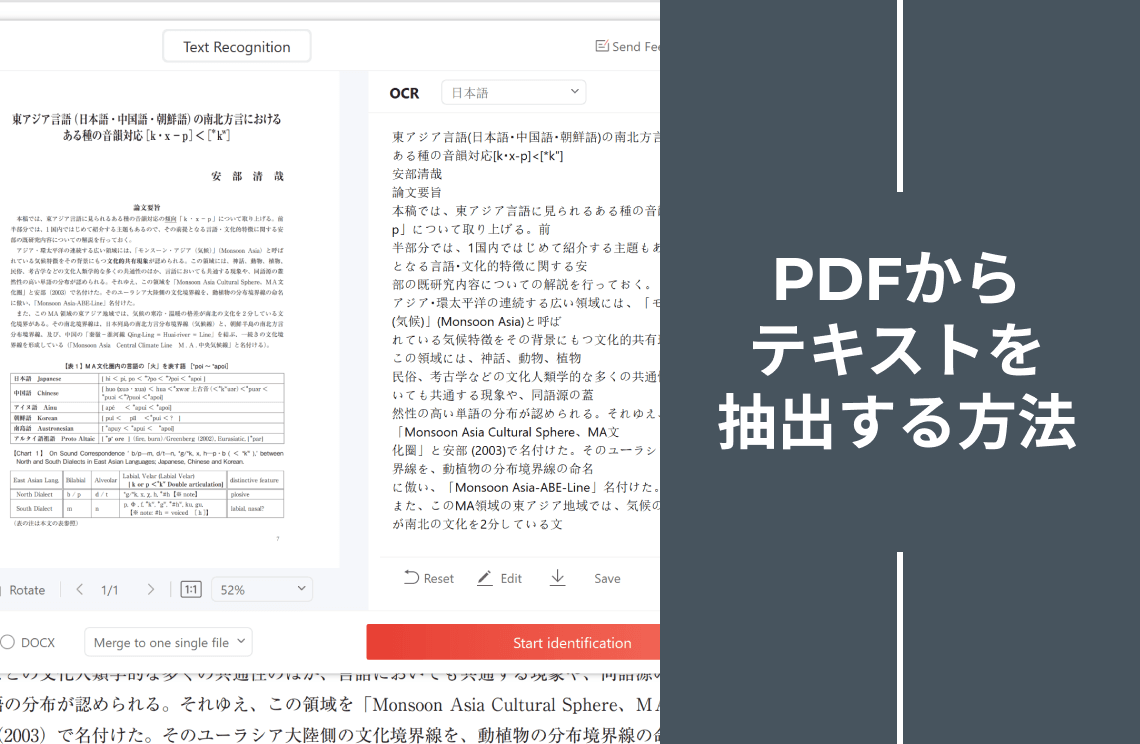
PDFの迷宮に閉じ込められたように感じたことはありませんか? 必要なテキストが編集できない形式に閉じ込められてしまい、情報を入力し直したり、不便なコピー&ペーストに苦労したり…。スキャン文書はさらに厄介で、文字が画像の壁に隠されています。もし、どんなPDF(スキャン済み/編集可能)でも簡単に中の貴重なコンテンツを取り出し、プロジェクトやワークフローに活用できたらどうでしょうか? 生産性が向上し、作業が効率化され、手入力の苦労にさよならできます。本ガイドは、そんな「PDFテキストの罠」から抜け出すための鍵です! PDF Agile を使えば、どんなPDFからも簡単かつ正確にテキストを抽出でき、時間と手間を大幅に削減できます。あなたのデジタル文書に隠された可能性を解き放ちましょう!
PDF AgileでPDF(スキャン済みまたは編集可能)からテキストを抽出する方法
複雑なスキャンPDFや高精度が求められる場面では、PDF Agile デスクトップ版が高度なOCR機能を備えた強力な解決策を提供します。
スキャンPDFからテキストを抽出(PDF Agile)
Step 1: PDF Agileのダウンロードとインストール
公式サイトにアクセスし、使用しているOS(WindowsまたはMac)に対応するPDF Agileをダウンロードしてください。ダウンロード後、画面の指示に従ってインストールを完了します。
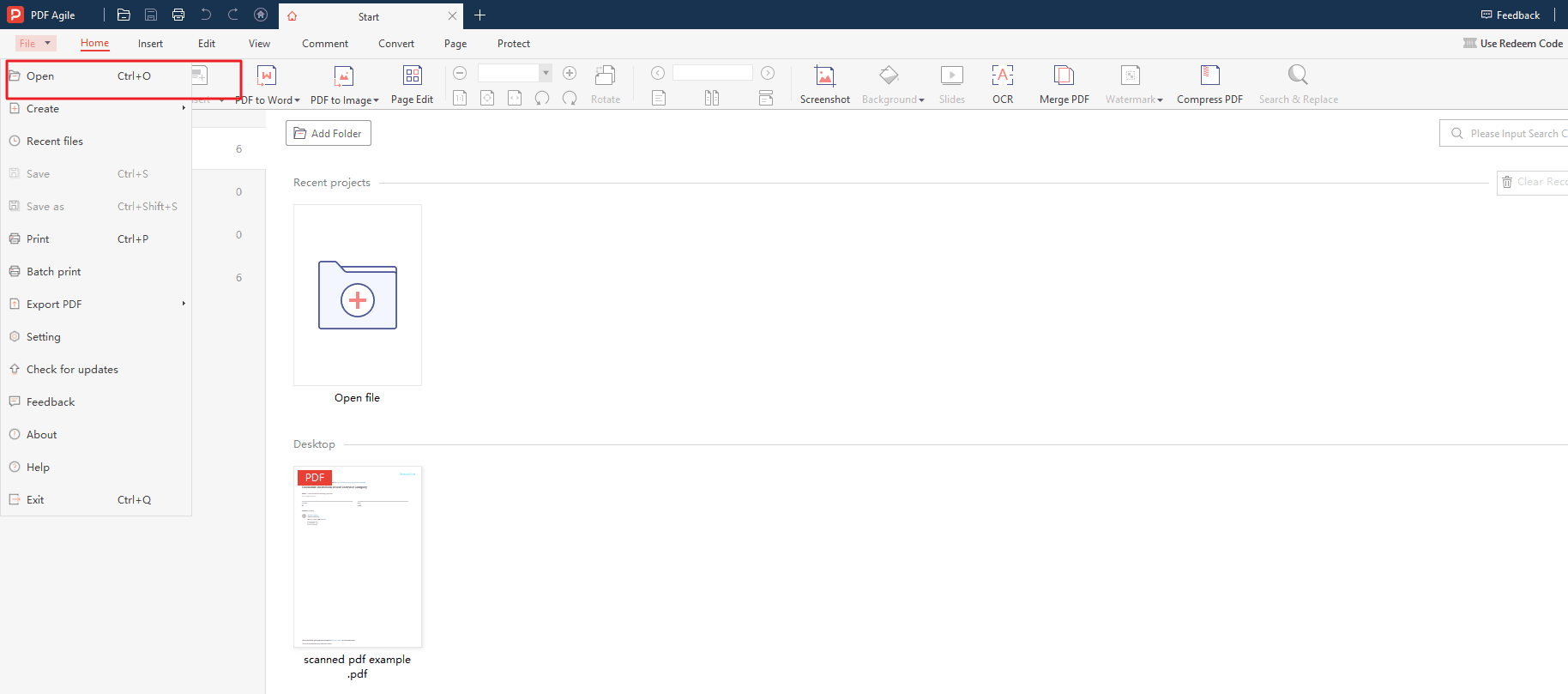
Step 2: スキャンPDFを開く
PDF Agileを起動し、インターフェース上部の「ファイル」メニューから「開く」をクリックし、対象のスキャンPDFを選択します。ダブルクリックでPDF Agile内に開きます。
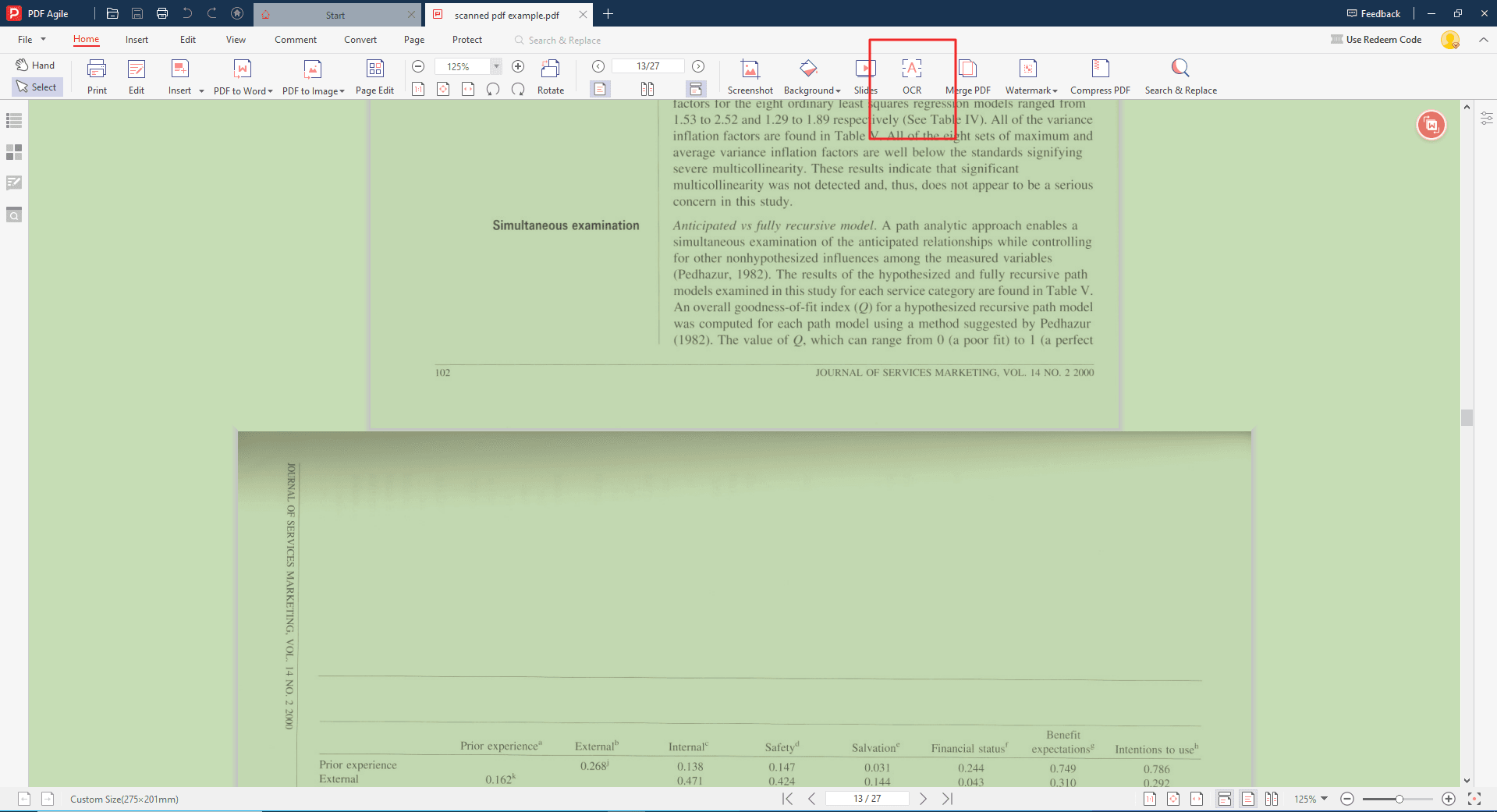
Step 3: OCR変換を直接開始
1つ目の方法です。スキャンPDFを開いた状態でインターフェース内の「OCR」セクションを見つけ、「OCR」ボタンをクリックします。PDF Agileがスキャン画像を解析し、埋め込まれたテキストを編集可能な文字に変換します。
Step 4: OCR変換を用いたPDF→Word変換(別の方法)
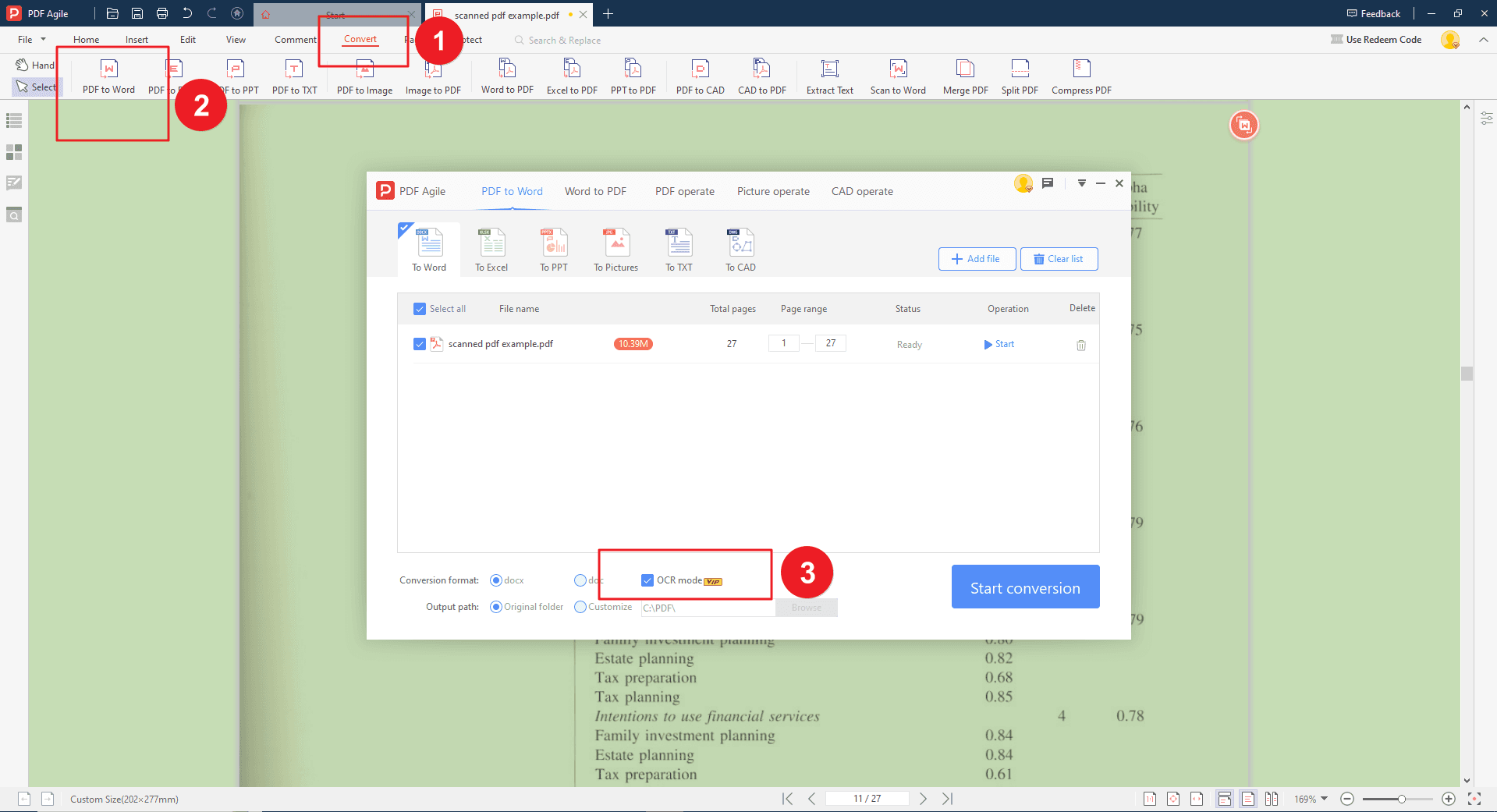
2つ目の方法です。インターフェースの「変換」セクションから「PDF to Word」を選択します。変換形式としてdocx、doc、OCRモデルが提示されます。OCRモデルを選択すると、PDF Agileがスキャン画像を解析し、テキストを編集可能な文字に変換します。
Step 5: 変換の実行と文書へのアクセス
OCR設定を確認・調整したら、「開始」または「変換開始」ボタンをクリックします。処理時間は文書のサイズや複雑さによって異なりますが、進捗バーで確認できます。変換が完了すると、新しい編集可能な文書が表示されます。これによりテキストを直接編集したり、コピー&ペーストしたり、他形式で保存できます。
編集可能なPDFからテキストを抽出(PDF Agile)
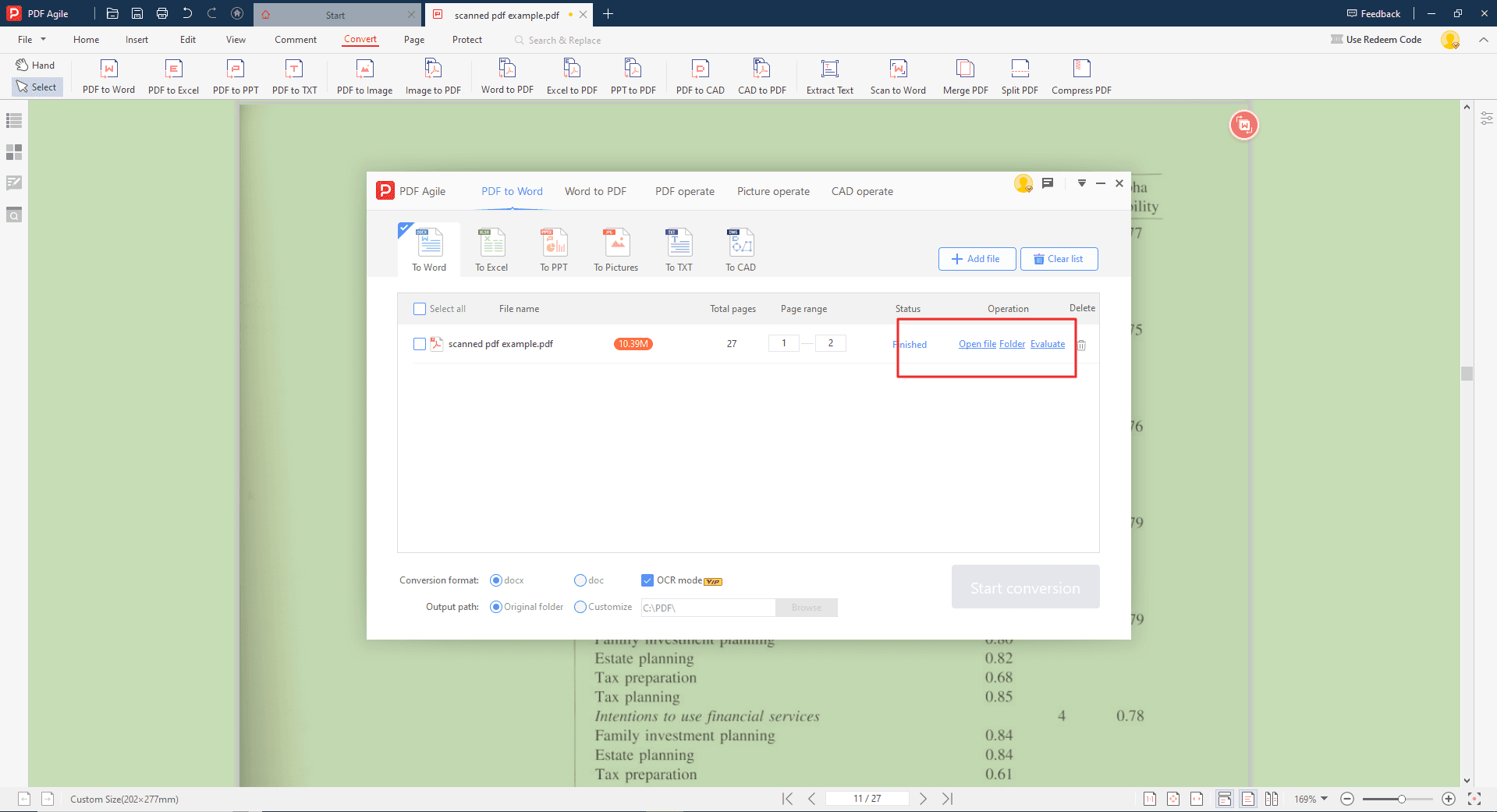
編集可能なPDFの場合、テキストを選択して右クリックし、「コピー」を選択すれば簡単に抽出できます。コピーしたテキストはテキストエディタやワープロソフトなどに貼り付け可能です。
Adobe AcrobatでスキャンPDFからテキストを抽出する方法
以下は、Adobe公式サイトの説明を踏まえた手順です。
スキャンPDFからテキストを抽出(Adobe Acrobat)
Step 1: スキャンPDFを開く
Adobe Acrobatを起動し、「ファイル」メニューから「開く」をクリック。対象のスキャンPDFを選択して開きます。
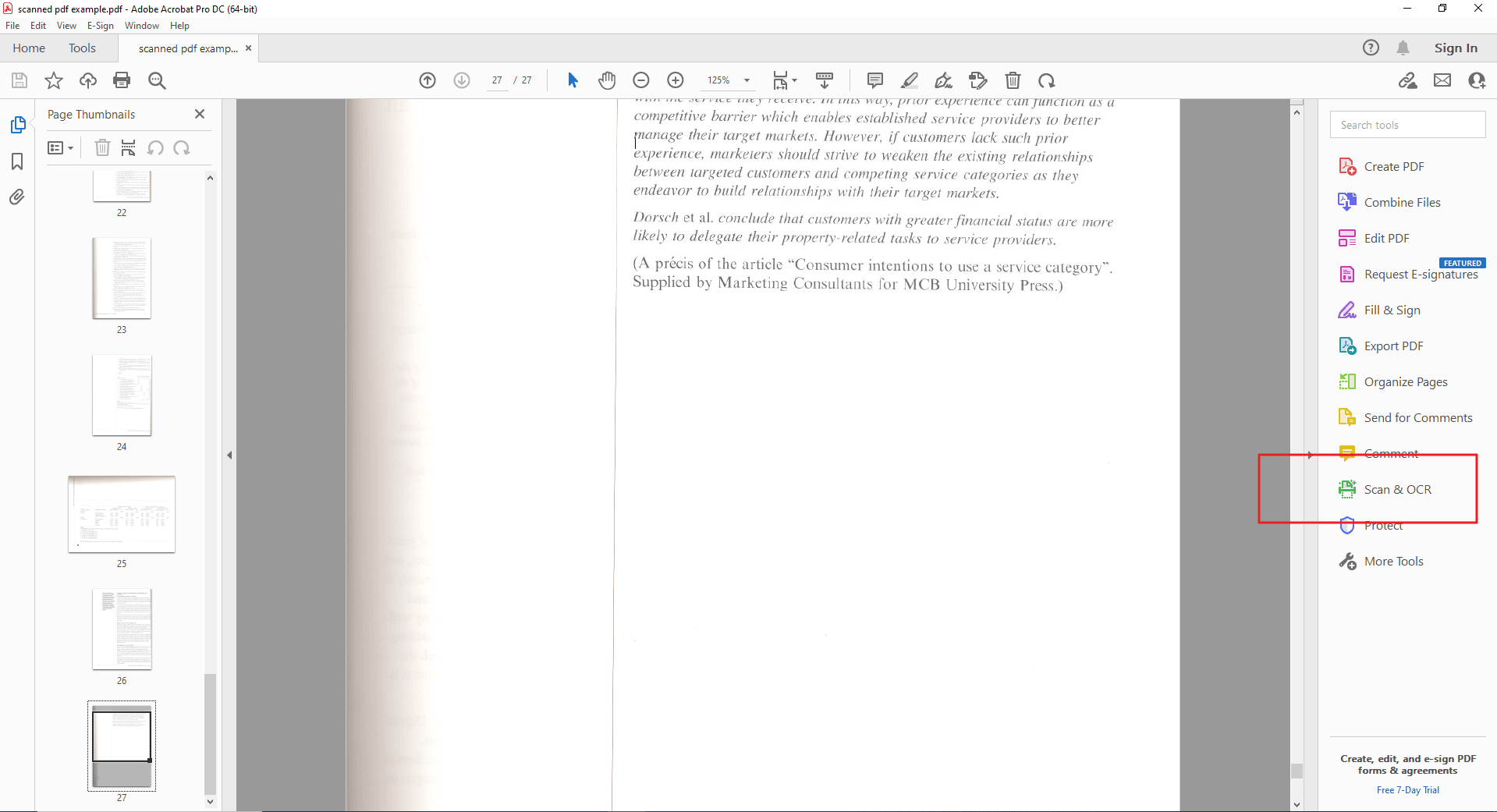
Step 2: スキャン&OCRを開始
1つ目の方法です。右側のツールメニューから「スキャンとOCR」を選択します。必要に応じてOCR設定をカスタマイズできます(言語設定やページ範囲指定など)。「OK」をクリックするとOCRが開始されます。
Step 3: PDF編集を通じてOCRを開始(別の方法)
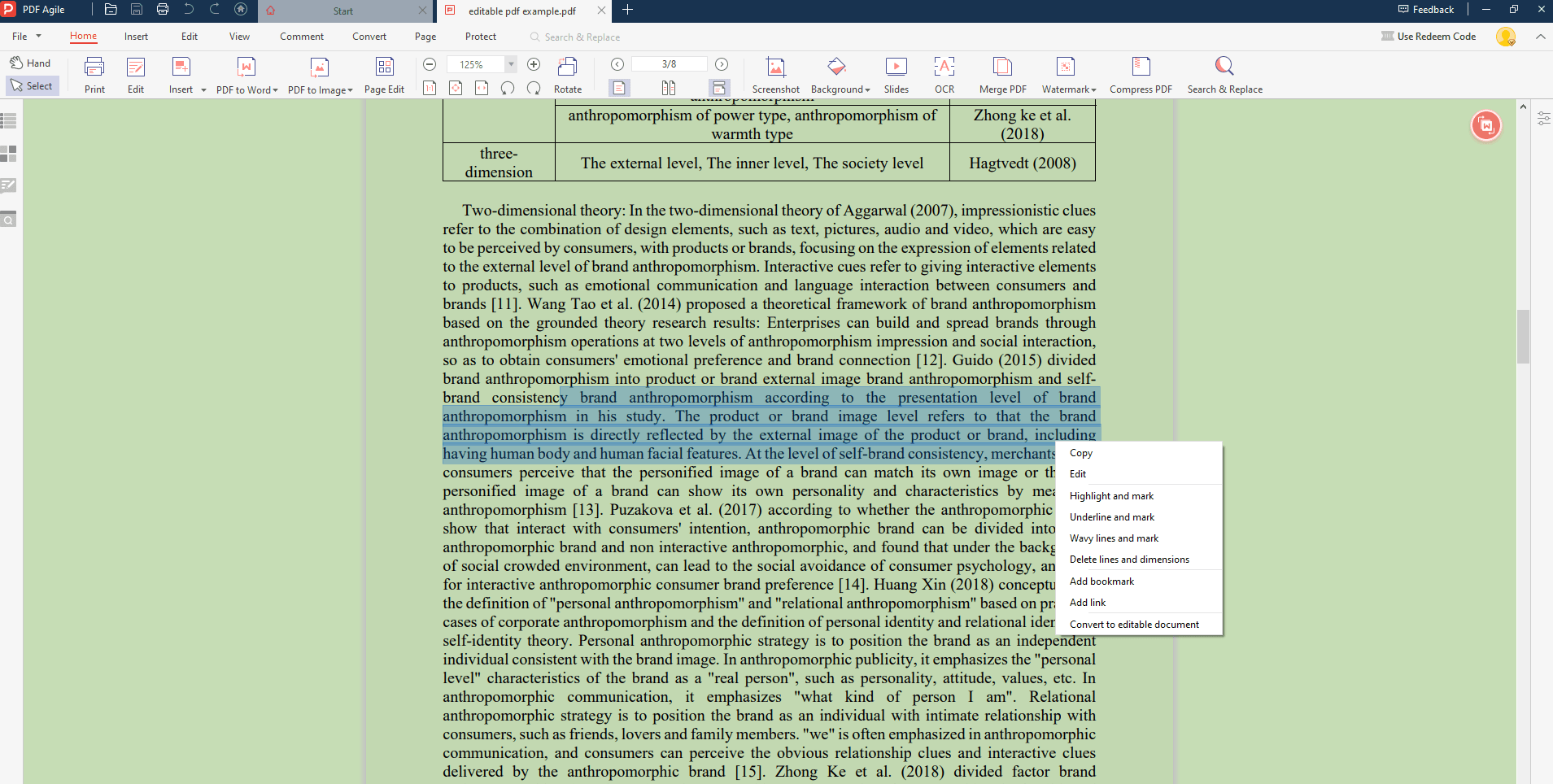
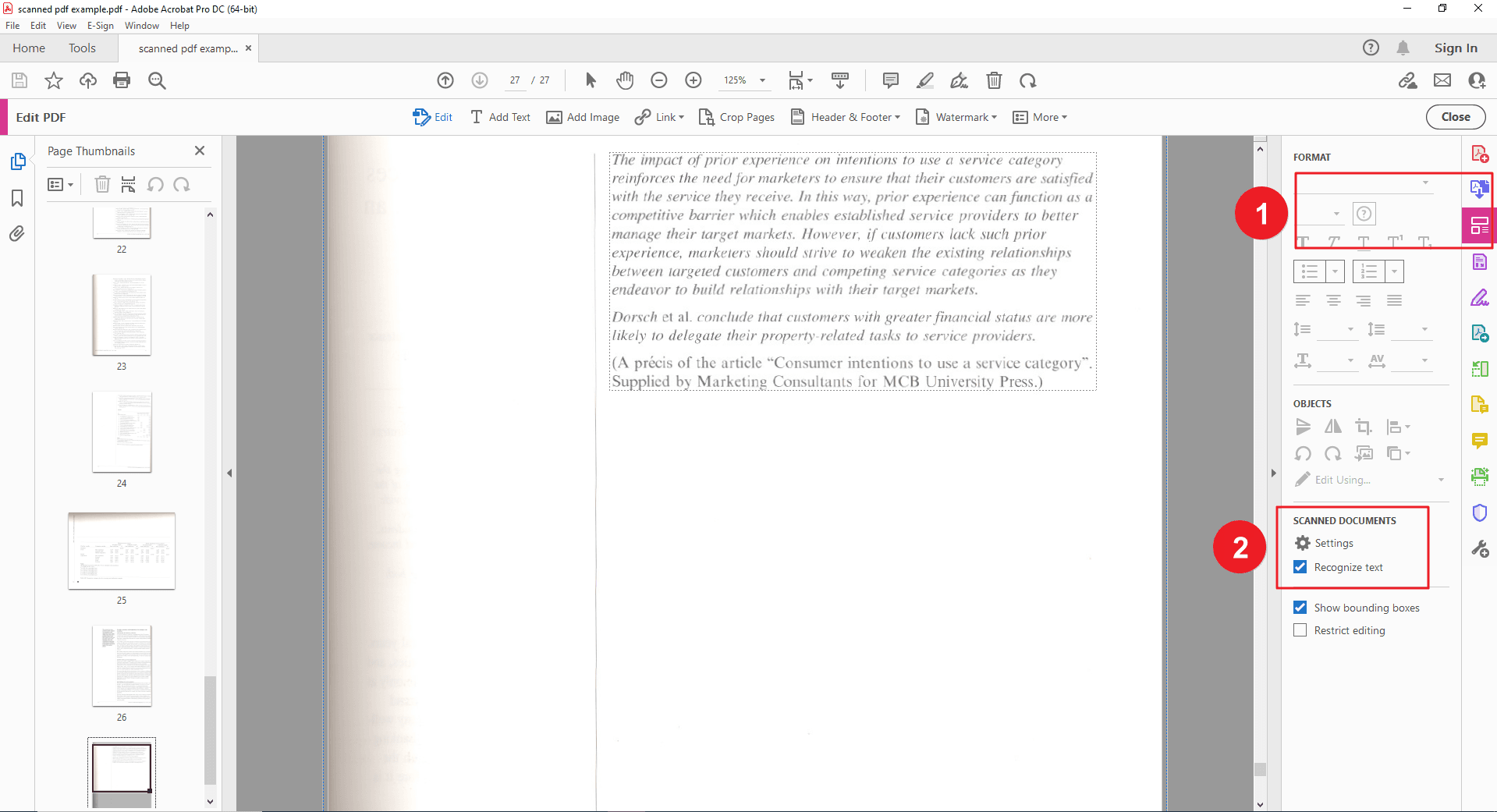
もう1つの方法です。「ツール」から「PDFを編集」を選択します。自動的にOCRが起動する場合は進捗バーが表示されます。起動しない場合は「PDFを編集」セクション内の「テキスト認識」をクリックしてください。
Step 4: OCR処理済みPDFからテキストを抽出
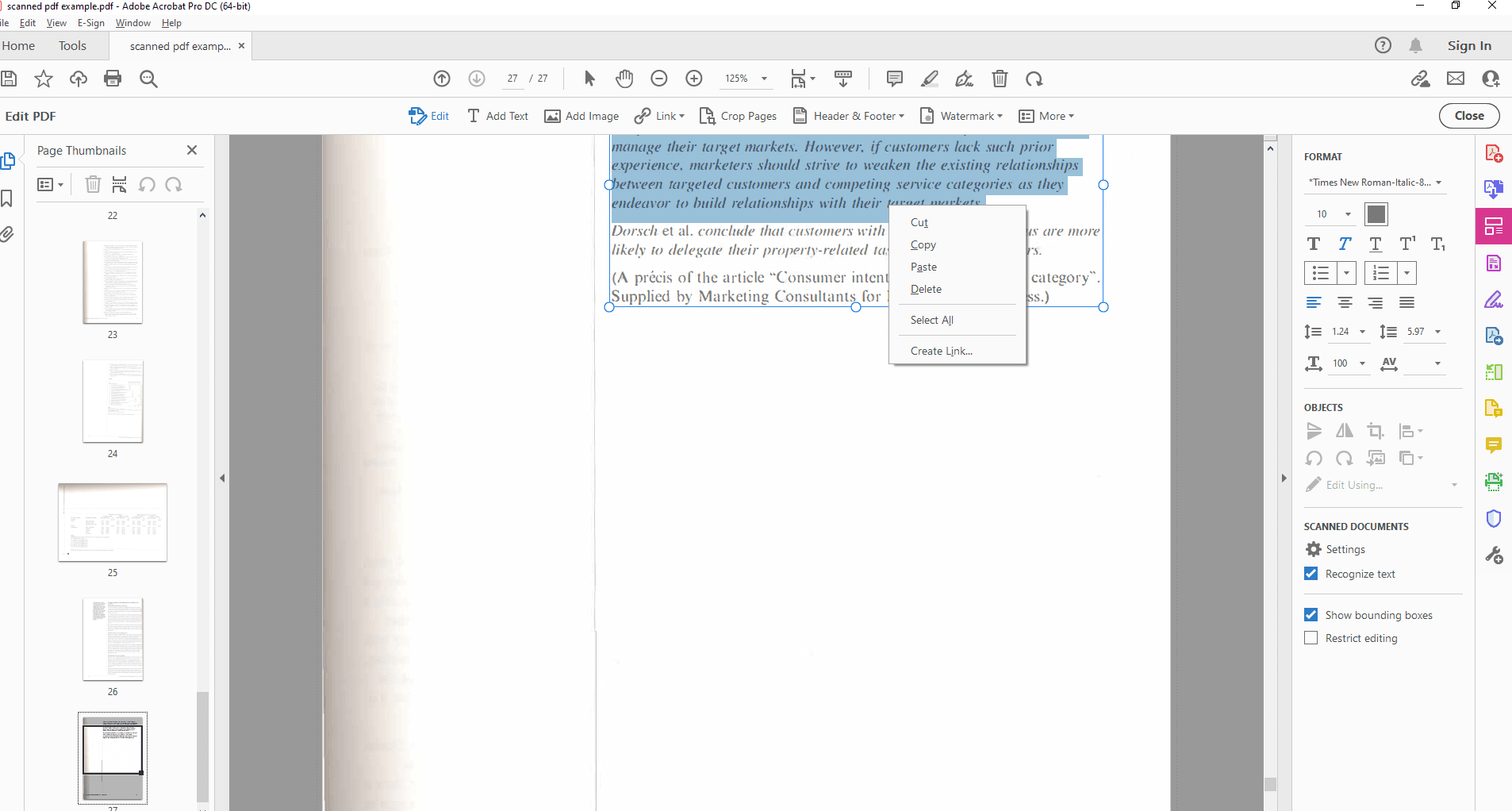
抽出したいテキストを選択し、右クリックで「コピー」を選択します。その後、他のアプリケーションに貼り付けて使用できます。
編集可能なPDFからテキストを抽出(Adobe Acrobat)
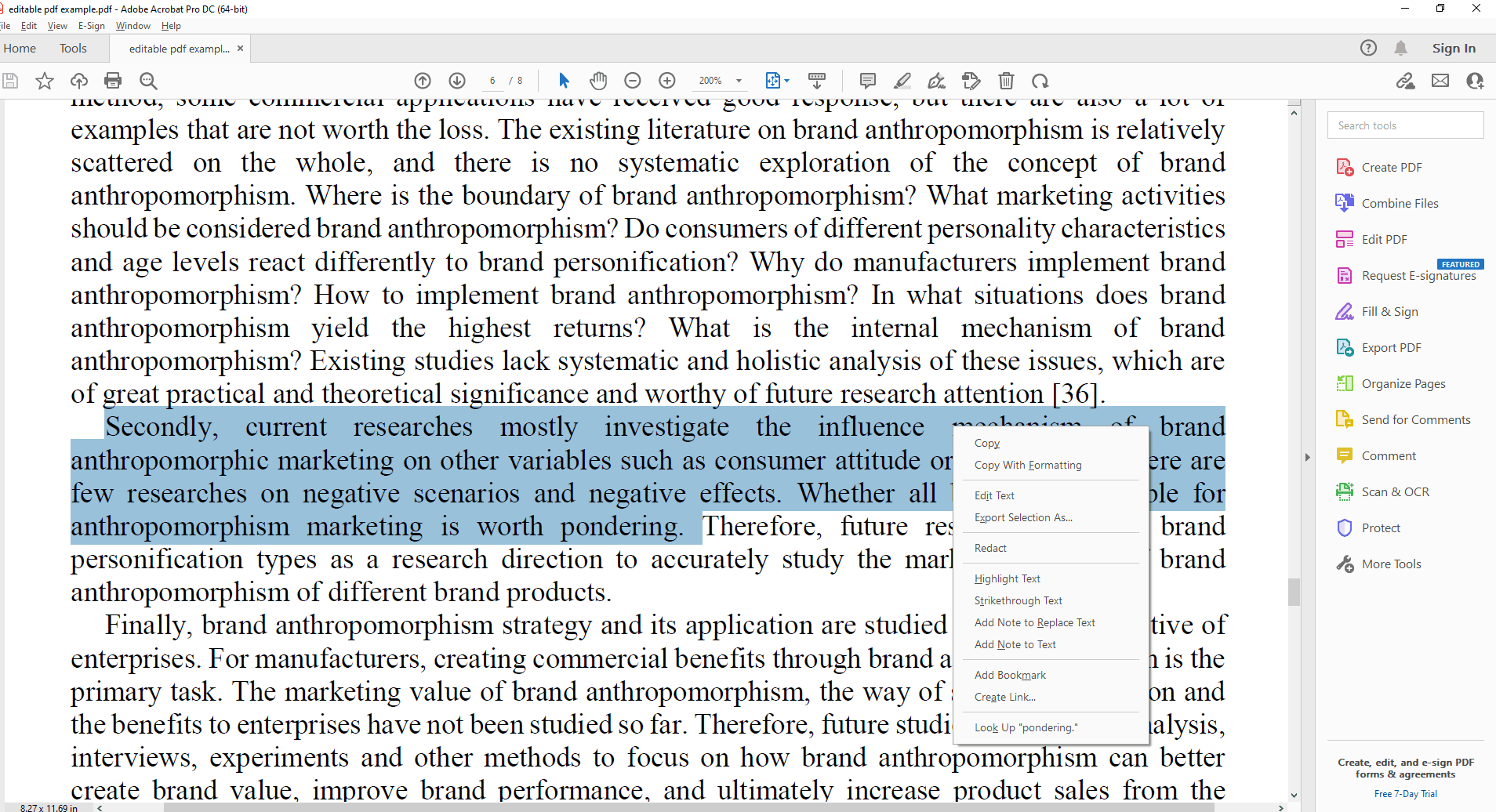
抽出したい箇所を選択してコピー(右クリックまたはショートカット Ctrl+C / Cmd+C)。その後、Wordやメモ帳などに貼り付け可能です。
PDF Agileの利点
手間いらずの抽出:単純なコピー&ペーストの制限を超え、効率的にテキストを取り出せます。
高度なOCR技術:最新のOCR機能により、スキャン画像を正確にテキスト化。
抽出以上の機能:抽出後のテキスト編集や加工が可能。
柔軟性:オンラインの簡易利用から、デスクトップ版による高度処理まで幅広く対応。
PDF Agileを使えば:
どんなPDF(スキャン済み/編集可能)からもテキストを抽出可能
高精度なOCRで比類ない正確さを実現
抽出したテキストを編集・加工して最大限活用
オンライン/オフライン両方の柔軟な選択が可能
FAQs
オンラインOCRコンバーターの制限は?
ファイルサイズ制限:大容量・複雑なPDFは処理できない場合あり
セキュリティ懸念:機密文書をオンラインにアップロードするリスク
機能制限:ページ範囲指定や出力形式の選択など高度機能が不足
テキスト抽出の代替方法は?
一部OSや翻訳ソフト、リーダーソフトには簡易的なテキスト抽出機能があります。ただし、専用OCRソフトであるPDF Agileと比べると正確性や効率性に欠けます。
PDF Agileデスクトップ版を使うべき状況は?
高精度が必要なとき
ページ範囲や出力形式など細かい制御が必要なとき
セキュリティ上、オフラインで処理したいとき
抽出したテキストを直接編集したいとき