PDFを開いたら、コメントバブルが画面中に散らばっていた——そんな経験はありませんか?
フィードバックや注釈は共同作業に欠かせませんが、最終版を共有したり、プレゼン資料として見せたりする際には、スッキリとした見た目が必要になることもあります。
本記事では、有料ソフトと無料ツールの両方を使って、PDFからコメントを削除し、見やすく整ったドキュメントを作成する方法を紹介します。
なぜPDFのコメントを削除するのか?
コメントは便利なコミュニケーション手段ですが、視覚的に煩雑になりやすいものです。削除することで得られる主なメリットは以下の通りです:
- 読みやすさの向上: コメントのないPDFはすっきりしていて、特に長文資料を読む際に集中しやすくなります。
- プレゼンテーションに最適: コメントを削除することで、資料がより洗練され、プロフェッショナルな印象に。
- ファイルサイズの軽減: コメントを削除すると、若干ではありますがファイルサイズを抑えることができます。
- 作業効率の向上: 複数バージョンのPDFを扱う場合、コメントを除去することで内容確認がスムーズになります。
Adobe Acrobatでコメントを削除する方法
Adobe Acrobatをお持ちの方なら、コメント削除は簡単です。
個別コメントの削除:
- Adobe AcrobatでPDFを開きます。
- 右側のツールバーから「コメント」アイコンをクリックします。
- 削除したいコメントバブルを選択します。
- 右クリックし、「削除」を選びます。
すべてのコメントを削除する:
Acrobatには「すべて選択」機能がありませんが、範囲指定や複数選択で一括削除が可能です。
範囲選択で削除する場合: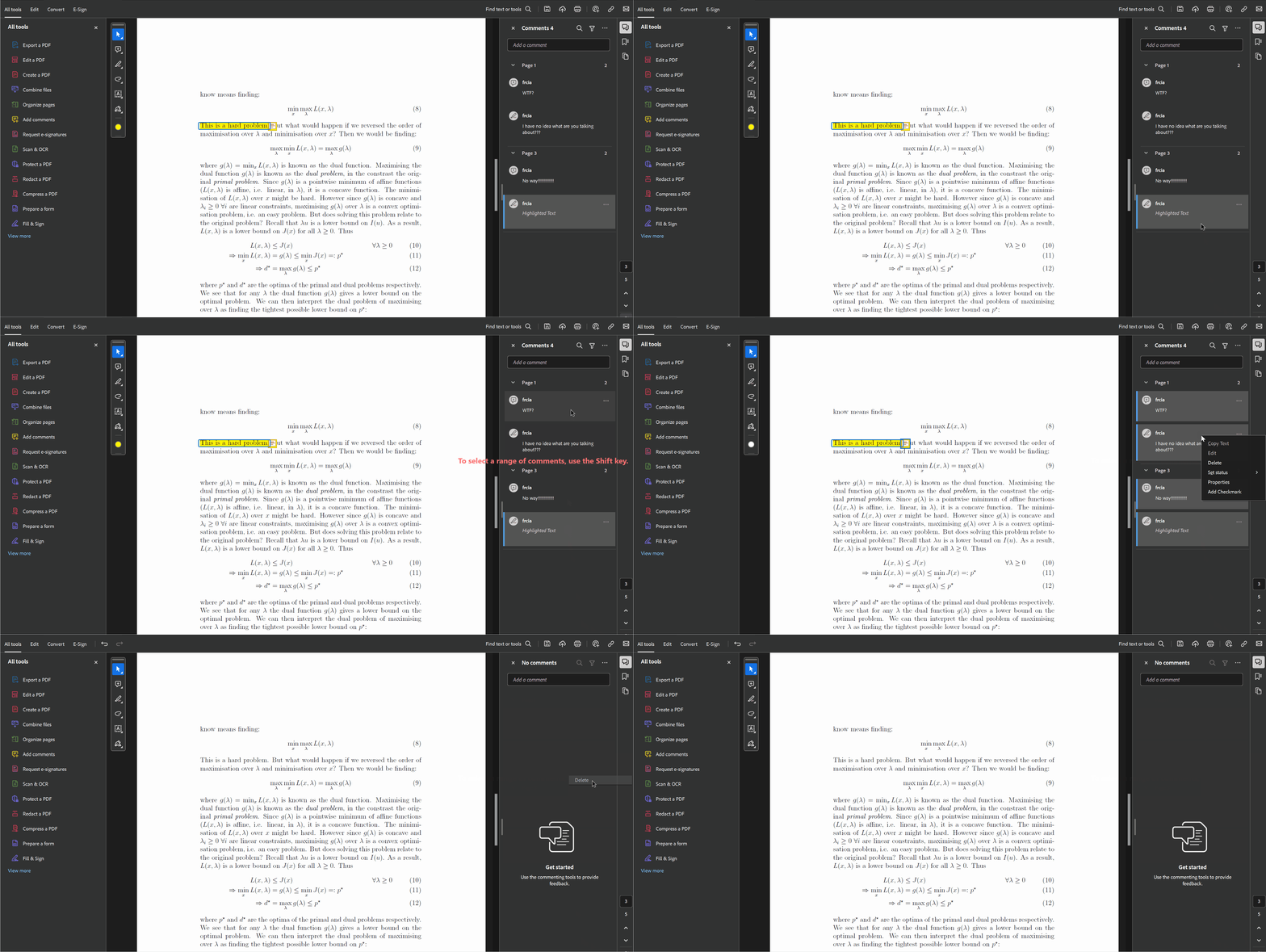
- コメントリストパネルで、削除を開始する最初のコメントをクリック。
- 「Shift」キーを押しながら、最後のコメントをクリック。
- 右クリックして「削除」を選択。これで、選択した範囲内のすべてのコメントが削除されます。
複数コメントを個別に選択して削除する場合: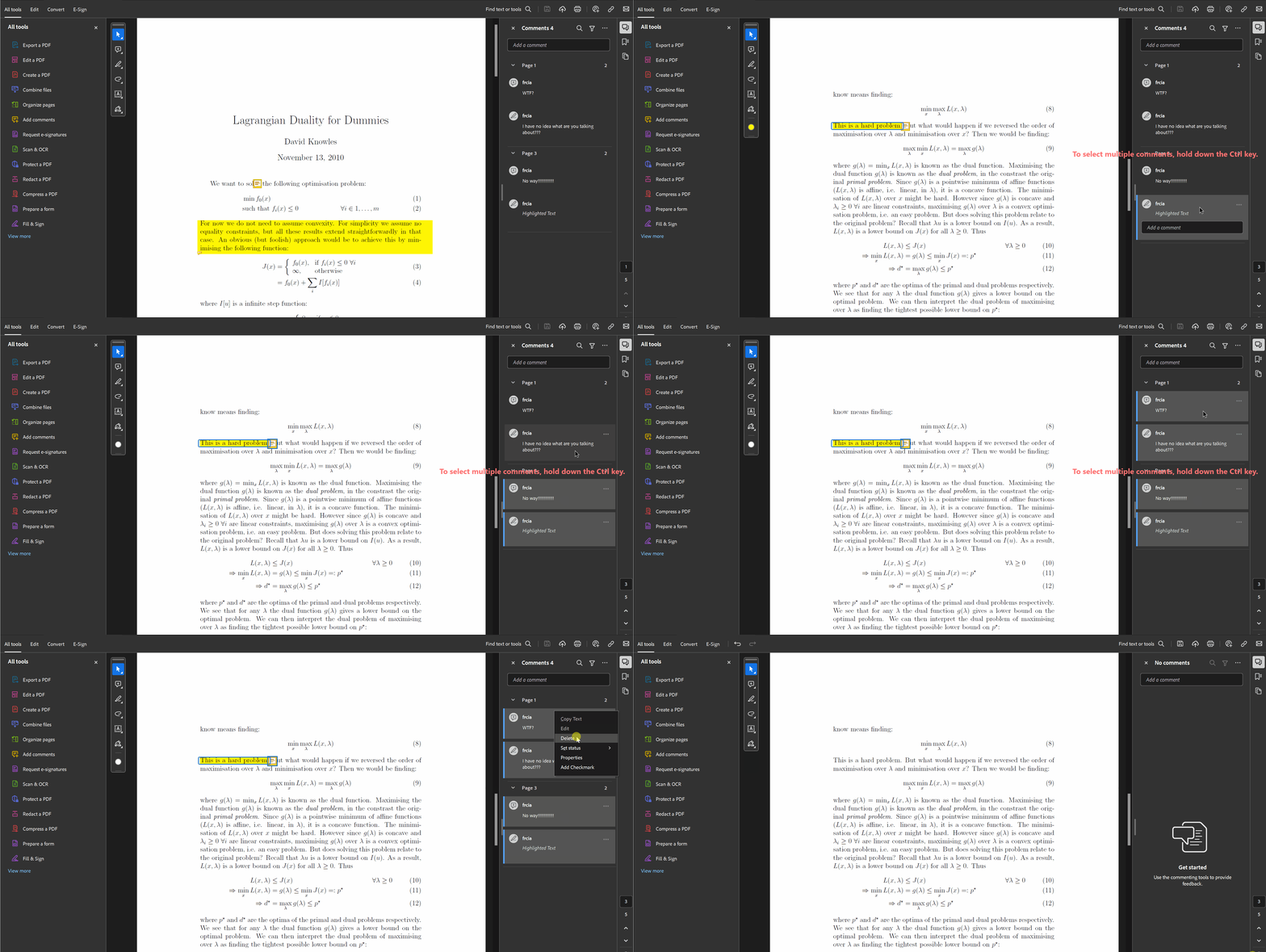
- コメントリストパネルを開きます。
- Windowsでは「Ctrl」キー、Macでは「Command」キーを押しながら、削除したいコメントをクリック。リスト内の離れた位置にあるコメントも選択できます。
- 選択後、右クリックして「削除」を選びます。これで、選択したすべてのコメントが削除されます。
ポイント:この複数選択削除の手順は、Mac版Foxit Readerでも同様に利用できます。
無料PDFツールでコメントを削除する方法
有料ソフトがなくても大丈夫。無料のPDF編集ツールでもコメント削除が可能です。
PDF Agileの場合:
- PDF Agileをダウンロードしてインストールします。
- PDFファイルを開きます。
- 「コメント」タブをクリック。
- 削除したいコメントを選択し、「Delete」キーを押します。
- または、「注釈リスト」で右クリックして「削除」を選択します。
Foxit Readerの場合:
- Foxit Readerをインストールします。
- PDFを開きます
- 「コメント」タブをクリックます。
- コメントを選択して「削除」を選びます。
- または、「コメントリスト」パネルを使って複数削除も可能です。
オンラインでコメントを削除する方法
ソフトをインストールしたくない場合は、オンラインツールも便利です。ただし、セキュリティやファイルサイズ制限には注意しましょう。
- Smallpdf: PDFをアップロードし、「コメント」ツールから個別に削除可能。
- Sejda PDF: PDFをアップロード後、「コメント」機能から一括または個別削除が選べます。
まとめ
ここで紹介した方法を使えば、PDFのコメントを簡単に削除できます。
プロフェッショナルな最終版の作成や、整理整頓された資料共有もスムーズです。
もうコメントバブルに悩まされることはありません。すっきりしたPDFで、自信を持って発表・共有しましょう!