PDFドキュメントをコメント付きで印刷したいと思ったことはありませんか?クラスメートとのレポートの共有や、同僚とのプロジェクトのレビューなど、コメントはフィードバックを共有し、修正点を明確にするうえで欠かせません。しかし、せっかくのコメントも印刷物に反映されなければ意味がありませんよね。
本記事では、無料のFoxit PDF Readerと有料のAdobe Acrobatを中心に、コメント付きでPDFを印刷する方法を詳しく解説します。さらに、同様の機能を備えた使いやすい代替PDFリーダーについてもご紹介します。
PDFをコメント付きで印刷する理由
PDF内のコメントは、デジタル付箋のようなものです。文書内に直接メモや質問、提案などを書き込むことができます。これらのコメントを本文と一緒に印刷することで、修正内容や意見の全体像をより明確に把握することができます。デジタルでも紙でも、すべての関係者が同じ情報を共有できるのがメリットです。
Adobe Acrobatでコメント付きPDFを印刷する方法
Adobe Acrobatをお持ちの場合、以下の手順でコメントを印刷できます。
- コメント印刷を有効にする設定
- AcrobatでPDFを開きます。
- Windowsでは「編集」>「環境設定」、Macでは「Acrobat」>「環境設定」を開きます。
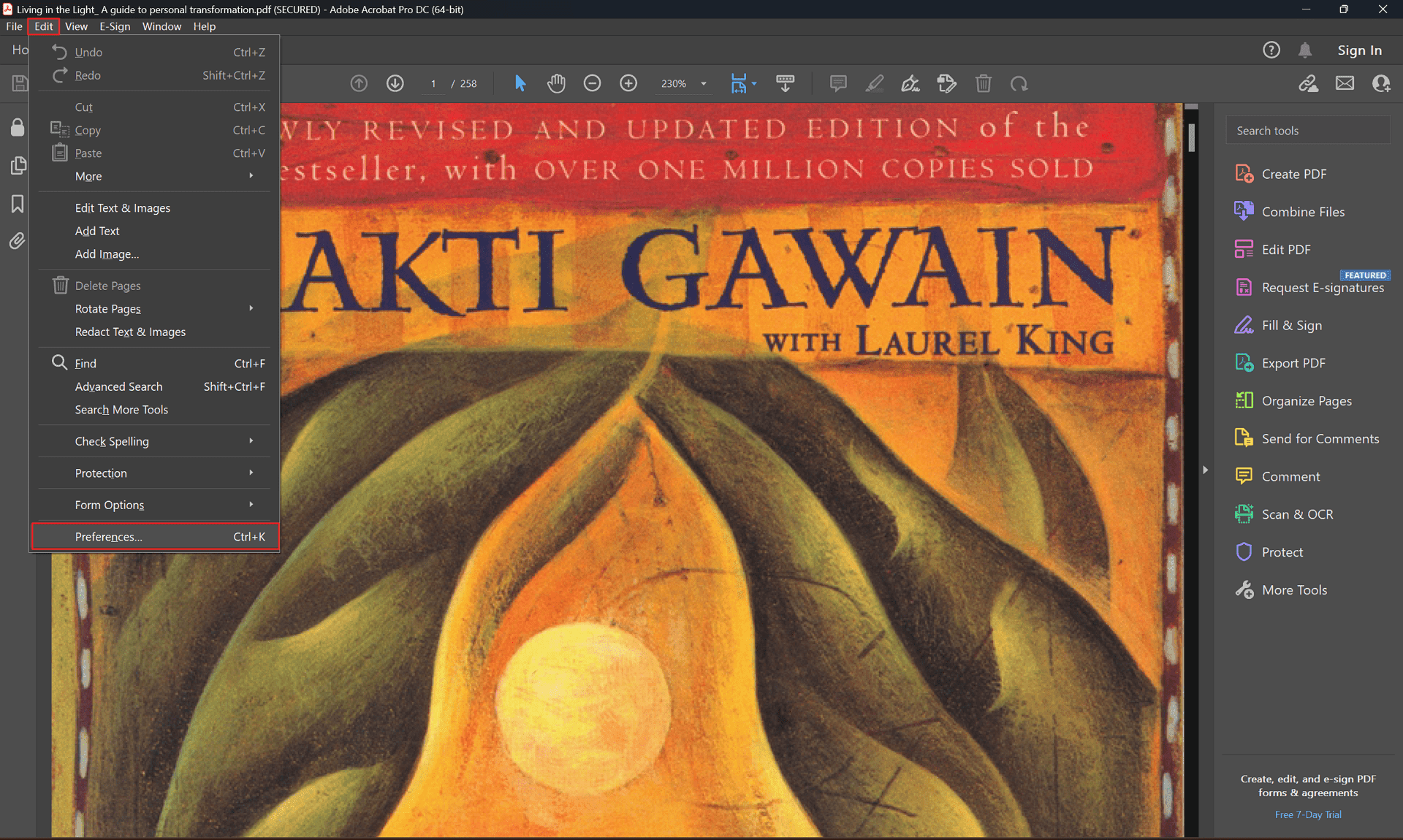
- 左側のカテゴリ一覧から「注釈」を選択します。
- 「注釈の表示」セクションで「ノートとポップアップを印刷」をチェックします。 これにより、印刷時にコメントが表示されるようになります。
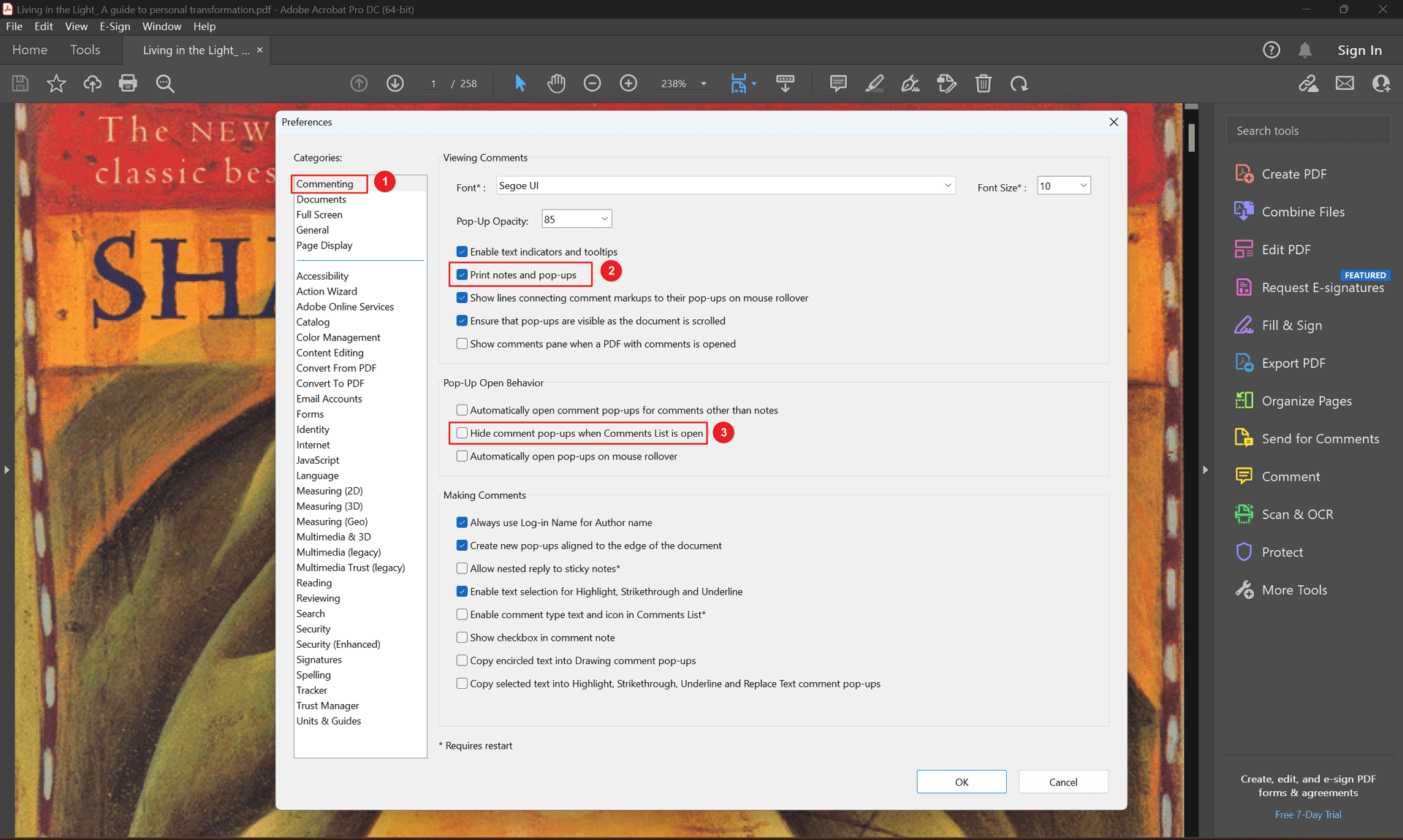
- (任意)「コメントリストを表示中にポップアップを非表示」をオフにすると、コメントボックスを印刷物に表示できます。
- コメント付きで印刷する
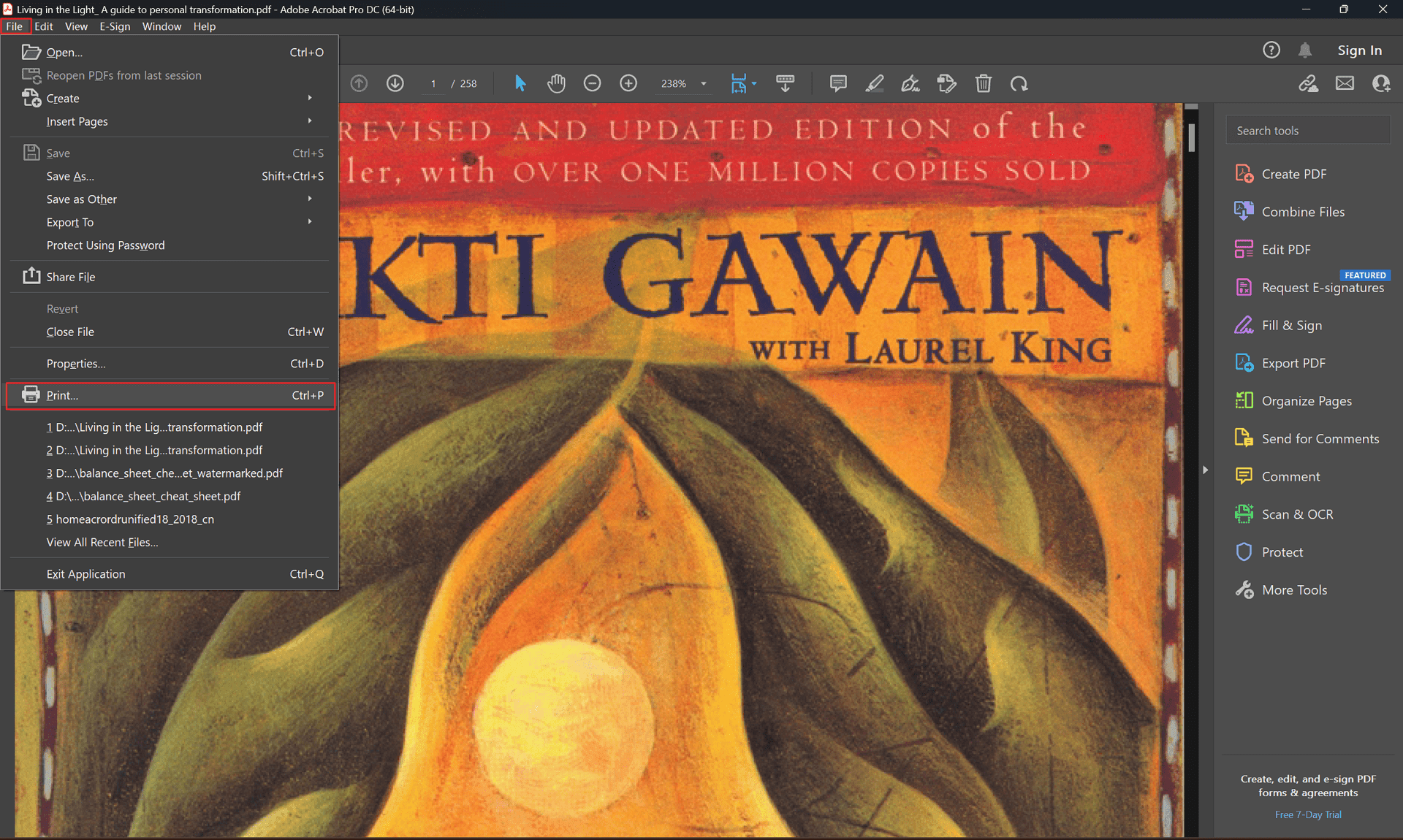
- 「ファイル」>「印刷」をクリックします。
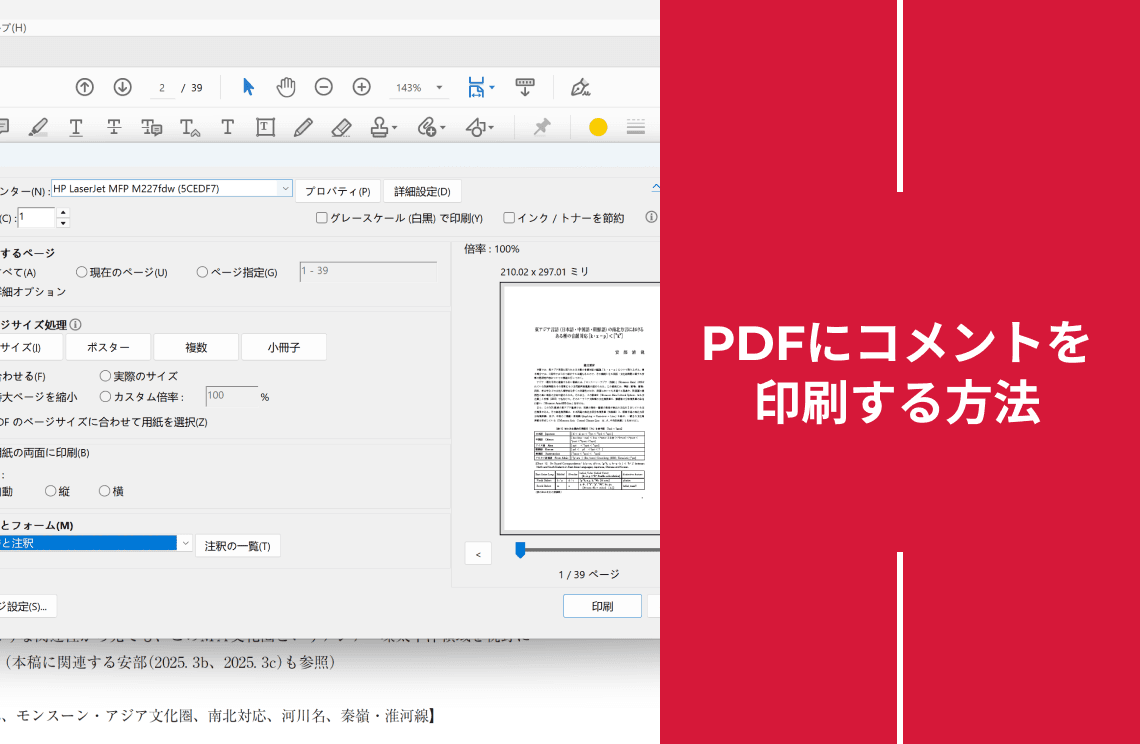
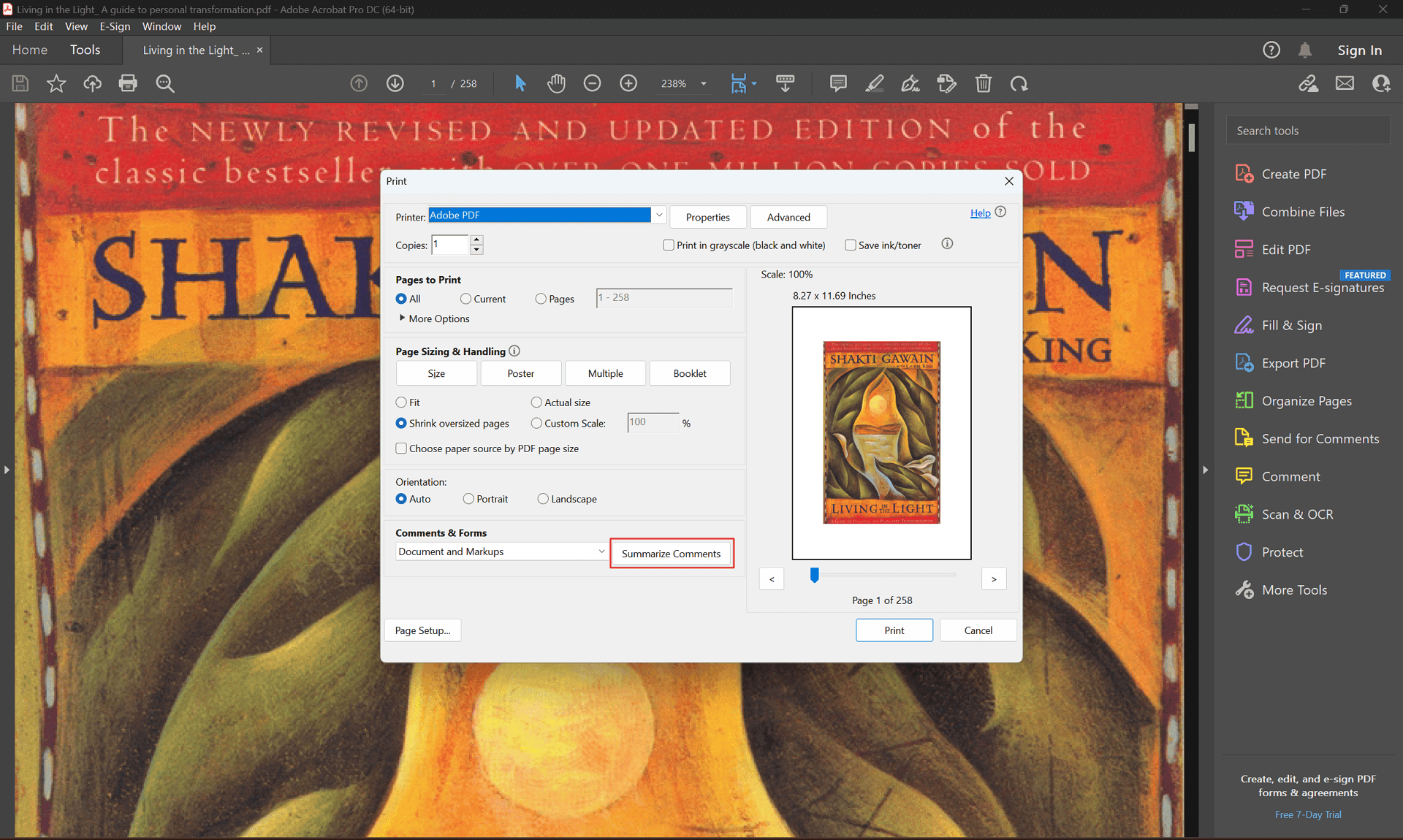
- 印刷ダイアログにある「コメントを要約」ボタンをクリックします。
- コメントを含めるかどうかの確認ダイアログが表示されます。
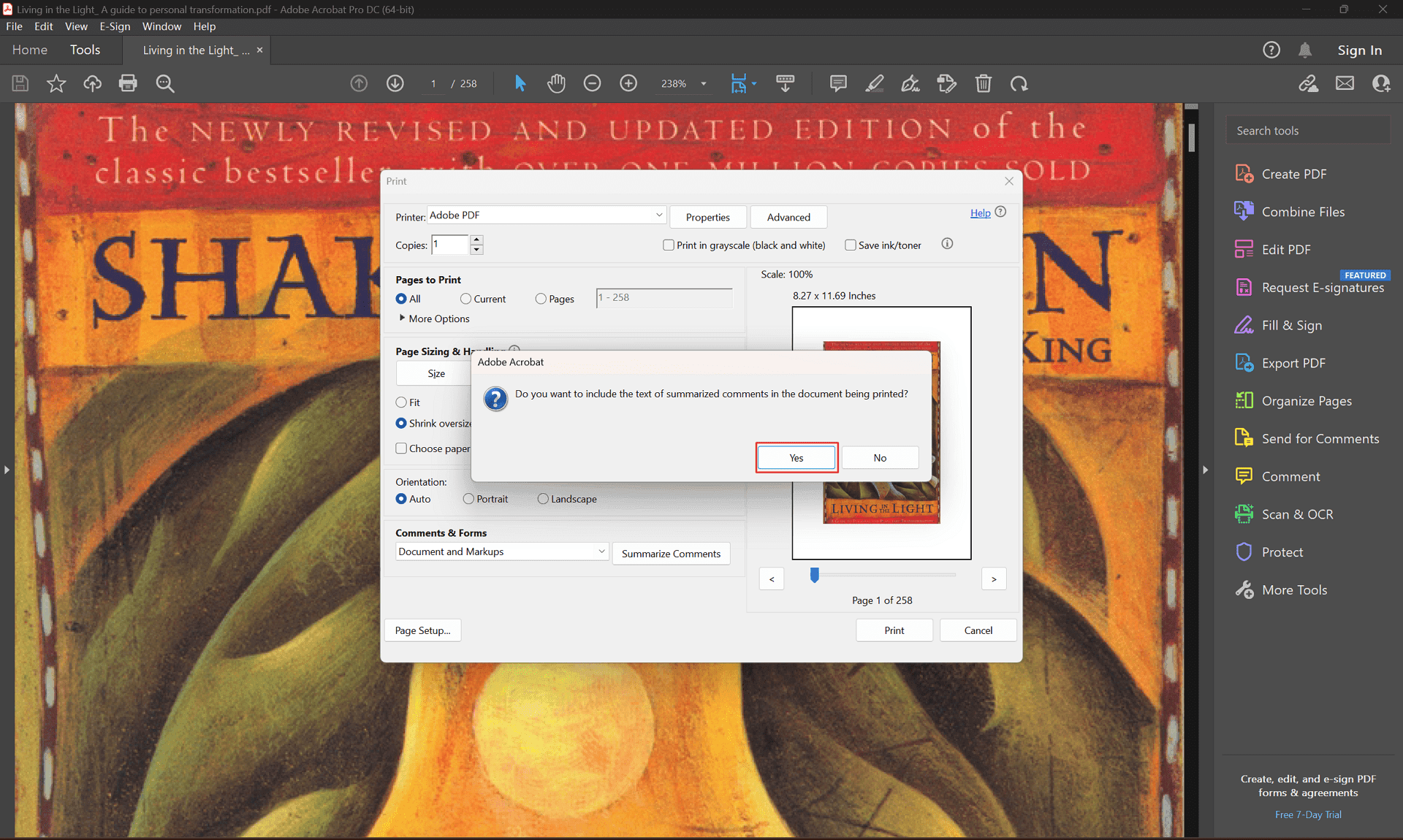
- ここで、ドキュメントとともにコメントの概要を印刷できます。
- 必要に応じて「表示中のコメントのみを印刷」を選択します。
- 「印刷」をクリックして完了です。
- 「ファイル」>「印刷」をクリックします。
Foxit PDF Readerでコメント付きPDFを印刷する方法
Adobe Acrobatは高機能ですが、無料で使える選択肢もあります。その中でも人気のFoxit PDF Readerを使った手順をご紹介します。
- Foxit PDF ReaderでPDFを開きます。
- 「ファイル」>「環境設定」を開きます。
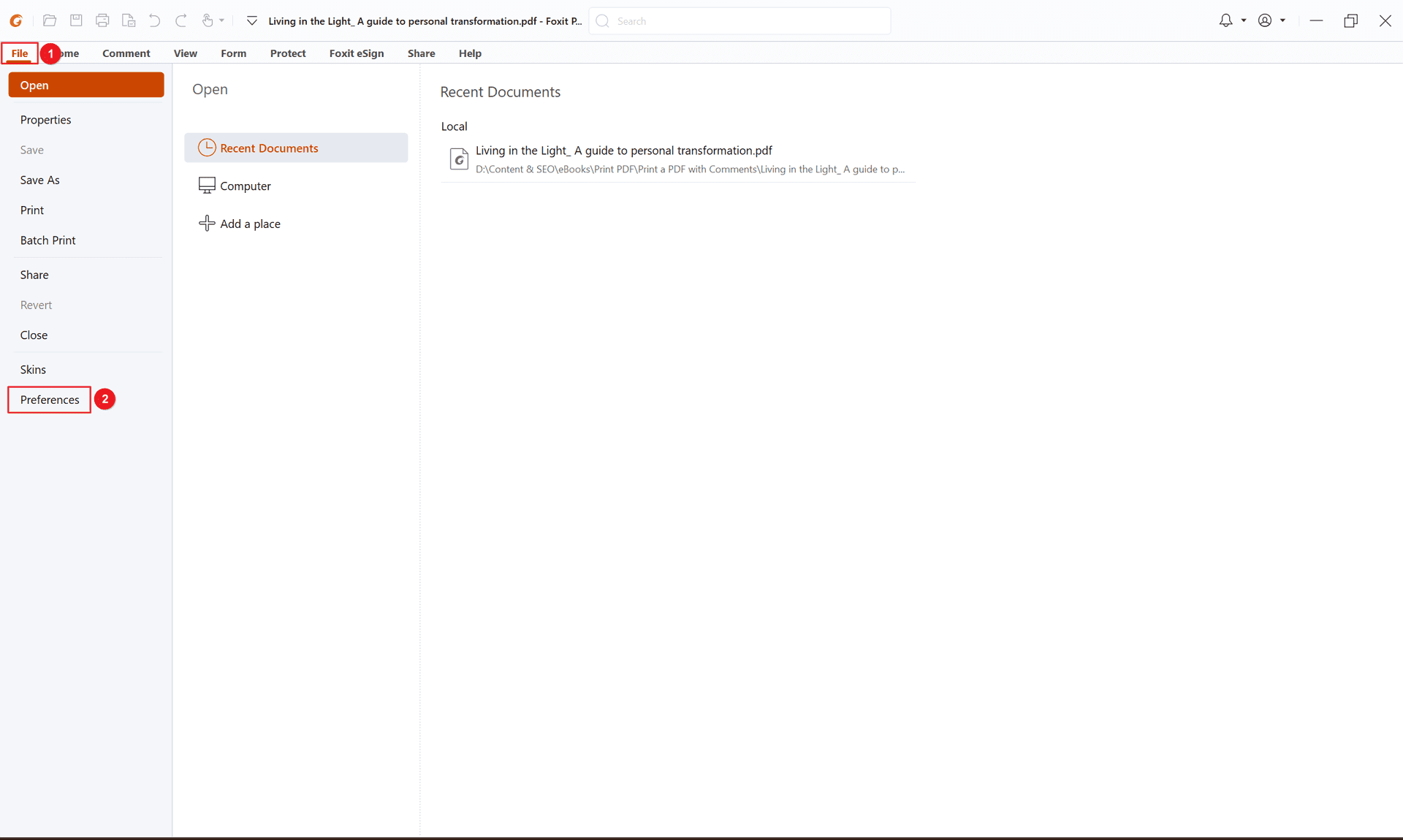
- 左メニューから「注釈」を選択します。
- 「注釈の表示」セクションで「ノートとポップアップを印刷」をチェックします。
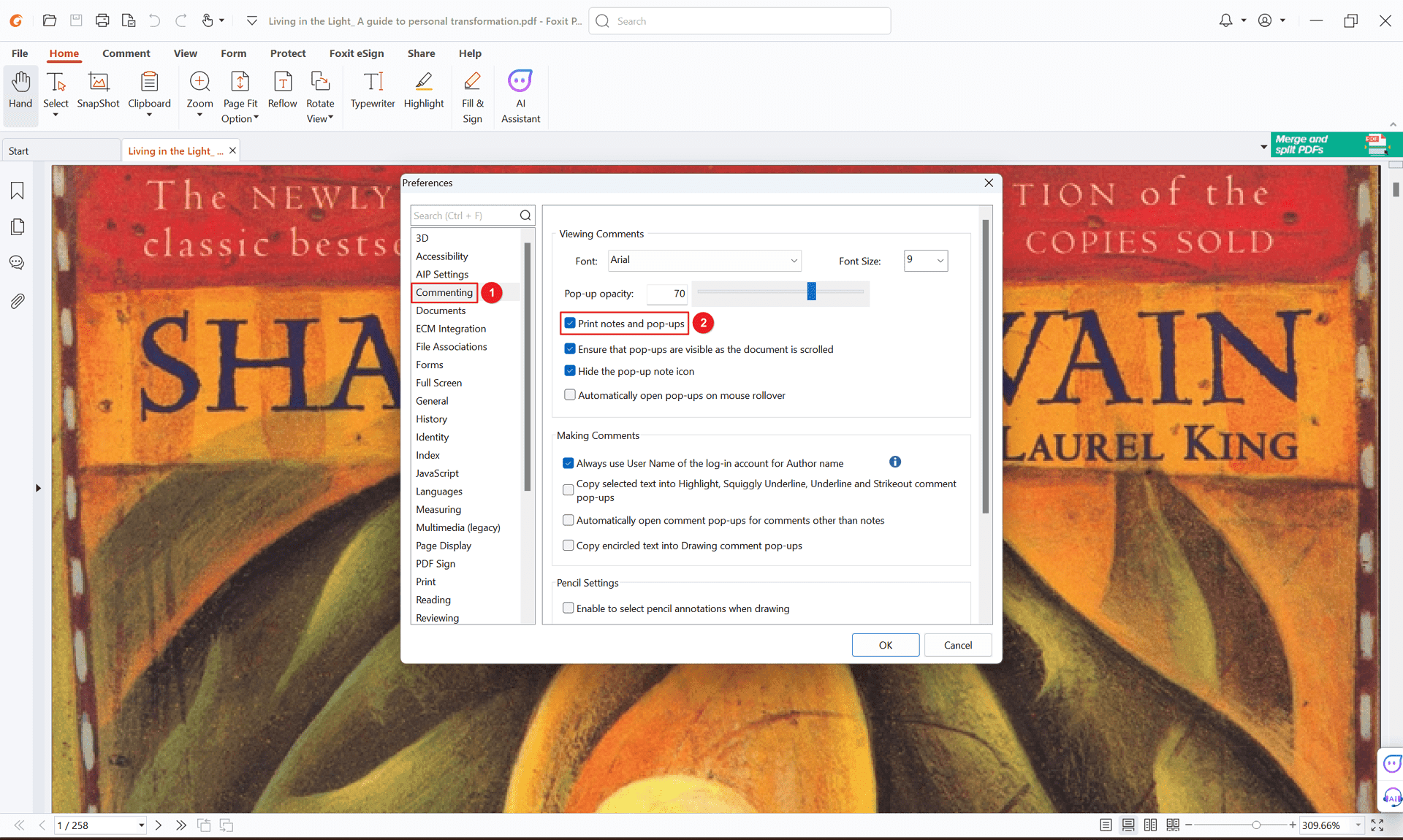
- 「OK」をクリックして設定を保存します。
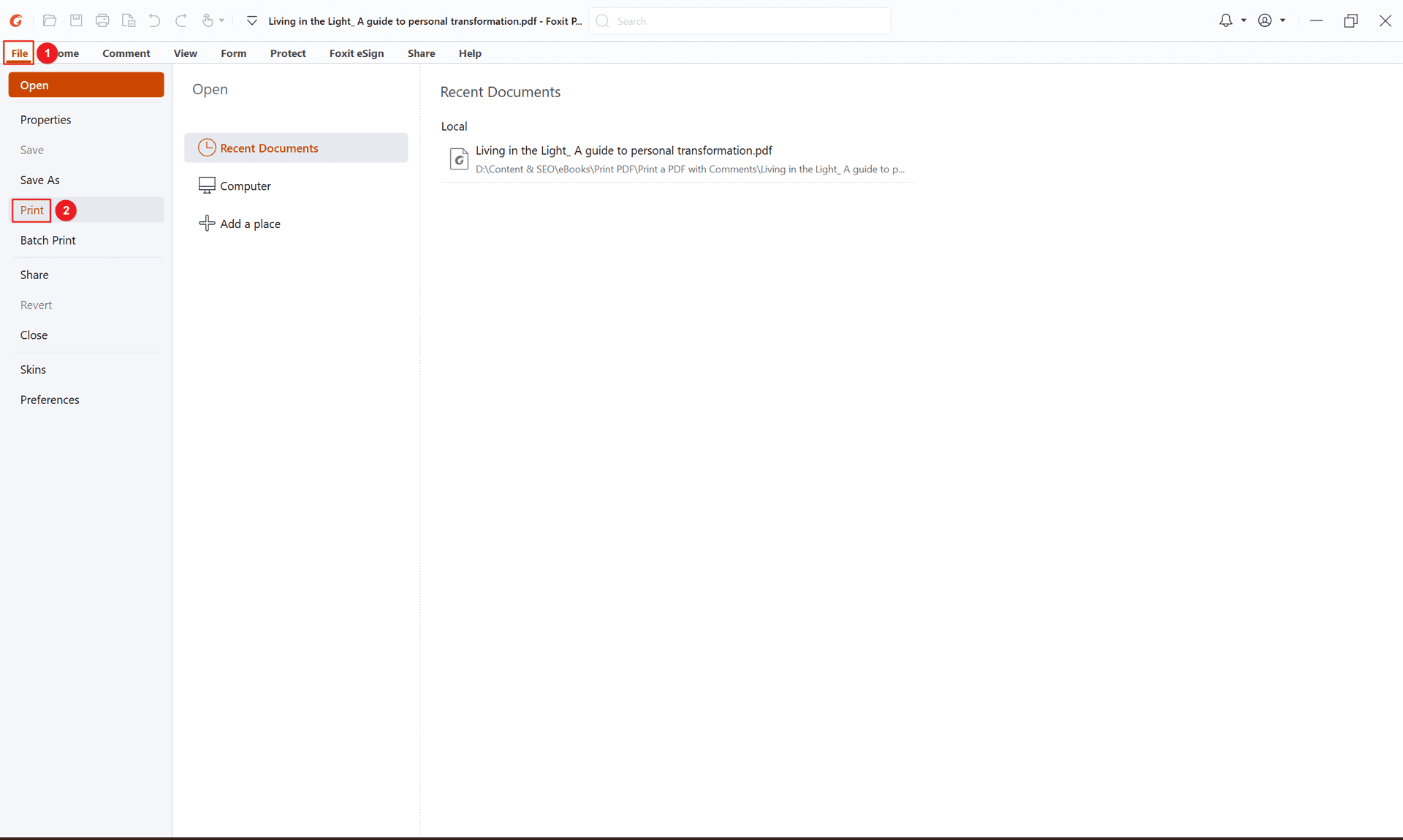
- 「ファイル」>「印刷」を開きます。
- 「印刷内容」のドロップダウンから「ドキュメントとマークアップ」を選択します。 これで本文とコメントの両方を印刷できます。
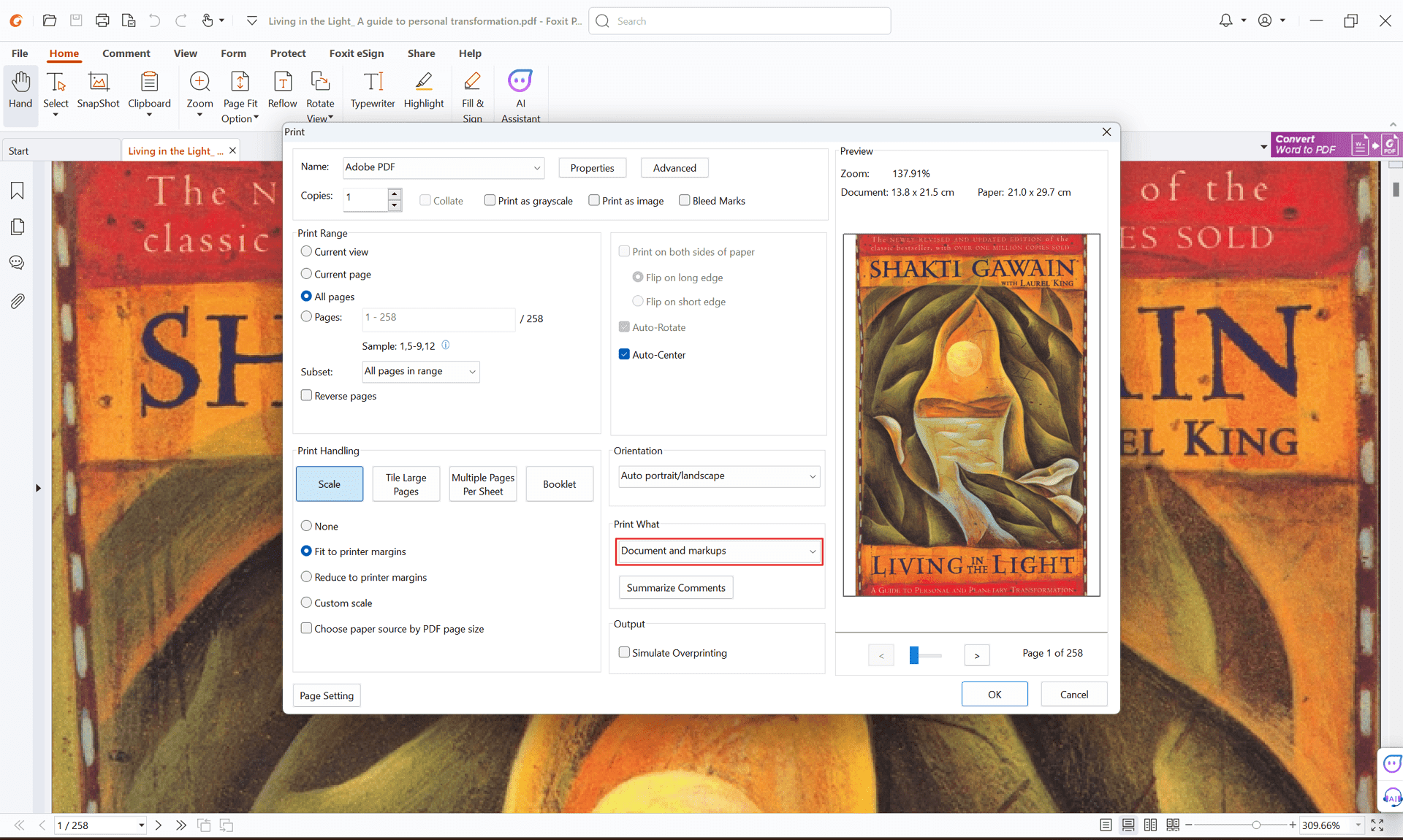
- 「印刷」をクリックして出力します。
Foxit PDF Readerは直感的で使いやすく、無料でコメント印刷をサポートしているため、Adobe Acrobat Readerの代替として非常におすすめです。
その他のPDFリーダーでコメントを印刷する方法
市販のPDFリーダーには、コメント印刷をサポートしているものが他にも多数あります。手順は多少異なりますが、多くのツールで類似機能を利用できます。
- PDF Agile: PDF Agileは、クリーンで直感的なUIを持つPDFリーダーで、印刷時に「ドキュメントと注釈」オプションを選択することで、コメント付き印刷が可能です。Adobe Acrobatと同様の操作感を求める方におすすめの無料代替ソフトです。
注意事項
- コメント付き印刷はインク使用量が増える場合があります。
- 本記事をWeb公開する際は、手順を補足するスクリーンショットを追加するとより分かりやすくなります。
これらの手順を実践すれば、コメントをPDF印刷にしっかり反映させることができ、フィードバックの流れを保ちながら、全員が「同じページ」を共有できます。
さらに詳しく知りたい方へ
より高度な設定や詳細情報については、Adobe Acrobat公式ドキュメントをご参照ください。