Microsoft Wordのコメント機能は、共同作業やフィードバックに欠かせない便利なツールです。レビュアーがドキュメント上に直接メモを残せるため、提案内容や修正点を簡単に確認できます。
しかし、最終版のドキュメントを仕上げる段階や、すべてのコメントに対応し終えた後には、コメントを削除して文書を整理したい場合もあります。
このガイドでは、個別のコメントを削除する方法からすべてのコメントを一括で削除する方法まで、目的に応じた複数の削除手順をご紹介します。
個別のコメントを削除する方法
Wordで1つのコメントだけを削除するには、主に2つの方法があります。
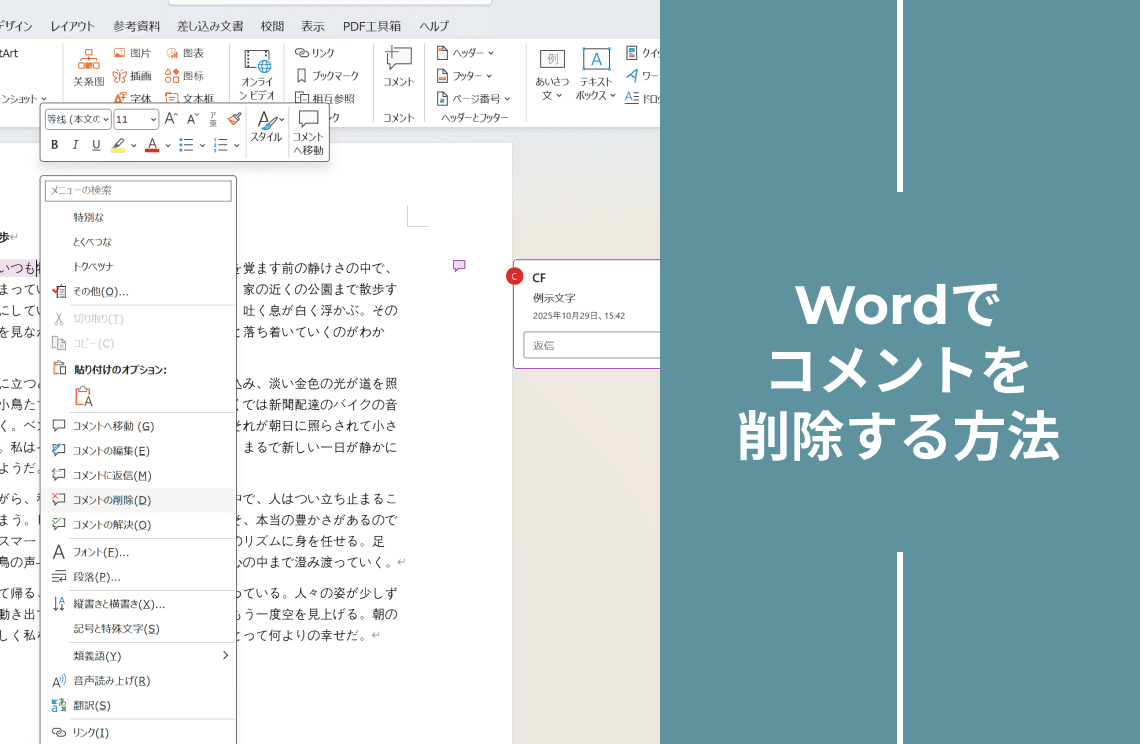
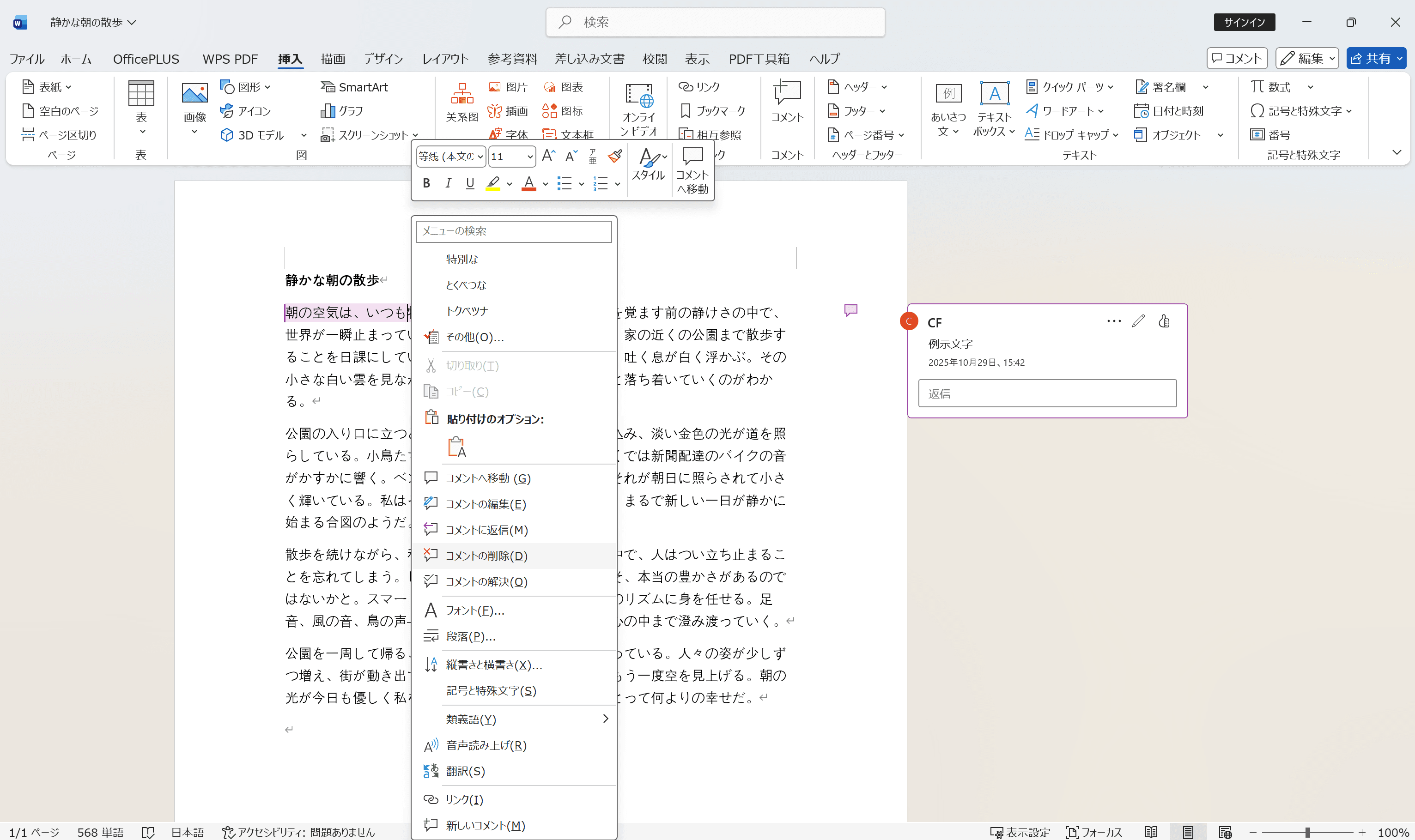
- コメントを右クリックして削除する方法:最も簡単な方法です。削除したいコメントの吹き出しにマウスカーソルを合わせ、右クリックします。表示されたメニューから「コメントの削除」を選択すると、そのコメントだけが削除されます。
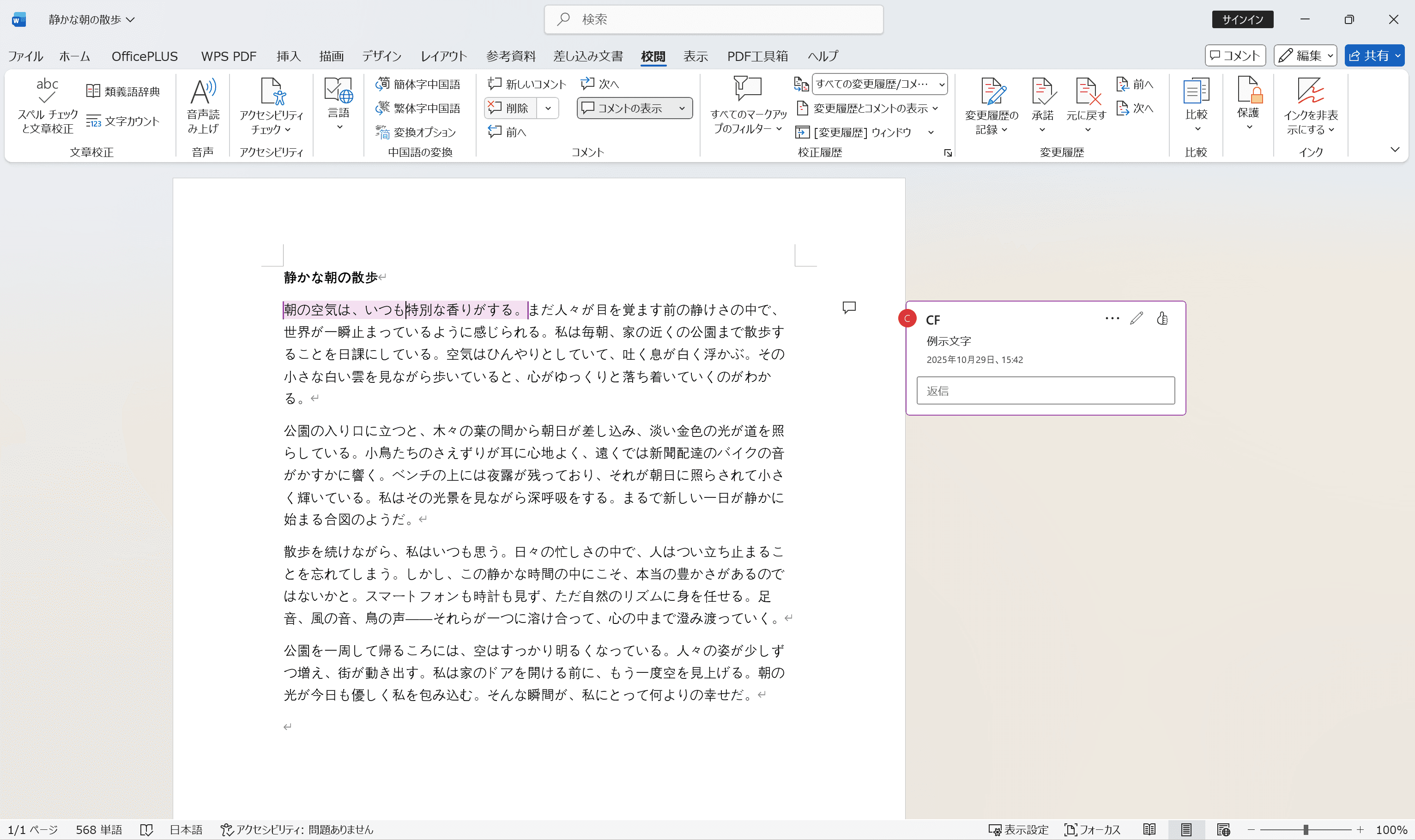
- 「校閲」タブから削除する方法:リボン上部の「校閲」タブを開き、「コメント」グループを確認します。矢印付きのボタン(「次のコメントへ」)をクリックすると、ドキュメント内のコメントを順番に移動できます。削除したいコメントが選択された状態で、「削除」ボタンをクリックするとそのコメントが削除されます。
すべてのコメントを一括削除する方法
ドキュメント内のすべてのコメントを一度に削除したい場合は、次の2つの方法があります。
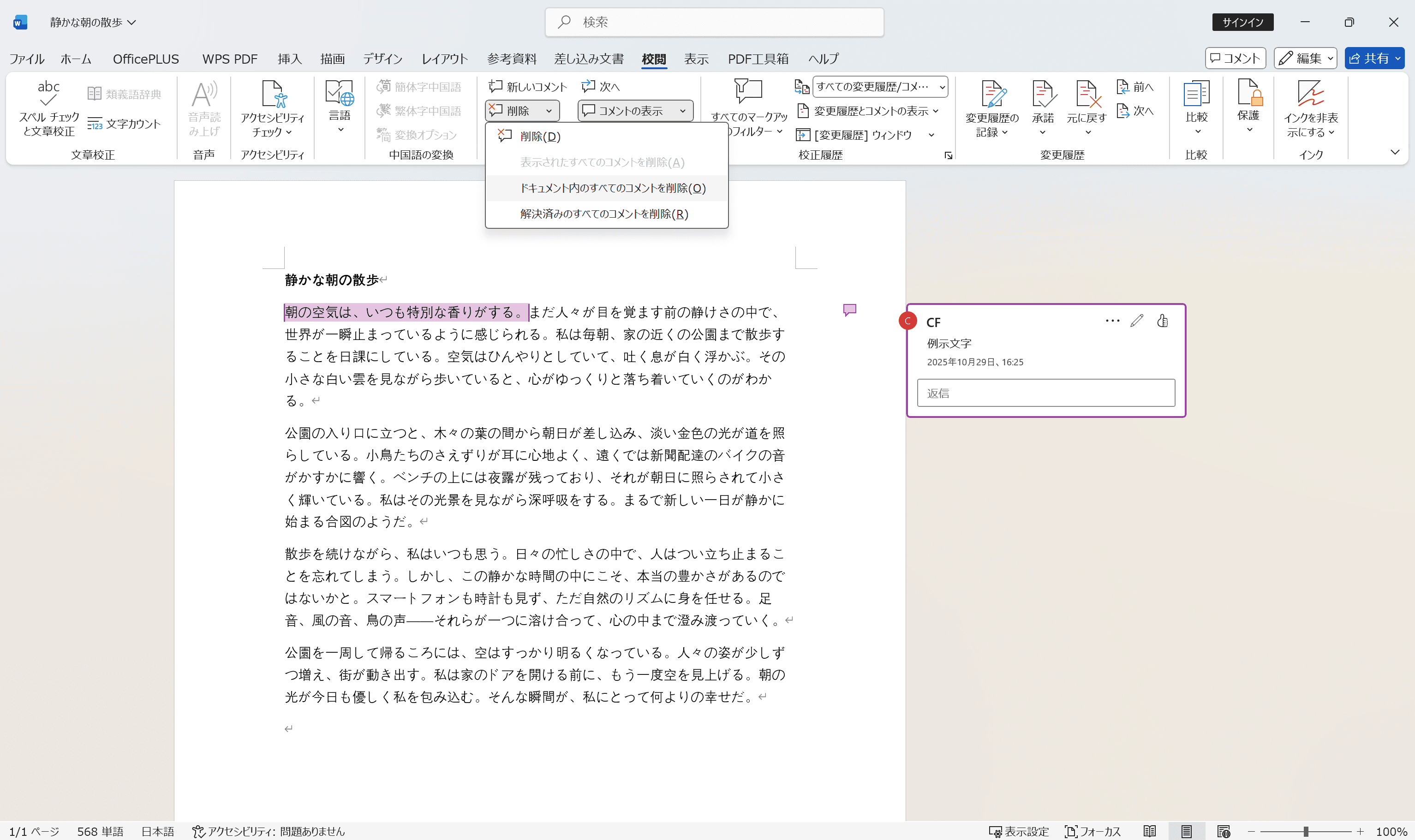
- 「校閲」タブを使用する方法:個別削除と同様に「校閲」タブを開き、「コメント」グループ内の「削除」ボタン横のドロップダウン矢印をクリックします。表示されたメニューから「ドキュメント内のすべてのコメントを削除」を選択すると、すべてのコメントが一括で削除されます。
- 「変更履歴」機能を利用する方法(旧バージョンのWord向け): 古いWordではコメントが「変更履歴」として扱われる場合があります。この場合は「校閲」タブを開き、「変更履歴」グループ内のドロップダウン矢印をクリックし、「すべての変更を反映して記録を停止」を選択します。これにより、すべての変更点とコメントが承認され、ドキュメントから削除されます。 注意: この操作は元に戻せません。コメントを完全に削除して問題ない場合のみ実行してください。
適した削除方法を選ぶ
どの削除方法を使うかは、目的や状況によって異なります。
一部のコメントだけを削除したい場合は、右クリックや「校閲」タブの「次のコメント」機能を使うのが効率的です。
逆に、コメントが大量にある文書を一掃したい場合は、「ドキュメント内のすべてのコメントを削除」機能を使うのがおすすめです。
削除ではなく「非表示」にする方法
コメントを削除すると完全に消えてしまいますが、後から参照したい場合は「コメントを非表示にする」という選択肢もあります。
非表示にすれば、文書の見た目をすっきりさせつつ、必要に応じて再表示できます。
コメントを非表示にするには、「校閲」タブを開き、「変更履歴」グループ内の「コメント」チェックボックスをオフにします。
まとめ
これらの方法を使えば、Word文書内のコメントを簡単に管理できます。作業内容や目的に合わせて最適な方法を選びましょう。
また、後で確認する可能性がある場合は、削除ではなく「非表示」にするのも便利です。
Wordのコメント機能を上手に活用し、よりスムーズで整理された文書作成を目指しましょう。