Excel のコメント機能は、セルにメモや説明を付けられる便利な機能です。共同作業での指摘や補足、自分用のメモにも使えますが、数が増えるとシートがごちゃついて見づらくなることがあります。
このガイドでは、単一セルのコメント削除から、シート全体・ブック全体の一括削除まで、目的に合わせた削除方法を紹介します。
あわせて、コメントを整理しながら使うコツもまとめています。
個別のセルからコメントを削除する
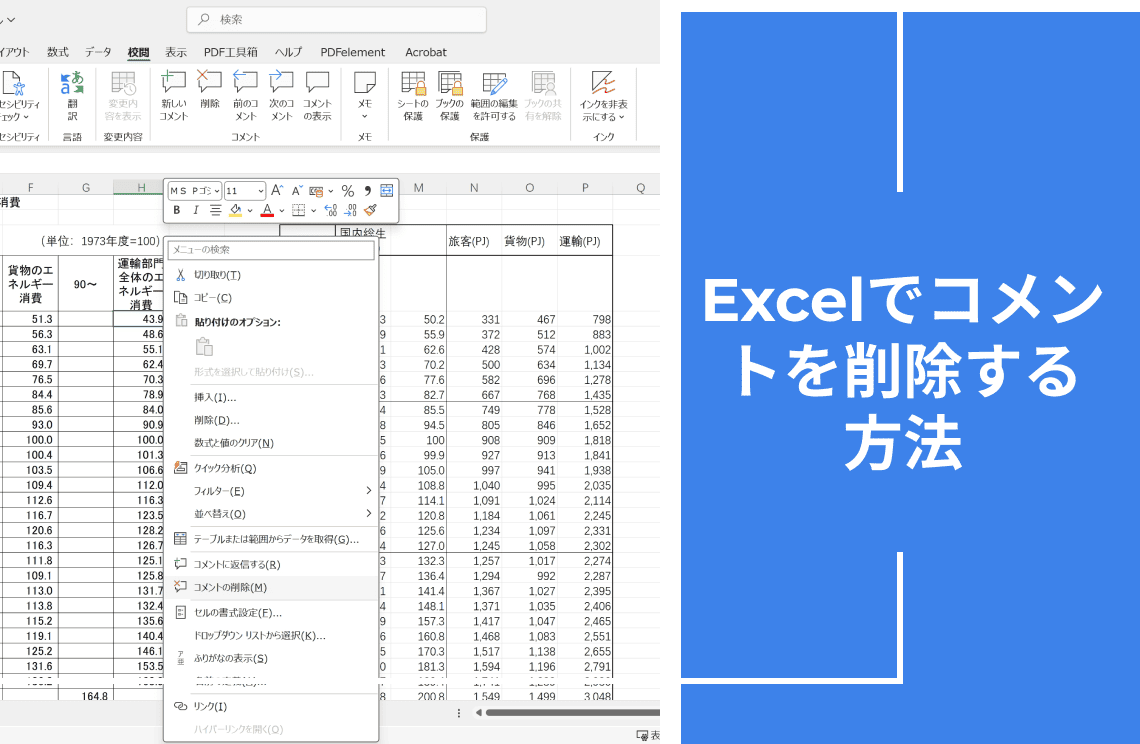
Excelで特定のセルのコメントを削除するには、主に2つの方法があります。
右クリックメニューを使用する方法:
- 削除したいコメントを含むセルを選択します。
- セルを右クリックします。
- 表示されたメニューから「コメントの削除」を選択します。
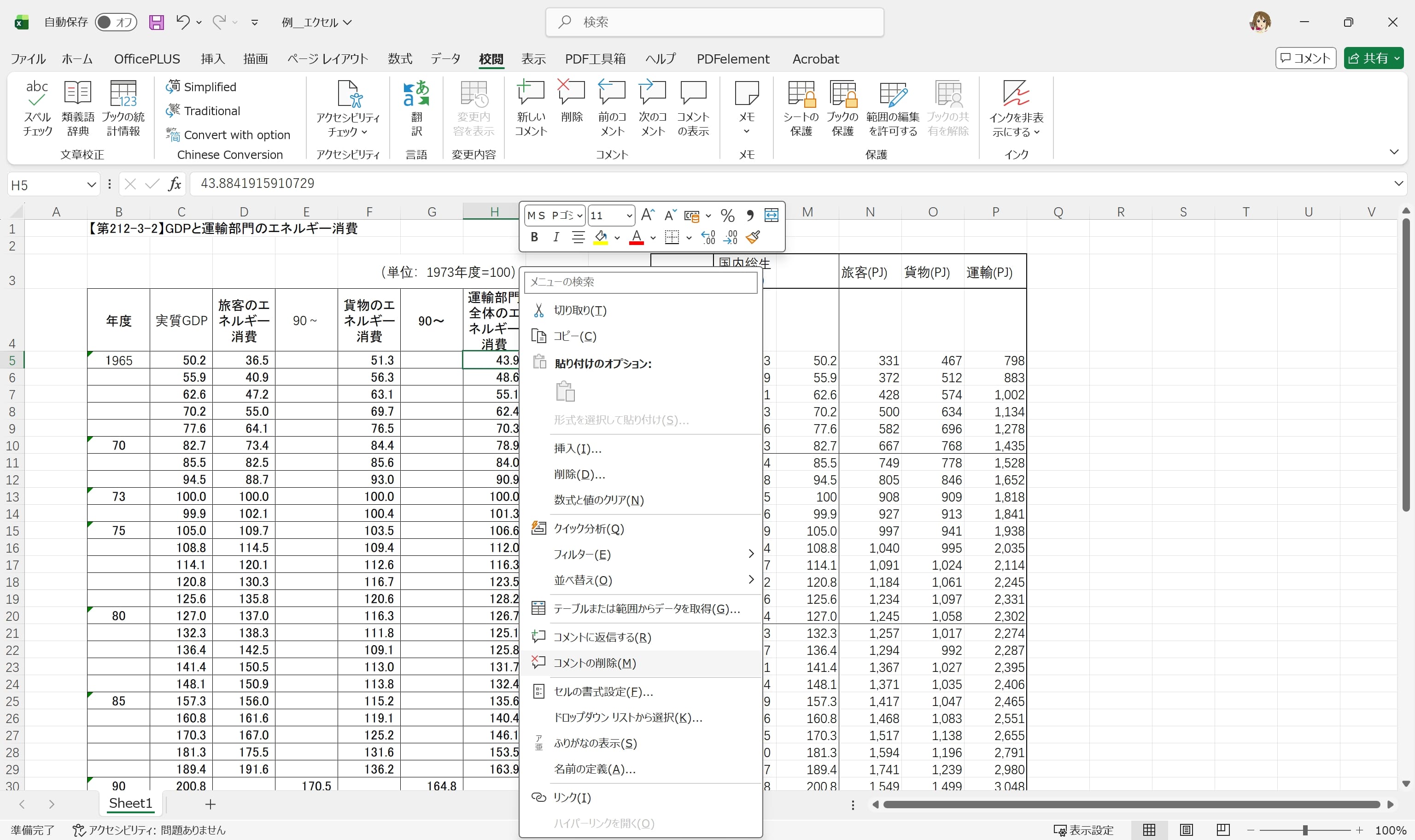
これで、セル右上に表示されていた赤い三角形(コメントマーク)が消えます。
「校閲」タブから削除する方法:
- 画面上部の「校閲」タブを開きます。
- 「コメント」グループ内の管理ツールを確認します。
- ゴミ箱アイコンの「削除」ボタンをクリックすると、選択中のセルに付いているコメントが削除されます。
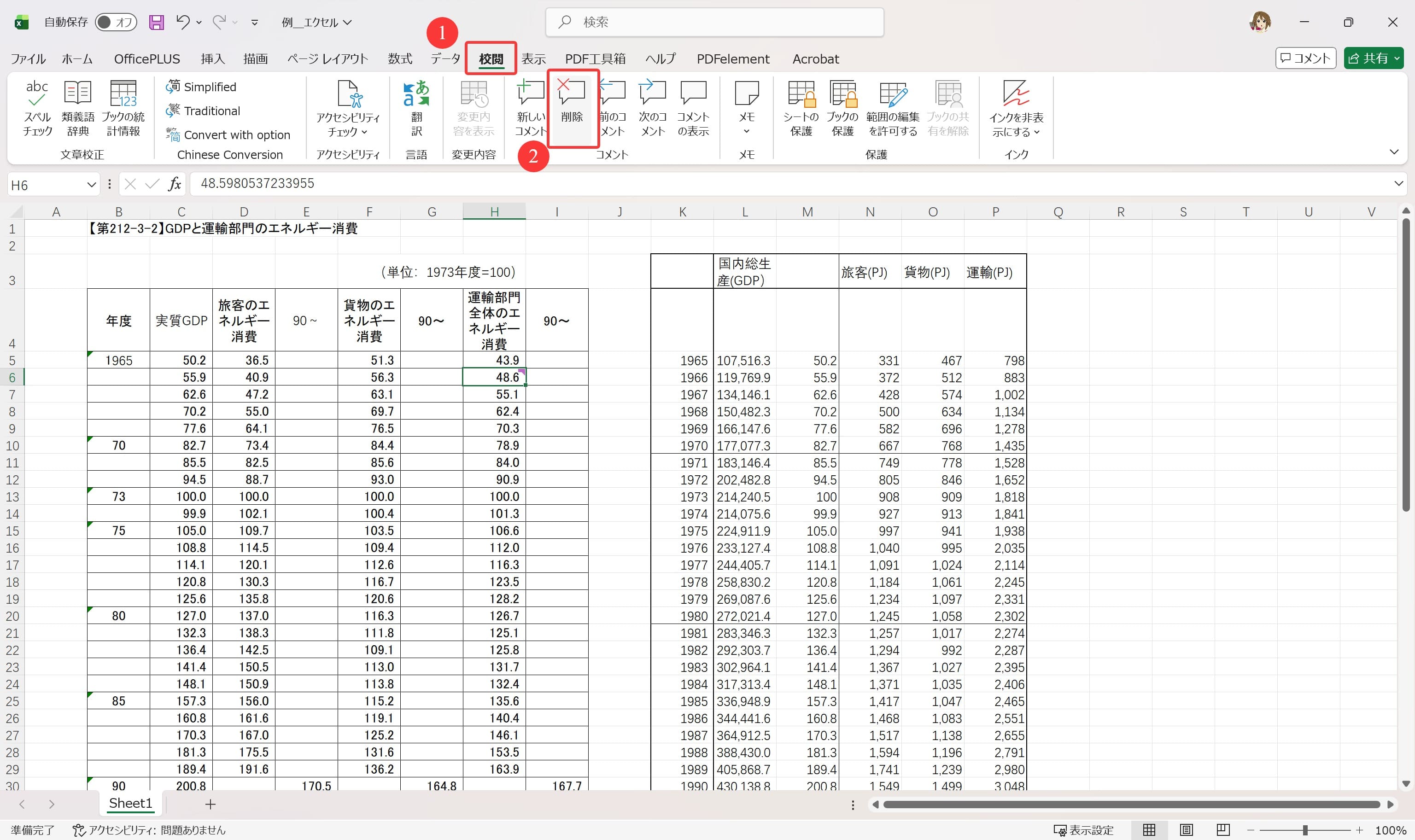
ポイント: コメントマークが表示されていないと削除ボタンが有効になりません。必要に応じてセル上にマウスを置くと、一時的にコメントが表示されます。
すべてのセルからコメントを削除する(ワークシート全体またはブック全体)
大量のコメントを管理する場合、次の方法を使えば効率的に削除できます。
ワークシート単位で削除する
方法1:クリア機能を使用
- ワークシート内のすべてのセルを選択します(ショートカットキー:Ctrl + A)。
- 「ホーム」タブを開きます。
- 「編集」グループ内の「クリア▼」をクリックします。
- 表示されたメニューから「コメントとメモのクリア」を選択します。
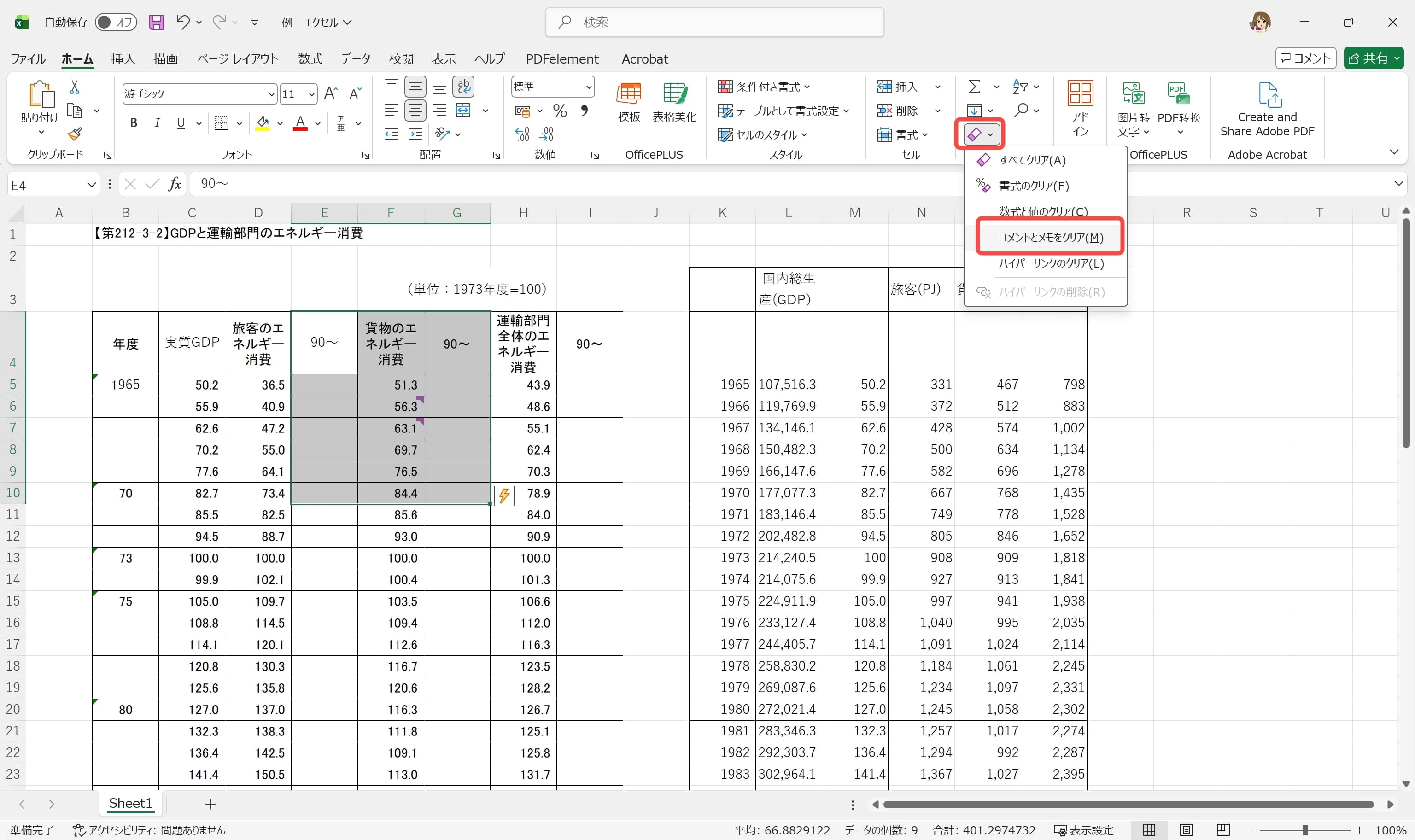
これで、選択したシート内のすべてのコメントが削除されます。
:方法2:BAマクロを使って自動削除(上級者向け)
VBA(Visual Basic for Applications)を使えば、コメント削除を自動化できます。
以下の簡単なコードで、アクティブなシート内のコメントをすべて削除できます。
VBA
Sub DeleteComments()
' Loop through all cells in the active worksheet
For Each cell In ActiveSheet.UsedRange
cell.ClearComments
Next cell
End Sub
マクロの使い方:
- Alt + F11 を押してVBAエディターを開きます。
- 「挿入」>「標準モジュール」を選択します。
- 上記のコードを貼り付けます。
- 「実行」ボタンをクリックするか、F5 キーを押して実行します。
注意: マクロを使用するには、Excelのセキュリティ設定でマクロを有効化する必要があります。
ブック全体(すべてのシート)からコメントを削除する
複数のシートを含む大きなブックでは、手動で削除するのは手間がかかります。
以下のVBAマクロを使用すると、全シートのコメントを一括削除できます。
VBA
Sub DeleteCommentsAllSheets()
' Loop through all worksheets in the workbook
For Each sheet In ThisWorkbook.Worksheets
sheet.Cells.ClearComments
Next sheet
End Sub
このコードを実行すると、ブック内のすべてのシートのコメントが削除されます。
ヒント: マクロ実行後は、必ずブックを保存して変更を反映させましょう。
追加のヒントと注意点
- コメントを「非表示」にする方法:コメントを完全に削除したくない場合は、「校閲」タブで「コメントの表示/非表示」をクリックすると、一時的に非表示にできます。もう一度クリックすると再表示されます。
- 特定のコメントを探す方法:コメントに含まれるキーワードを検索したい場合、「ホーム」タブの「検索と選択」>「検索」を開き、「検索対象」で「コメント」を選択します。
まとめ
Excelのスプレッドシートを整理し、見やすく保つことは、作業効率を高めるうえで重要です。
今回紹介した方法を使えば、不要なコメントを簡単に削除し、すっきりとしたクリーンなワークブックを維持できます。