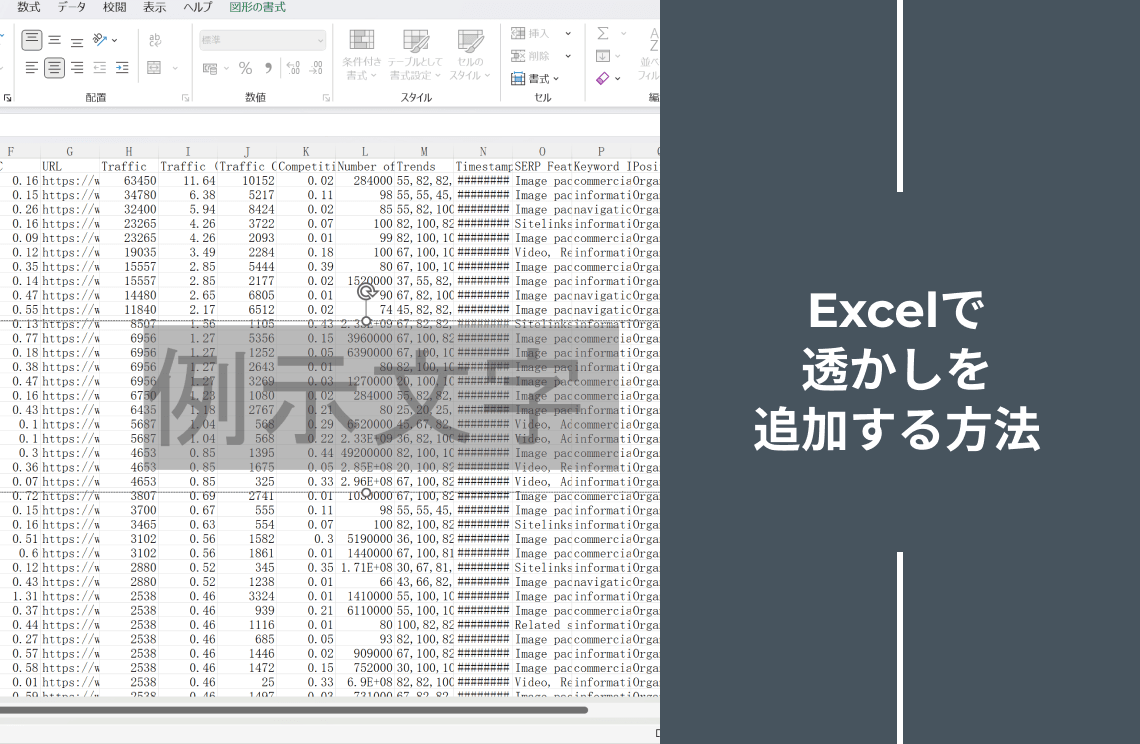
WordやPDFのようにExcelにも透かしを入れたいと思ったことはありませんか?実は、Excelには透かしを直接追加する機能が搭載されていません。しかし、少し工夫すれば、同じような効果を得ることができます。
この記事では、Excelシートにテキスト透かしや画像透かしを追加する手順をわかりやすく解説します。大切なデータを保護し、文書の所有者を明確にするための実践的なガイドです。
Excelにおける透かしとその制限について
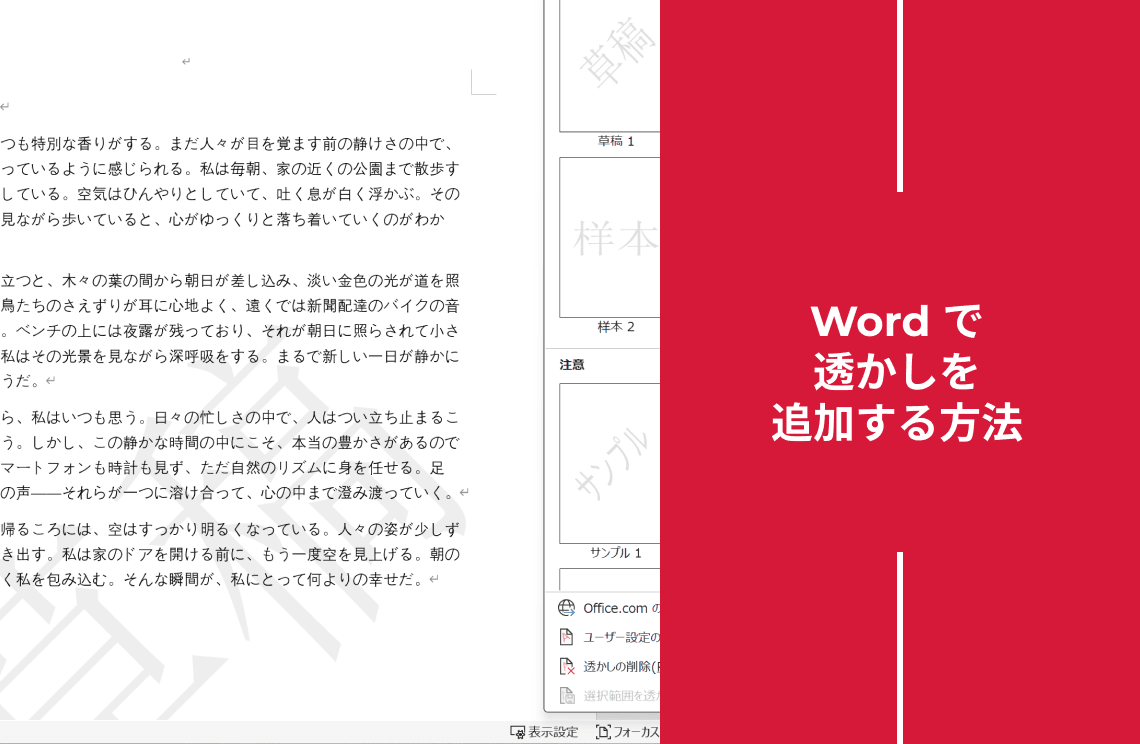
透かし(ウォーターマーク)とは、文書の背景にうっすらと表示される文字や画像のことです。「DRAFT(下書き)」「CONFIDENTIAL(機密)」などの文言を表示したり、会社のロゴを入れて所有権を明示したりと、さまざまな用途に使われます。
Microsoft Wordのように透かし機能が標準搭載されているソフトもありますが、Excelにはこの機能がありません。ただし、Excelの標準機能を組み合わせることで、同等の効果を再現することが可能です。
テキスト透かしを追加する方法
スプレッドシートに「機密」や「社外秘」といったメッセージを入れる方法を紹介します。
1. テキストの準備: 透かしとして表示したい文字を決めます。例:「DRAFT」「CONFIDENTIAL」「会社名」など。フォントやサイズは読みやすく、色は薄いグレーや淡いブルーを選ぶと良いでしょう。透かしはあくまで“背景”なので、主張しすぎないのがポイントです。
2. テキストボックスの作成: 「挿入」タブを開き、「テキスト」グループから「テキストボックス」をクリックします。シート上の任意の場所をクリックし、そこに透かし文字を入力します。(デザイン性を重視したい場合は「WordArt」を使用しても構いません。)

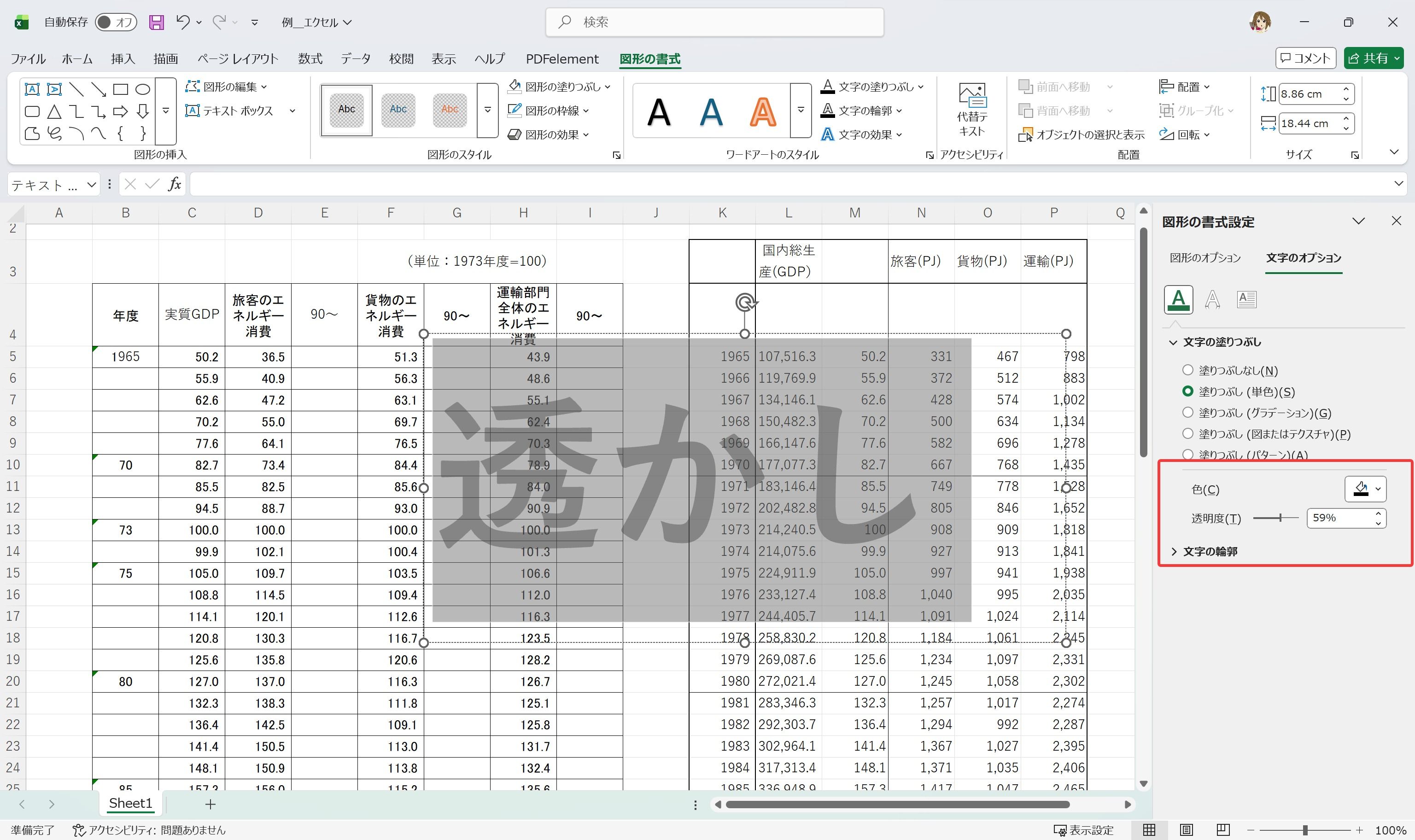
3. 書式設定と配置: テキストボックスを選択し、フォント・サイズ・色を調整します。中央に配置したり、斜めに配置したりすることで視覚的にバランスを取ることができます。右クリックして「図形の書式設定」を開くと、文字の角度や枠線など細かい調整も可能です。
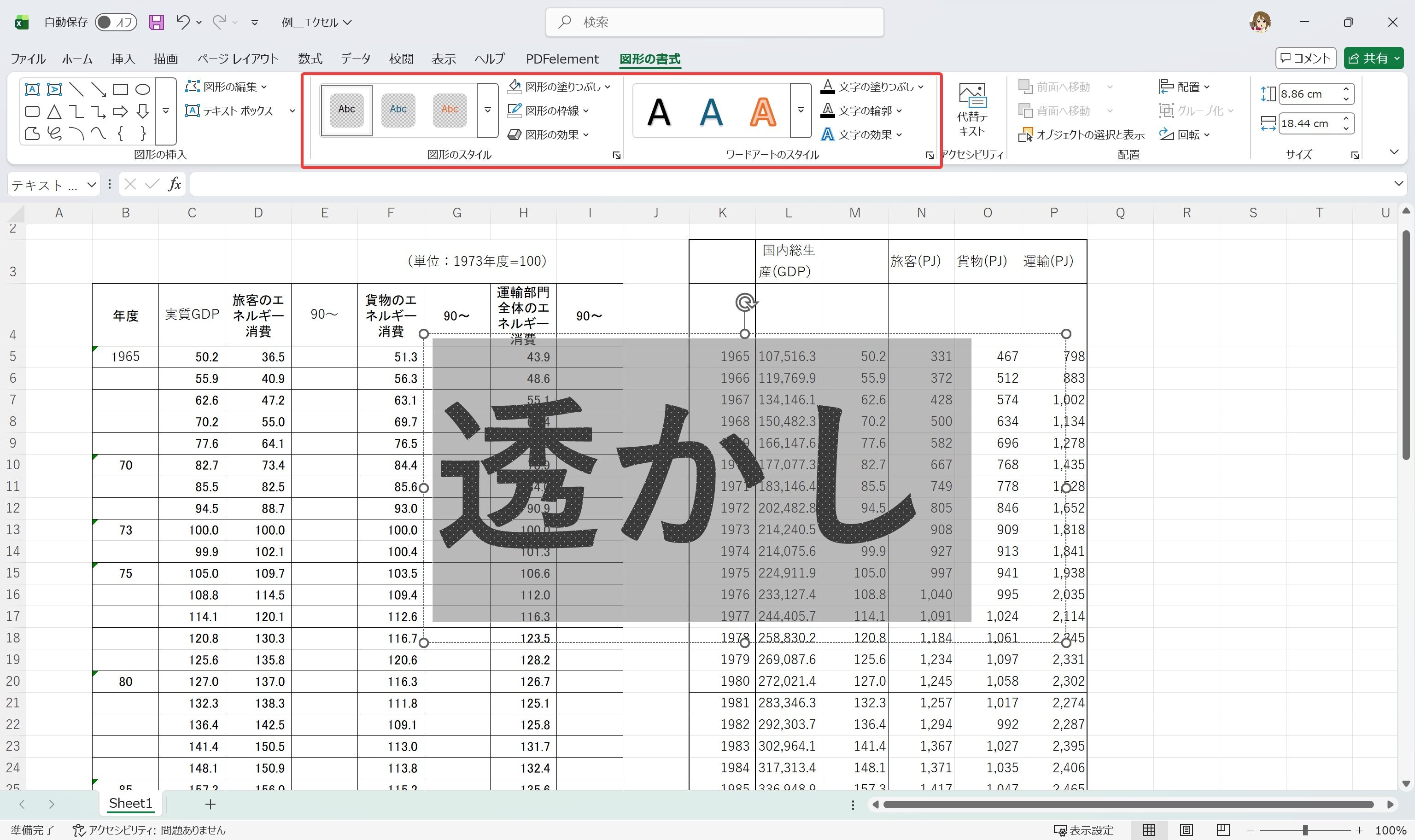
4. 透過度の調整(任意): より控えめな印象にしたい場合は、透明度を調整しましょう。テキストボックスを右クリック →「図形の書式設定」→「塗りつぶし」タブを選択し、「透明度」スライダーで調整します。データの見やすさを損なわない程度に設定するのがコツです。
5. 他のシートへのコピー: 複数のシートに同じ透かしを適用したい場合、テキストボックスを選択して「Ctrl + C」でコピーし、別シートに「Ctrl + V」で貼り付けます。
画像透かしを追加する方法
会社のロゴやアイコンなどを背景に配置したい場合は、画像を使った透かしが効果的です。
1. 画像を準備する:会社のロゴや「CONFIDENTIAL」スタンプなど、透かしに適した画像を用意します。ファイル形式はJPGまたはPNGがおすすめです。透明度のある画像を使うと仕上がりが自然になります。
2. 画像の挿入: 「挿入」タブ →「イラストレーション」グループ →「画像」→ PCから画像ファイルを選択して挿入します。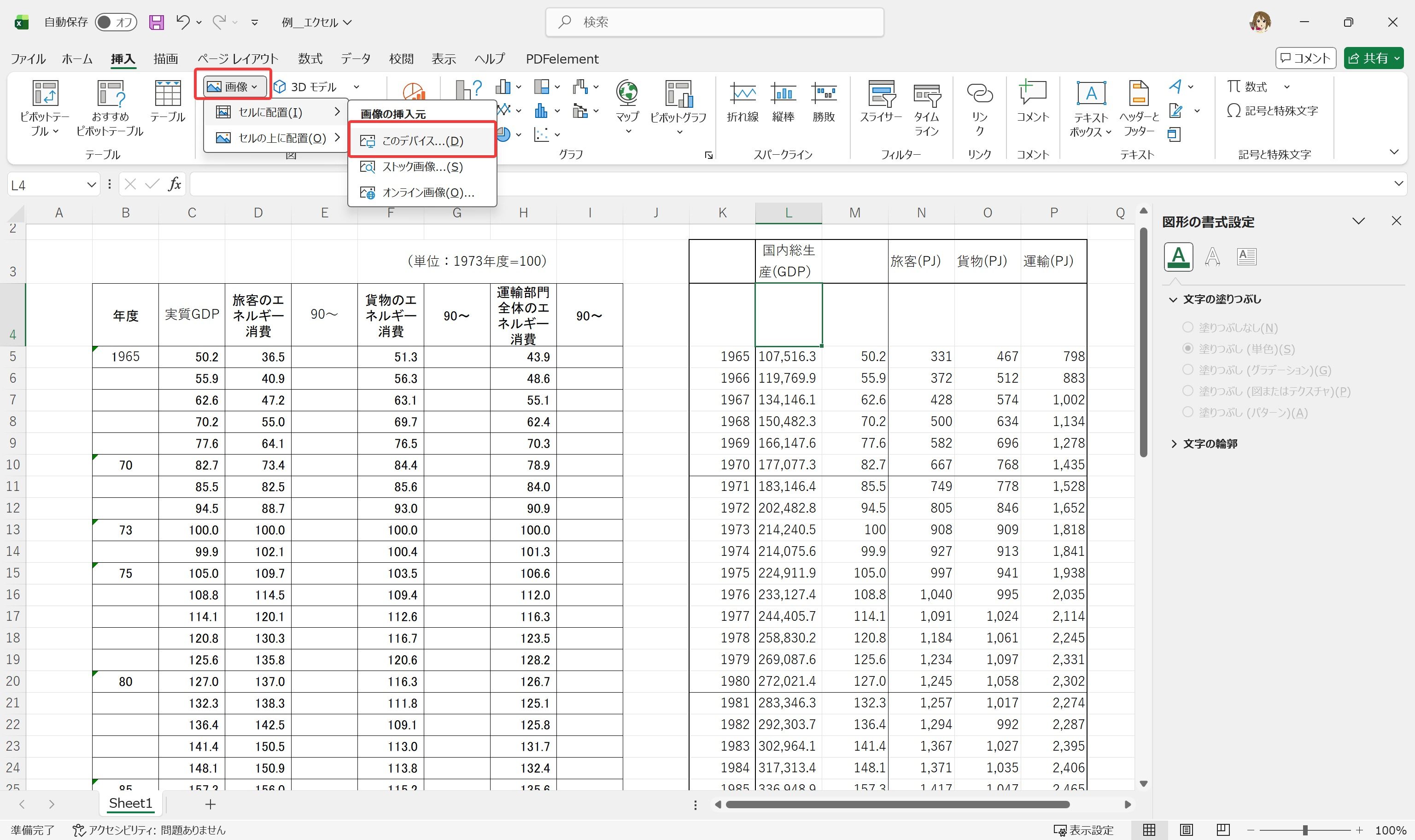
3. サイズと位置の調整: 画像をクリックし、角のハンドルをドラッグしてサイズを調整します。シートの中央や斜め位置に配置することで、バランスよく見せられます。
4. 透明度の設定:画像を右クリック →「図の書式設定」→「図」タブを開き、「透明度」スライダーを調整します。背景のデータが読みやすい程度に透過させるのが理想です。
5. 複数シートへの透かしコピー: 「テキスト透かしを追加」の手順 II.5 と同様に、透かし画像をコピー(Ctrl + C)し、他のシートに貼り付け(Ctrl + V)て位置を調整します。
追加のヒントと注意点
- 読みやすさを優先すること: 透かしは見た目の装飾よりも、データの可読性を損なわないことが最も重要です。
- 控えめに使う:複数の透かしを重ねすぎると、見づらくなってしまいます。メッセージが明確に伝わる1種類の透かしを使用するのがおすすめです。
- アドインを利用する方法(上級者向け): Excel用のサードパーティ製アドインには、より高度な透かし機能を備えたものもあります。事前にコストやセキュリティを確認し、ニーズに応じて検討してください。
他のファイル形式での透かし追加について
透かしはExcelだけでなく、他のファイル形式でも活用できます。
特に、完成したスプレッドシートをPDFとして共有する場合は、PDF上に直接透かしを追加する方法も有効です。
PDFへの透かし追加については、以下のガイドも参考にしてください:PDFにウォーターマークを追加する簡単ガイド:オンライン&オフラインの方法: https://www.pdfagile.com/jp/blog/watermark-pdfs-with-ease-online-and-offline-methods-ja