Excelのスプレッドシートを開いたとき、目立つ「DRAFT」や薄く表示された会社ロゴなど、不要な透かしが気になったことはありませんか?
透かしは「機密」や「社内資料」などの目的で便利ですが、最終版を共有する際には邪魔になることもあります。
ご安心ください!透かしの“正体”を見極めれば、削除はとても簡単です。
Excelにおける透かしとは?
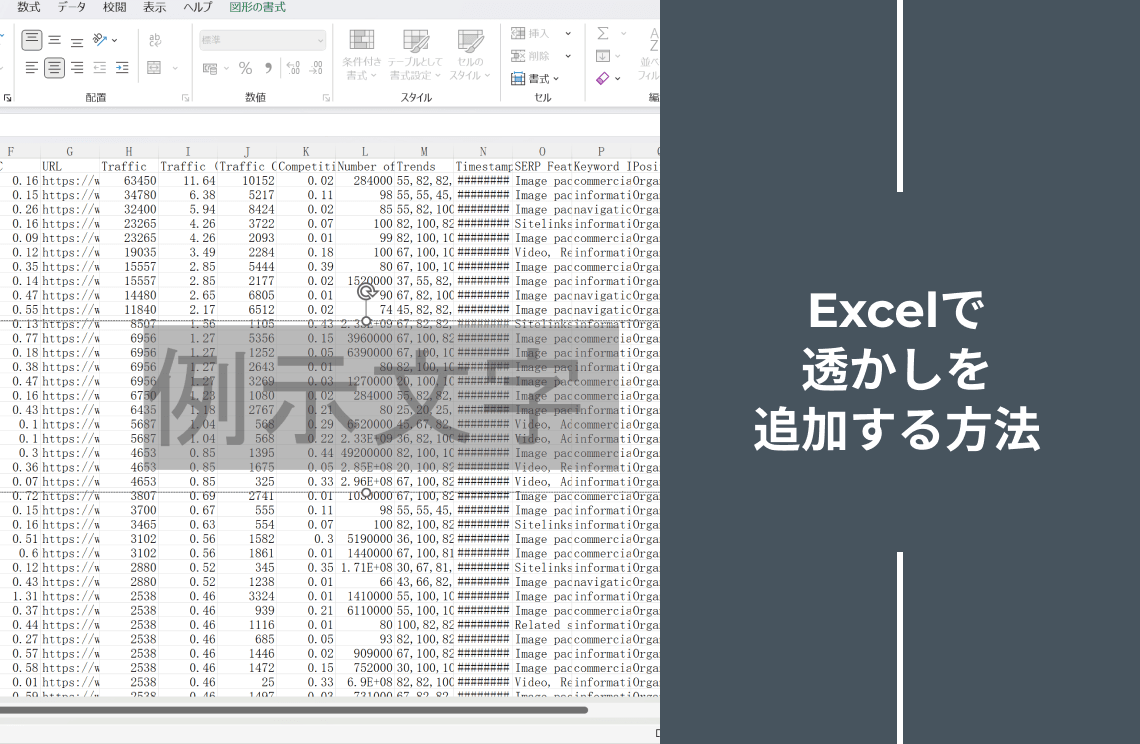
透かしとは、シートの背景に薄く表示される文字や画像のことです。
社内文書では「Confidential(機密)」などの表示に役立ちますが、公開・共有時には不要になる場合もあります。
Excelの透かしには主に以下の2種類があります:
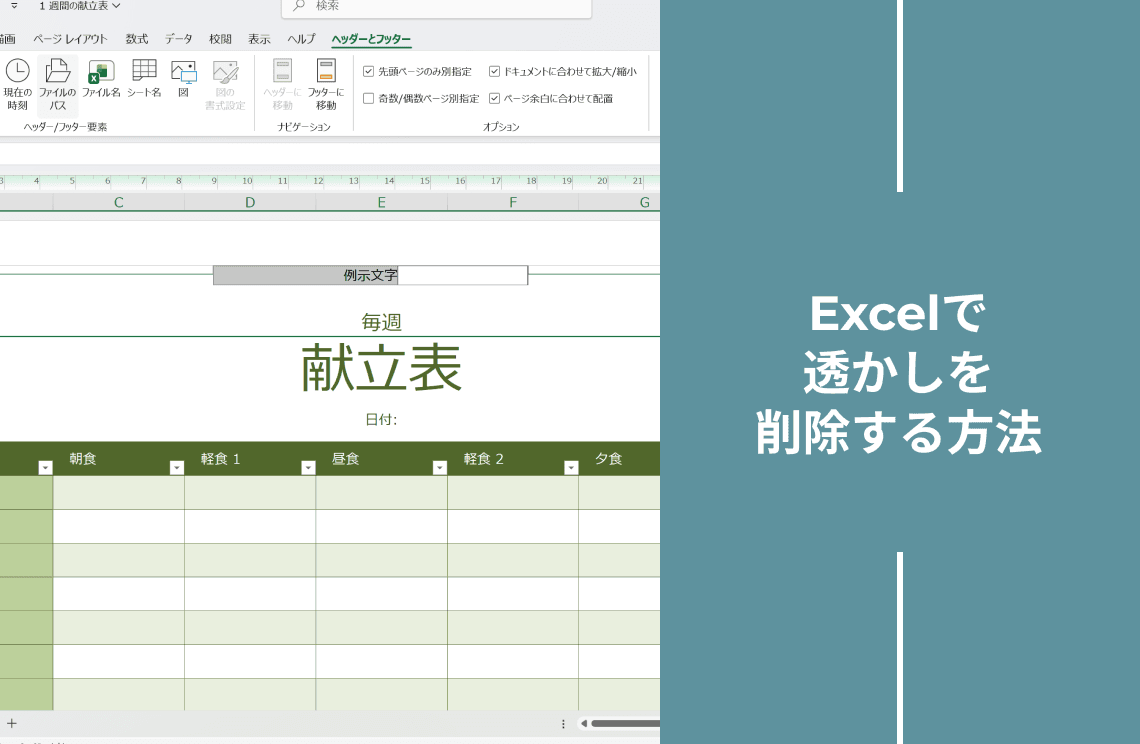
- ヘッダー/フッター透かし: ページの上部または下部に配置されるテキストやロゴ。
- 背景透かし: データの背後にうっすらと表示される画像や文字。
透かしの種類を特定する
透かしを削除する第一歩は、「どこにあるか」を確認することです。
- 目視で確認: シートの上部や下部に表示されている場合はヘッダー/フッター透かし、背景全体にうっすら見える場合は背景透かしです。
- ページ区切りプレビューで確認: 一部の透かしは「ページ区切りプレビュー」でのみ表示されます。 「表示」タブ → 「ページ区切りプレビュー」を選択し、透かしの位置を確認します。
透かしを削除する方法
透かしの種類がわかったら、次は削除作業です。位置に応じて以下の手順を実行しましょう。
通常表示で見える透かしを削除:
透かしが「標準表示(Normal)」で見える場合、それは「DRAFT」などの非印刷要素かもしれません。「表示」タブ → 「標準」をクリックして戻ると、透かしが消えることがあります。
ヘッダー/フッター透かしの削除:
- 「表示」タブ → 「ページレイアウト」を選択。
- 「挿入」タブ → 「ヘッダーとフッター」をクリック。
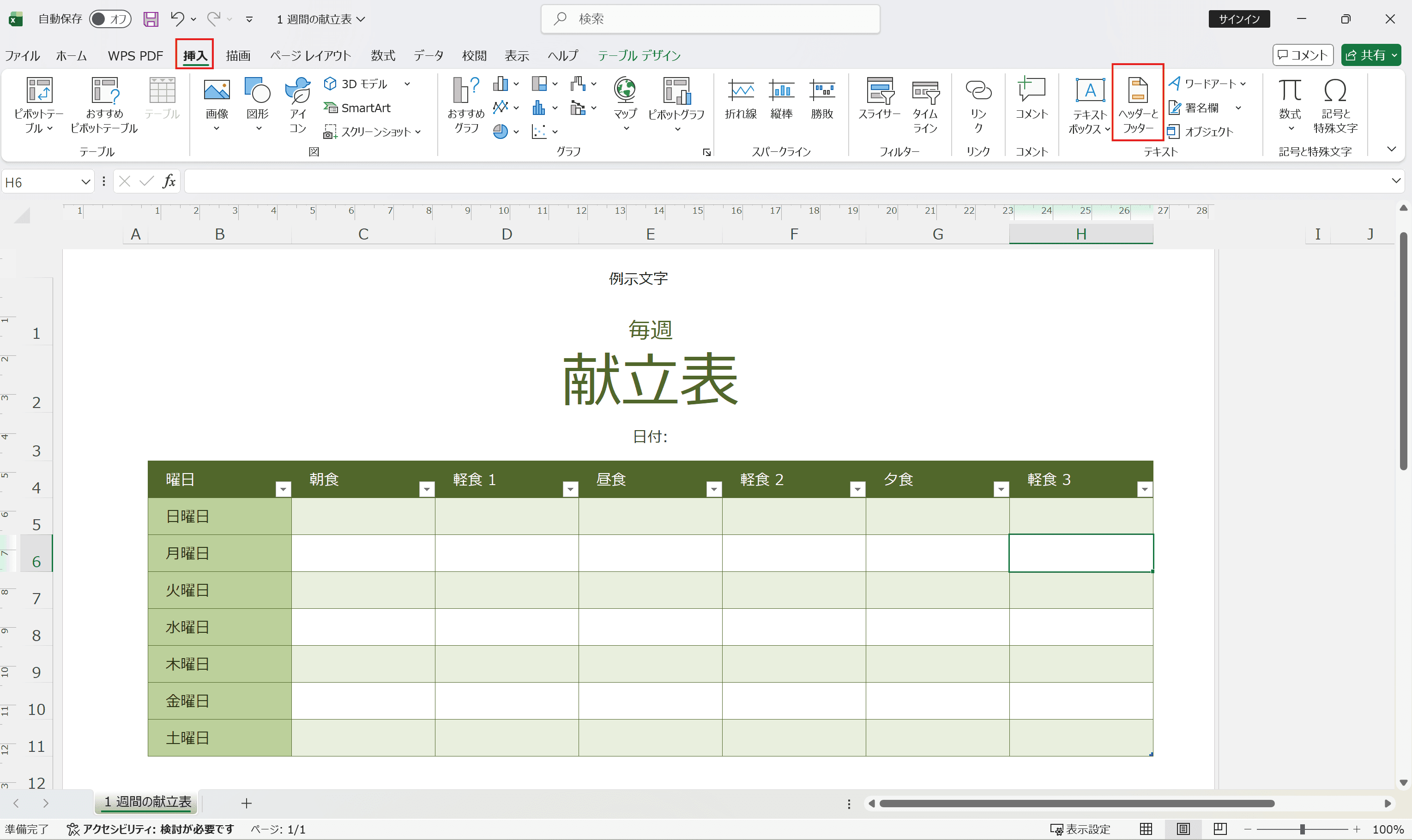
- 透かしが含まれるヘッダーまたはフッターを選択("&[Picture]" と表示されている場合もあり)。
- テキストや画像を削除。
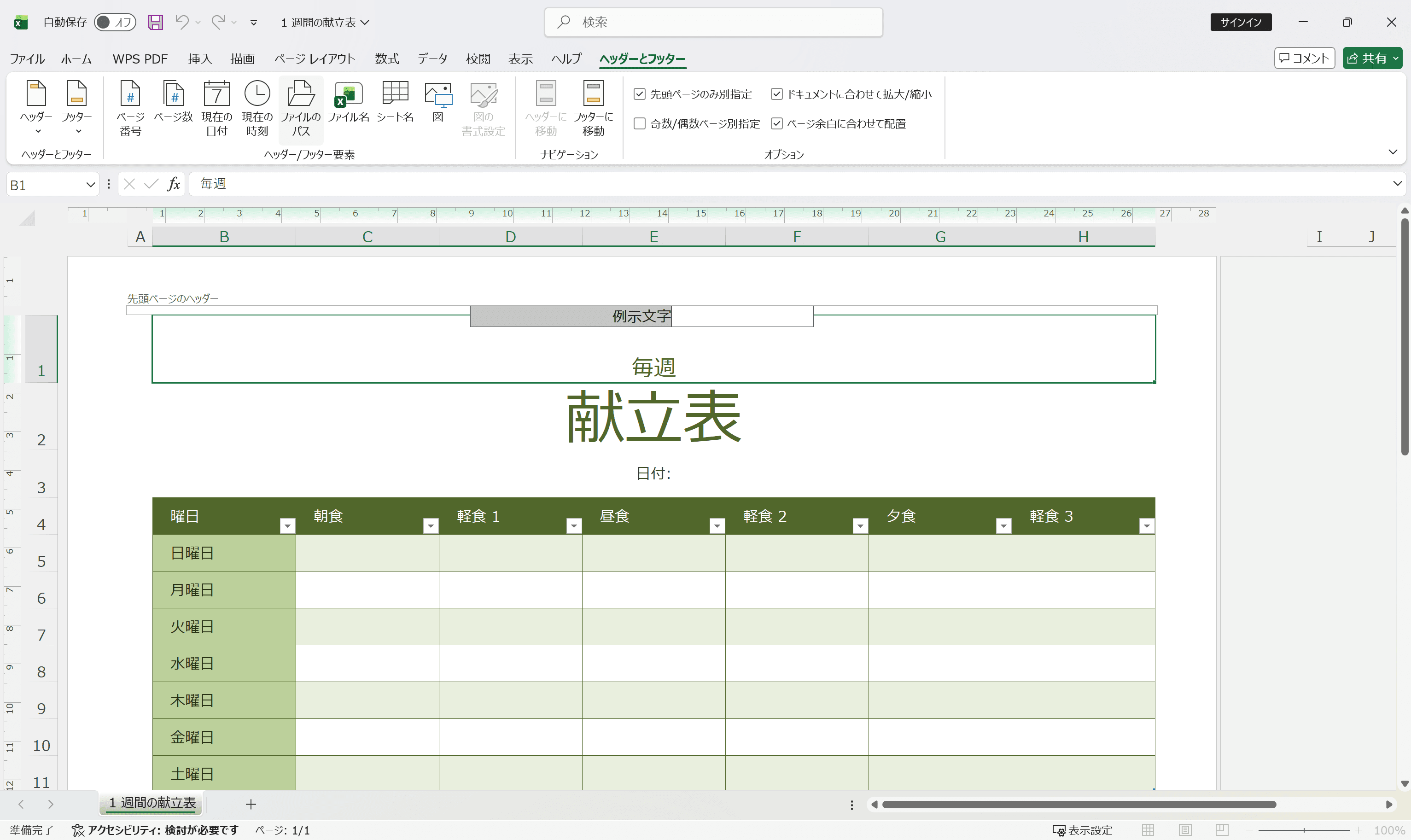
- 「ヘッダーとフッターを閉じる」または「Esc」キーで終了。
背景透かし(画像)の削除:
- 「ページレイアウト」タブへ。
- 「ページ設定」グループ内の「背景」をクリック。
- 「背景の削除」を選択。
WordArtオブジェクト透かしの削除:
WordArtを透かしとして使用している場合は、次の手順で削除します。
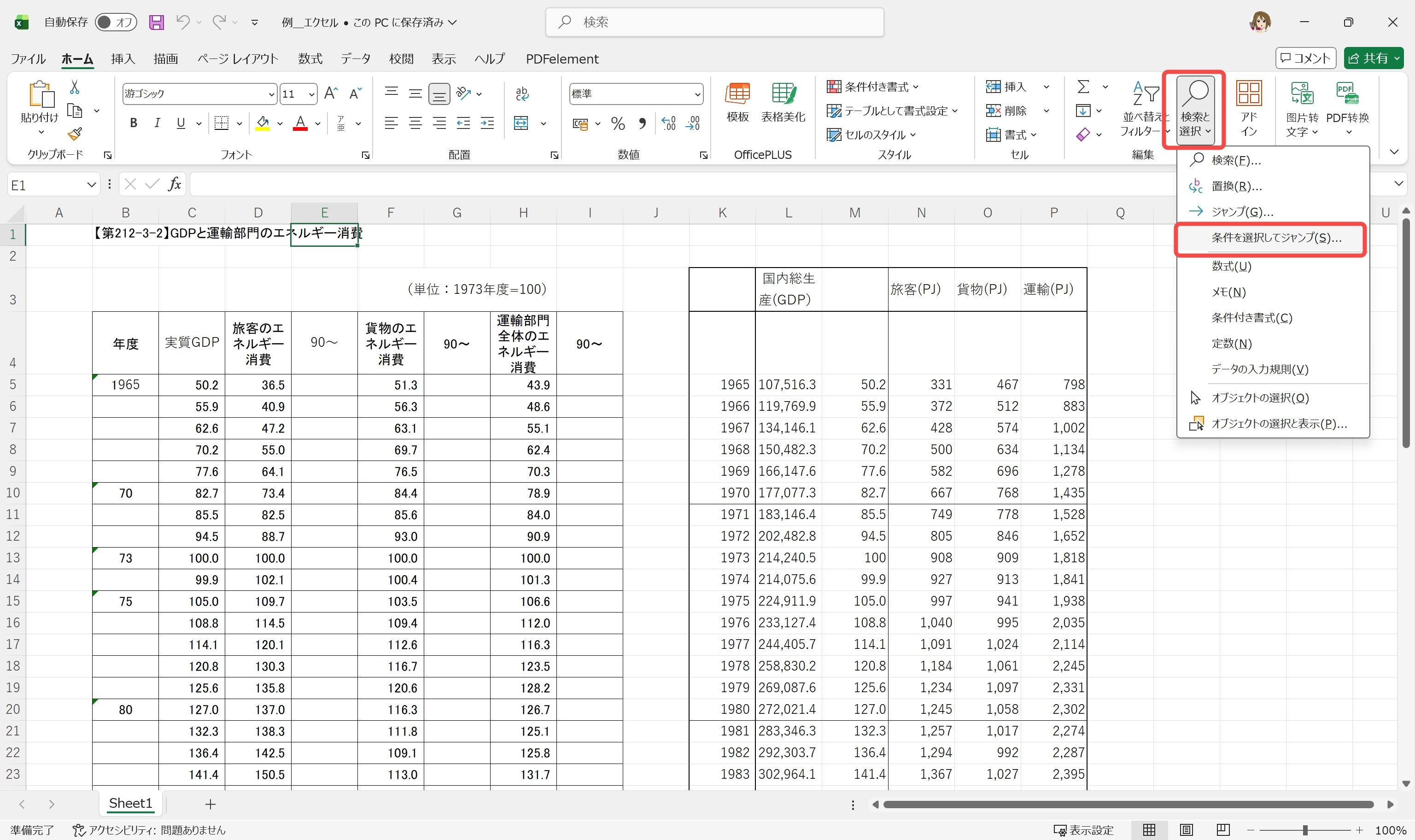
- 「ホーム」タブ → 「検索と選択」 → 「ジャンプ」→「セル選択オプション(オブジェクト)」を選択。
- 「OK」をクリック。
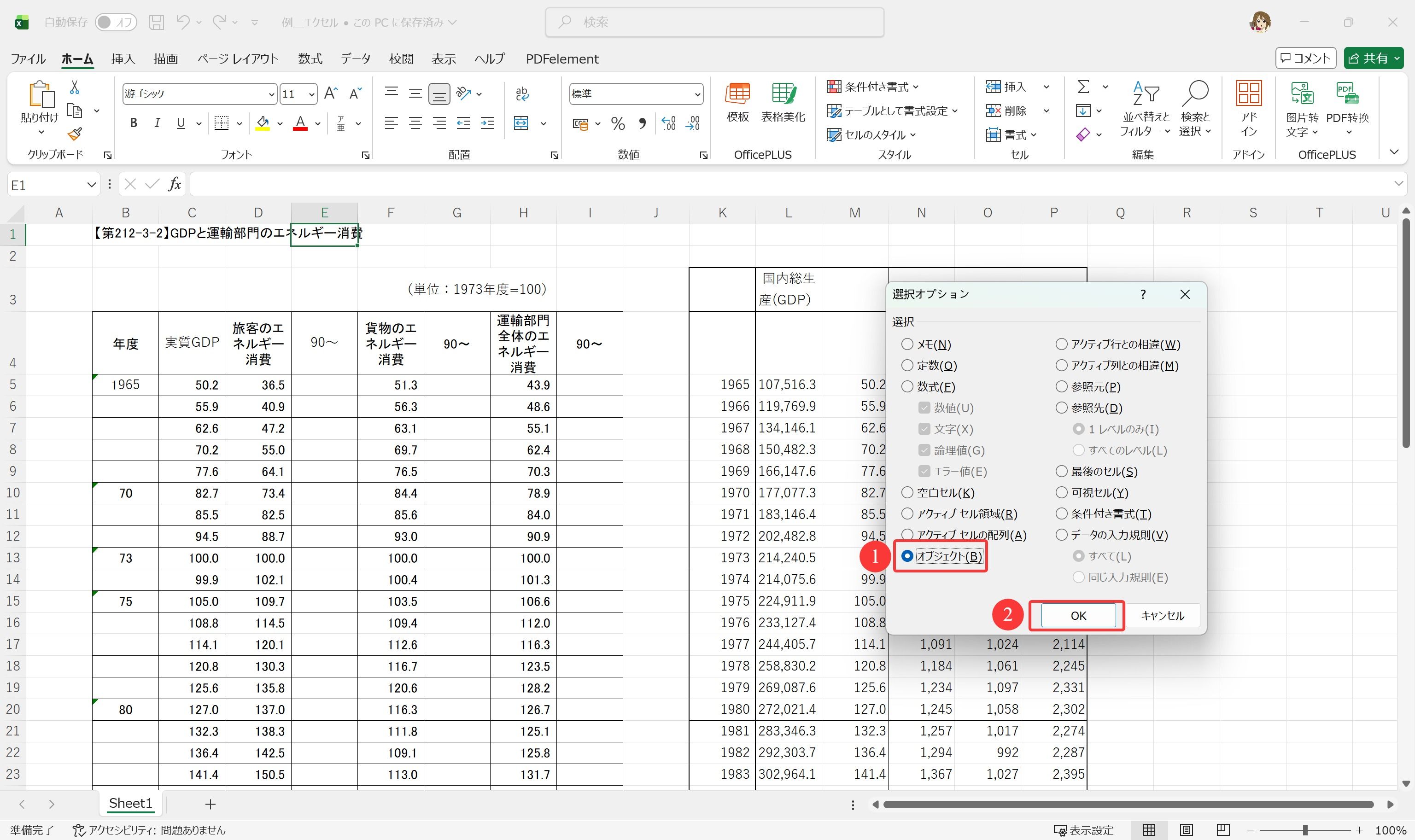 WordArtオブジェクトを選択し、「Delete」キーで削除。
追加のヒントとトラブルシューティング
- しつこい透かし: 新しいシートにデータをコピーして貼り付けると、残留フォーマットをリセットできる場合があります。
- バックアップは必ず作成: 変更前にファイルのコピーを保存しておきましょう。
- うまくいかない場合: MicrosoftサポートやExcelフォーラムを参考にすると、より具体的な解決策が見つかることがあります。
他のファイル形式での透かし削除
このガイドではExcelでの透かし削除に焦点を当てましたが、PDFなど他の形式にも透かしが存在する場合があります。
PDFの透かし削除については、こちらの記事をご覧ください:https://www.pdfagile.com/jp/blog/categories/how-to-and-tips
まとめ
透かしは便利な場合もありますが、不要なときには簡単に削除できます。
重要なのは、どのタイプの透かしかを見極めることです。
これであなたのExcelシートもスッキリ!美しく整った透かしなしのデータを作成しましょう。
参考リンク
- Microsoft Excel サポートページ
- Excelユーザーコミュニティ(オンラインフォーラム)