Word 文書を開いたとき、不要なウォーターマークが薄く表示されていて気になったことはありませんか?ウォーターマーク(透かし)は、下書きや「機密」などの文書状態を示すのに便利ですが、最終版を共有するときには邪魔になることもあります。
この記事では、Microsoft Word でウォーターマークを削除する 2 つの効果的な方法をご紹介します。「Draft」などのシンプルな透かしから、しつこいウォーターマークまで、すべてきれいに取り除く手順を解説します。
透かしを削除する 2 つの方法
ここでは、一般的なケースから少し厄介なケースまで対応できる、2 種類の削除方法を紹介します。
方法 1:[透かしの削除]機能を使う(簡単・迅速)
最もおすすめの方法はこれです。数クリックで文書全体から透かしを一括削除できます。
- Microsoft Word で対象の文書を開きます。
- 画面上部のリボンから[デザイン]タブをクリックします。
- [ページの背景]グループ内にある[透かし]を探します。
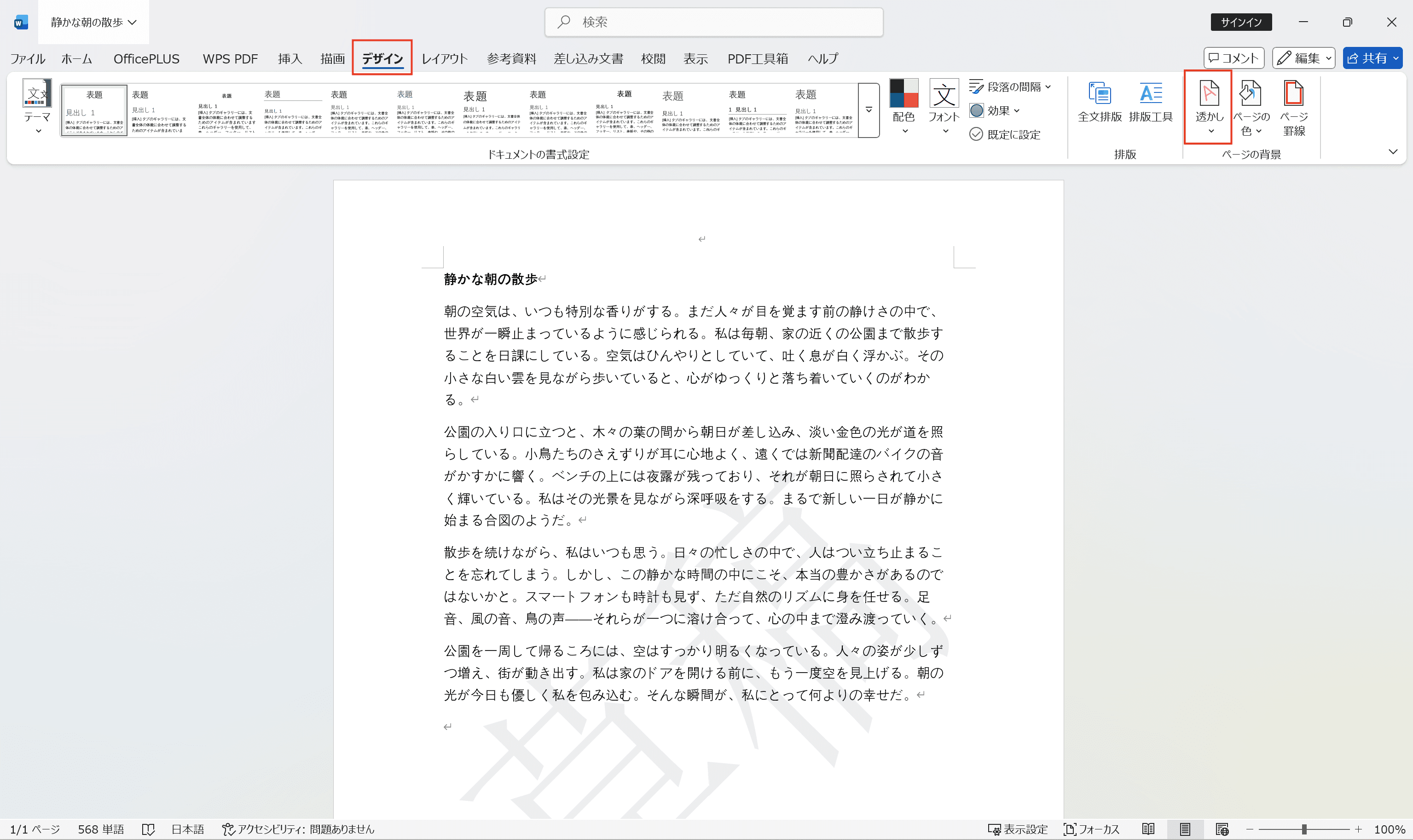
- [透かし]の横にある下向きの矢印をクリックします。
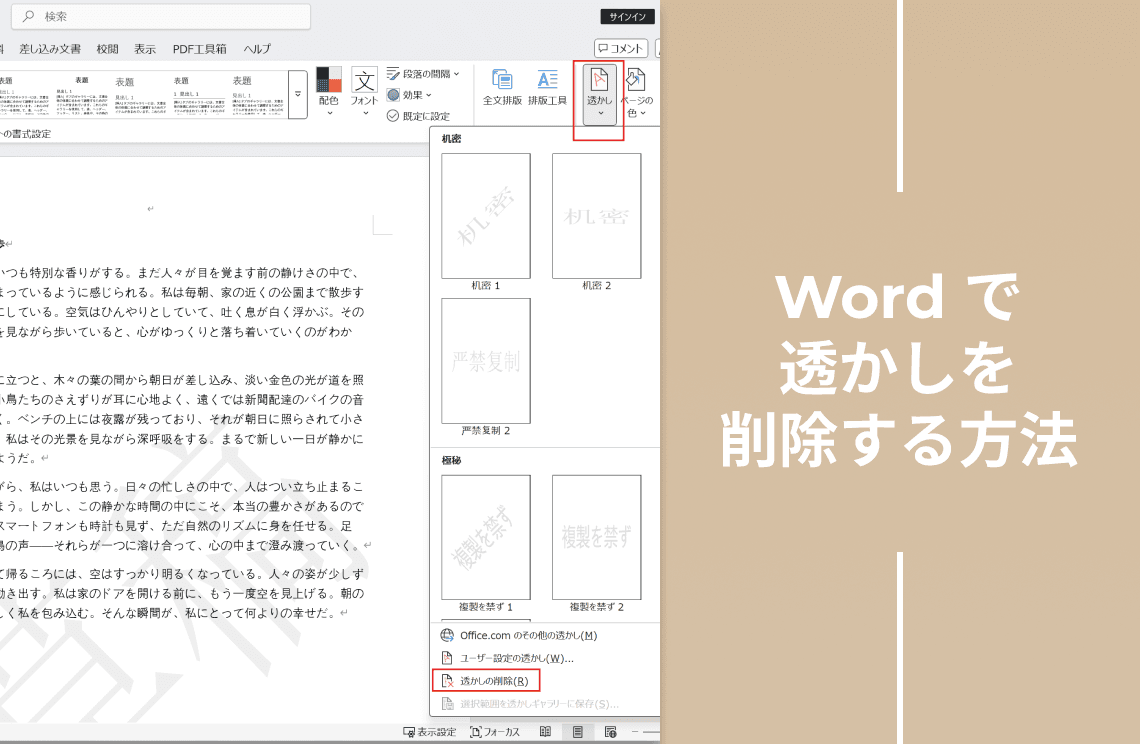
- ダイアログから[透かしの削除]を選択します。
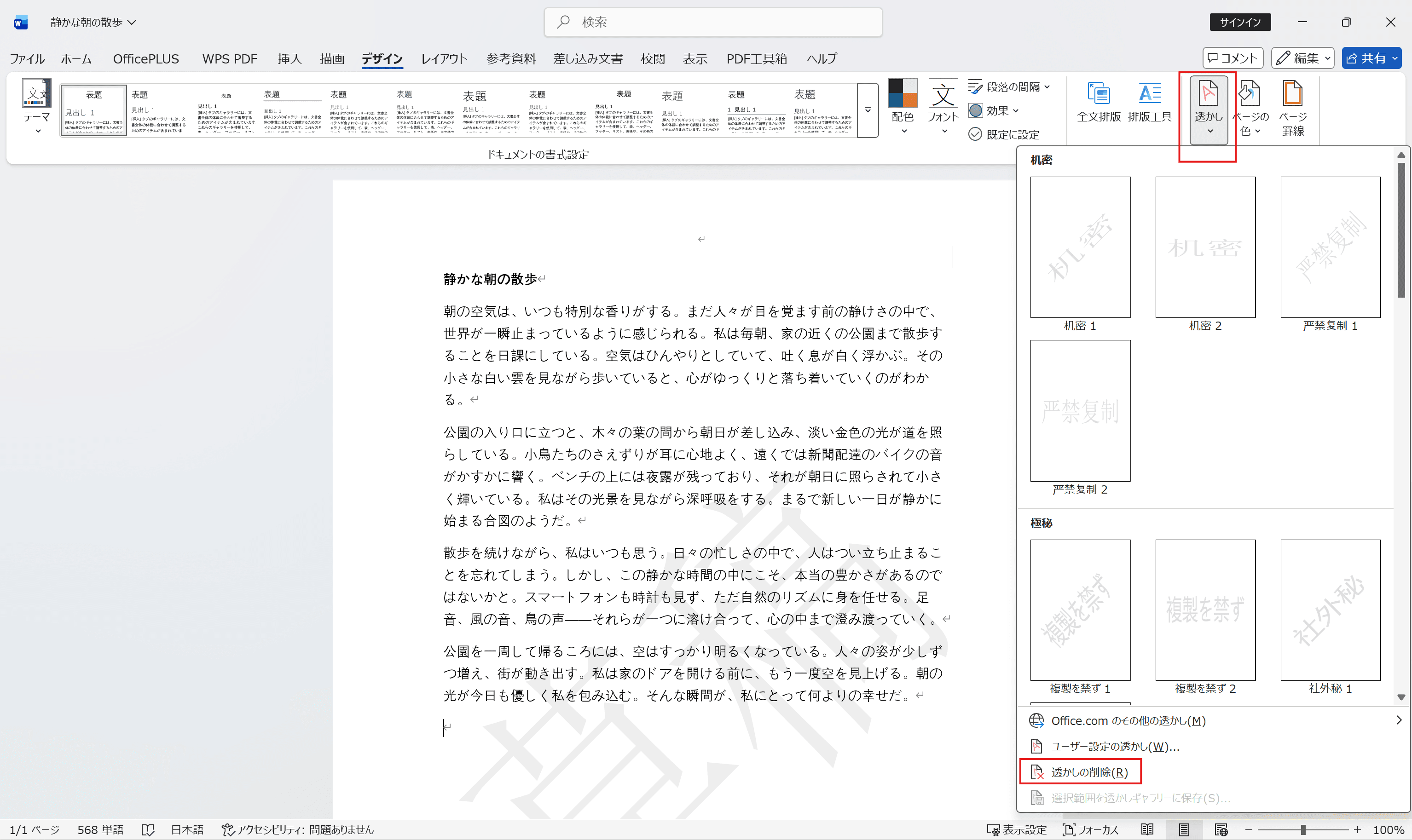
これで完了です。文書内のすべてのセクションから透かしが削除されます。
方法 2:ヘッダー/フッターを手動で編集(しつこい透かし用)
もし「透かしの削除」機能で消えない場合や、透かしが埋め込まれている場合は、この手順を試してください。
- 透かしがあるページのヘッダーまたはフッター部分をダブルクリックします。ヘッダー/フッターの編集モードが有効になります。
- 表示された透かしのテキストまたは画像をクリックして選択します。
- キーボードの[Delete]キーを押して削除します。
- ヘッダー/フッター領域の外をダブルクリックして本文に戻ります。
文書内に複数のセクションがある場合、それぞれのセクションで上記手順を繰り返す必要があります。
追加のヒント
確実ではありませんが、文書を PDF など別形式に変換することで透かしが消える場合もあります。ただし、元の文書を損なう恐れがあるため、まずコピーを作成してテストすることをおすすめします。
まとめ
これら 2 つの方法を使えば、Word 文書内のウォーターマークを簡単に取り除くことができます。もし複雑な透かしや削除できないケースに遭遇した場合は、Microsoft サポートを利用するのも良いでしょう。
もうウォーターマークに邪魔されることなく、クリーンでプロフェッショナルな Word 文書を作成しましょう!