PDFからベクター画像を抽出することは、拡大しても劣化しない高精度の素材が必要なデザイン業務で欠かせない作業です。ラスター画像と異なり、ベクター画像はパスや曲線などの数式で構成されているため、どれだけ拡大してもくっきり表示されます。本記事では、PDF内のベクター要素をSVGやEPS形式へ変換する方法を、主要ツールやコマンドラインを使った手法とあわせて解説します。
建築図面、複雑なインフォグラフィック、科学系の可視化データなどがPDFに埋め込まれていて、「これを編集可能なベクターとして使えたら…」と感じたことはありませんか?多くのデザイナー、エンジニア、データ分析者が、PDFからスケーラブルなベクター画像だけを取り出すのに苦労しています。
本記事では、複数の方法とツールを使ったPDF→ベクター抽出の手順を詳しく紹介します。用途に応じて最適な手段を選べるよう、必要なポイントをまとめています。
PDFのベクター画像が特別な理由
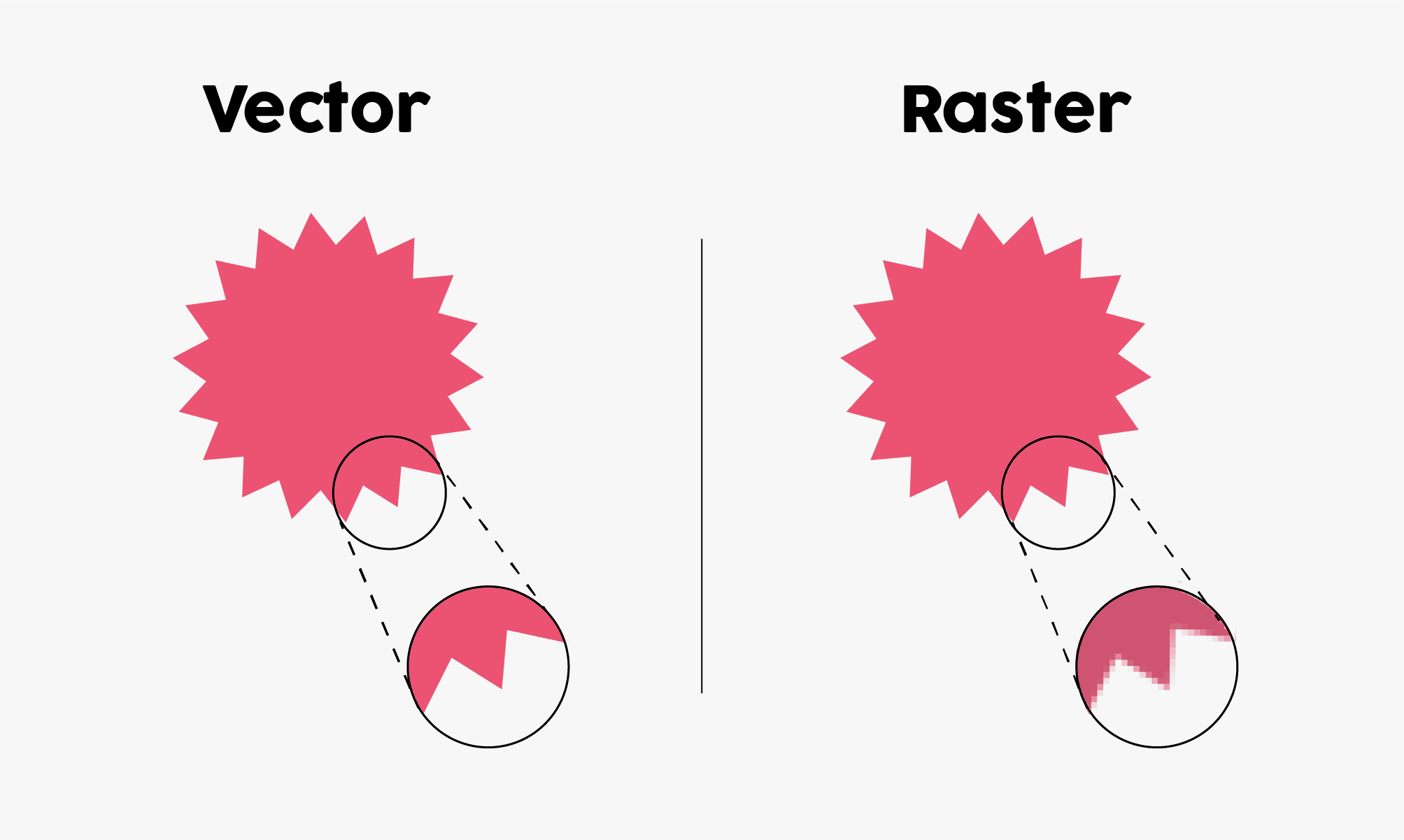
ベクター画像はピクセルではなくパスや図形などの数式で記述されているため、どれだけ拡大しても画質が劣化しません。PDFに含まれるベクター要素は、技術図面、設計図、ロゴ、各種イラストに多く活用されています。
一方、PDFはベクターとラスターが混在していることが多く、暗号化や複雑なレイヤー構造のため、目的のベクター要素だけを抽出するのが難しい場合があります。しかし、適切なツールと手順を使えば正確に取り出すことが可能です。
ベクター画像抽出に使えるツール
Adobe Illustrator
IllustratorはPDFからベクターパスをそのまま読み込めるプロ向けツールです。「グループ解除」を使って要素を分離し、SVGやEPSとして書き出せます。テキストをアウトライン化すると編集が難しくなるため、必要な場合のみ行うのがポイントです。
Inkscape
無料で使える高機能なオープンソースソフトです。PDF取り込み時にページ指定やPopplerレンダリングモードを設定すると互換性が向上します。複雑なオブジェクトは「グループ解除」を繰り返し、細部まで編集可能にできます。コマンドラインにも対応し、バッチ処理も容易です。
オンラインツール
PDF to SVG などのオンラインサービスを使えば、PDFをアップロードして必要ページを選ぶだけでSVGを抽出できます。インストール不要で手軽ですが、暗号化されたPDFや複雑な構造のファイルには向きません。
コマンドラインツール
pdf2svg や pdftocairo のようなツールを使えば、複数PDFの処理を自動化できます。pdftkと組み合わせれば効率的なバッチ処理が可能で、CI/CDパイプラインにも組み込めます。
Adobe Acrobat Pro
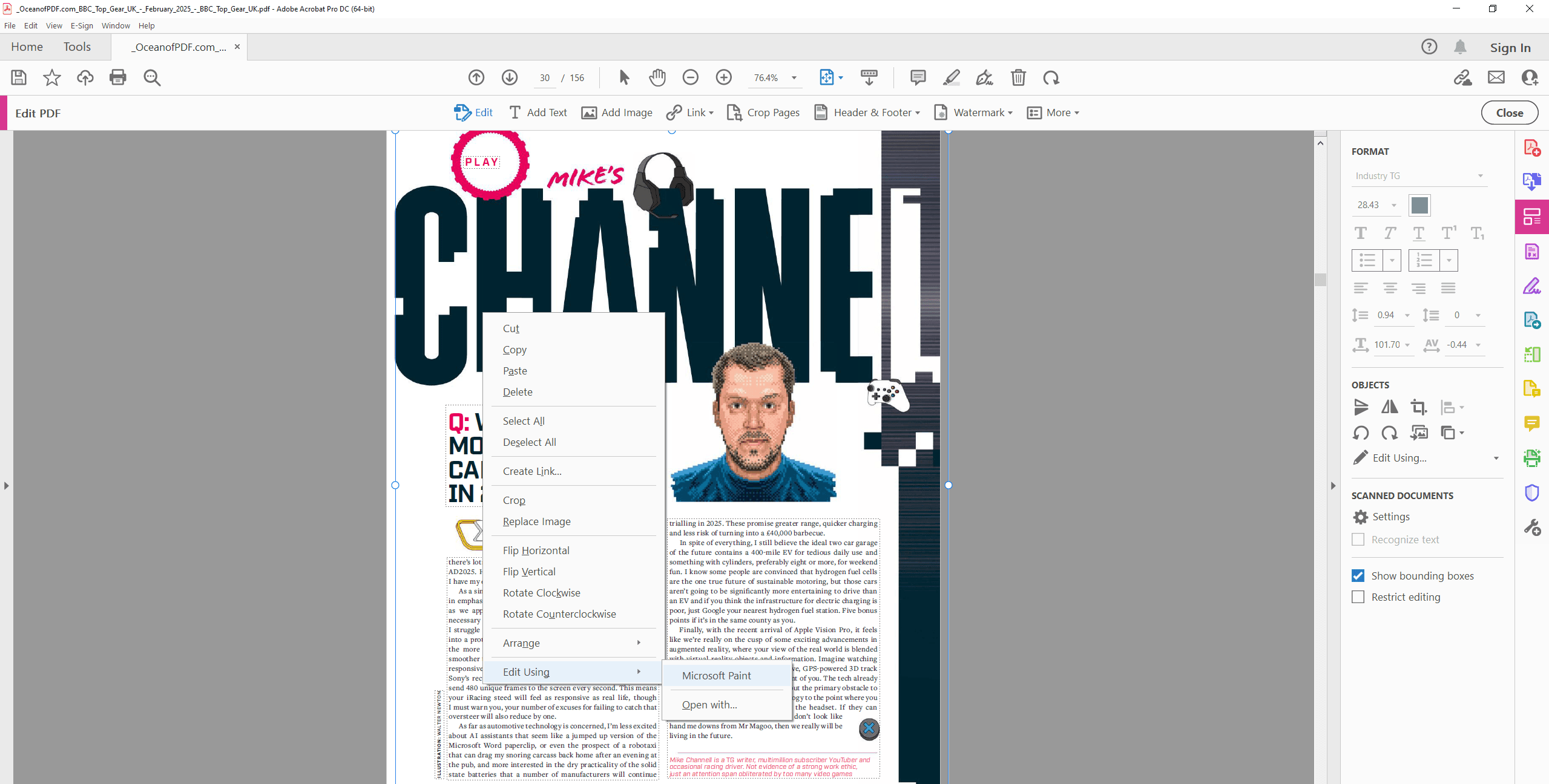
企業利用が多いAcrobat Proでも抽出が可能です。「PDFを編集」モードでベクター要素を選択して分離し、SVG/EPSを含む形式で書き出せます。
ベクター抽出の手順
Step 1. PDFをツールで開く
Illustrator、Inkscape、Acrobat ProなどでPDFを開き、適切なインポート設定を確認します。
Step 2. ベクター要素を見つける
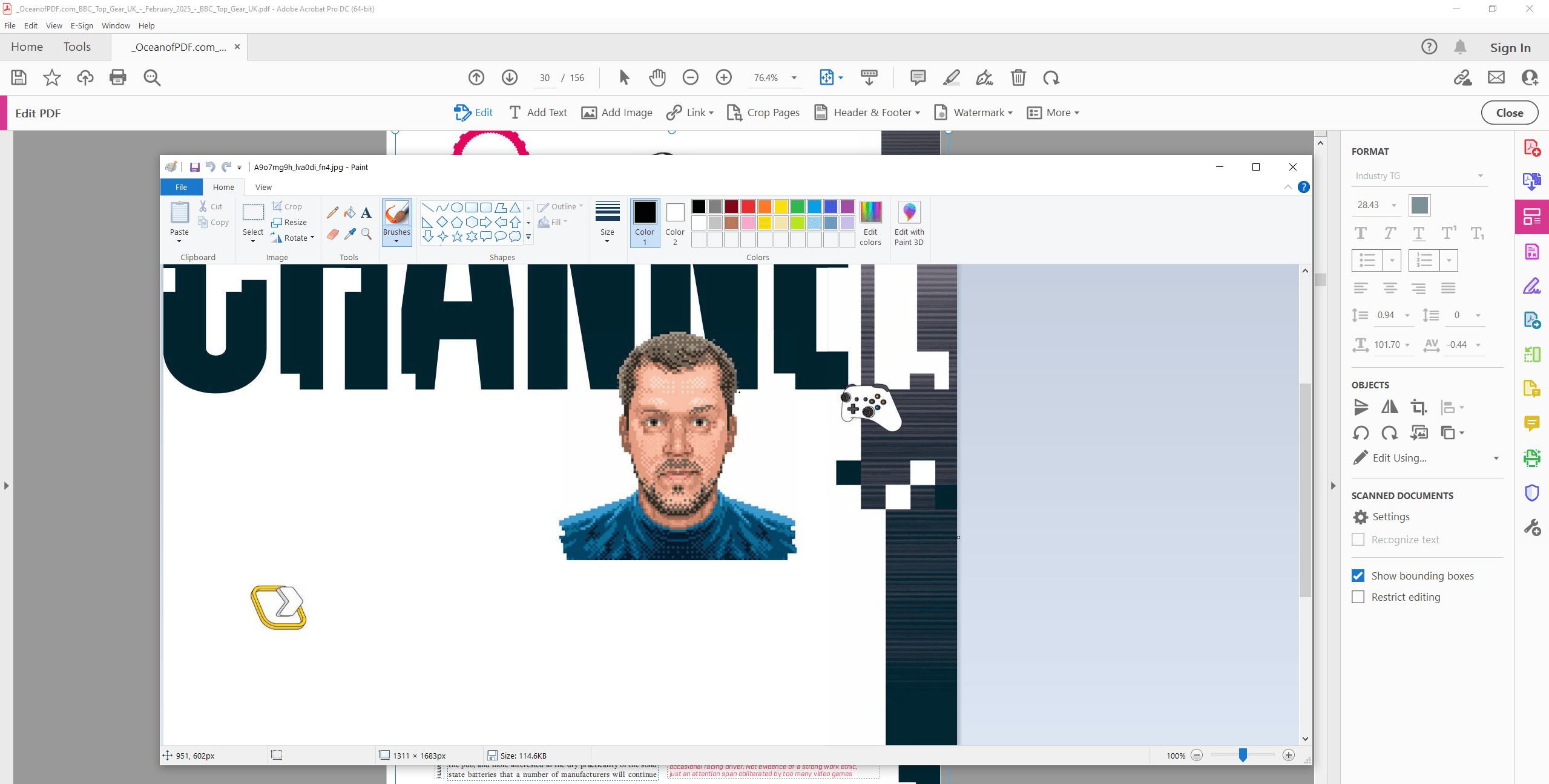
ラスター要素と混在しているため、拡大しても劣化しない部分を抽出対象として選びます。
Step 3. グループ解除と調整
レイヤーやグループを分解し、パスを細かく調整します。ノード編集で最終的な形を整えます。
Step 4. 必要な形式で書き出す
Web用途ならSVG、印刷用途ならEPS、編集継続ならPDFなど、目的に合わせて保存します。
ベクター抽出後の活用例
グラフィックデザイン
ブランド素材の再編集、インフォグラフィック制作、キャンペーンデザインに活用できます。
エンジニアリング
CAD図面や技術図の部分編集が可能になり、再作成の手間を省けます。
データ可視化
学術資料やプレゼンなどで、拡大しても鮮明な図を利用できます。
よくある質問
Q:すべてのPDFから抽出できますか?
A:ベクターが含まれているPDFのみです。拡大してぼやける場合はラスター画像です。
Q:暗号化PDFも抽出できますか?
A:権限解除と復号が必要です。
Q:画質が落ちることはありますか?
A:ベクターは基本的に劣化しませんが、書き出し時にパスが欠けていないか確認してください。
さらに詳しく知りたい方へ
本記事で紹介したツールと手順を使えば、PDFから必要なベクター要素を効率よく抽出できます。Adobe IllustratorやInkscape、各種コマンドラインツールを組み合わせれば、さまざまな現場で活用可能です。ベクターの扱いに慣れることで、制作効率と表現の幅が大きく広がります。
文書管理やPDF活用に役立つ情報は、「ハウツー & ヒント記事 | PDF Agile」も参考にしてください。