スキャンされたPDF文書を受け取って、「簡単に編集できたらいいのに」と思ったことはありませんか?
領収書、契約書、記事など重要な文書に多用されるスキャンPDFは、テキストが編集できないため扱いづらいことがあります。
幸いにも解決策があります!
PDF Agileは、スキャンPDFを編集可能なWord文書に変換するための専門的なオンラインツールです。精度や書式を損なう可能性のある無料コンバーターとは異なり、PDF Agileは高度なOCR(光学式文字認識)技術を活用し、変換後のWord文書が元の内容を正確に反映するよう設計されています。
さらに、要件に応じて利用できる他の2つの方法もご紹介します。
なぜスキャンPDFをWordに変換するのにPDF Agileを選ぶのか?
多くの無料オンラインツールが存在しますが、PDF Agileは以下の利点によってプロフェッショナルユーザーに最適な選択肢となります。
比類なき精度: 最先端のOCR技術を採用し、最高レベルの文字認識精度を実現。変換後のWord文書は誤りが最小限に抑えられ、校正や修正の手間を大幅に削減できます。
書式の保持: 一部のコンバーターでは変換時にレイアウトが崩れることがありますが、PDF AgileはスキャンPDFの元のレイアウトや構造を正確に維持。変換後のWord文書は原本に近い形となり、追加の調整が最小限で済みます。
強化されたセキュリティ: PDF Agileは256ビットSSL暗号化による安全なアップロードと保存を実施。特に機密性の高いスキャン文書を扱う際に安心です。
まとめ: PDF Agileは信頼できるプロフェッショナルな解決策を提供し、精度・書式保持・セキュリティの面で優れた結果を保証します。
PDF AgileでスキャンPDFをWordに変換する方法
ステップ1: PDF Agileをダウンロード&インストール
公式サイトにアクセスし、ご利用のOS(WindowsまたはMac)に対応するバージョンをダウンロード。画面の指示に従ってインストールします。.
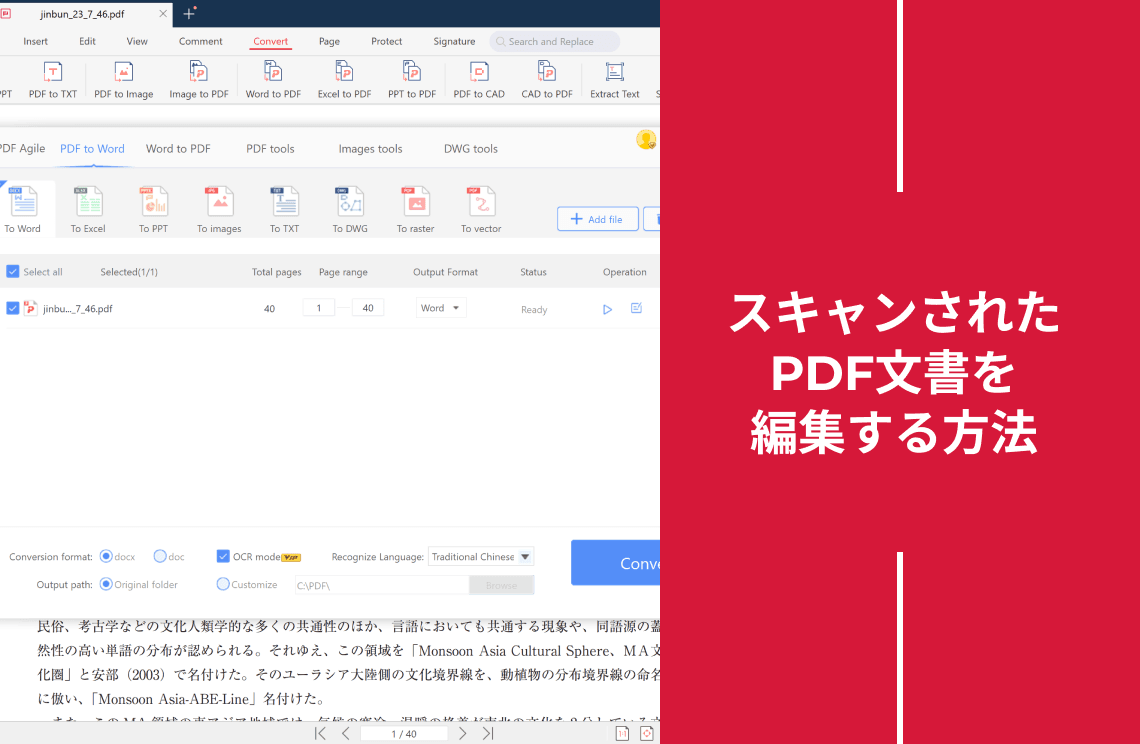
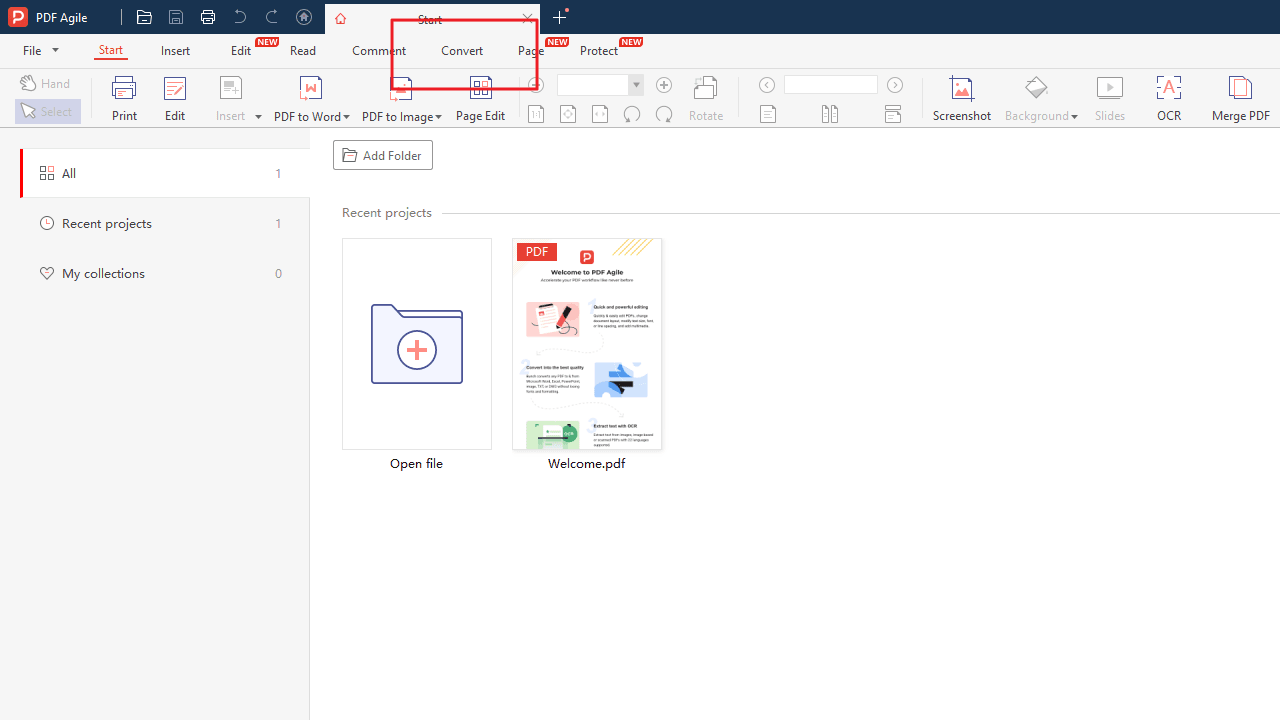
ステップ2: 「変換」メニューを開く
PDF Agileを起動し、インターフェース上部のクイックアクセスツールバーから「変換」を探してクリックします。
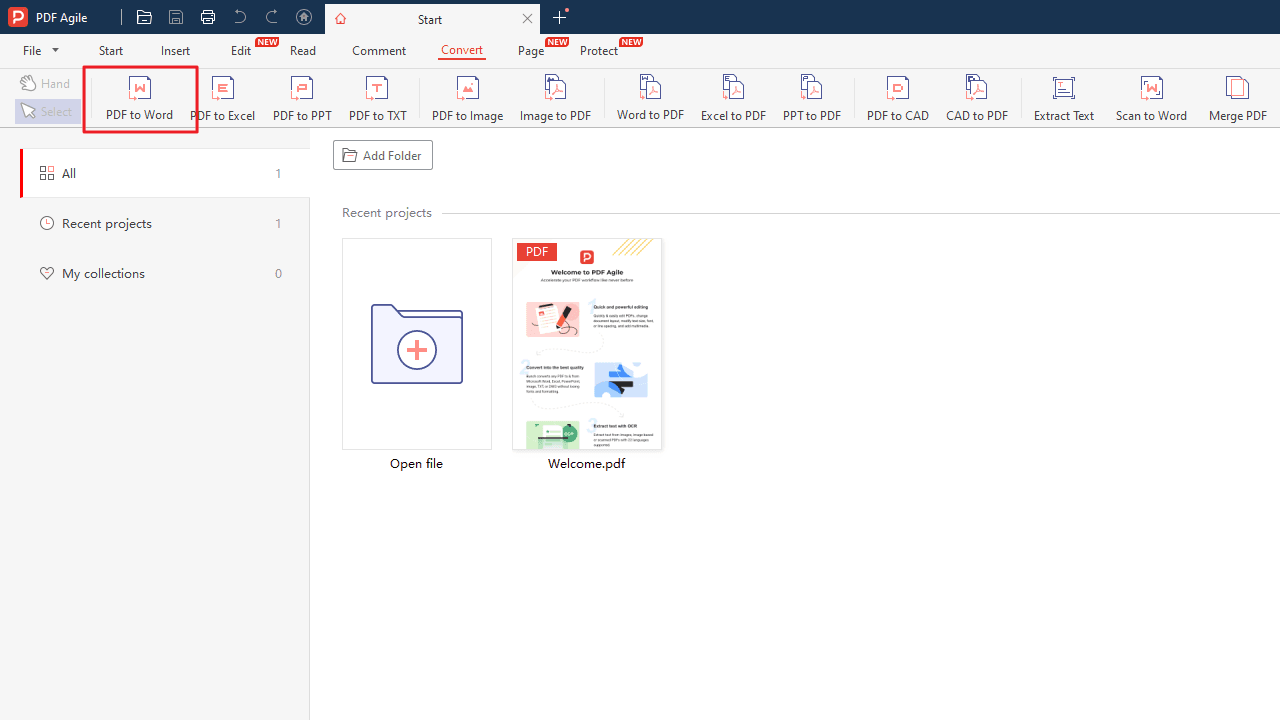
ステップ3: 「PDF to Word」を選択
「変換」をクリックすると変換メニューが表示されます。その中から「PDF to Word」を選択。
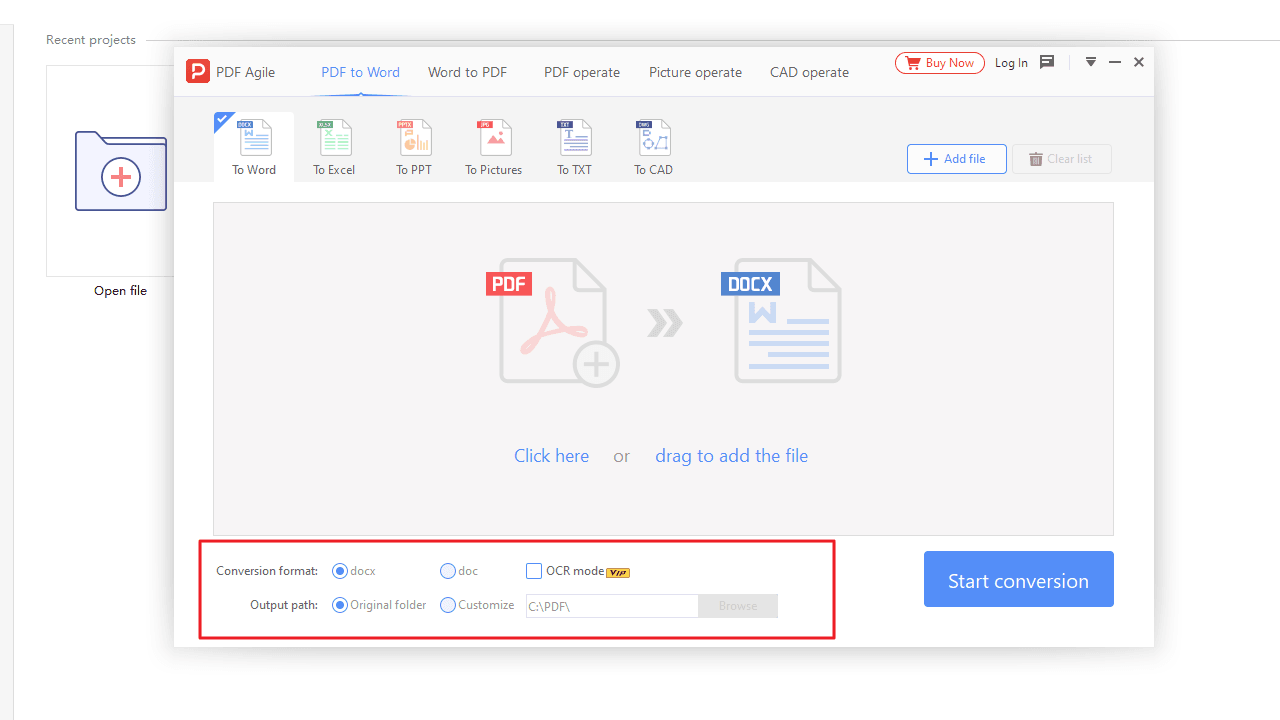
ステップ4: 変換形式を選択
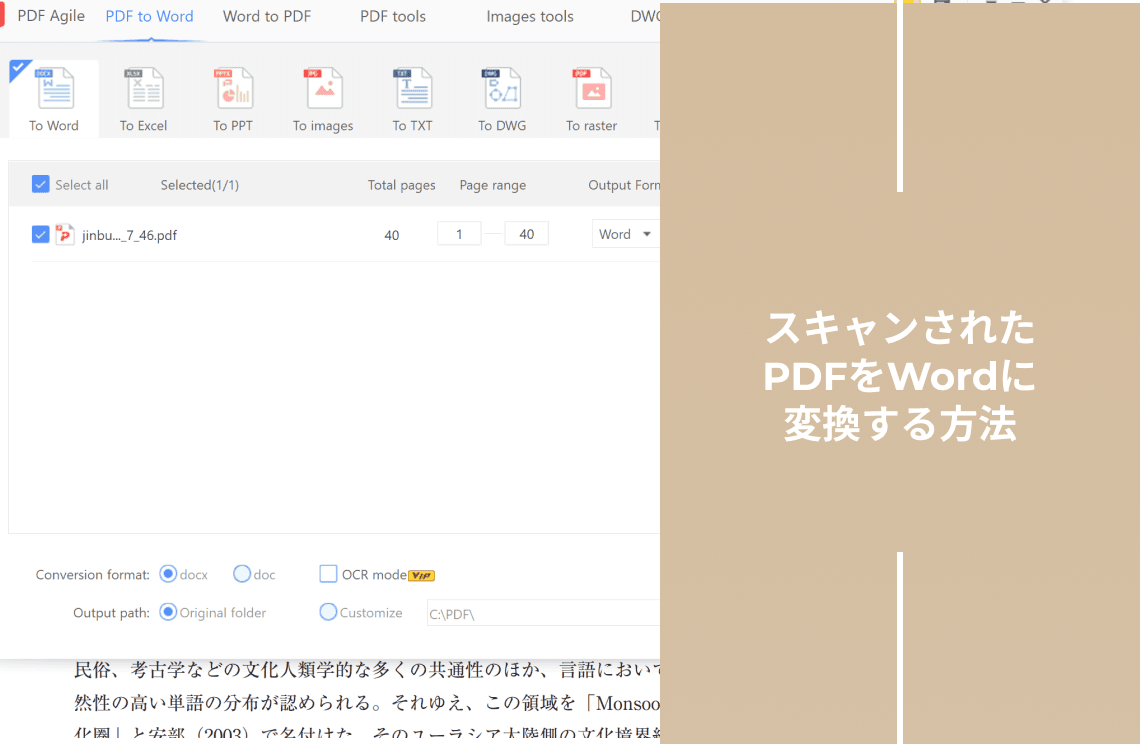
専用ウィンドウが開き、出力形式を選択できます:
- Docx
- Doc
- OCRモデル(スキャンPDFに必須。画像内の文字を抽出可能)
注: OCR変換は文書の複雑さによって処理時間がかかる場合があります。
ステップ5: スキャンPDFをアップロード
スキャンPDFをアップロードする方法は2つあります:
「参照」ボタンをクリックし、パソコン内のスキャンPDFファイルの保存場所に移動します。ファイルを選択して「開く」をクリックしてください。
あるいは、変換ウィンドウ内の指定エリアにスキャンPDFファイルをドラッグ&ドロップすることもできます。
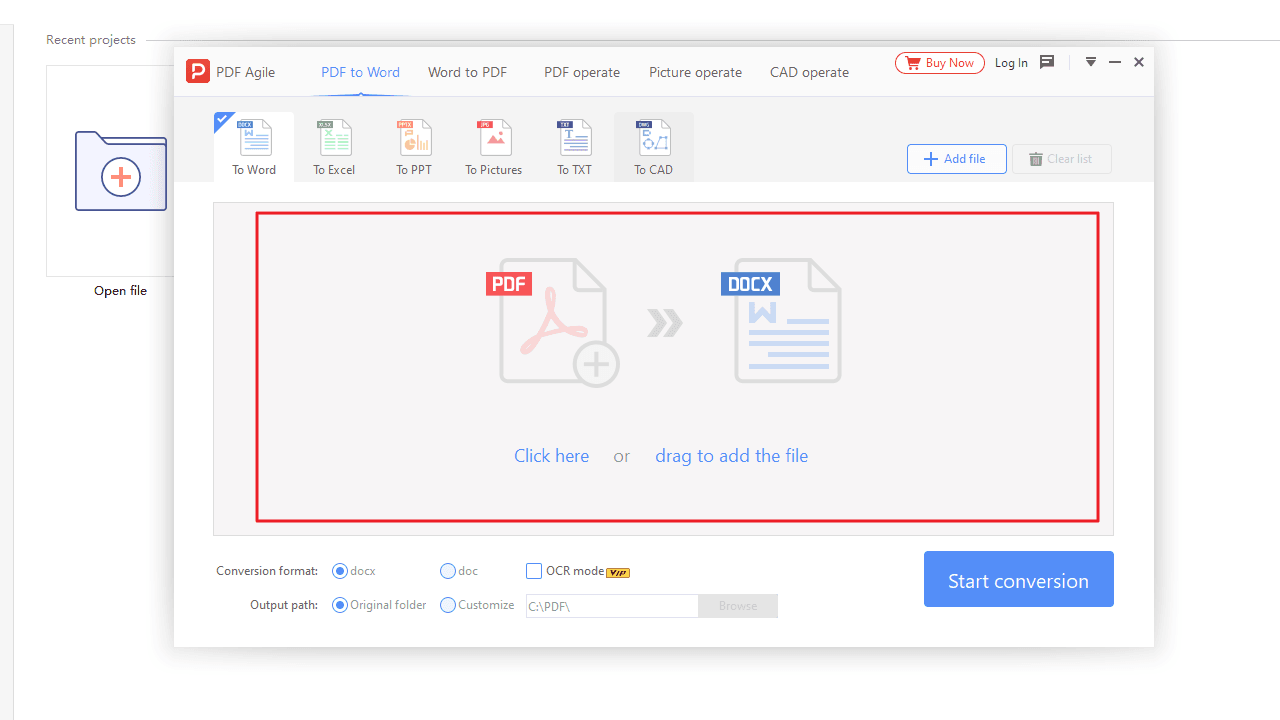
ステップ6: 変換を開始
ファイルと形式を選んだら「開始」をクリック。画面上で進行状況を確認できます。
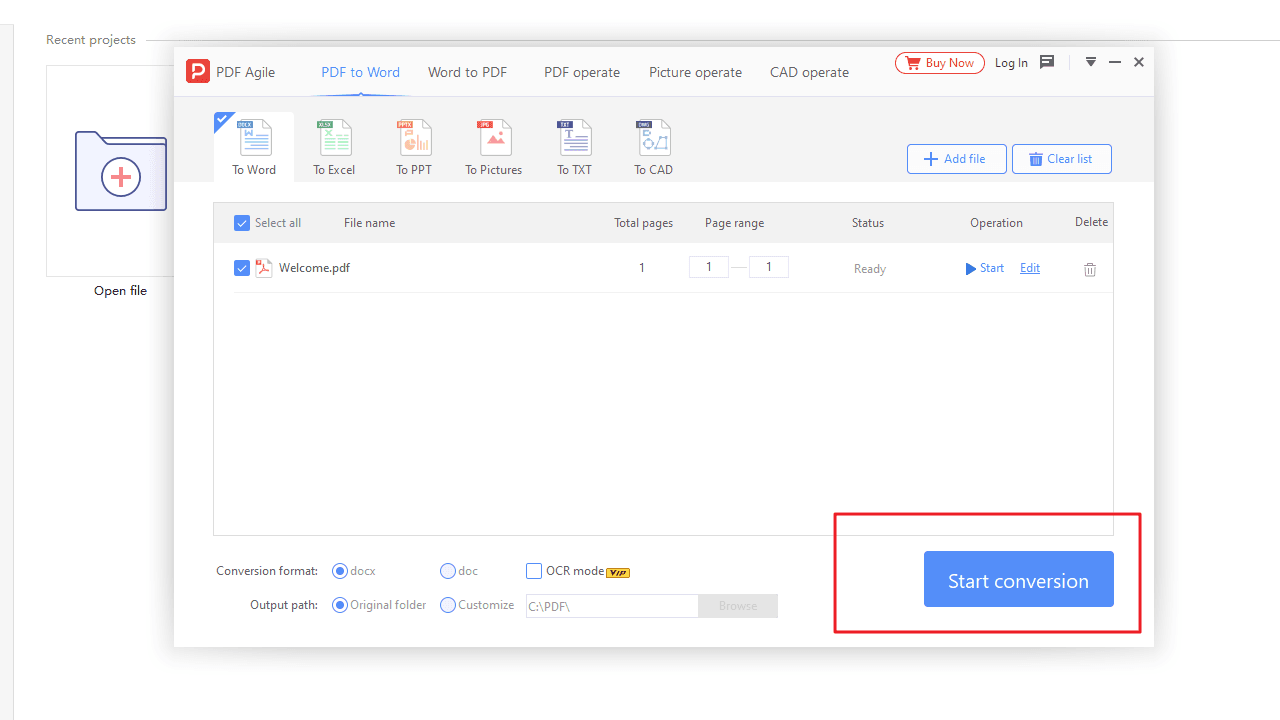
ステップ7: 変換後のWord文書をダウンロード
処理完了後に「成功」のメッセージが表示されます。「ダウンロード」をクリックして保存先を指定し、「保存」を押してください。
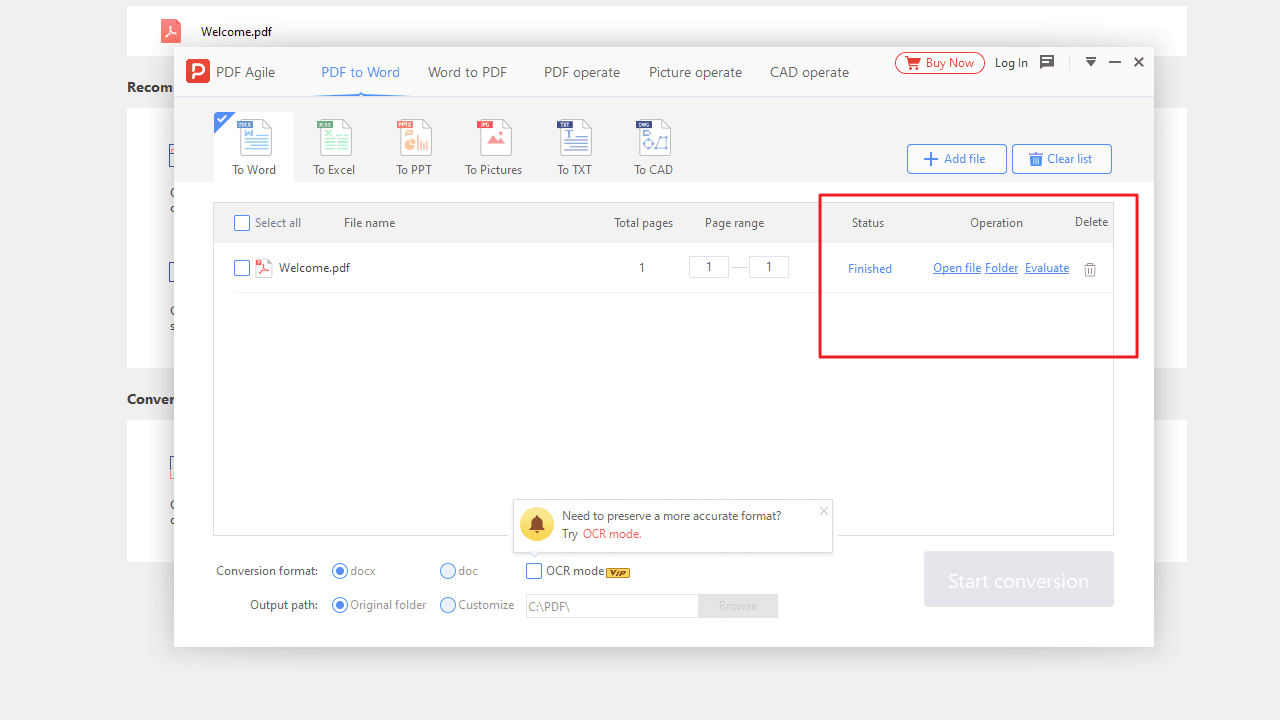
Adobe AcrobatでスキャンPDFをWordに変換する方法
ステップ1: スキャンPDFを開く
Adobe Acrobat Pro DCを起動し、「ファイル」>「開く」から対象のPDFを選択します。
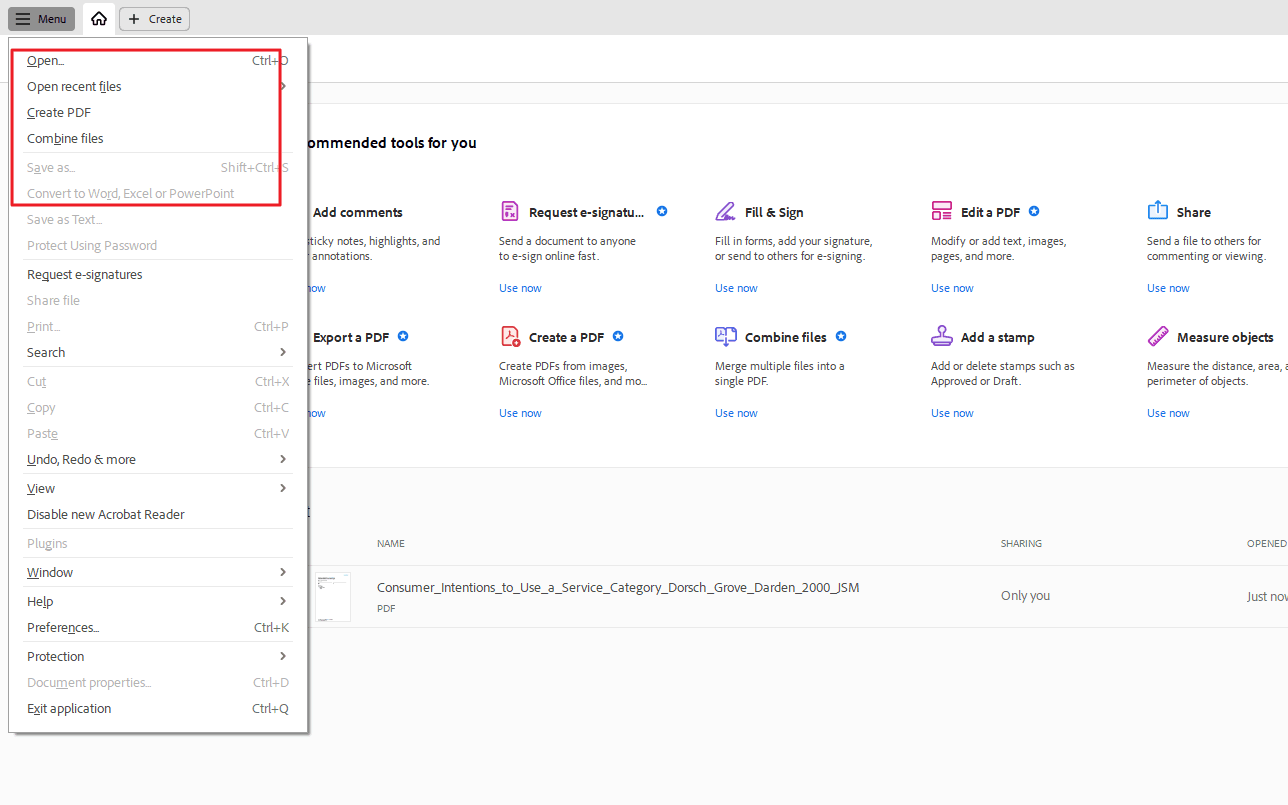
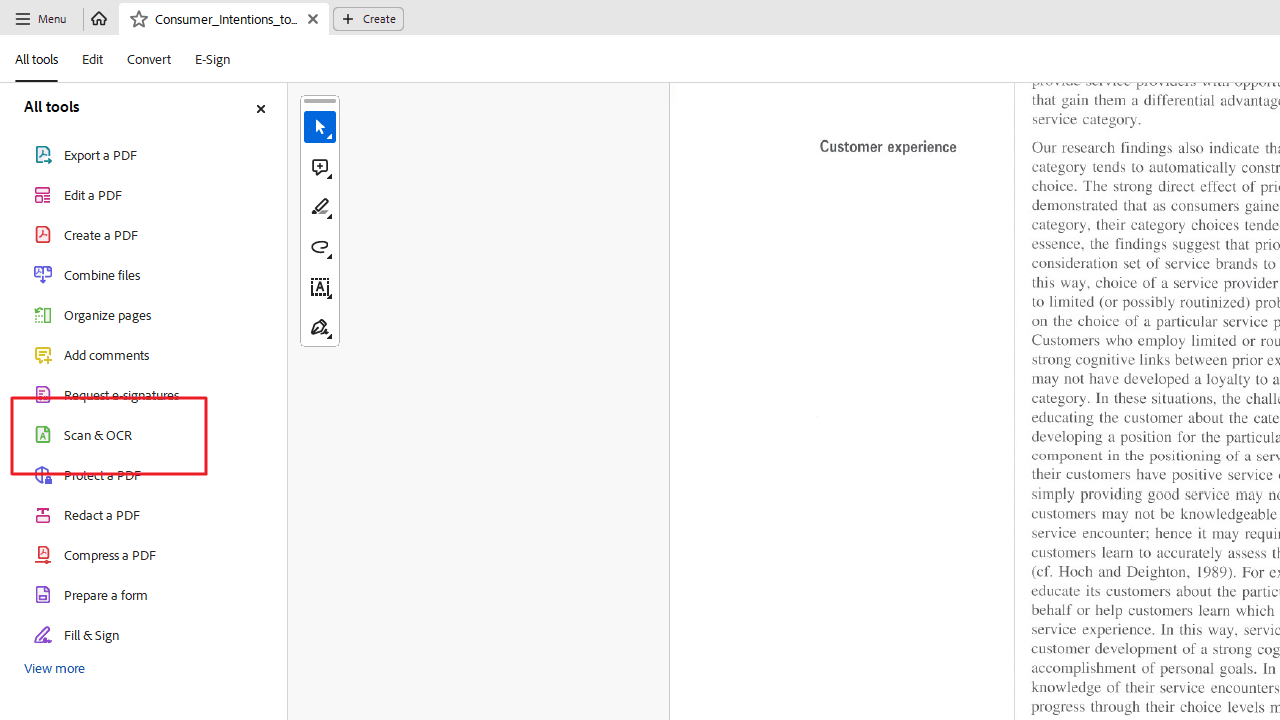
ステップ2: テキスト認識を有効化
上部メニューの「ツール」>「文書処理」から「PDFを強化」>「テキスト認識」>「このファイル」を選択。Acrobatが画像内の文字を解析します。
ステップ3: Wordにエクスポート
認識後、右側パネルの「PDFを書き出し」ツール、または「ファイル」>「書き出し形式」>「Microsoft Word」を選択。
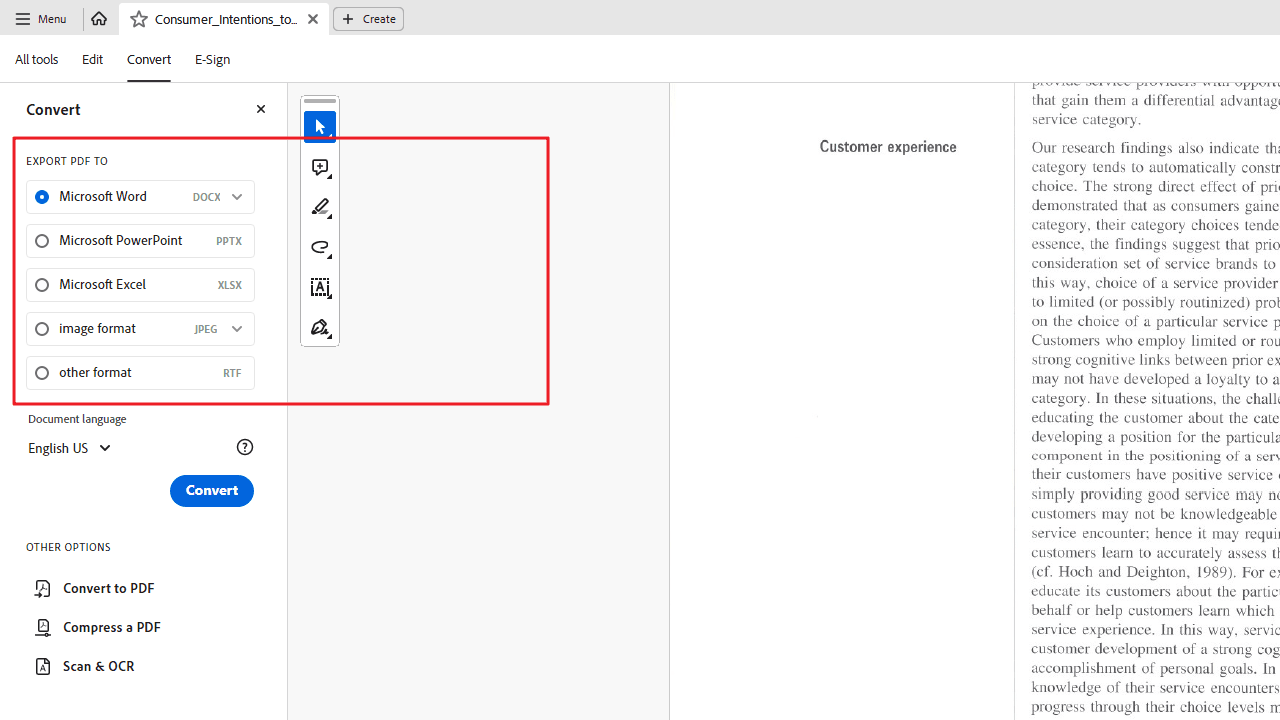
ステップ4: Word形式を選び変換
変換後の文書の出力形式を選択できるウィンドウが表示されます。最新のWord形式には「Word文書(.docx)」を、古いバージョンとの互換性には「Word 97-2003文書(.doc)」を選択してください。最後に「書き出し」ボタンをクリックします。ダイアログボックスが表示され、保存先を選択し、希望のフォルダを参照してファイル名を入力し、「保存」をクリックしてください。
注: OCR精度はスキャン品質やテキストの複雑さに依存するため、軽微な修正が必要な場合があります。
Smallpdfでオンライン変換する方法
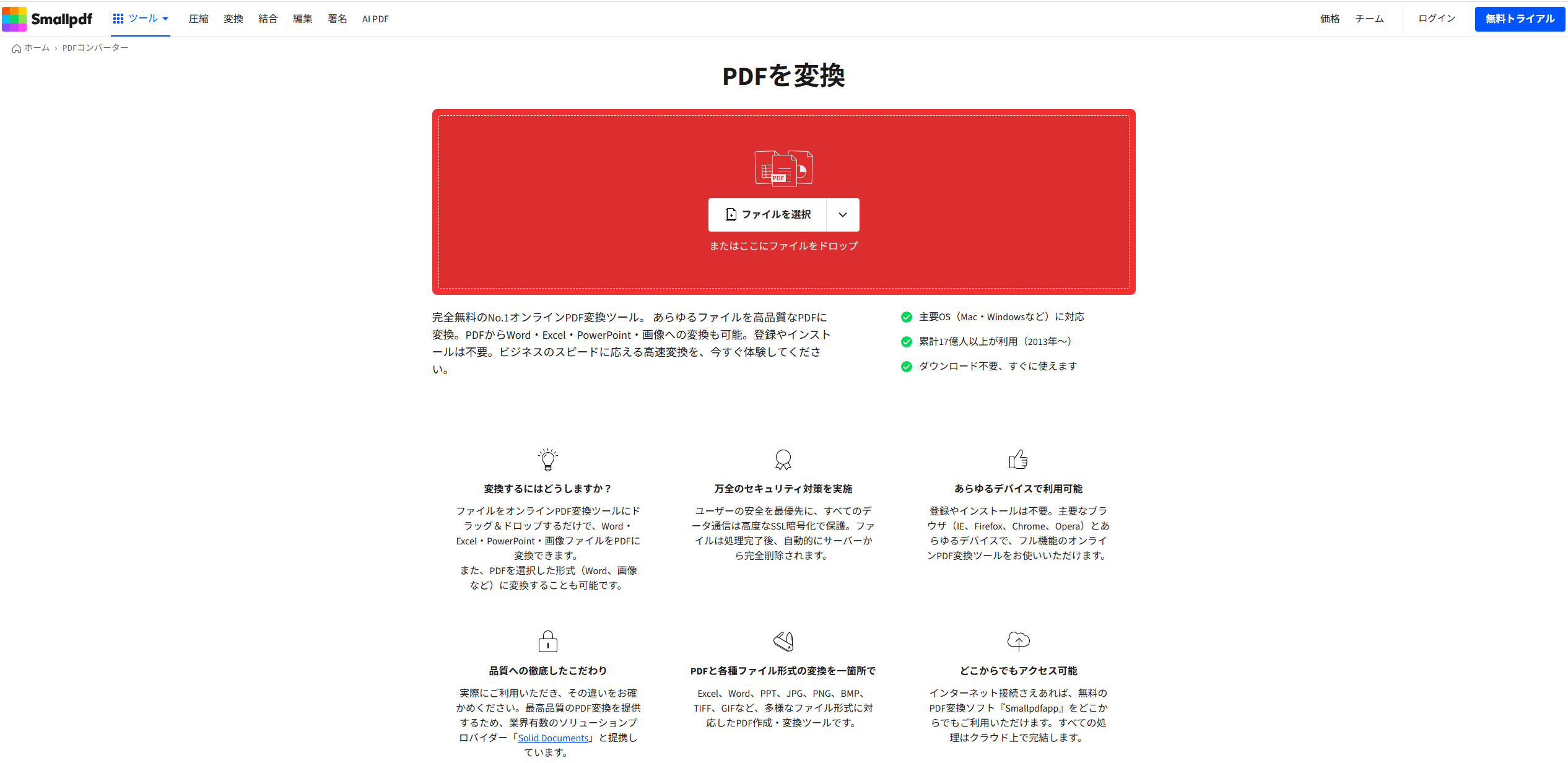
ステップ1: Smallpdfにアクセス
Smallpdf公式サイトへ移動します。
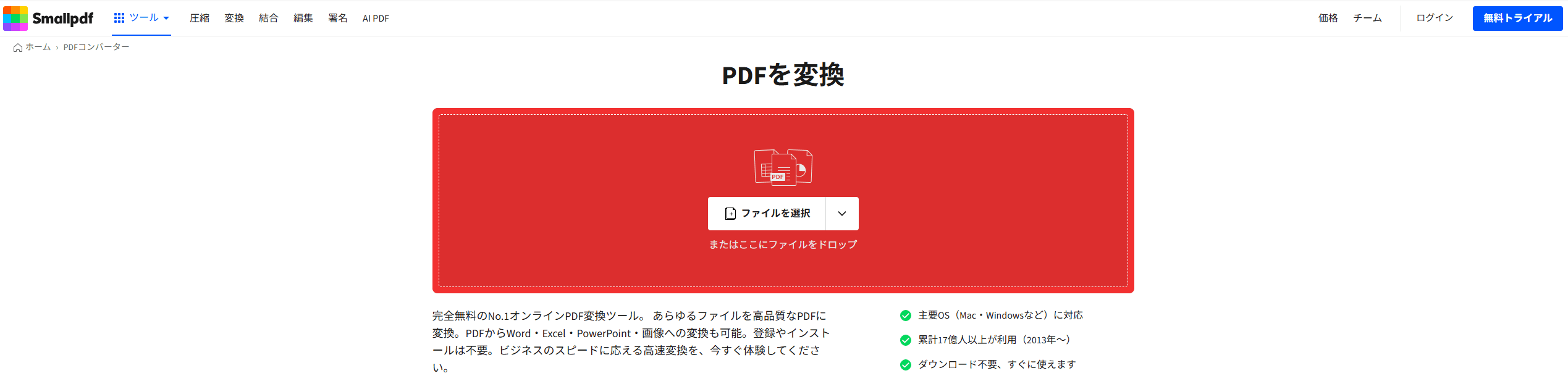
ステップ2: スキャンPDFをアップロード
ページ指定エリアにドラッグ&ドロップ
または「ファイルを選択」でパソコンから選択
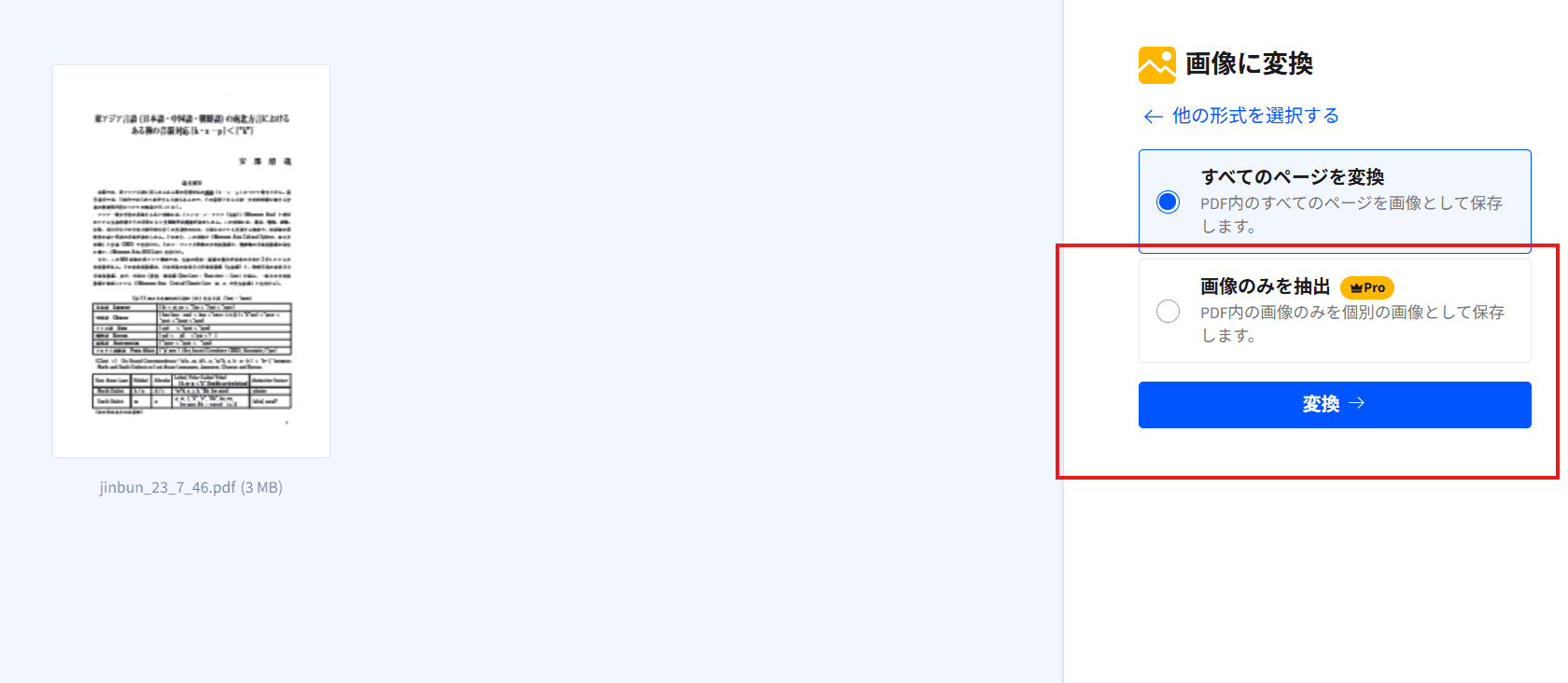
ステップ3: OCRを有効化
Smallpdfがスキャン文書を検出するとOCR有効化を促すメッセージが表示されます。「はい」を選択してください。
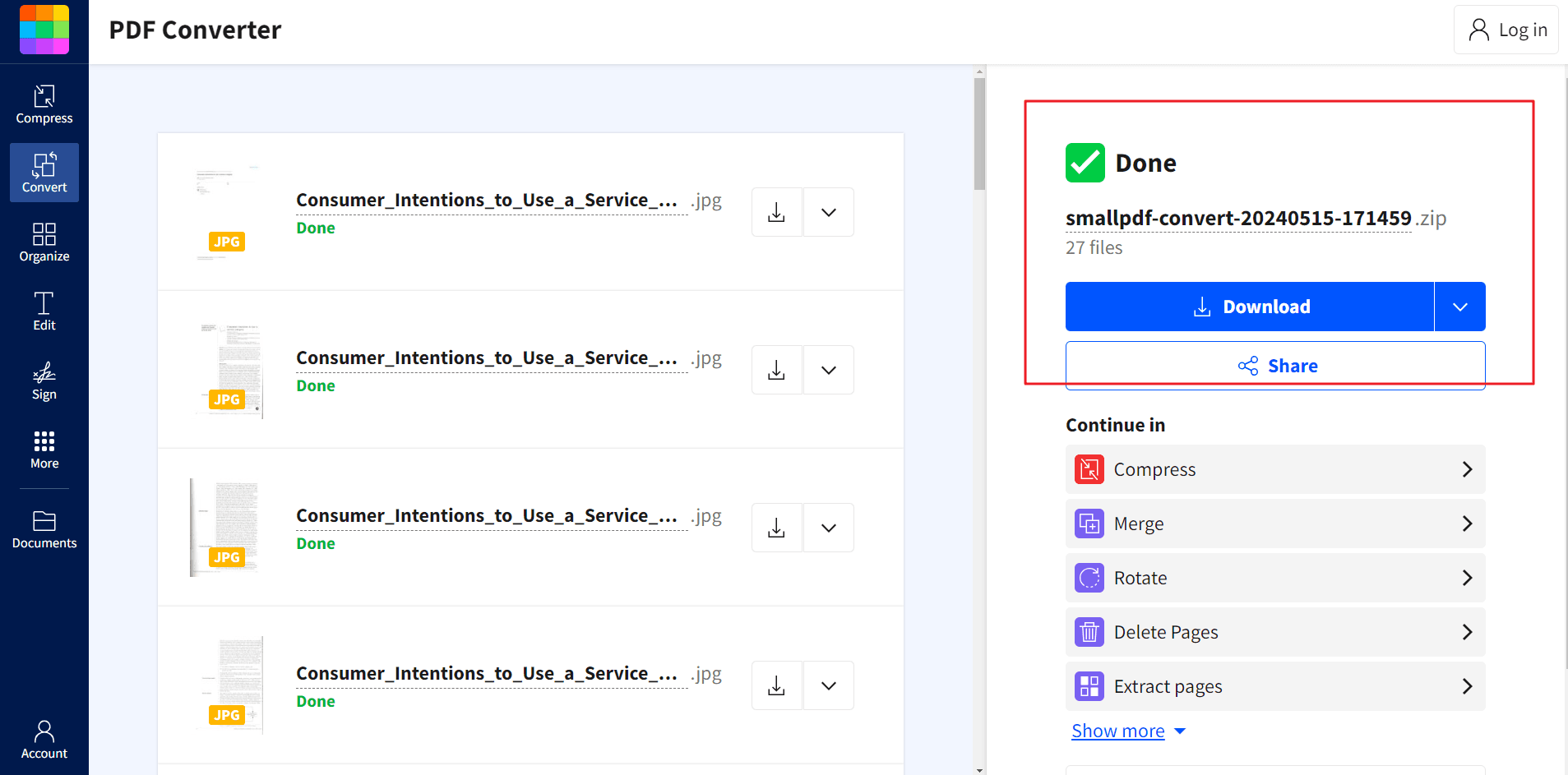
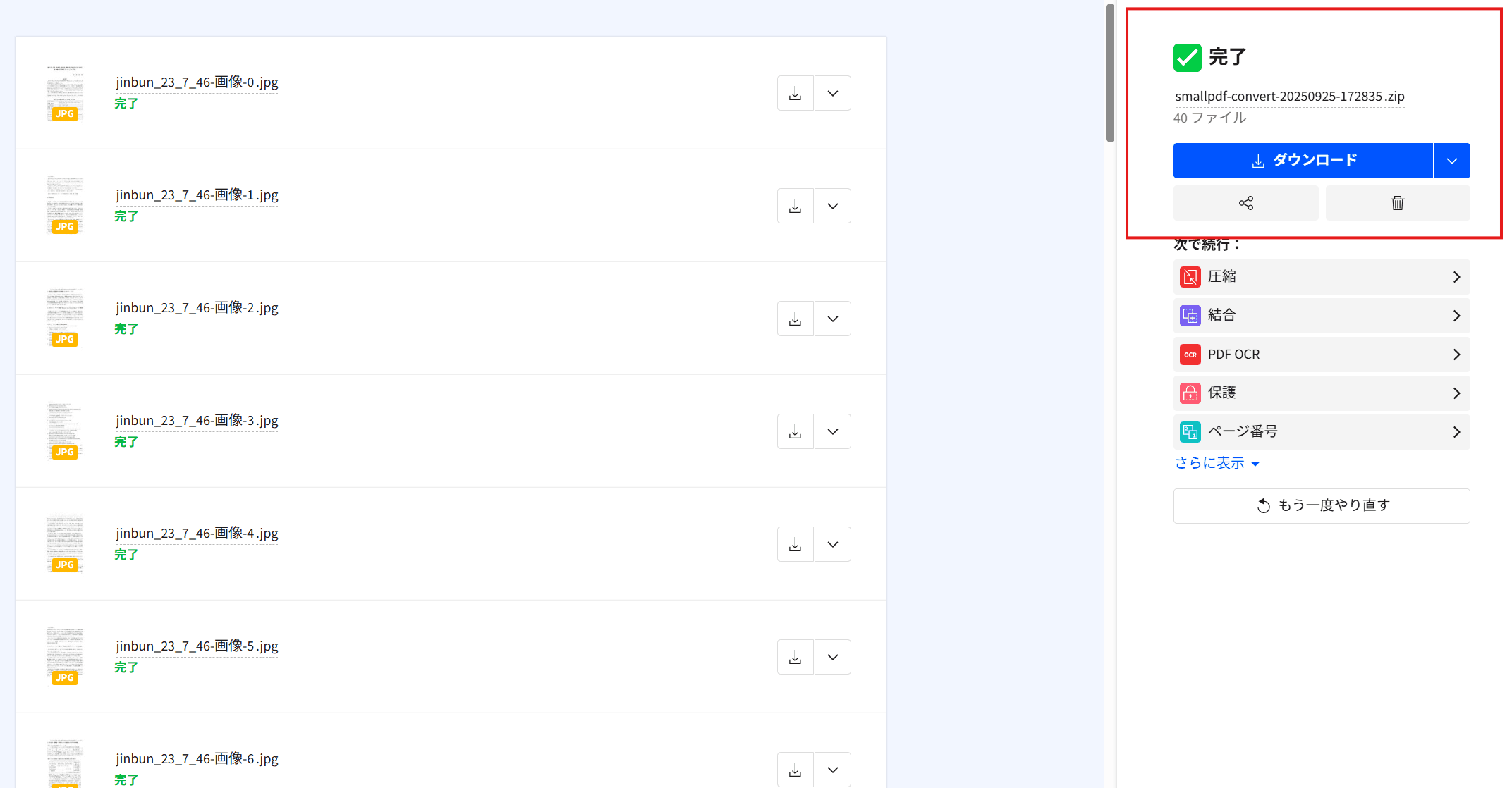
ステップ4: Wordに変換&ダウンロード
「変換」をクリックし、処理完了後に「ダウンロード」ボタンで保存します。
注意事項(オンライン版の制限):
OCRは無料で処理できるページ数が限定
5MB以下のファイルサイズ制限
無料アカウントは1日あたりの変換回数が制限
大量の文書や大容量ファイルを扱う場合は:
- オフラインツール: 一部のオープンソースビューアは基本OCRを提供(機能は限定的)。
- 有料オンラインサービス: 高い上限やバッチ変換、追加機能をサブスクリプションで提供。
関連記事(For Further Reading)
PDF Agileを使えば、PDF文書にページ番号を簡単に追加できます。長文の文書、プレゼンテーション、レポートの可読性やプロフェッショナリズムを高める便利な機能です。
他のPDF関連チュートリアルを探している方は「ハウツー&ヒント」をご覧ください。