PDFは文書共有に広く使われていますが、時には不要なページを削除する必要があります。Macユーザーにとって、この作業は驚くほど簡単です。長いレポートの不要な部分を削ったり、機密情報を削除したり、デジタル文書を整理したりする場合でも、MacでPDFからページを削除する方法を知っておくことは不可欠です。このプロセスは、特定のニーズに応じて、Macに内蔵されている「プレビュー」アプリやサードパーティ製ソフトウェアを使用して実行できます。
このガイドでは、高度な技術知識を必要としない、使いやすいアプローチに焦点を当て、MacでPDFからページを削除するさまざまな方法を探ります。これらのテクニックを習得することで、PDFドキュメントを簡単に管理・カスタマイズできるようになります。
プレビュー(Macの内蔵PDFビューア)を使用する
PDFファイルをダブルクリックするか、右クリックして「このアプリケーションで開く」>「プレビュー」を選択し、プレビューで開きます。
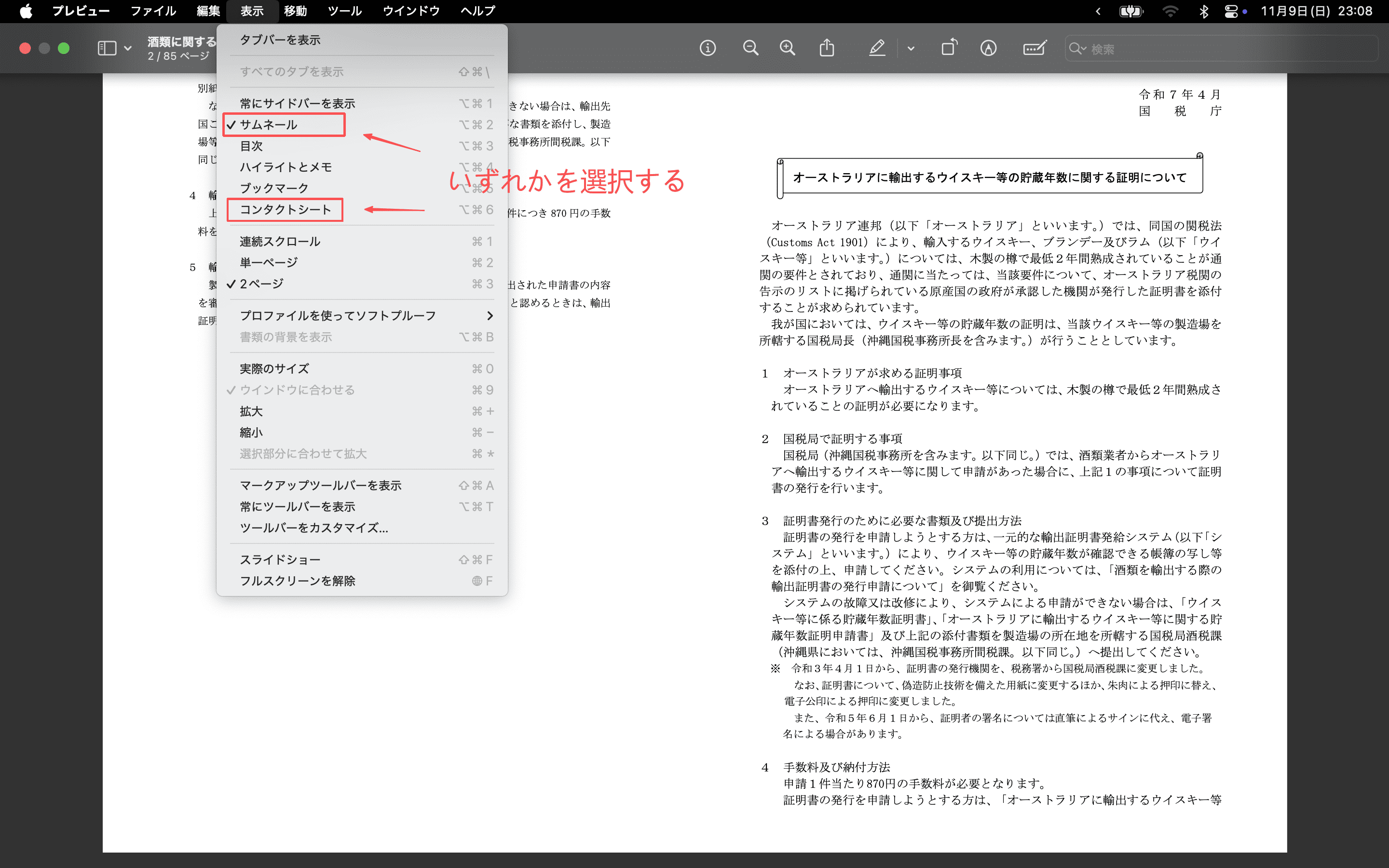
1. ツールバーのサイドバーアイコンをクリックするか、Command + Shift + 2 を押して、ページのサムネイルを表示します。
2. 削除するページを選択します:
- 単一ページ: サムネイルをクリックします。
- 連続していない複数ページ: Commandキーを押しながら、目的のサムネイルをクリックします。
- 連続した複数ページ: 最初のページをクリックし、Shiftキーを押しながら最後のページをクリックします。
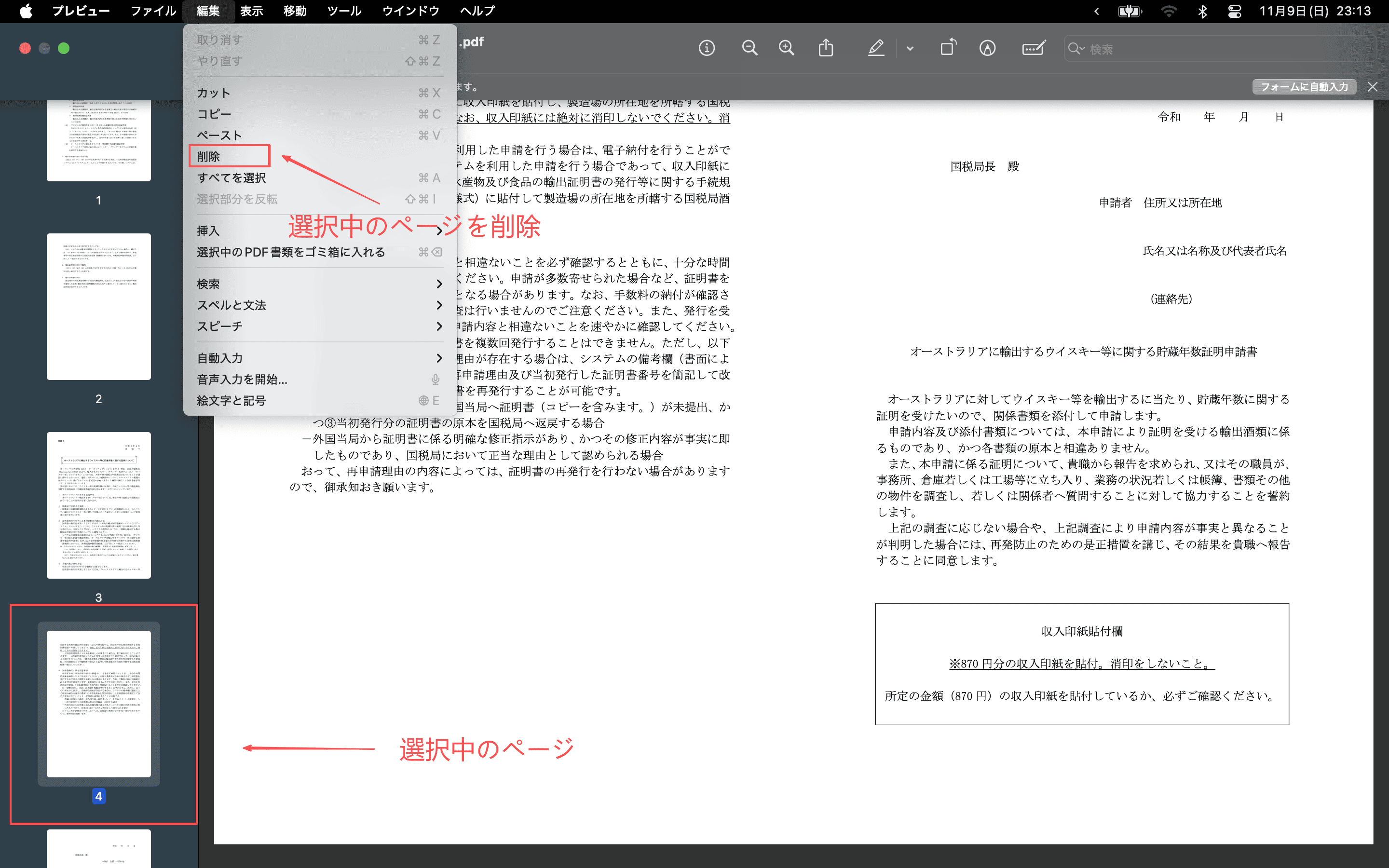
3. Deleteキーを押して、選択したページを削除します。
4. 「ファイル」>「保存」(または Command + S)に移動して、変更を保存します。
複数ページを選択するヒント:
- Command + A を使用してすべてのページを選択
- サムネイルの周りに選択ボックスをドラッグしてグループを選択
削除を取り消すには:
- 削除直後に Command + Z を押す
- または、「編集」>「削除を取り消す」に移動
すでに保存してしまった場合は、最後に保存したバージョンに戻します:
「ファイル」>「復元」>「すべてのバージョンをブラウズ」に移動し、目的のバージョンを選択します。
こまめに保存するか、「別名で保存」を使用して新しいファイルを作成し、オリジナルを保持することを忘れないでください。
その他の代替方法
方法 1:Adobe Acrobat
プレビューは便利ですが、MacでPDFのページを削除するための別の方法も存在します。もしAdobe Acrobatをお持ちであれば、より高度な編集機能を活用することができます。
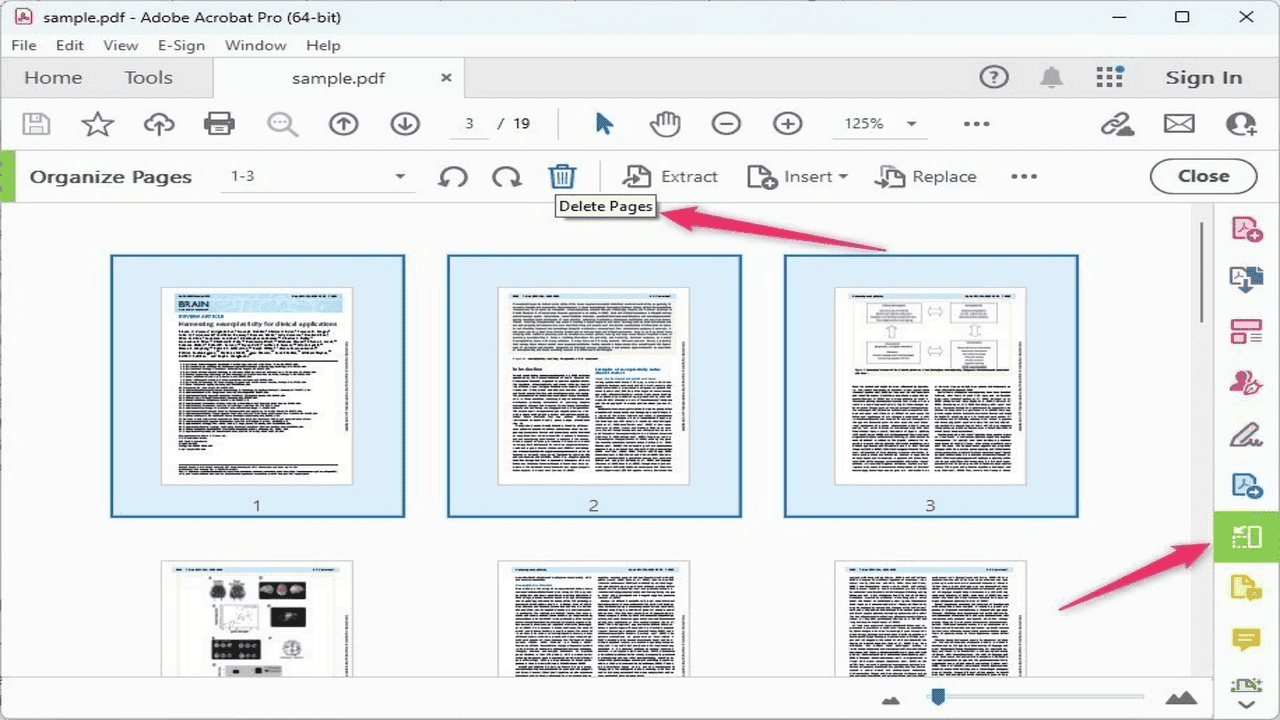
1. AcrobatでPDFを開きます。
2. 「ページを整理」ツールを開きます。
3. 削除したいページを選択します。
4.「削除」をクリックします。
方法 2:オンラインPDFツール - Xodo
オンラインPDF編集ツールは、もう一つの選択肢です。Xodo Webのようなサイトを利用すれば、ドキュメントをアップロードしてページを削除し、編集後のファイルをダウンロードできます。ソフトウェアをインストールせずに手早く編集できて便利ですが、機密性の高い文書を扱う際は注意が必要です。
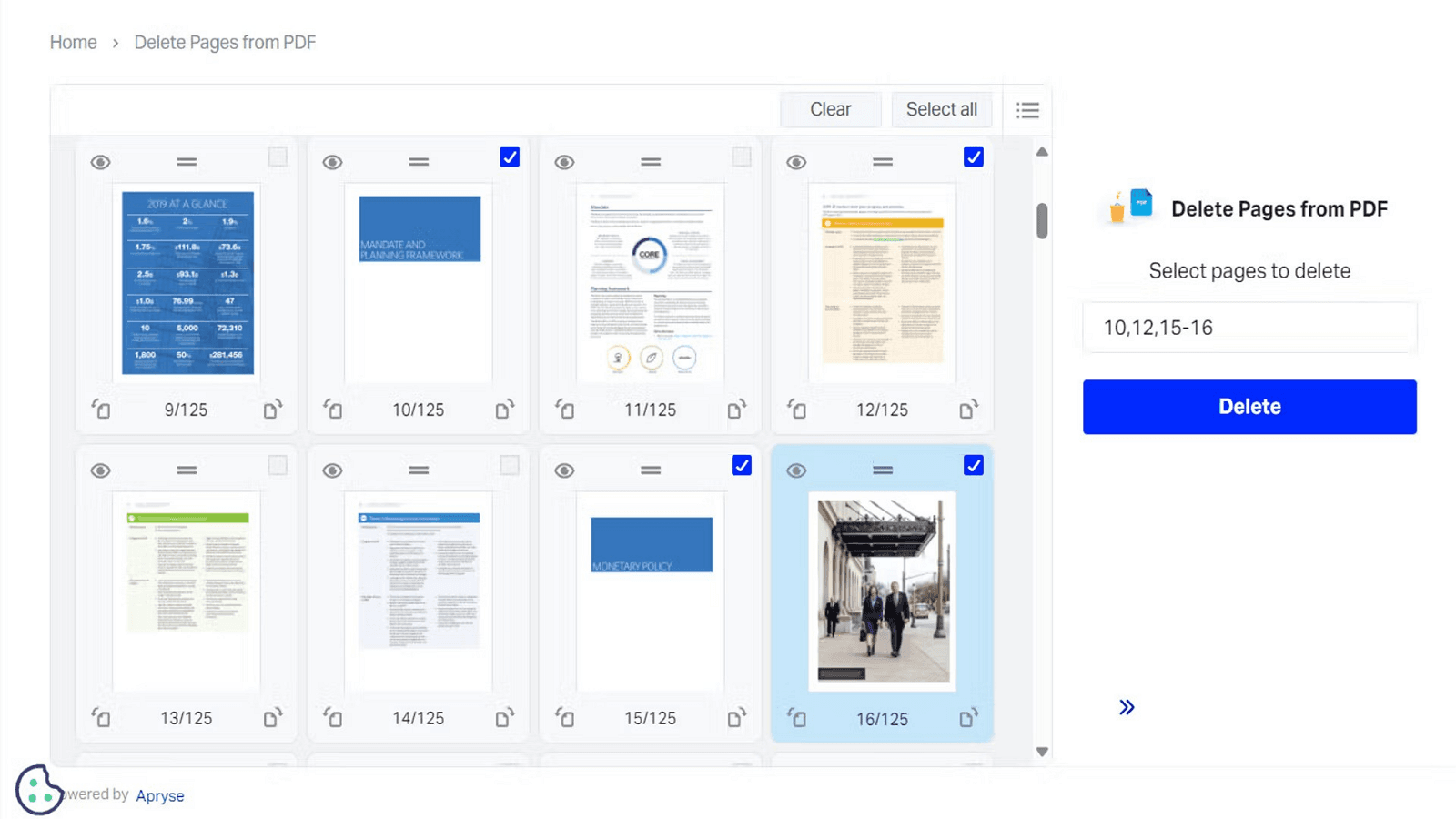
1. Xodoのオンラインツール「Delete Pages from PDF」にアクセスします。
2. PDFファイルをサイトにアップロードします。
3. 削除したいページを選択します:
- 個別のページを削除する場合:各ページをクリックして選択します。
- 範囲を指定して削除する場合:指定欄にページ範囲を入力します(大きな文書に便利です)。
4. 「Delete」ボタンをクリックして、選択したページを削除します。
5. 削除処理が完了したら:
- 編集後のPDFをデバイスにダウンロードする、または
- 希望するクラウドストレージサービスに直接保存します。
方法 3:PDFgear (Third Party Software)
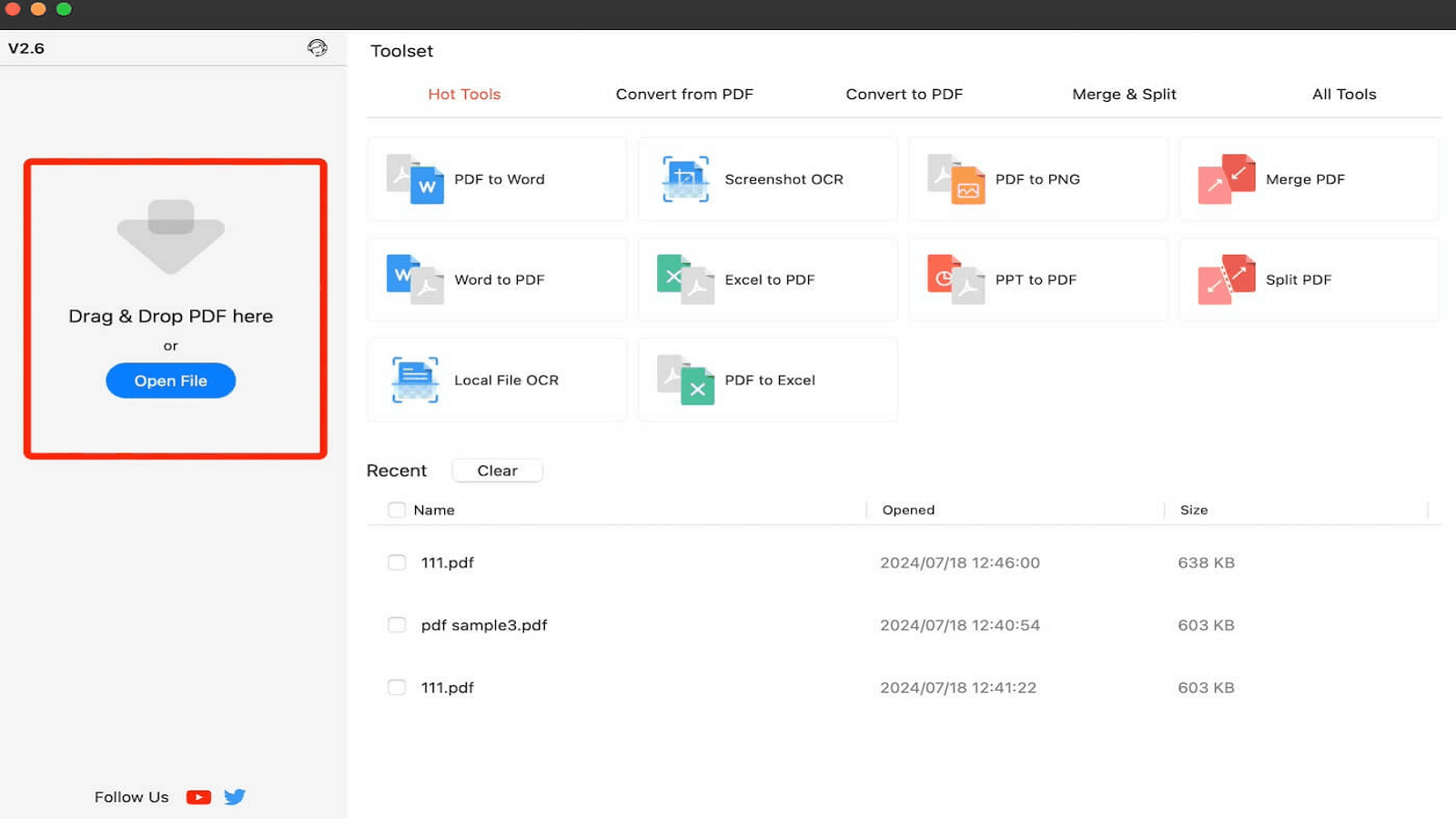
1. MacにPDFgearをダウンロードしてインストールします。
2. PDFgearアプリを起動します。
3. 「Open」をクリックするか、ファイルをアプリにドラッグ&ドロップしてPDFを開きます。
4. 左側のサイドバーにPDF内の全ページのサムネイルが表示されます。
5. ページを削除する方法:
- 単一ページの場合:ページのサムネイルを右クリックし、「Delete Page」を選択します。
- 複数ページの場合:Commandキーを押しながらクリックして複数ページを選択し、右クリックして「Delete Pages」を選択します。
- ページ範囲の場合:最初のページをクリックし、Shiftキーを押しながら範囲の最後のページをクリックして選択し、右クリックして「Delete Pages」を選択します。
6. 確認メッセージが表示されたら削除を確定します。
7. 上部メニューの「File」をクリックし、「Save」を選択して変更を保存します。
8. または、「Save As」を使用して新しいファイルとして保存し、元のファイルを保持することもできます。
各方法のメリット・デメリット
方法 1:プレビュー(Preview)
メリット:無料・標準搭載・使いやすい
デメリット:機能が基本的・高度な編集には不向き
方法 2:Adobe Acrobat
メリット:高機能・編集ツールが充実・業界標準
デメリット:価格が高い・簡単な作業にはやや過剰
方法 3:オンラインツール
メリット:手軽・どのデバイスからでも利用可能・無料のものが多い
デメリット:プライバシーリスク・ファイルサイズ制限・インターネット接続が必要
方法 4:サードパーティソフトウェア
メリット:機能とコストのバランスが良い・使いやすいものが多い
デメリット:追加インストールが必要・新しい操作画面に慣れる必要あり
どの方法にもそれぞれの利点があります。使用頻度や編集内容、予算に応じて選ぶのが良いでしょう。プレビューはライトユーザー向け、Adobe Acrobatや高機能なサードパーティソフトはプロ向けです。オンラインツールは簡単な編集には便利ですが、機密文書には注意が必要です。
よくある問題のトラブルシューティング
Q:PDFが読み取り専用またはロックされている
A:PDFが読み取り専用またはロックされている場合、いくつかの対処方法があります。まず、ファイルをハードドライブ上の別の場所にコピーしてみてください。これにより、権限に関する問題が解決することがあります。次に、「情報を見る」(Command + I)を使ってFinderでファイルのアクセス権を確認し、自分に読み書きの権限があるかを確認します。これでも解決しない場合は、ロックされたPDFを解除または編集できる機能を備えたサードパーティ製PDFソフトウェアを利用するのも有効です。
Q:プレビュー(Preview)がクラッシュする、または応答しない
A:PDFを扱っている途中でプレビューが突然クラッシュしたり、応答しなくなったりする場合、いくつかの対策があります。まず、Command + Option + Escでプレビューを強制終了し、アプリを再起動します。問題が続く場合は、Macを再起動してみてください。これは一時的なソフトウェアの不具合を解消することがあります。さらに、macOSやプレビューを最新バージョンに更新すると、既知のバグや互換性の問題が改善される場合もあります。最終手段として、問題のPDFを他のPDFビューアで開き、プレビュー特有の問題かどうかを確認してみてください。
Q:変更内容が正しく保存されない
A:PDFへの変更が保存されない場合は、いくつか確認すべき点があります。標準の「保存(Save)」ではなく、「別名で保存(Save As)」を使って新しいファイルとして保存してみてください。これにより、元のファイルに関連する保存エラーを回避できることがあります。また、保存先のドライブに十分な空き容量があることを確認し、保存先フォルダに書き込み権限があるかもチェックしてください。
まとめ
MacでPDFを編集すること、特にページ削除を行うスキルは、生産性やドキュメント管理能力を大きく向上させます。標準搭載のプレビューから専門ソフトウェアまで、用途やニーズに応じた多様な方法があります。使用頻度、作業の複雑さ、予算、安全性といった要素を考慮して、最適な方法を選びましょう。簡単な編集にはプレビューで十分ですが、頻繁に作業する場合や高度な編集が必要な場合は、専用のPDFエディタを導入する価値があります。
デジタル化が進む現代では、PDFを自在に扱うスキルはますます重要です。これらのテクニックを身につけることで、時間を節約し、作業効率を高め、共同作業も円滑に行えます。学生・社会人・一般ユーザーを問わず、PDF編集のスキルはデジタルライフのあらゆる場面で役立つでしょう。これらの方法をマスターすることで、Mac上でのドキュメント管理をより効果的かつ効率的に行えるようになります。