WordPadで作成したドキュメントを、誰でも閲覧できる形式で共有または保存したいと思ったことはありませんか?
そんなときに便利なのが、WordPadファイルをPDFに変換する方法です。PDFには次のような利点があります:
- 汎用性:PDFはほとんどのデバイスで開くことができ、レイアウト崩れが少ないため、異なる環境でも一貫した表示が可能です。
- セキュリティ:編集や不正アクセスを防ぐためにパスワード保護を設定でき、機密情報を安全に保護します。
- ファイルサイズの軽量化:場合によっては、WordPadファイルよりも小さいサイズに圧縮され、電子的な共有や保存が容易になります。
このガイドでは、WordPadドキュメントを効率的にPDFに変換するための方法を解説します。主に以下の2つの方法を紹介します:
- Microsoft Print to PDFを使用する方法(Windows専用):Windowsに標準搭載されている機能で、WordPadアプリ内から直接PDFに変換できます。
- 代替の変換方法:Windows以外のユーザーや、別の方法を希望する場合に便利な、オンライン変換ツールやPDF作成ソフトウェアを紹介します。
Microsoft Print to PDFを使ってWordPadをPDFに変換する方法
ここでは、Windowsに標準搭載されている「Microsoft Print to PDF」機能を使って、WordPadドキュメントをPDF形式に変換する手順を紹介します。Windowsユーザーにとって最も簡単で効率的な方法です。
ステップ1:WordPadドキュメントを開く
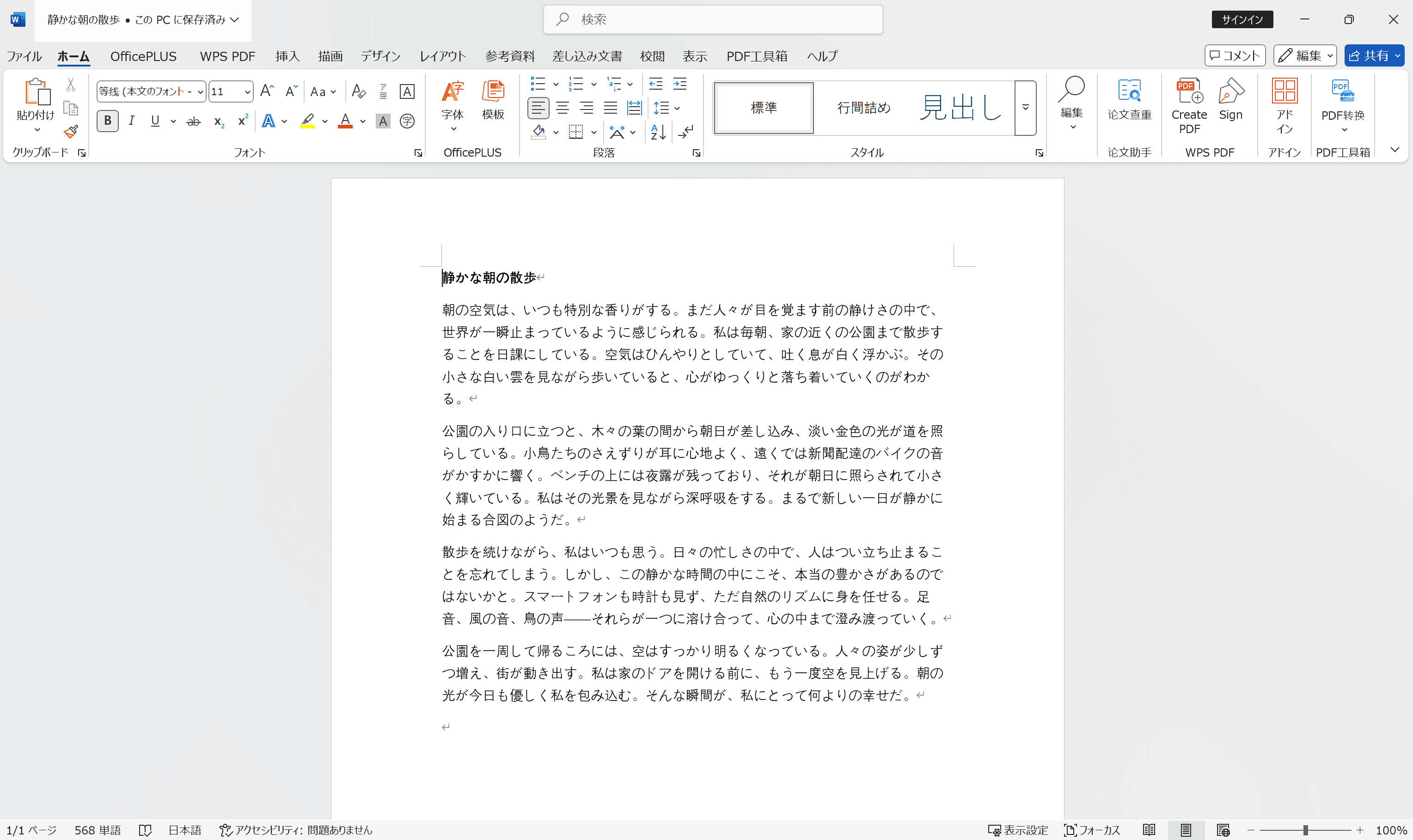
PDFに変換したいWordPadファイルを探し、ダブルクリックしてWordPadアプリで開きます。
ステップ2:「印刷」メニューを開く
ドキュメントを開いたら、左上の「ファイル」メニューをクリックし、「印刷」を選択します。
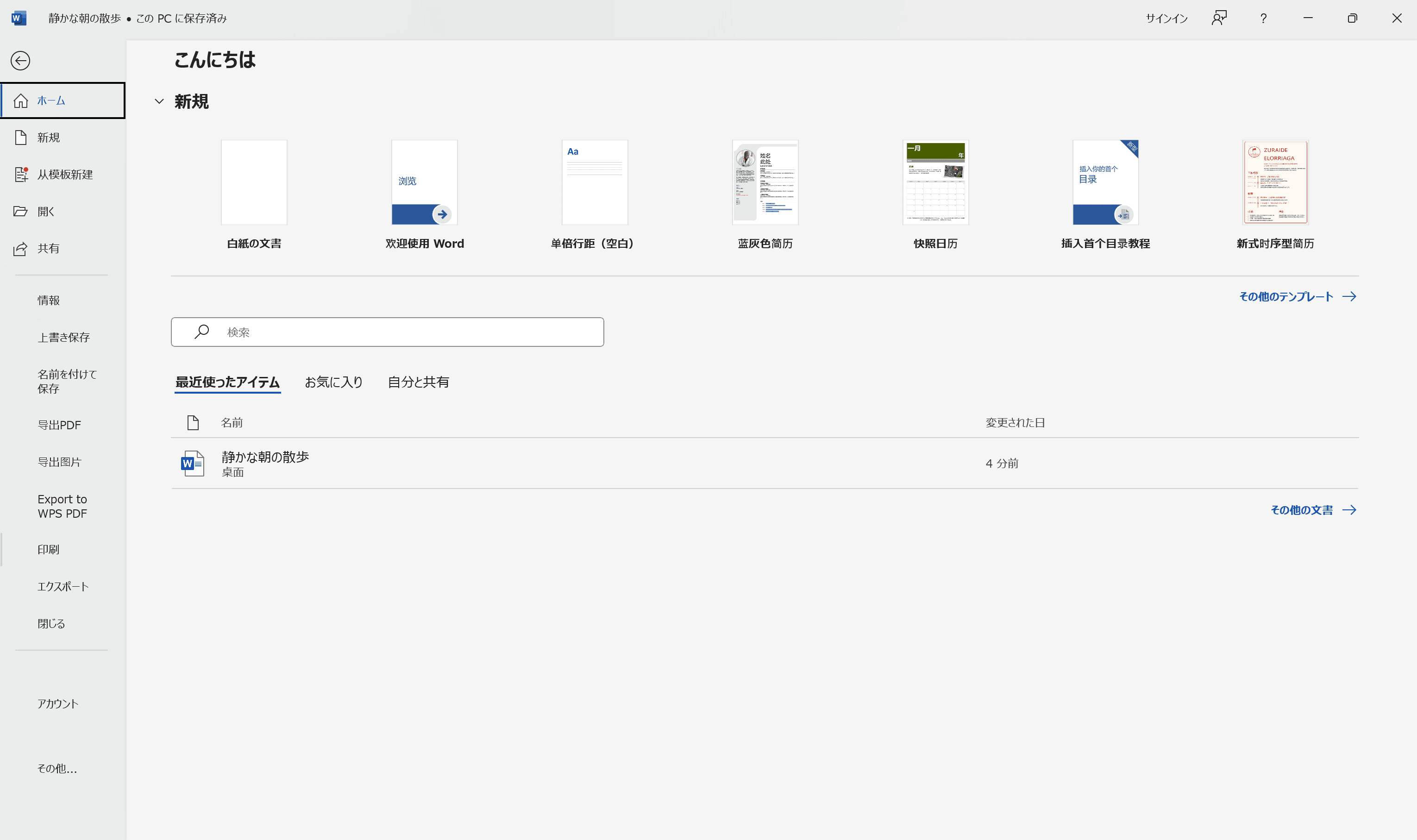
ステップ3:「Microsoft Print to PDF」をプリンターとして選択
「ファイル」メニューのドロップダウンから「印刷」を選択します。すると、印刷設定ウィンドウが開きます。
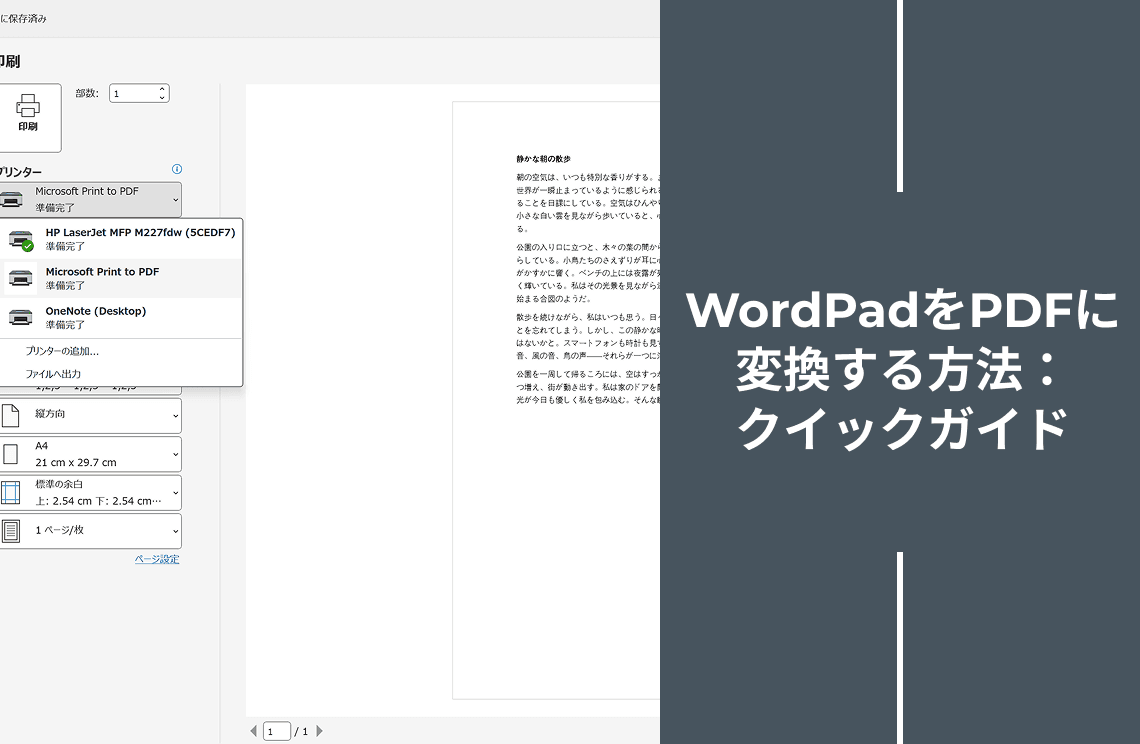
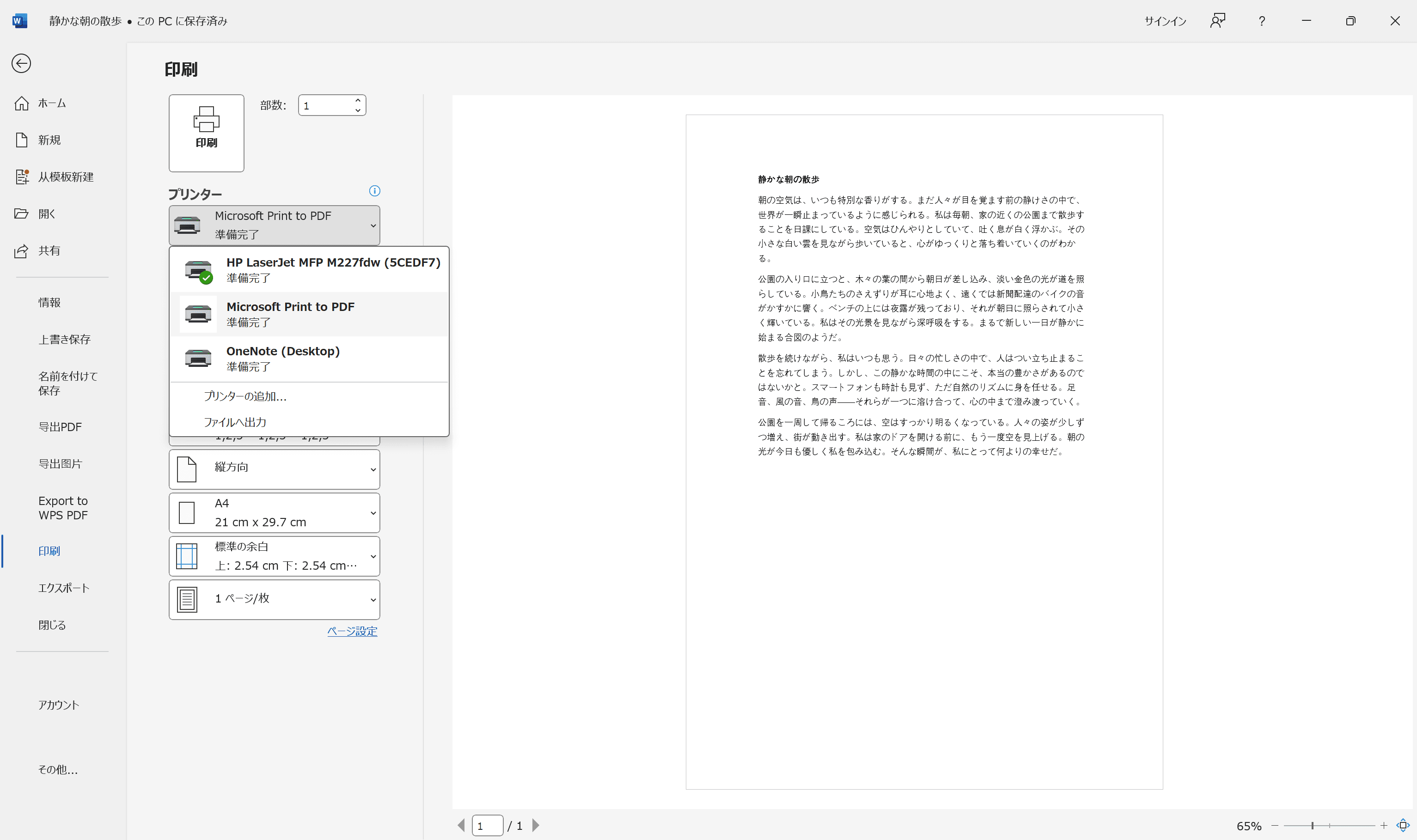
印刷設定ウィンドウ内で「プリンター」セクションを探し、「プリンター」の横にあるドロップダウンメニューをクリックして、一覧から「Microsoft Print to PDF」を選択します。
次に、「プリンター」セクションの下にある「出力先」または「保存先(Destination / Output)」オプションを確認します。「参照」ボタンをクリックして、変換後のPDFファイルを保存したいフォルダーを指定します。「ファイル名」欄にわかりやすい名前を入力し、保存先とファイル名の指定が完了したら「印刷」ボタンをクリックします。
これで変換プロセスが開始されます。WordPadは指定した設定に基づいて、仮想的に文書を「印刷」し、PDFファイルとして出力します。
オンラインPDFコンバーターを使ってWordPadをPDFに変換する方法
ほとんどのオンラインコンバーターでは、コンピューターから直接ファイルをアップロードできます。
「参照」または「ファイルを選択」ボタンをクリックし、WordPadファイルを選択してください。
アップロード後、「変換」または「開始」ボタンをクリックして変換を実行します。
変換完了後、PDFファイルのダウンロードリンクが表示されます。保存場所を指定してダウンロードしましょう。
おすすめのオンライン変換サービス:
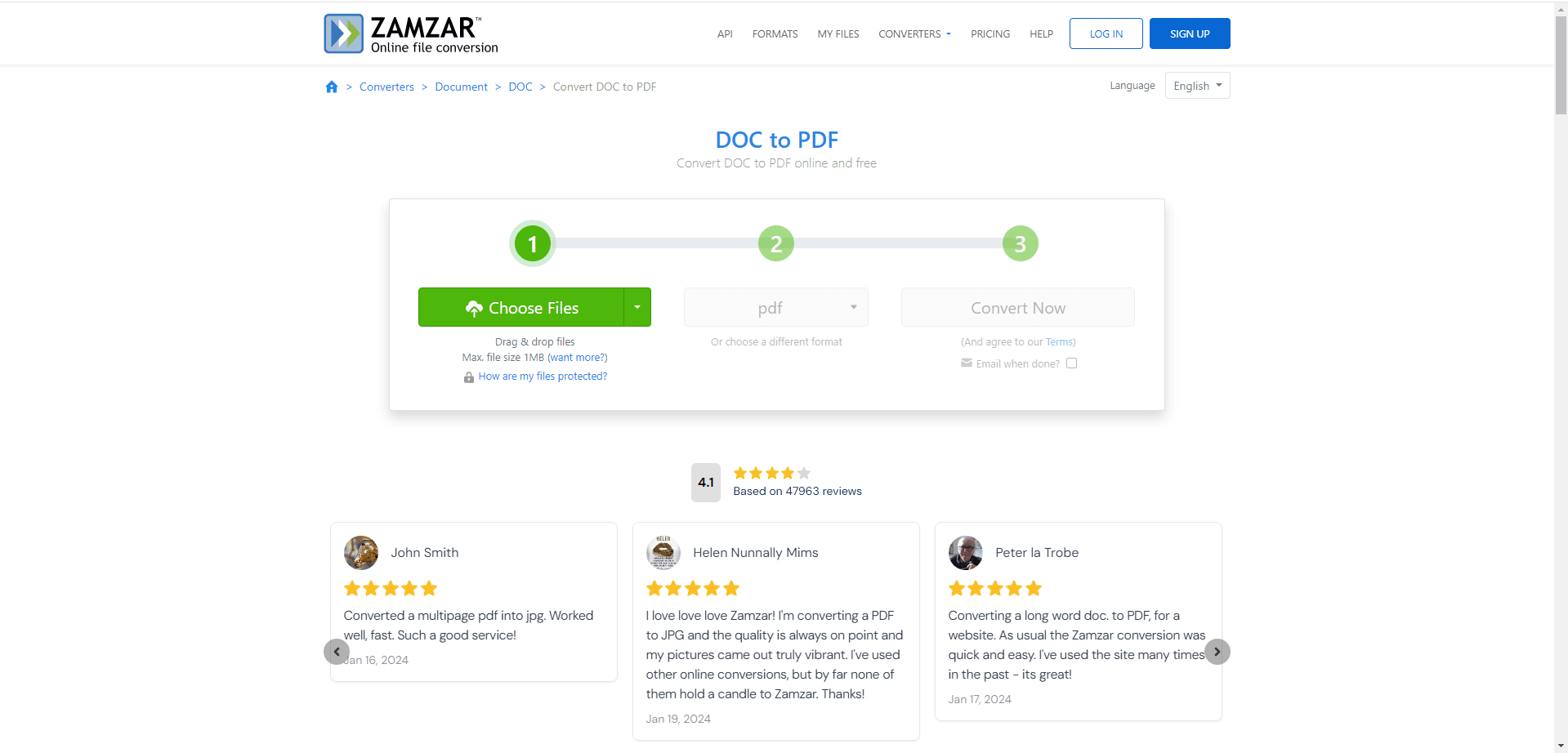
1. Zamzar
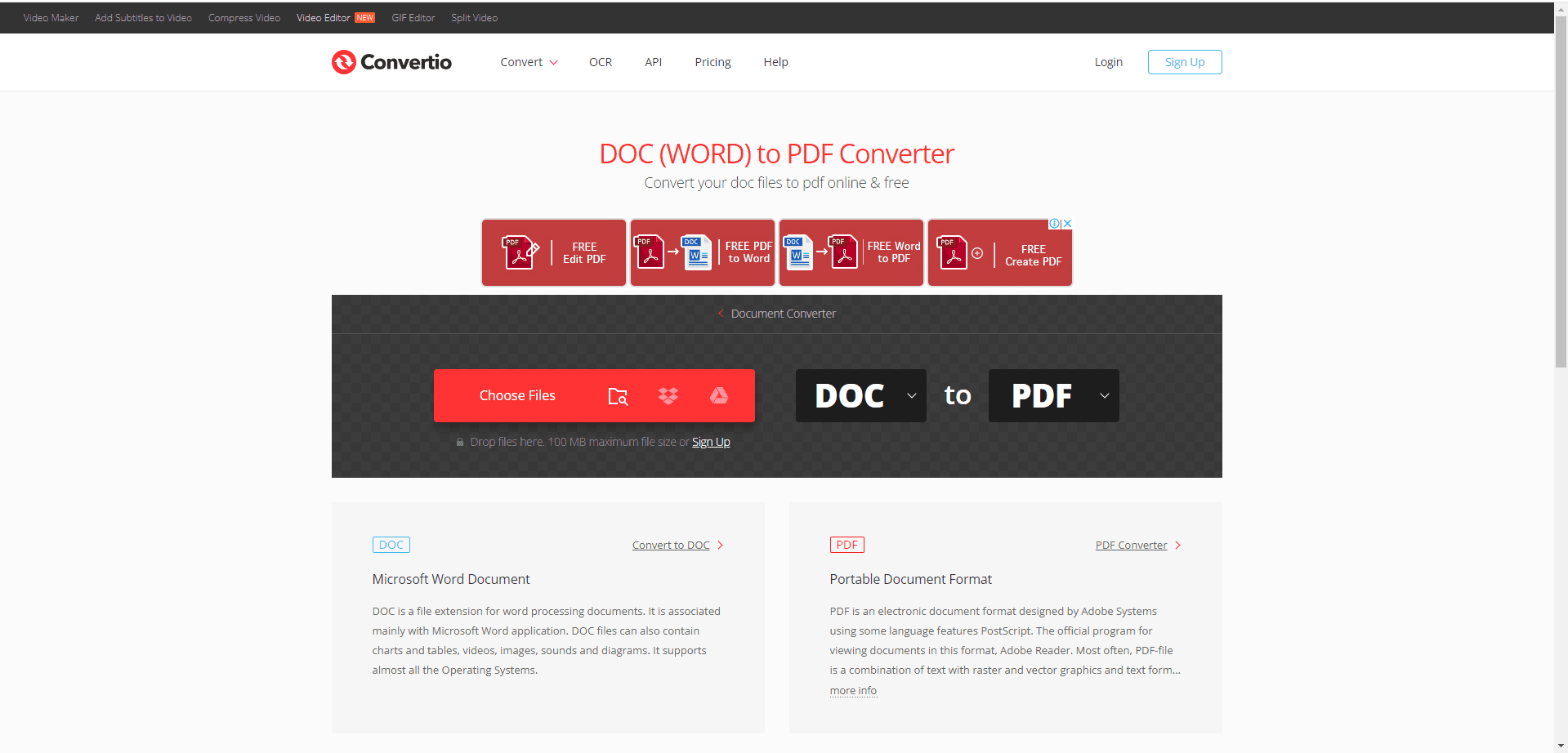
2. CloudConvert
3. SizePDF
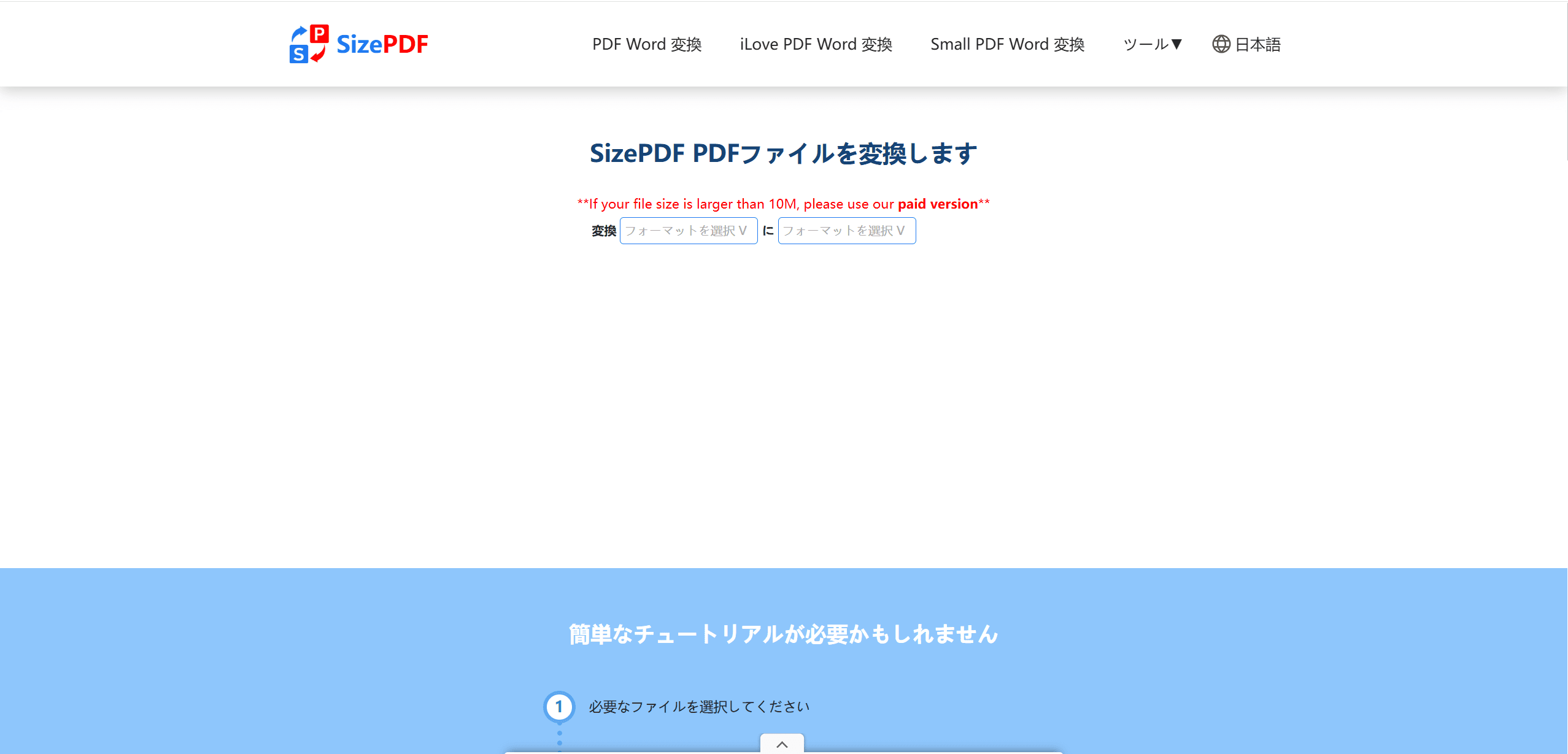
利点:オンラインコンバーターは、ソフトウェアをインストールすることなく、どのデバイスからでも手軽に変換できる便利な方法です。
制限事項:
- セキュリティの懸念: 第三者サイトにファイルをアップロードするため、機密情報を含む場合は注意が必要です。信頼できるサービスを選びましょう。
- ファイルサイズ制限: 無料版ではファイルサイズの上限が設けられていることがあります。
- 機能の制限: 無料ツールでは、パスワード設定や画像圧縮などの高度な機能が制限されている場合があります。
サードパーティ製PDF作成ソフトウェア:柔軟で高機能な変換
オンラインコンバーターよりも強力な機能を求める場合は、PDF Agileのようなサードパーティ製PDF作成ソフトウェアがおすすめです。この方法をおすすめする理由は次のとおりです。
直感的な操作性: 多くのソフトウェアは分かりやすいインターフェイスを備え、簡単な操作で変換可能です。
手順の流れ:
- ソフトウェアを開く:選択したPDF作成ソフトウェアを起動します。
- 「PDFを作成」または「変換」を選択:新しいPDFドキュメントを作成する、または既存のファイルを変換するオプションを見つけて選択します。
- WordPadドキュメントを参照:ファイルブラウザウィンドウを使用して、変換したいWordPadファイルを選択します。
- 設定をカスタマイズ(任意):一部のソフトウェアでは、出力品質の調整、ページの向きの設定、特定のPDFバージョンの選択などのオプションを利用できます。
- 変換を開始:「変換」または「作成」などのボタンをクリックして、変換プロセスを開始します。
- PDFを保存:作成された新しいPDFドキュメントのファイル名と保存場所を指定します。
PDF Agileを使用するメリット:
- スピーディーな変換:専用の「PDF作成」機能により、短時間で効率的に変換できます。
- バッチ変換対応:複数のWordPadファイルを一括でPDFに変換可能。
- 高いセキュリティ機能:変換後のPDFにパスワードや暗号化を設定し、機密情報を保護します。
- 編集機能の充実:単なる変換だけでなく、PDF内のテキスト編集、コメント追加、画像挿入なども可能です。
適切なソフトウェアの選び方:
サードパーティ製PDF作成ソフトウェアを選ぶ際は、以下の点を考慮しましょう:
- 機能性:変換だけでなく、バッチ処理や編集、セキュリティ設定などの必要な機能を確認。
- 予算:無料版でも十分な場合がありますが、有料版はより多機能です。
- 使いやすさ:インターフェイスが直感的で操作しやすいかをチェックしましょう。
まとめ
サードパーティ製のPDF作成ソフトは、WordPadファイルをPDFに変換するための手軽な選択肢です。
バッチ変換や簡単な編集、セキュリティ設定などを備えており、用途に合わせて柔軟に使えます。
目的に合ったツールを選べば、PDF化した文書もスムーズに扱えるようになります。
最適な方法の選び方
Windows環境なら、まずは「Microsoft Print to PDF」が簡単で分かりやすい方法です。
これが使えない場合や、もう少し機能が欲しいときは、オンラインツールやPDF AgileのようなPDFソフトも選択肢になります。
PDF Agileの特徴
PDF Agileは、変換に加えて編集・注釈・整理・セキュリティ設定などにも対応しています。
PDF化したあともまとめて作業できる点が便利です。
おわりに
WordPad文書をPDFに変換すると、共有や保管がしやすくなります。
紹介した方法を試しながら、自分の作業に合うやり方を見つけてみてください。