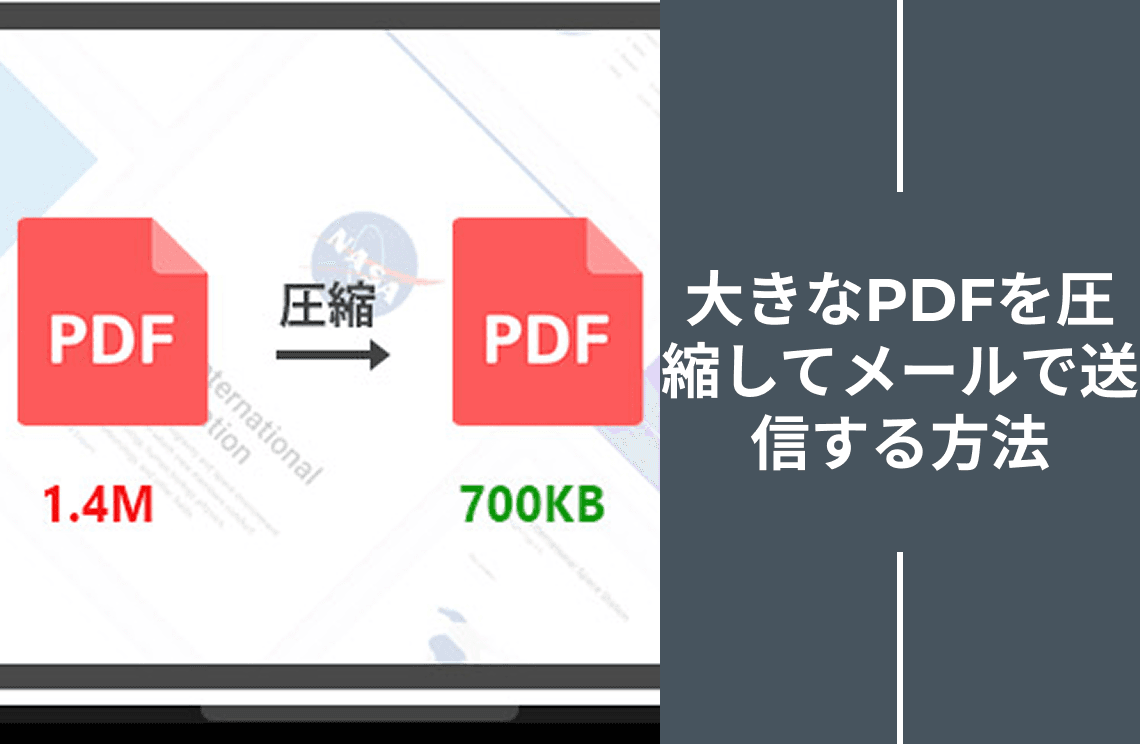
ドキュメントの共有は日常業務に欠かせないものであり、その際、PDFは最も好まれる形式の一つです。しかし、サイズの大きなPDFファイルは、メールで送信しようとする際に大きなネックとなることがあります。添付ファイルの容量制限を超えてしまい、送信者と受信者の双方にストレスを与える原因となります。この記事では、大きなPDFファイルを圧縮してメールで確実に送信するための効果的な方法をご紹介します。これにより、ドキュメントを問題なく相手に届けることができます。
メール送信のためにPDFファイルを圧縮する方法
大きなPDFファイルをメールで送信する前に、圧縮を行うことが重要です。ファイルサイズを縮小することで、メールサーバーへの負荷を軽減し、受信者がより速くダウンロードできるようになります。以下に、利用可能ないくつかの方法をご紹介します。
方法 1:オンラインのPDF圧縮ツールを使用する
オンラインのPDF圧縮ツールを使用すると、ソフトウェアをインストールすることなく、素早く手軽にファイルサイズを縮小できます。ここでは人気のあるツール「Smallpdf」を例に説明します。
手順 1:Smallpdfにアクセスする
www.smallpdf.com にアクセスします。
手順 2:圧縮ツールを選択する
「PDF圧縮」ツールを選択します。
手順 3:PDFをアップロードする
PDFファイルを指定のエリアにドラッグ&ドロップするか、「ファイルを選択」をクリックしてコンピュータからファイルを選択します。
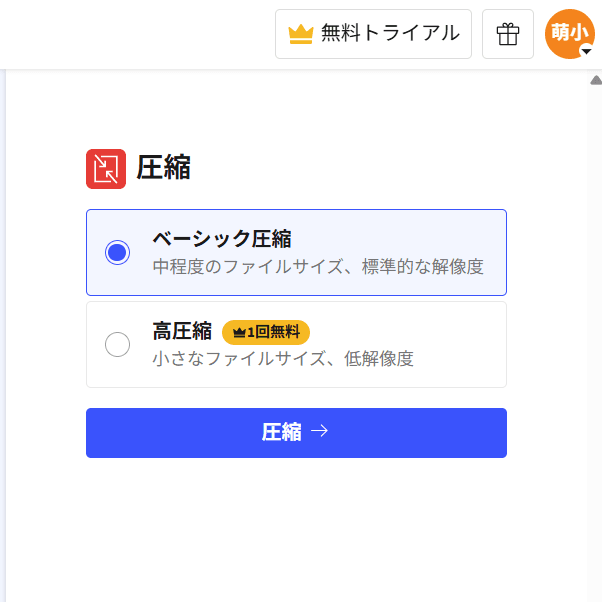
手順 4:圧縮レベルを選択する
Smallpdf では通常、異なる圧縮レベル(ベーシック、高圧縮)が用意されています。ニーズに最適なレベルを選択してください。高圧縮を選択するとファイルサイズは大幅に縮小されますが、画質に若干の影響が出る可能性があります。
手順 5:圧縮されたPDFをダウンロードする
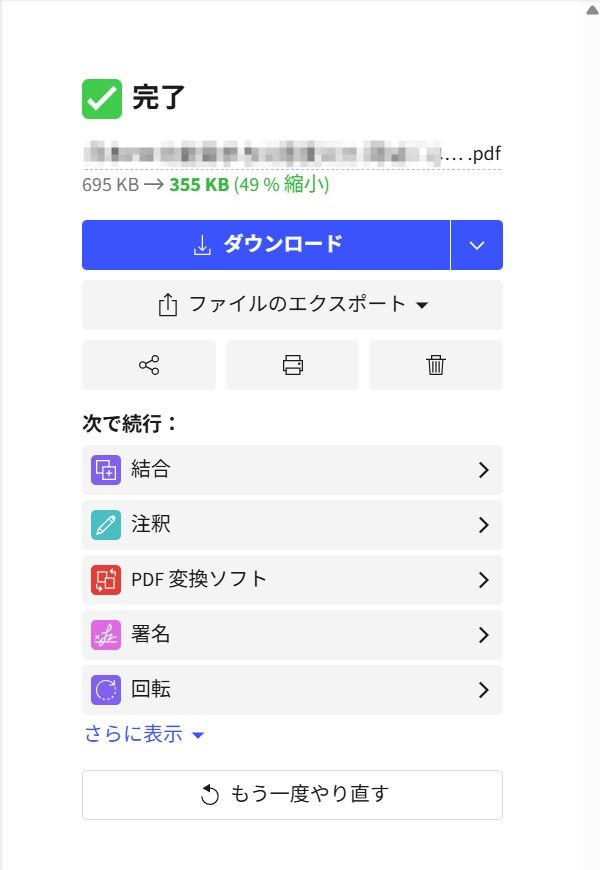
圧縮が完了したら、「ダウンロード」をクリックして、サイズが縮小されたPDFファイルをコンピュータに保存します。
方法 2:デスクトップ版PDF編集ソフトを使用する
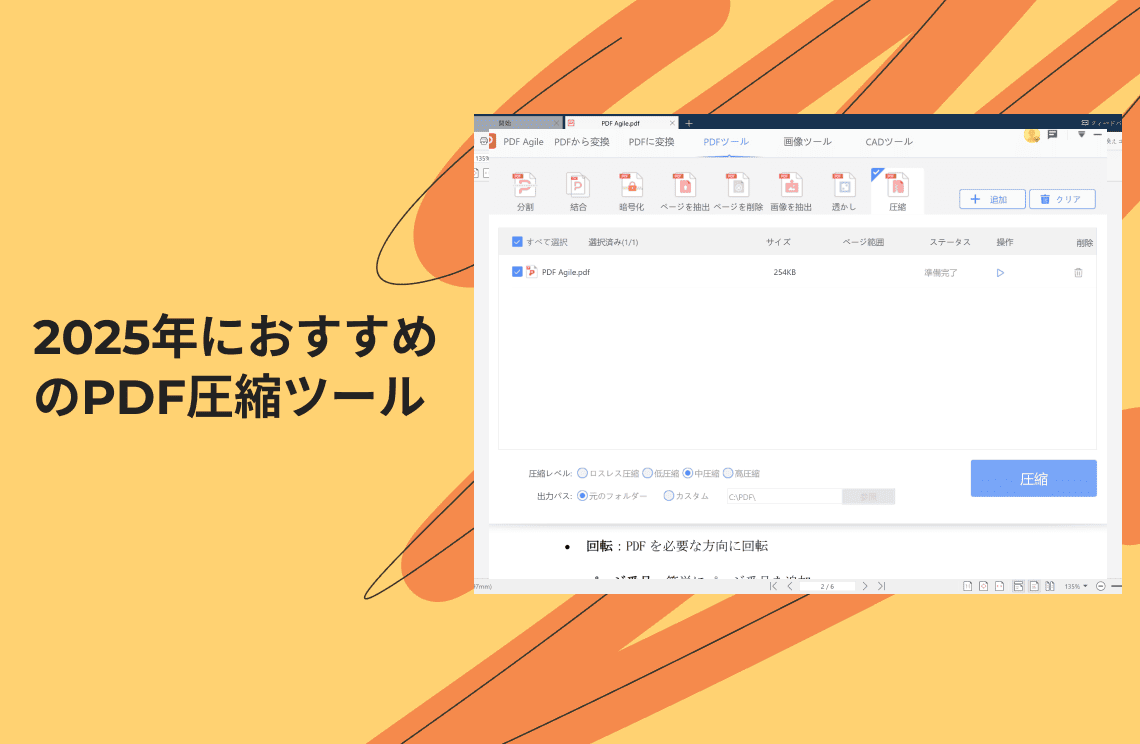
デスクトップ版のPDF編集ソフトは、より高度な圧縮オプションを備えており、圧縮プロセスを細かく制御できます。これにより、ファイルサイズと品質のバランスを最適に調整することが可能です。
PDF Agileを使用する場合:
手順 1:PDF Agileを起動する
PDF Agileソフトウェアを起動します。
手順 2:PDFファイルを開く
圧縮したい大きなPDFファイルを開きます。
手順 3:「圧縮」オプションを選択する
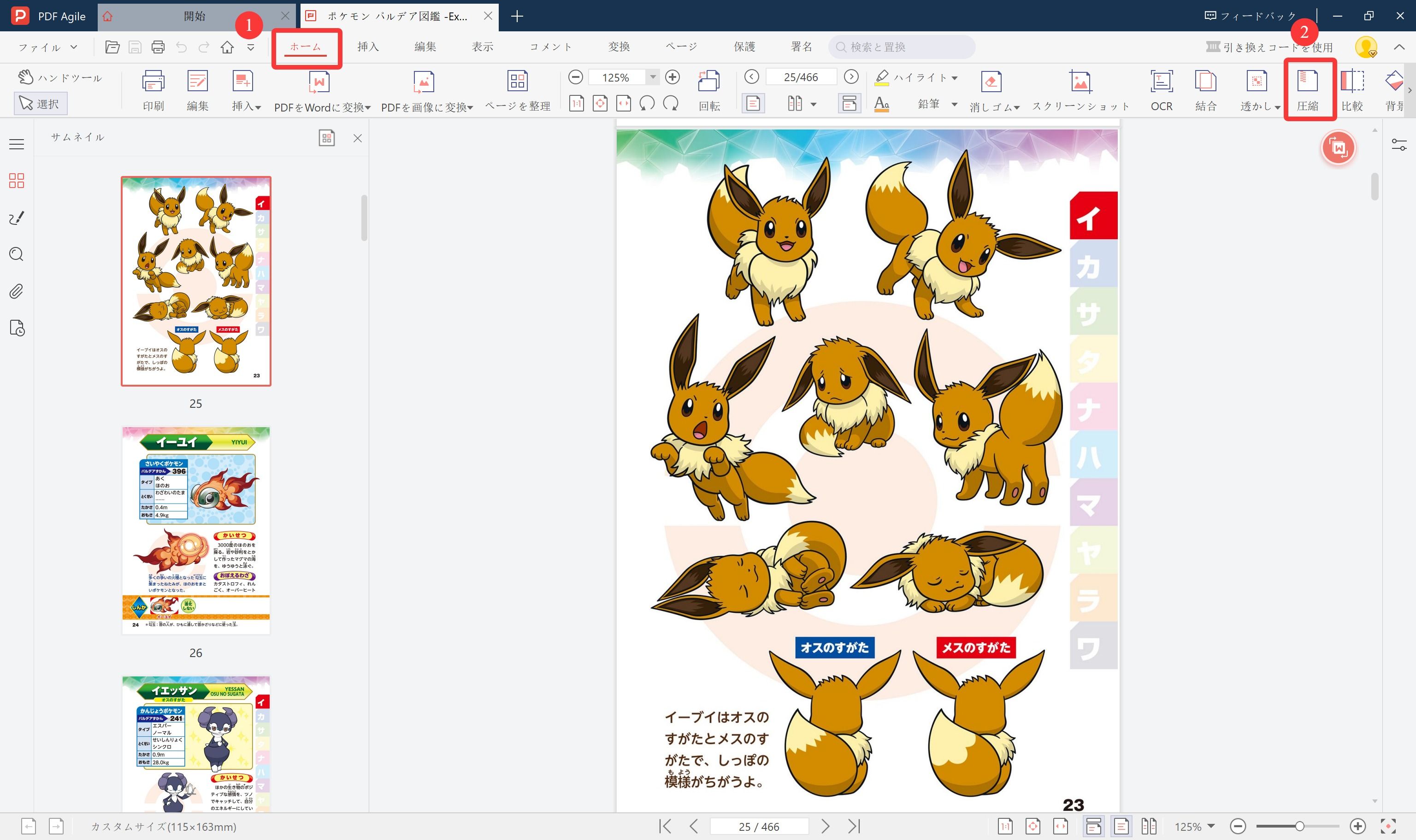
「ホーム」タブに移動し、「圧縮」をクリックします。
手順 4:圧縮設定を選択する
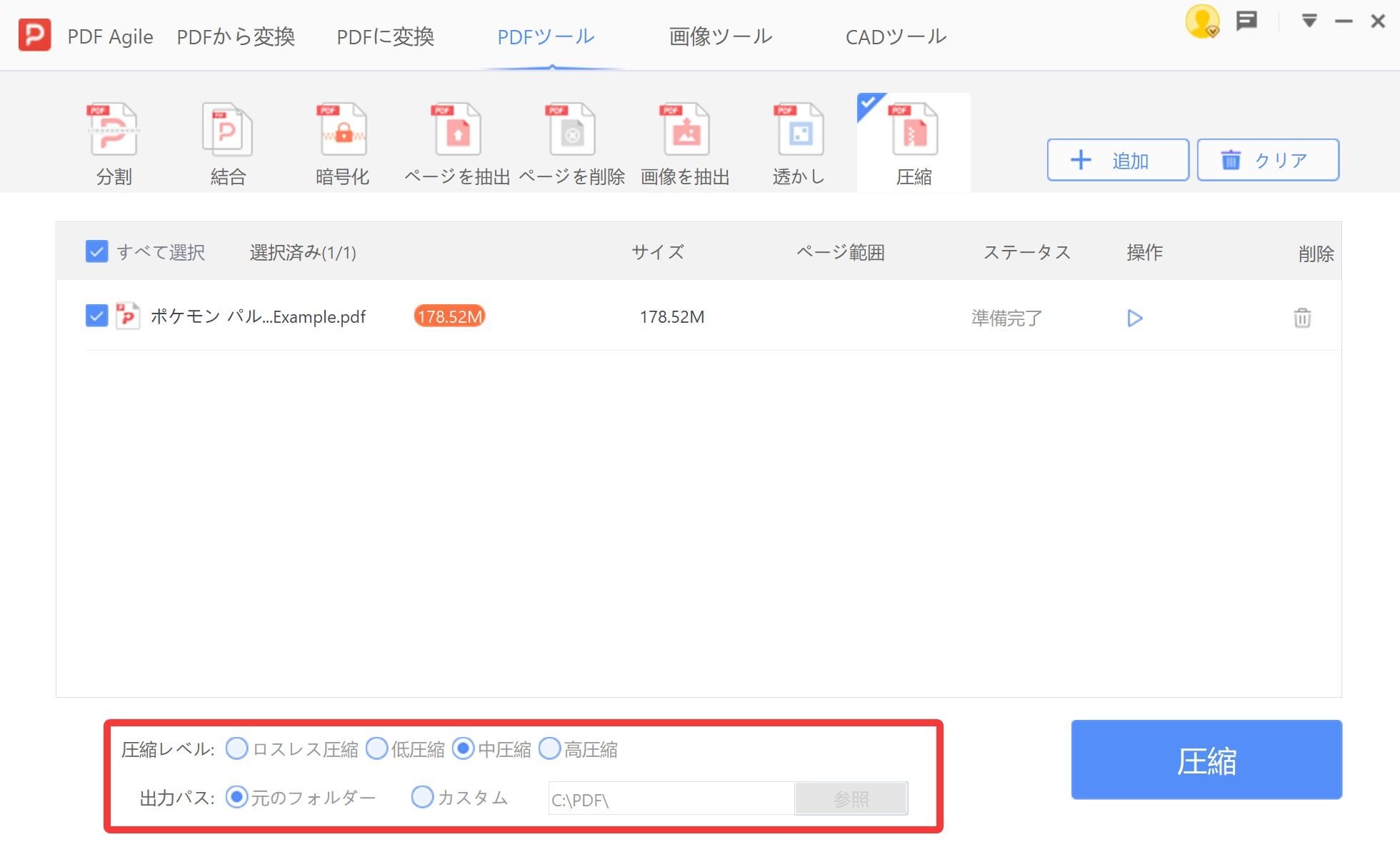
PDF Agileには、「ロスレス」「低圧縮」「中圧縮」「高圧縮」の四つの異なる圧縮レベルが用意されています。いくつか試して、ファイルサイズと品質の最適なバランスを見つけてください。また、生成される圧縮ファイルの保存先(出力パス)をカスタマイズすることも可能です。
手順 5:圧縮されたPDFを保存する
圧縮されたPDFファイルをコンピュータに保存します。
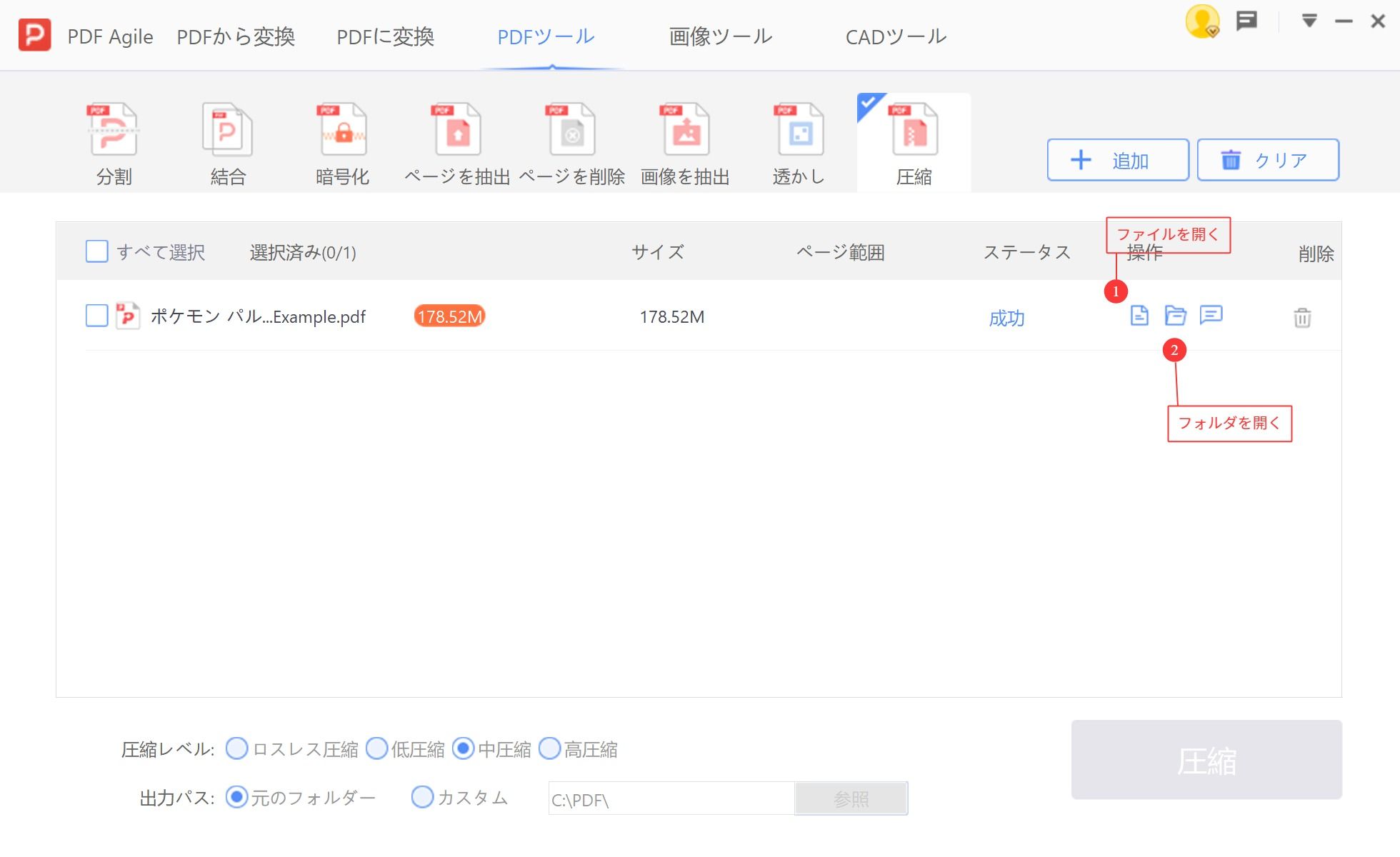
ヒント:PDF Agileでは、複数のPDFファイルを一度に圧縮することも可能です。「ファイルを追加」をクリックして複数のPDFファイルを追加し、「圧縮」をクリックすれば一括で処理できるため、作業時間を大幅に節約できます。
Adobe Acrobatを使用する場合:
手順 1:Adobe Acrobatを開く
Adobe Acrobat Proを起動します。
手順 2:PDFを開く
圧縮したい大きなPDFファイルを開きます。
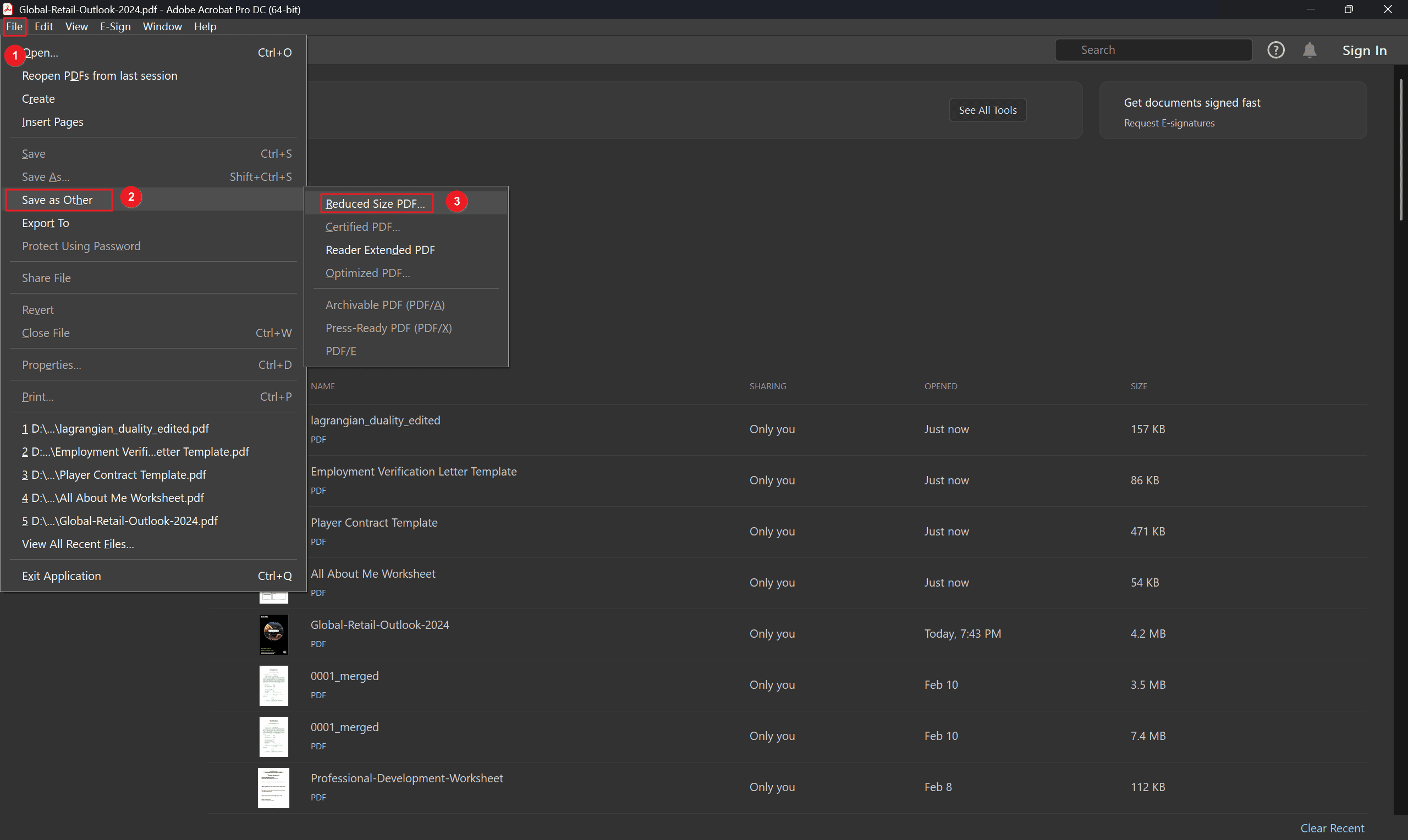
手順 3:「 File 」>「Save as Other 」>「 Reduce Size PDF or Tools 」、または「Optimize PDF」へ進む
Acrobatには、最適化を行う方法がいくつか用意されています。「Reduce Size PDF」は手始めとして適しています。「Optimize PDF」を使用すると、より詳細な制御が可能になります。
手順 4:設定を調整する(必要な場合)
Acrobatでは、「Output Options」で保存先フォルダやファイルの命名規則など、様々な設定をカスタマイズできます。これにより、圧縮されたPDFの保存場所や保存方法を正確に制御できます。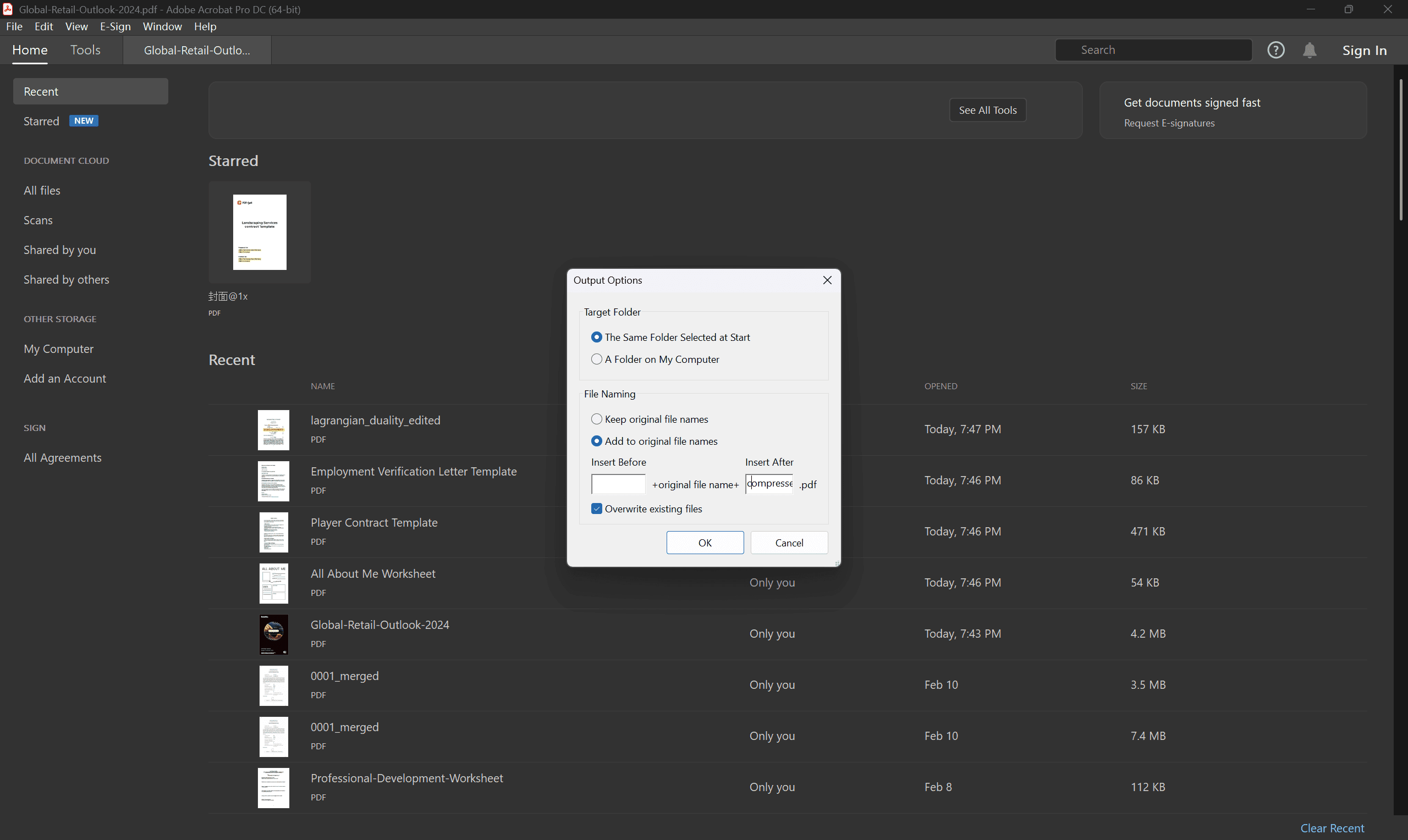
手順 5:最適化されたPDFを保存する
圧縮されたPDFファイルをコンピュータに保存します。
方法 3:ZIPファイルを使って圧縮する
PDFをZIP形式で圧縮(アーカイブ)すると、特にPDF内に多くの画像や圧縮可能なデータが含まれている場合、ファイルサイズをさらに小さくできることがあります。
手順 1:PDFファイルを探す
コンピュータ上のPDFファイルを見つけます。
手順 2:右クリックする
PDFファイルを右クリックします。
手順 3:「送る」>「圧縮 (zip 形式) フォルダー」を選択する
これにより、PDFを含むZIPアーカイブが作成されます。
手順 4:ZIPファイルをメールで送信する
これで、ZIPファイルを添付ファイルとしてメールで送信できます。受信者は、PDFを開くためにファイルを解凍する必要があります。
Gmailで大きなPDFファイルを送信する方法
Gmailには添付ファイルのサイズ制限(25MB)があります。圧縮したPDFでもこの制限を超えてしまう場合は、Google Driveの利用を検討してください。
手順 1:Googleドライブにアップロードする
圧縮したPDFファイルをGoogleドライブのアカウントにアップロードします。
手順 2:共有リンクを取得する
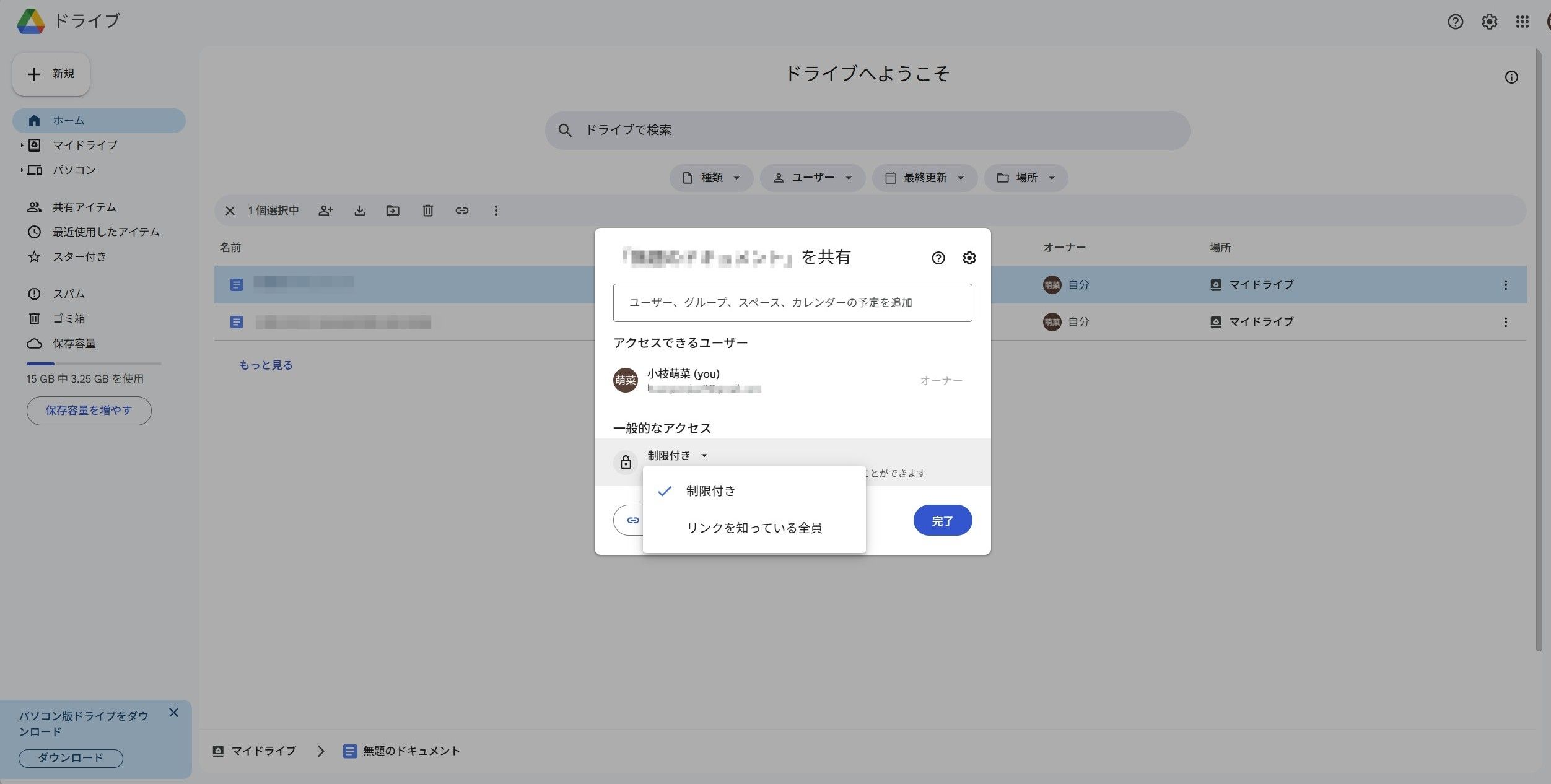
Googleドライブ内のPDFファイルを右クリックし、「リンクを取得」を選択します。
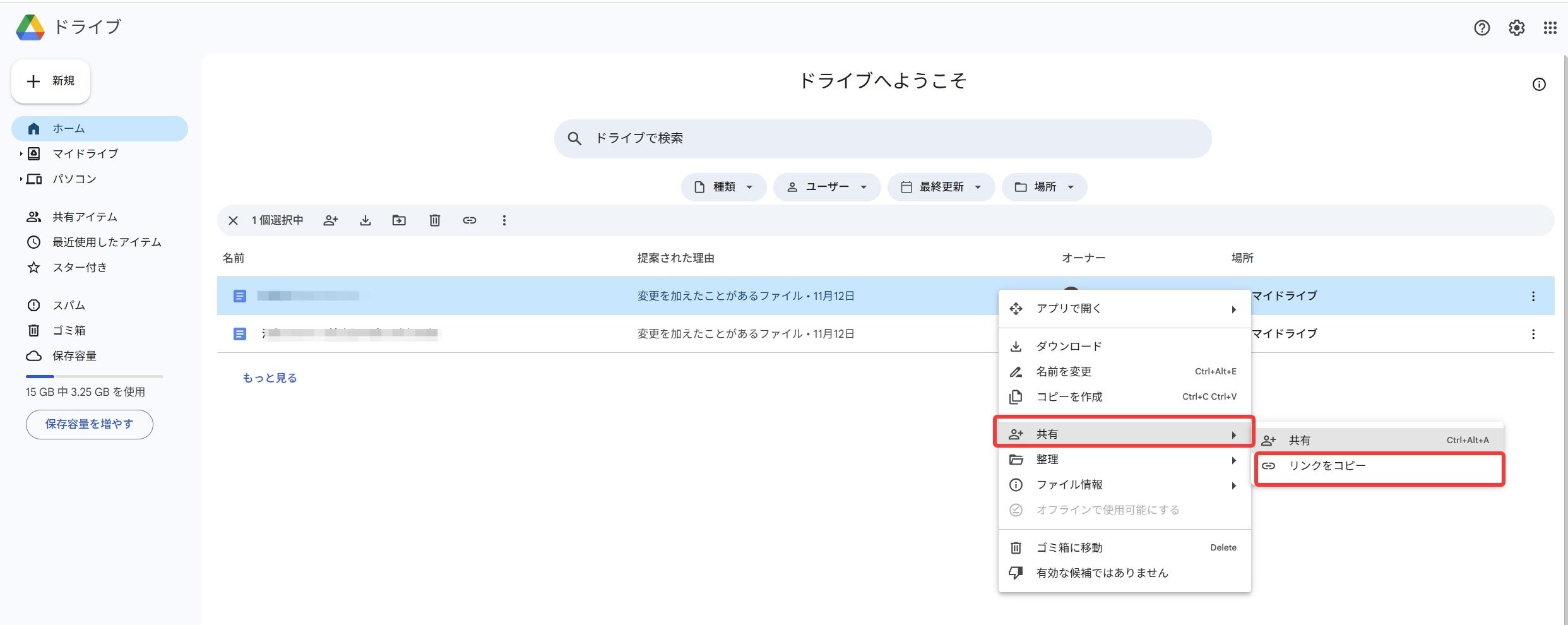
手順 3:権限を設定する
「一般的なアクセス」の項目で、「リンクを知っている全員」が選択されていることを確認します。
手順 4:リンクをコピーする
PDFへのリンクをコピーします。
手順 5:メールを作成する
Gmailのメッセージ作成画面で、ファイルを直接添付する代わりに、コピーしたPDFへのリンクを貼り付けます。メール本文には、リンク経由でファイルにアクセスできる旨を記載します。
Outlookで大きなPDFファイルをメール送信する方法
Outlookにも添付ファイルのサイズ制限(20MB)があります。PDFが大きすぎる場合は、DropboxやOneDriveのようなクラウドストレージサービスを使用してください。
手順 1:クラウドストレージにアップロードする
圧縮したPDFをDropboxまたはOneDriveのアカウントにアップロードします。
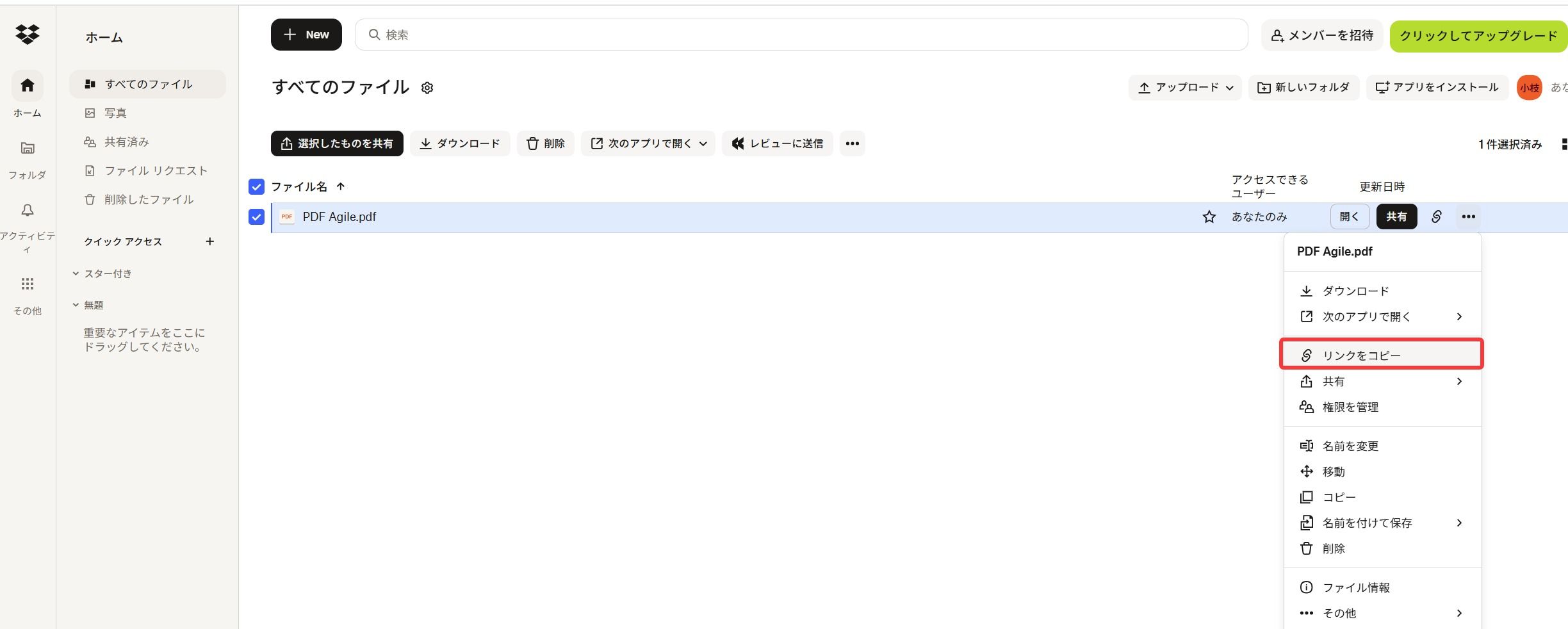
手順 2:ファイルを共有する
受信者が閲覧またはダウンロードできる権限があることを確認し、PDFへの共有リンクを取得します。
手順 3:メールを作成する
Outlookのメッセージ内に、ファイルを直接添付する代わりにPDFへのリンクを含めます。
大きなPDFをメールで送信するためのヒント
1. 大きなPDFを分割する
Adobe AcrobatやPDF Agileなどのツールを使用して、特大サイズのファイルを小さく扱いやすいセクションに分割します。これは、複数の章から成るドキュメントやレポートの場合に特に役立ちます。
2. 圧縮品質を確認する
PDFを圧縮した後は、必ず品質を確認してください。テキストや画像が判読可能であり、重要な情報が失われていないかを確認します。必要であれば、サンプルページを試し刷りしてみてください。
3. クラウドストレージを活用する
メールの添付ファイル制限(通常25MB前後)を超えるファイルについては、Googleドライブ、OneDrive、Dropboxなどのクラウドストレージサービスを利用しましょう。PDFをアップロードして共有リンクを生成し、メールにそのリンクを含めます。メール本文には、リンクからファイルにアクセスできることを明確に記載してください。
4. ファイル転送サービスを検討する
圧縮しても扱い切れないほど極端に大きなファイルの場合は、WeTransferやSend Anywhereなどのファイル転送サービスの利用を検討してください。これらのサービスを使えば、メールの制限を超えずに大きなファイルを送信できます。多くの場合、有効期限付きのダウンロードリンクが提供されます。
5. クラウド連携メールを利用する
Outlook 365などの一部のメールクライアントは、クラウドストレージと直接連携しています。これにより、ファイルの実体はクラウドに保存されたまま、通常の添付ファイルのように大きなファイルを共有できます。メールクライアントの設定で、クラウド連携のオプションを確認してみてください。
6. 受信者に知らせる
PDFのリンクを共有する際は、メールで受信者に通知しましょう。メールがすぐに届かない場合は迷惑メールフォルダを確認するよう促したり、ダウンロードの期限やリンクの有効期限について伝えたりします。このような事前のコミュニケーションにより、混乱を防ぎ、ファイルを確実に受け取ってもらうことができます。