現代のデジタル社会では、文書サイズを効率よく管理することは、ストレージ節約だけでなく、共有やアップロードをスムーズに行うためにも重要です。PDFは、プロフェッショナルな見た目とデバイス間の安定性から広く使われています。しかし、容量の大きいPDFは、メール送信を遅らせたり、ストレージを圧迫したり、アップロード制限に引っかかったりと不便の原因になります。Macを使っている場合、「高いソフトを買わないとダメなの?」と思うかもしれませんが、実はすぐ使える無料の方法があります。
方法 1:Macの「プレビュー」を使ってPDFを圧縮する方法
Macに標準搭載されているプレビューなら、PDFのサイズを簡単に小さくできます。手順は以下の通りです。
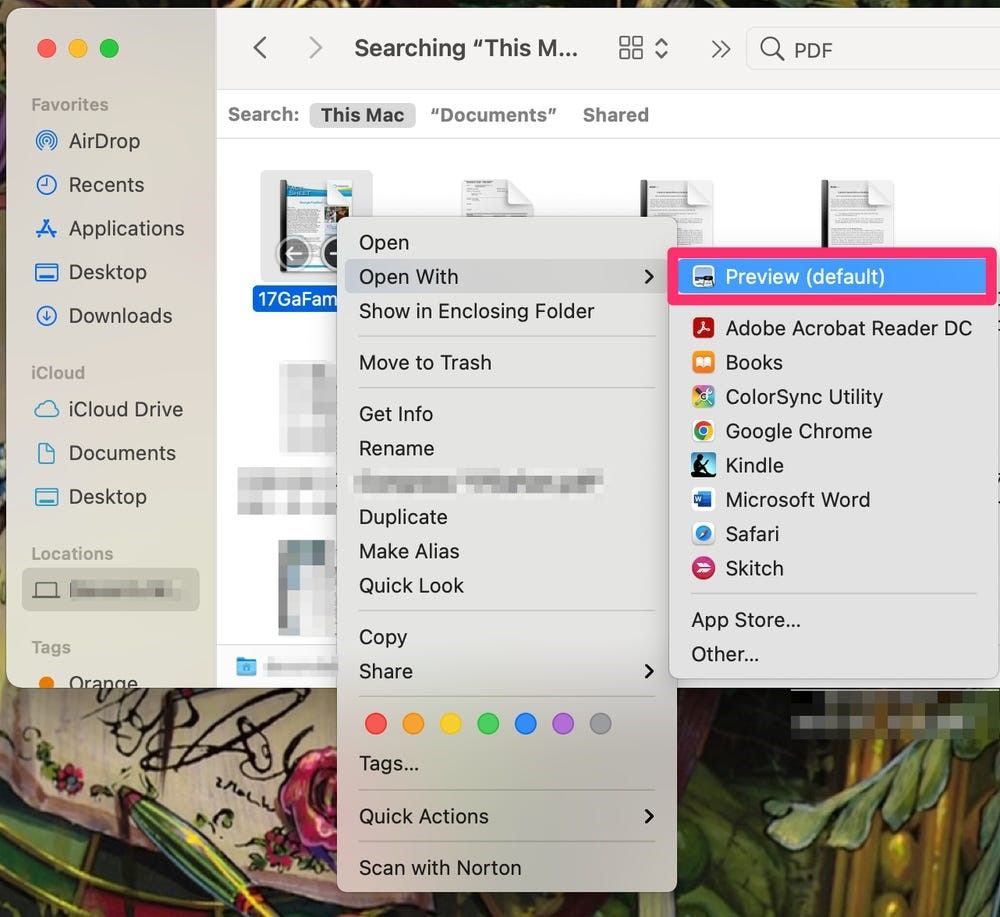
1. PDFを開く:プレビューがデフォルトになっていない場合は、PDFを右クリックし、「このアプリケーションで開く」→「プレビュー」を選びます。
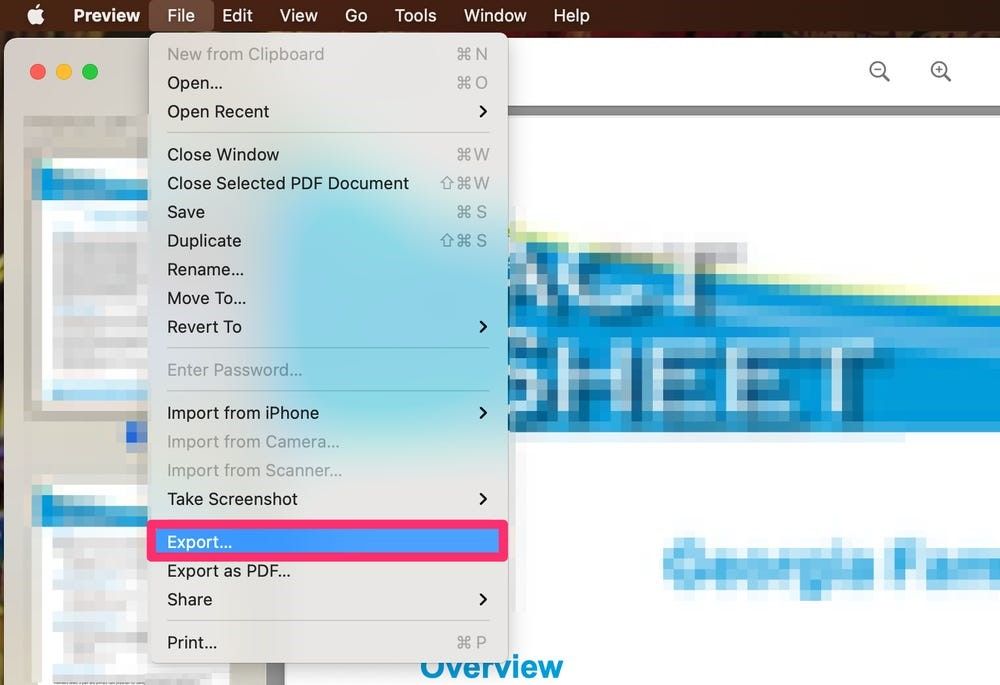
2. PDFが開いたら、画面上部のツールバーに進みます。
3. ファイルを選び、書き出すをクリックします。
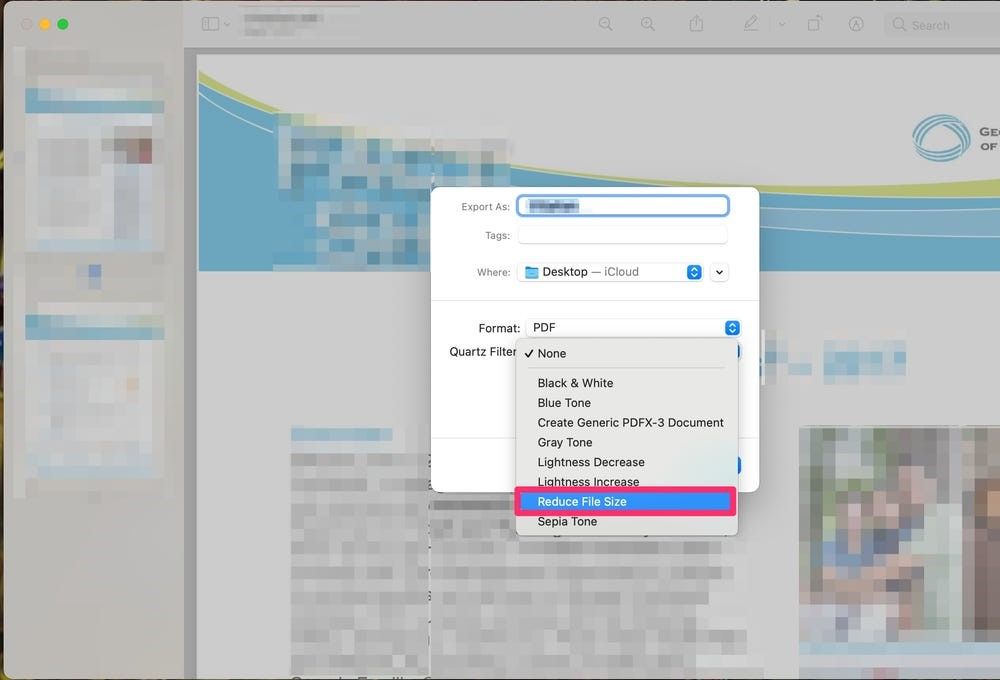
4. 表示されるウィンドウで、「Quartzフィルタ」の横にあるプルダウンから 「ファイルサイズを減らす」 を選びます。
5. 保存をクリックします。
ワンポイント: 圧縮後のサイズを確認したい場合は、ファイルを右クリックして「情報を見る」を選ぶと、更新後のサイズをチェックできます。
方法 2:Adobe Acrobatを使ってPDFを圧縮する方法
Adobe Acrobat Proの有料版がなくても、Adobeが提供する無料オンラインツールでPDFを圧縮できます。ただし、暗号化されているPDFには使えません。
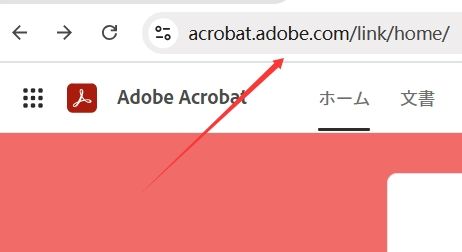
1. AdobeのPDF圧縮ツールを開く:ブラウザでAdobeのオンラインPDF圧縮ページにアクセスします。無料で使え、圧縮性能も高いです。
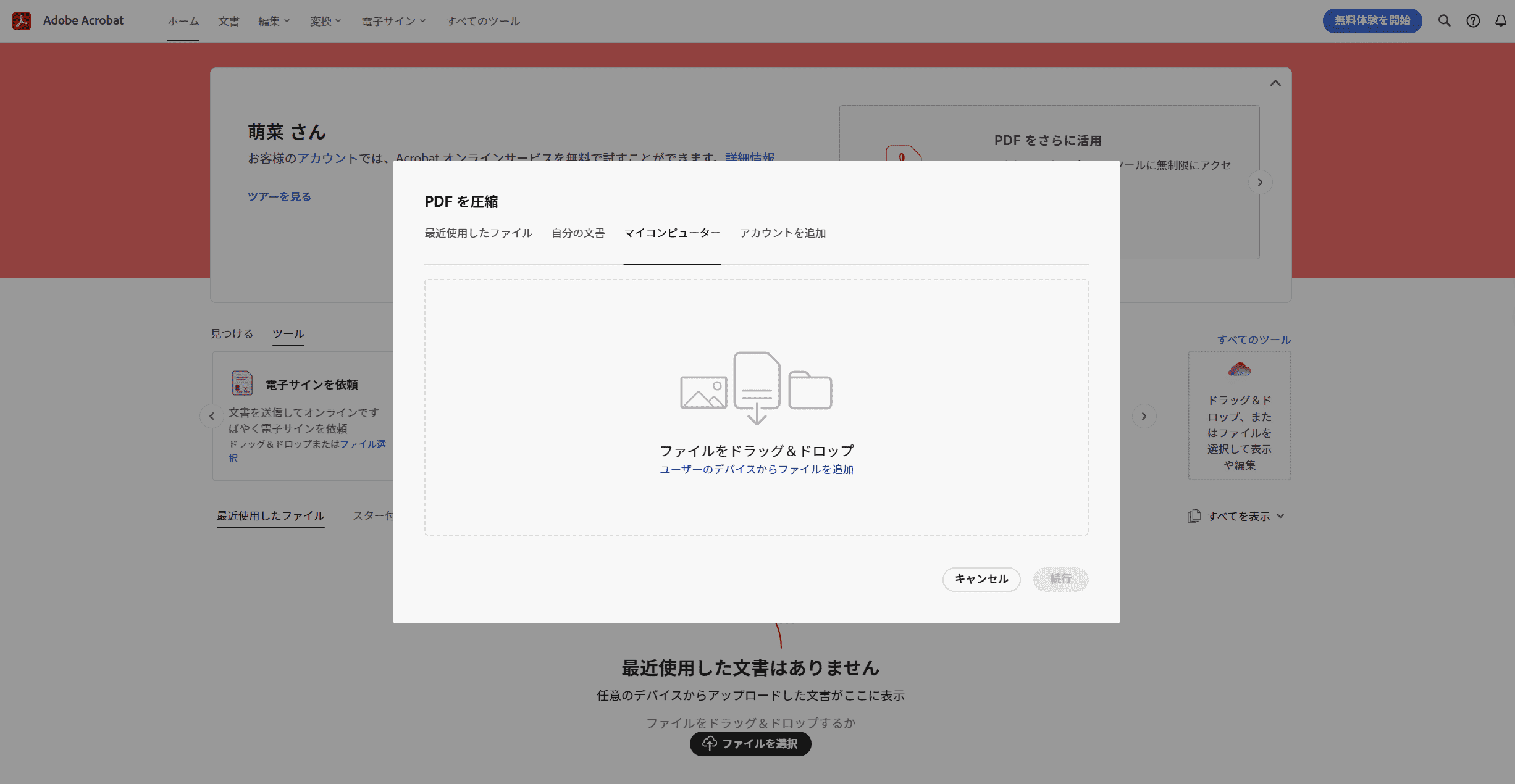
2. PDFをアップロード:指定のボックスにドラッグ&ドロップするか、「ファイルを選択」からPDFを選びます。
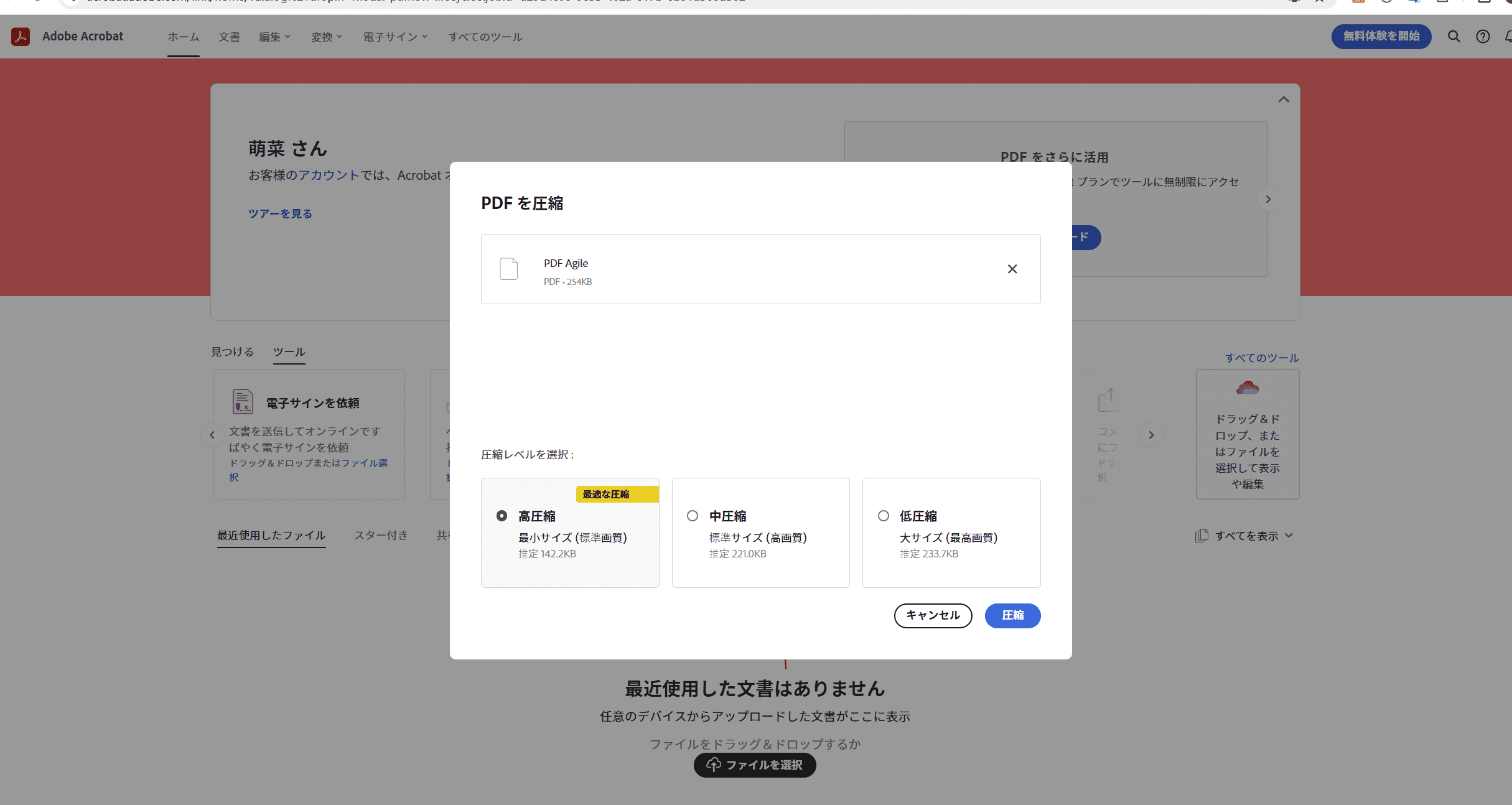
3. 圧縮レベルを選択:
- 高:最も小さいサイズ(標準品質)
- 中:サイズと品質のバランスが良い
- 低:品質優先で軽く圧縮
迷ったら 中 が無難です。
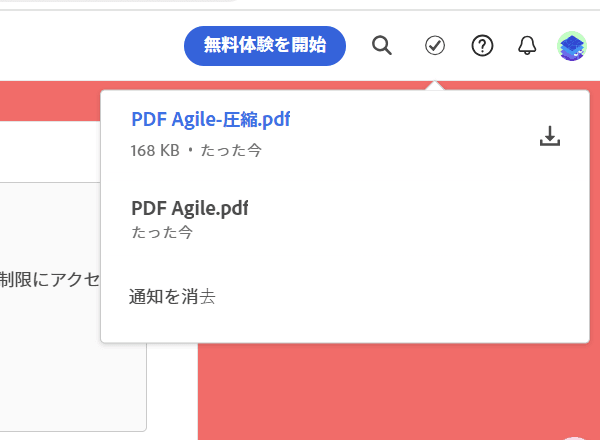
4. 圧縮を開始:AdobeがPDFを圧縮し、ダウンロード用リンクが生成されます。
5. 圧縮後のPDFをダウンロード:ダウンロードボタンを押して保存します。
方法 3:Microsoft Wordを使ってPDFを圧縮する方法
MacのWordでは、文書を小さめのPDFとして書き出すことができます。
1. Wordで文書を開く:既存のPDFをWordで開くか、新しく作成したWord文書を用意します。PDFをWordで開くとレイアウトが崩れることがあります。
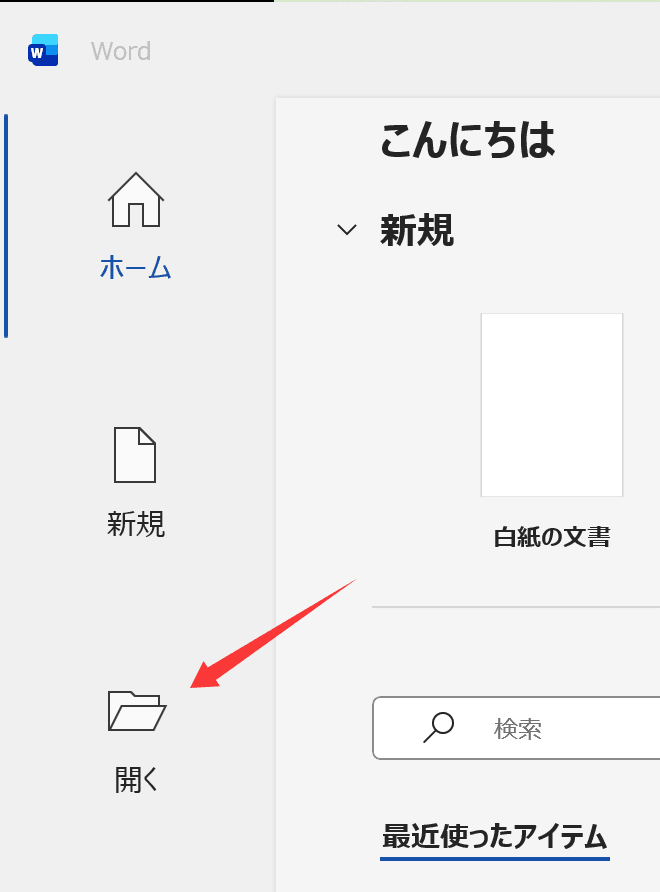
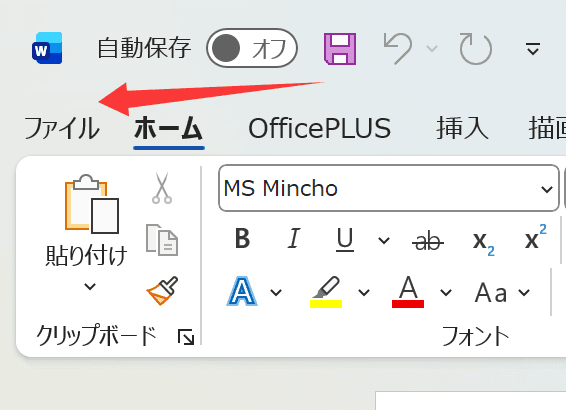
2. ファイルメニューを開く:画面左上の「ファイル」をクリックします。
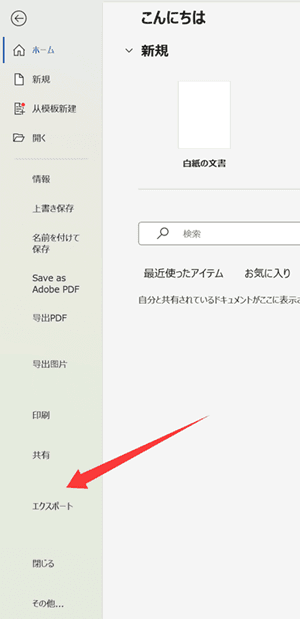
3. エクスポートを選びます
4. ファイル形式をPDFに設定:ウィンドウ下部の形式から「PDF」を選びます。

5. 最適化オプションを選択:「最小サイズ(オンライン発行)」を選ぶと、品質を保ちつつファイルサイズを減らせます。
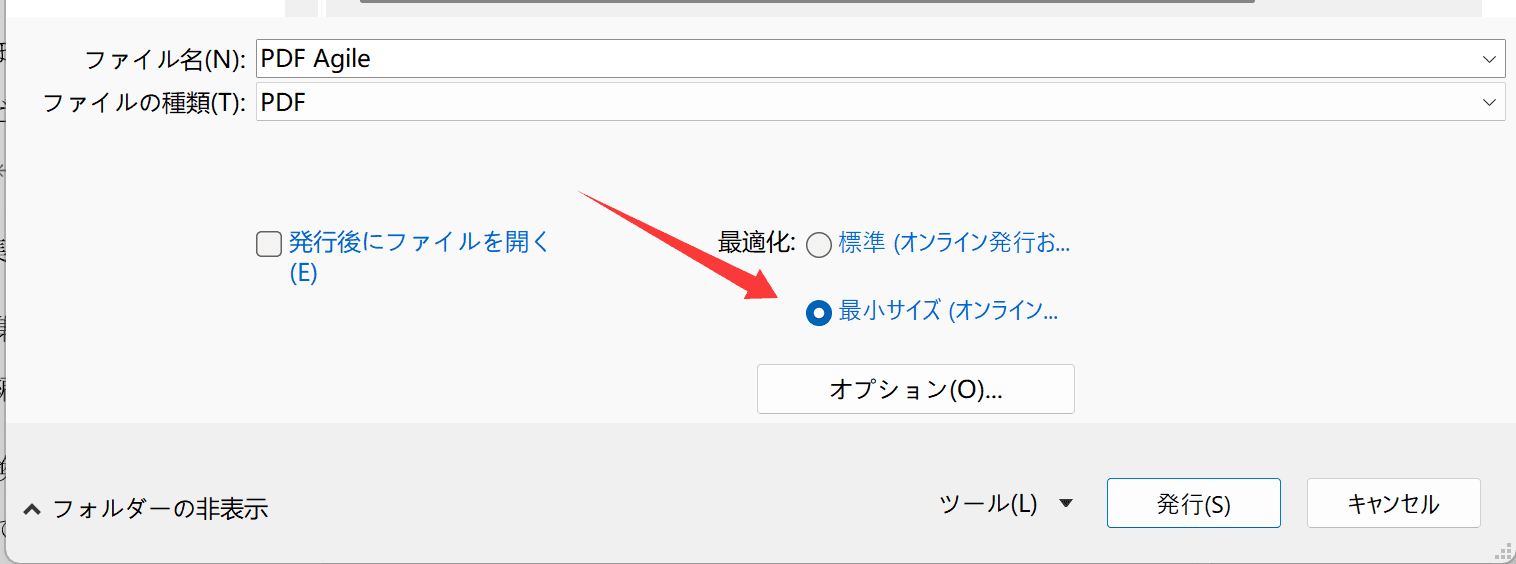
6. ファイル名と保存場所を指定:同じ名前で上書きもできますし、新しい名前でも保存可能です。
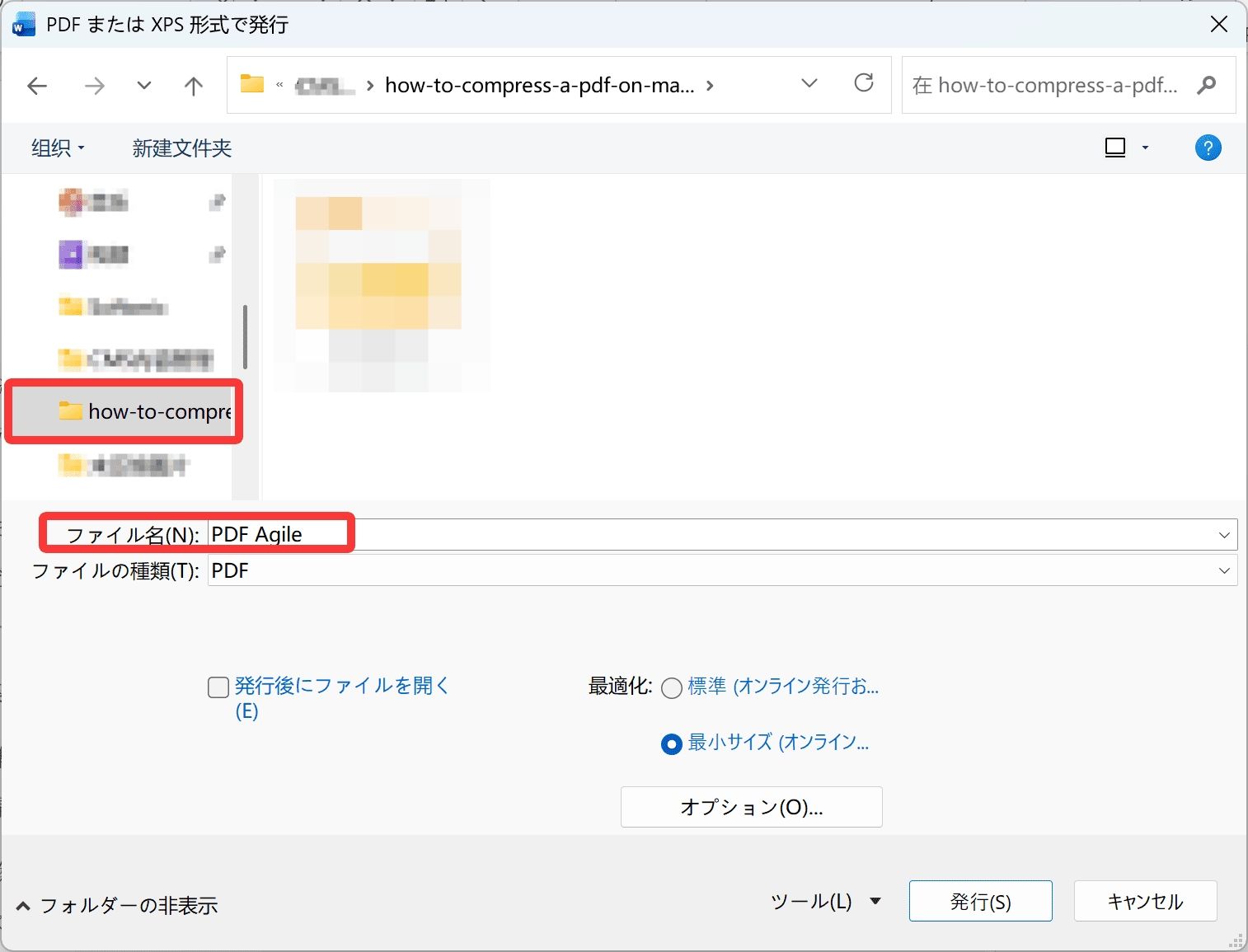
7. エクスポートをクリックして保存します。
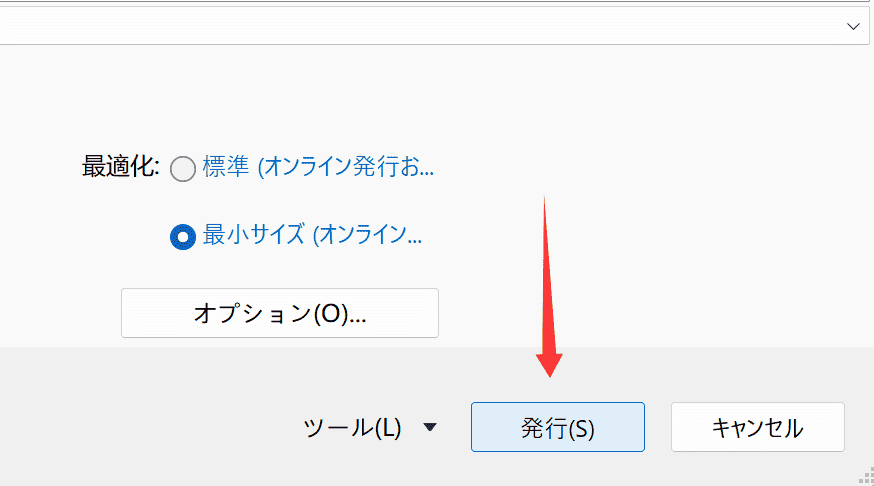
これらの手順で、MacでもWordを使って簡単にPDFのサイズを小さくできます。
方法 4:オンラインPDF圧縮ツールを使ってMacでPDFを簡単に圧縮する方法
PDFをすぐ小さくしたいとき、オンラインPDF圧縮ツールはとても便利です。ブラウザさえあれば使え、無料で操作もシンプルです。最大20個のPDFを同時に処理できる(有料版)など、時間短縮にも役立ちます。さらに、アップロードしたファイルは1時間以内に自動削除されるため、プライバシー面でも安心です。
- ブラウザを開き、PDF Compressorにアクセスします。
- Upload Files ボタンをクリックします。
- 圧縮したいPDFを複数選ぶ場合は、Commandキーを押しながらクリックします。
- Upload を押して圧縮を開始します。
圧縮が完了したら、Download All で一括ダウンロード、または必要なものだけ個別に Download をクリックして保存できます。
方法 5:Automatorを使ってMacでPDFを圧縮する方法
AutomatorはMacに標準搭載されている自動化ツールで、PDFの圧縮にも使えます。品質を大きく落とさずにファイルを小さくしたいときに便利です。
- Automatorアプリを開きます。
- クイックアクション を選び、選択 をクリックします。
- 「ワークフローが受け取る項目」で PDFファイル を選び、「場所」で Finder を選びます。
- 「変数」欄から Apply Quartz Filter to PDF document をドラッグしてワークフローに追加します。
- 変換後に元ファイルを残すかどうかを聞かれるので、必要に応じて 追加 か 追加しない を選びます。
- 「フィルタ」のプルダウンで Reduce File Size を選びます。
- メニューの ファイル → 保存 を選び、クイックアクションに名前を付けて保存します。
- Automatorを閉じ、圧縮したいPDFをFinderで見つけます。
- PDFを右クリックし、「クイックアクション」を開きます。
- 作成したフィルタを選択します。
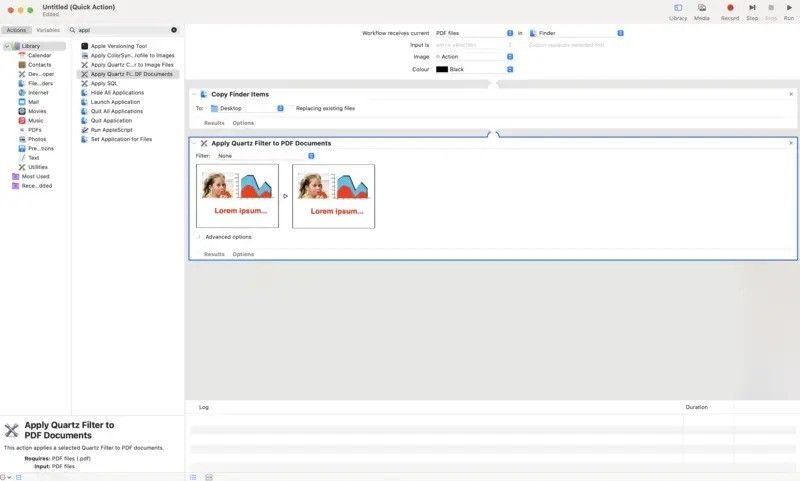
以上で、Automatorを使ってPDFを効率よく圧縮できるようになります。
良くある質問
Q:Microsoft Wordを使ってPDFのサイズを小さくする方法は、MacとWindowsのどちらでも使えますか?
A:はい、MacとWindowsのどちらでも利用できます。操作手順に多少の違いはありますが、WordでPDFを圧縮して書き出す機能は両方に搭載されています。
Q:Microsoft WordでPDFを圧縮すると、画質は落ちますか?
A:WordのPDF圧縮は、品質とサイズのバランスを取りながらファイルを軽くします。圧縮率によっては多少の品質低下が起こる可能性がありますが、共有や提出など一般的な用途なら十分な品質が保たれます。
Q:既存のPDFもWordで圧縮できますか? それともWord文書から作る必要がありますか?
A:既存のPDFをWordで開いて圧縮できます。ただし、PDFをWordで開くとレイアウトが崩れることがあるため、多少のズレを許容できる文書に向いています。
Q:PDF圧縮にMicrosoft Wordを使う場合、専用ツールと比べて制限はありますか?
A:Wordは手軽で無料で使えるメリットがありますが、専用のPDF圧縮ツールと比べると、品質調整や圧縮率などの細かな設定は少なめです。一般的な用途なら十分ですが、高度な処理が必要な場合は専用ツールの方が適しています。
まとめ
PDFのサイズ管理は、スムーズな共有やアップロードのためにとても重要です。Microsoft Wordを使えば、Macでも簡単にPDFを圧縮できます。手順に従うだけで、読みやすさを保ったままファイルサイズを減らせるため、扱いやすく保存もしやすくなります。
普段使っているWordで圧縮できるので、新しいツールを導入する必要もありません。これは作業効率を高める小さな工夫ですが、日々の文書管理を大きく快適にしてくれます。