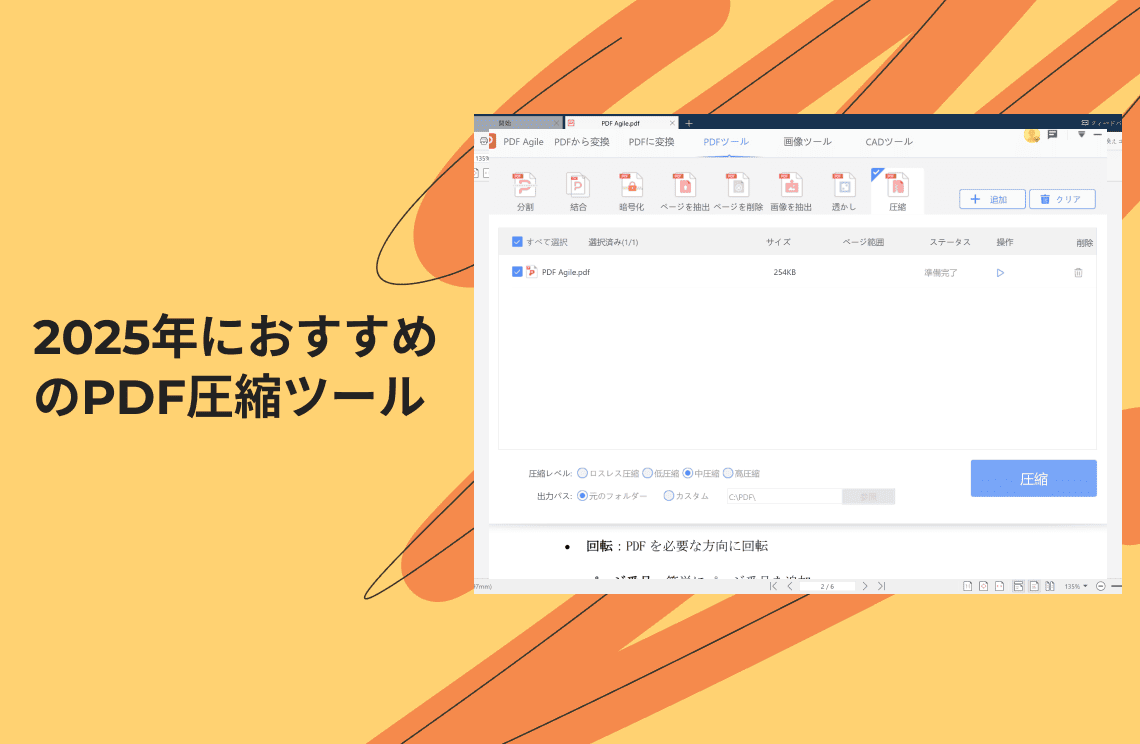
大きなPDFファイルは、保存、共有、アップロードが面倒になります。しかし、心配ご無用!この記事では、2025年に最も効果的なPDF圧縮ツール8選を紹介し、ファイルの品質を維持しながら、重たいファイルを縮小する方法をお伝えします。
比較表:おすすめPDF圧縮ツール一目でわかる比較
以下の表は、主要な特徴、利点、欠点を簡潔にまとめ、各ツールの比較を一目でわかりやすく示しています。
| ツール名 | 最適な利用者 | 主な特徴(簡潔) | 利点 | 欠点 |
| PDF Agile | 総合的なPDF編集とセキュリティを求める人 | 多様な圧縮レベル、バッチ処理 | 使いやすいインターフェース、総合的な編集機能 | ソフトウェアインストールが必要、無料版に制限あり |
| Smallpdf | 手軽にPDF圧縮をしたい人 | クラウド統合、1日2回無料圧縮 | オンラインで便利、処理速度が速い | 無料版に日次制限あり、機能が少ない |
| Adobe Acrobat Pro | 高度なPDF編集と作成を求める人 | 高度な圧縮、共同レビュー機能 | 業界標準ソフトウェア、高品質な圧縮 | 高価なサブスクリプションモデル、簡単な作業には過剰 |
| Nitro PDF Pro | 柔軟なオプションで強力なPDF編集をしたい人 | 圧縮プロファイルの選択肢、総合的な編集機能 | プラットフォームの柔軟性、効率的なバッチ処理 | ブランド認知度が低い、機能に深みがない |
| Soda PDF | 外出先でもPDF編集と圧縮をしたい人 | クラウドベース、統合エディタ | どこからでもアクセス可能、使いやすいインターフェース | インターネット接続が必要、高度な機能はサブスクリプションが必要 |
| Sejda PDF | 無料でPDF編集と圧縮をしたい人 | オンラインアクセス、3つの圧縮レベル | 無料の基本サービス、直感的なデザイン | 無料プランに制限あり、完全な機能を使うには有料プランが必要 |
| iLovePDF | 機能豊富なPDFツールを求める人 | カスタマイズ可能な圧縮レベル、豊富なPDFツール | ツールの多様性、簡単にアクセス可能 | 無料版には使用制限あり |
| Compress PDF | シンプルなPDF圧縮をしたい人 | シンプルな圧縮ツール、即時利用 | シンプルで使いやすい、圧縮が速い | 他のツールに比べて機能が制限されている |
おすすめのPDF圧縮ツール
1. PDF Agile
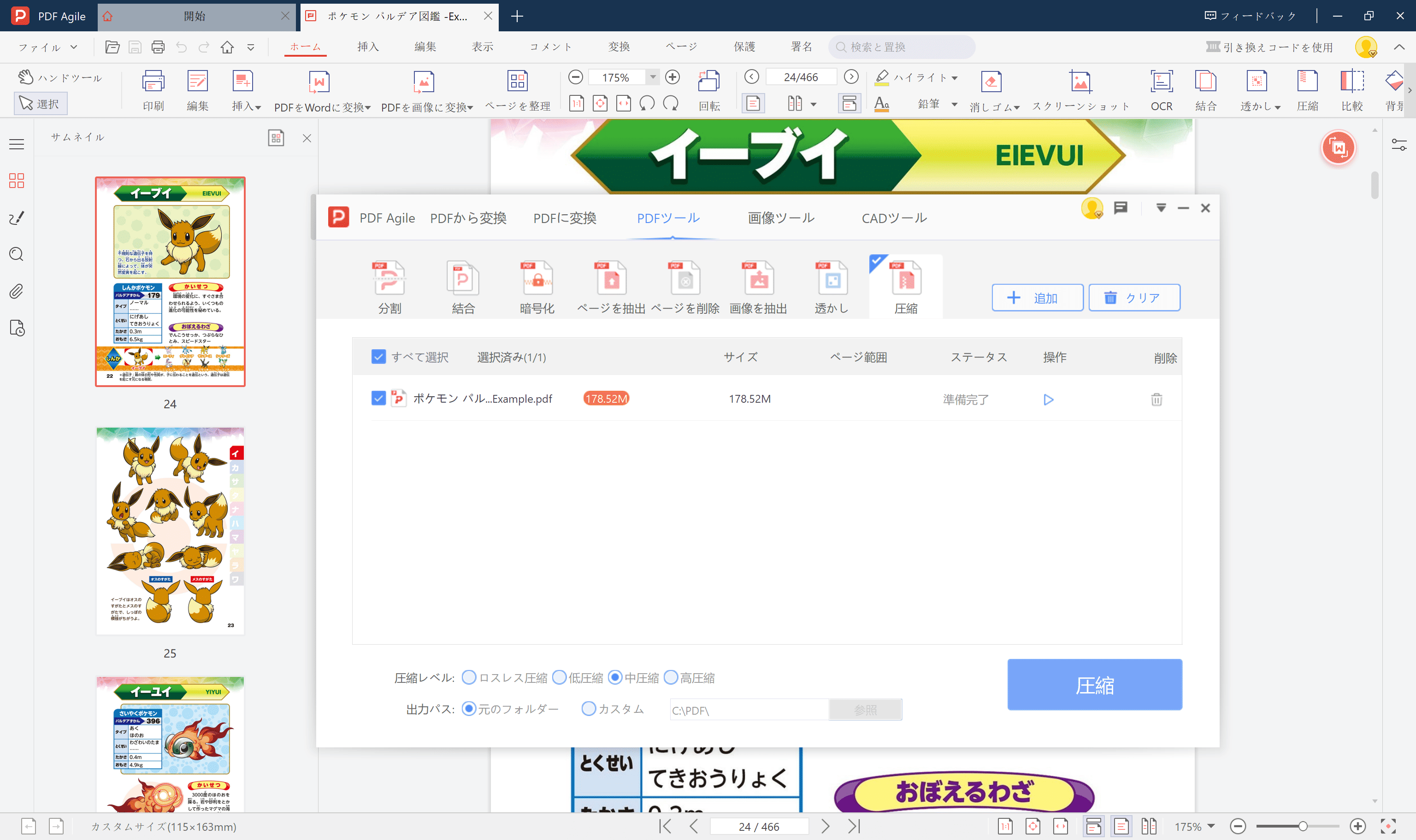
PDF Agileは、効率的にPDFファイルを圧縮できる多機能PDFエディタです。高度な機能を利用して、ファイルサイズと品質のバランスを最適化し、圧縮レベルを調整できます。大量のPDF圧縮作業を迅速に処理するのに最適なツールです。
最適な利用者
PDFの圧縮、編集、セキュリティを簡単に行いたい個人やプロフェッショナル向け。
特徴
- 多様な圧縮レベル:ファイルサイズと品質のバランスを調整可能。
- バッチ処理:複数のPDFを同時に圧縮し、時間を大幅に節約。
- 多機能な編集ツール:PDF内のテキスト、画像、ページをシームレスに編集。
- PDFのセキュリティ:ドキュメントにパスワード保護を追加。
- 光学式文字認識 (OCR): スキャンしたドキュメントを編集可能で検索可能なPDFに変換。
利点
- 使いやすいインターフェースで、初心者でも操作が簡単。
- 編集機能も充実しており、圧縮ツール以上の機能を提供。
- 高速処理で、大量のタスクに対応。
欠点
- ソフトウェアのインストールが必要で、完全にウェブベースではない。
- 高度な機能は有料版で提供されている。
2. Smallpdf
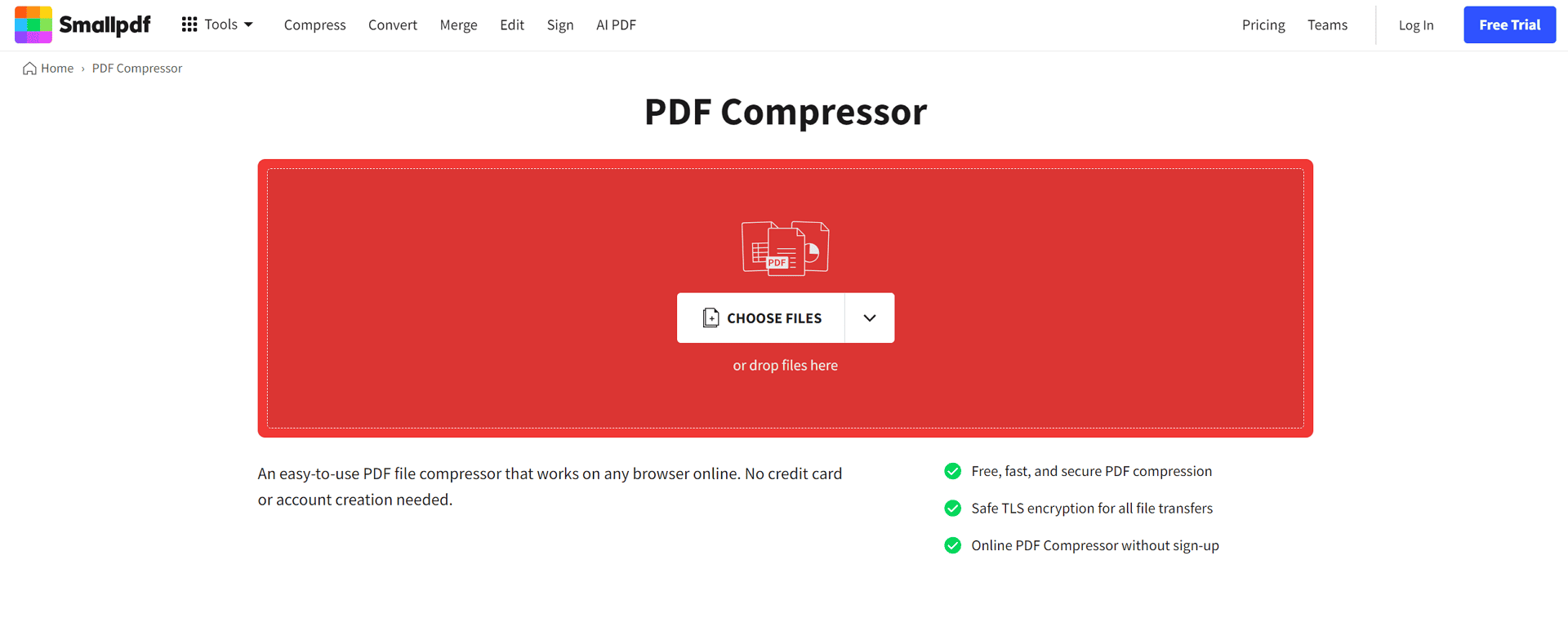
Smallpdfは、オンラインで手軽にPDF圧縮を行えるツールです。シンプルなインターフェースを提供し、1日2回の無料圧縮が可能で、さらに有料プランで無制限に圧縮が行えます。
最適な利用者
手軽にPDFを圧縮したいカジュアルユーザーや小規模なビジネス。
特徴
- 使いやすいインターフェース:シンプルなデザインで簡単に操作可能。
- 無料圧縮:1日2回無料で圧縮可能。
- 無制限アクセス:有料プランで無制限に圧縮でき、追加機能も解放。
- クラウド統合:クラウドストレージから直接ファイルをアップロード・ダウンロード。
- 高速処理:数秒で圧縮が完了し、時間を節約。
利点
- インストール不要で、オンラインで直接アクセス可能。
- 簡単な使用目的に最適で、無料オプションも充実。
- 高度な暗号化で、ファイルの安全性を確保。
欠点
- 無料版には1日2回までの制限があり、圧縮回数に限度がある。
- 編集機能は少なく、主に圧縮に特化。
3. Adobe Acrobat Pro
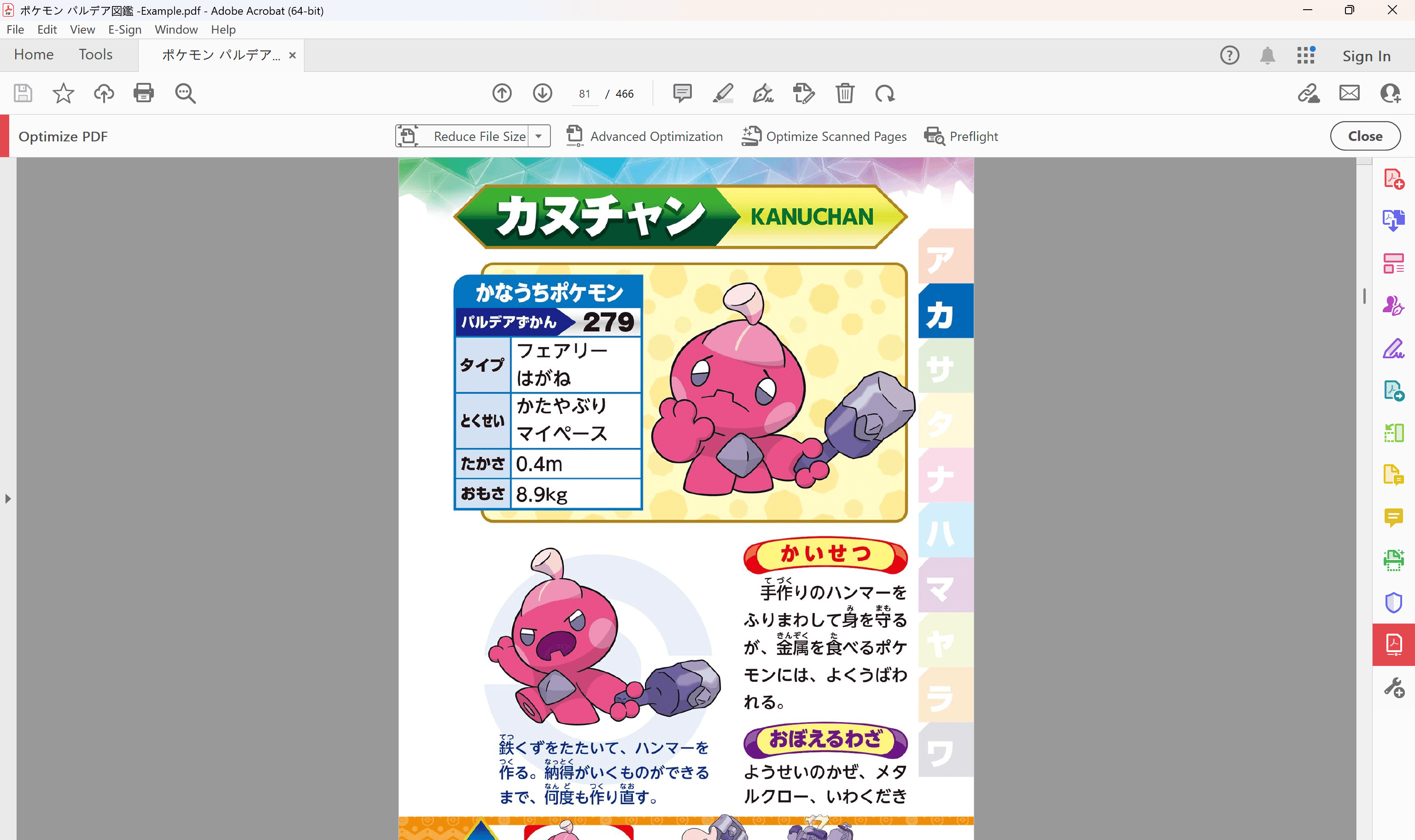
Adobe Acrobat Proは、PDF管理の業界標準として認識されています。PDFファイルの編集、作成、圧縮に関する広範な機能を提供します。高度な圧縮アルゴリズムを使用して、画像やテキストの視覚的な品質を維持しながら、ファイルサイズを大幅に削減できます。Acrobat Proは、包括的なPDF編集と圧縮機能を求めるプロフェッショナルに最適な選択肢です。
最適な利用者
PDFの圧縮だけでなく、編集、作成、セキュリティ機能も求めるビジネスプロフェッショナルや組織。
特徴
- 高度な圧縮:優れたアルゴリズムでPDFファイルサイズを最適化。
- 総合的な編集ツール:テキストや画像の編集、PDFページの再編成。
- PDFの作成と変換:PDFフォーマットへの変換や、PDFから他の形式への変換。
- 共同レビュー:ドキュメントを効率的に共有、レビュー、署名。
- 堅牢なセキュリティ機能:パスワードや権限で敏感な情報を保護。
利点
- 業界標準ソフトウェア:高い信頼性があり、頻繁に更新される。
- 高品質な圧縮:画像やテキストの鮮明さを効果的に維持。
- 広範なツールセット:圧縮だけでなく、PDF作成やセキュリティなど多岐に渡る機能。
欠点
- サブスクリプションモデル:基本的なニーズにはコストがかかりすぎる場合がある。
- 過剰な機能:多機能すぎて、シンプルな圧縮作業には過剰に感じることがある。
4. Nitro PDF Pro
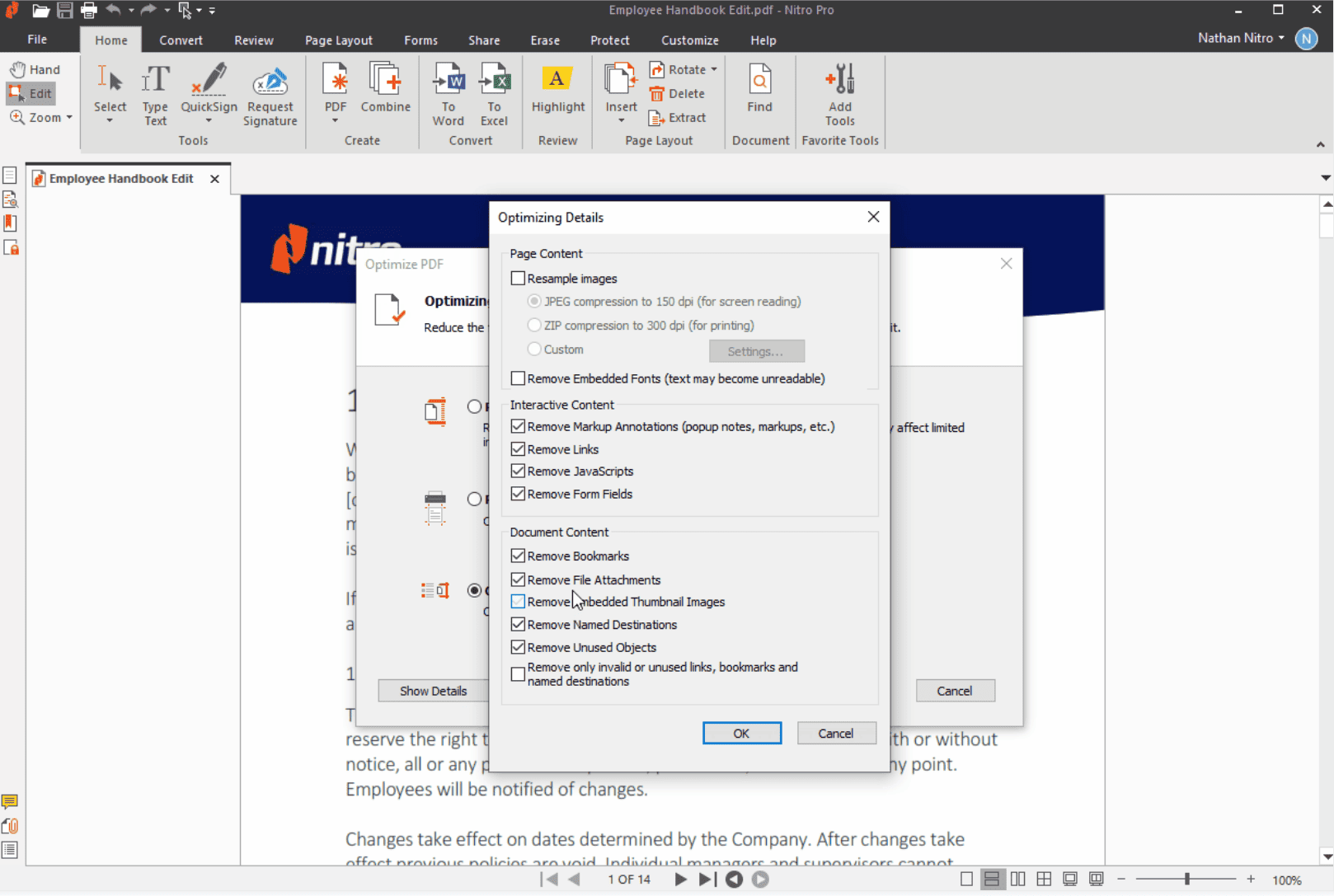
Nitro PDF Proは、WindowsとMacに対応した多機能PDFエディタです。直感的なインターフェースと強力なPDF編集ツールを兼ね備えており、効果的な圧縮ツールも提供します。ユーザーは、品質を損なうことなくニーズに合わせた圧縮プロファイルを選択できます。また、バッチ処理機能も備えており、複数のPDFを同時に圧縮することができます。
最適な利用者
柔軟な圧縮オプションと効率的な処理機能を持つ堅牢なPDFエディタを求める個人やビジネス。
特徴
- 圧縮プロファイルの選択:サイズと品質のバランスを取るために圧縮をカスタマイズ。
- バッチ処理:複数のPDFを一度に圧縮し、時間を節約。
- 総合的な編集機能:テキスト、画像、ページの編集に関する広範なツール。
- ドキュメント変換:PDFに簡単に変換。
- セキュリティ、共有、レビュー:セキュリティ強化、ドキュメントの共有、フィードバック収集をスムーズに行う。
利点
- プラットフォームの柔軟性:WindowsとMacの両方に対応。
- カスタマイズ可能な圧縮:出力ファイルサイズと品質を調整できる柔軟性。
- 効率性:バッチ処理を通じて、複数のドキュメントを効率的に処理。
欠点
- 認知度の低さ:Adobe Acrobat Proほど広く認知されていない可能性がある。
- 機能の深さ:幅広い機能を持つが、特に高度なドキュメント管理には他のツールに劣る部分がある。
5. Soda PDF
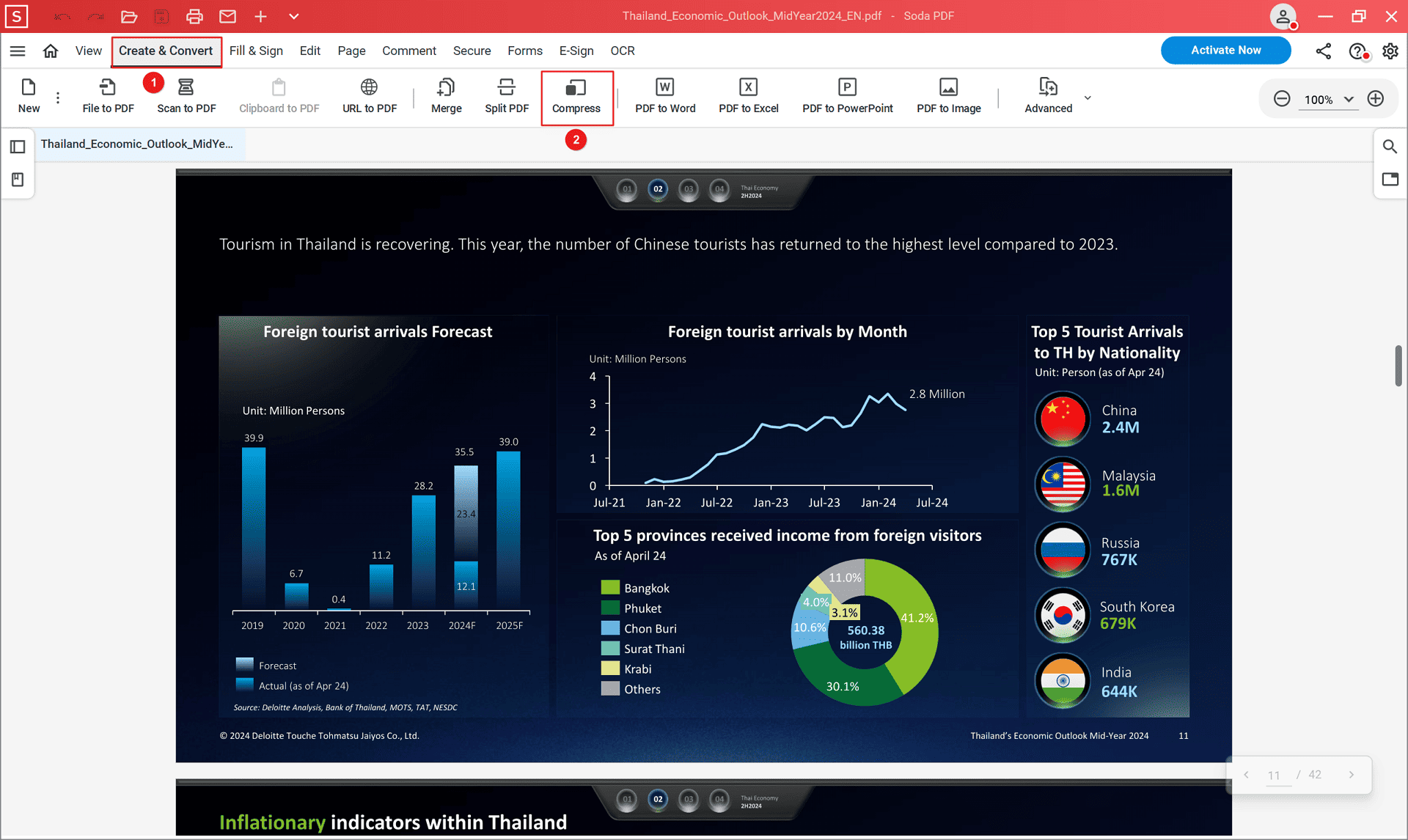
Soda PDFは、使いやすいクラウドベースのPDFエディタで、ソフトウェアをインストールせずにPDFファイルを管理したいユーザーに最適です。圧縮機能も搭載されており、ブラウザ上で簡単にPDFファイルのサイズを調整できます。
最適な利用者
インストールなしで、外出先でもPDFの編集と圧縮を行いたい個人やプロフェッショナル。
特徴
- クラウドベースのプラットフォーム:インターネット接続があればどこからでもPDFを編集、圧縮、管理可能。
- 圧縮レベルの選択:高、中、低の圧縮レベルから選択して、特定のファイルサイズ要件に対応。
- 統合されたPDFエディタ:テキスト、画像、ページをPDF内で修正するツール群。
- 電子署名とセキュアな共有:クラウドプラットフォームから安全にドキュメントを送信、署名。
- OCR機能:スキャンしたドキュメントを編集可能なテキストに変換。
- バッチ処理:複数のファイルを一度に処理して生産性を向上。
利点
- アクセス性:インターネット接続さえあれば、どこからでもアクセス可能。
- 使いやすさ:直感的なインターフェースでPDFの編集と圧縮が簡単に行える。
- セキュリティ:クラウドサービスにより、ドキュメントの安全な保存と取り扱いが保証されている。
欠点
- インターネット依存:安定したインターネット接続が必要。
- サブスクリプションベース:高度な機能には継続的なサブスクリプションが必要。
6. Sejda PDF
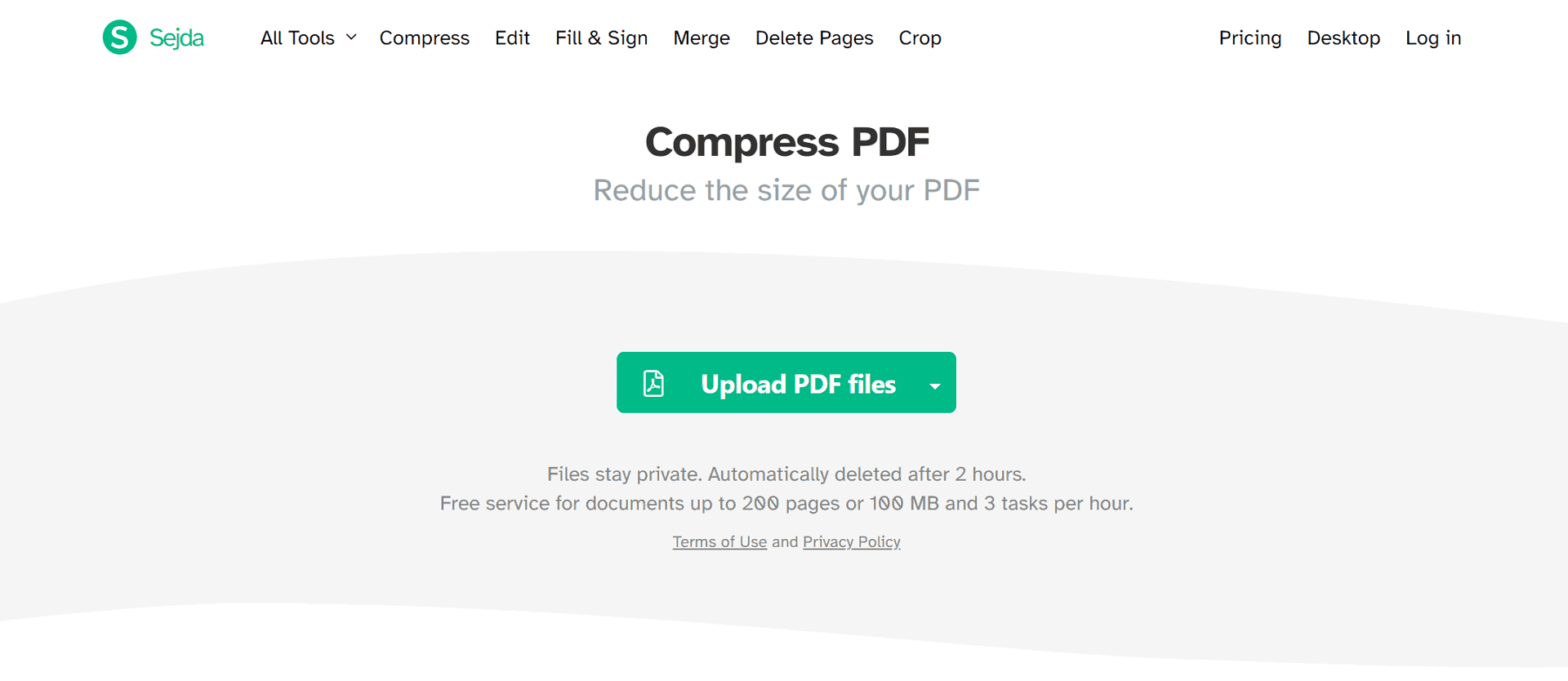
Sejda PDFは、シンプルで使いやすいオンラインベースのPDF編集と圧縮ツールです。このツールは、アクセスのしやすさと簡単な操作を重視しており、圧縮オプションもカスタマイズ可能です。
最適な利用者
カジュアルユーザーや、偶発的にPDFの編集や圧縮を行いたいビジネス向け
特徴
- オンラインアクセス:ソフトウェアのダウンロードなしで、任意のブラウザからPDFを編集・圧縮可能。
- 3つの圧縮レベル:ベーシック、強力、極限圧縮から選んで、ファイルサイズと品質のバランスを調整。
- PDF編集ツール:テキスト、画像、フォーム、注釈をPDFファイルに直接修正。
- 修正履歴と復元:ドキュメントの以前のバージョンにアクセスし、必要に応じて復元できる。
- PDFの結合と分割:複数の文書を結合したり、1つのPDFを別のファイルに分割したりする機能。
- 無制限タスク(有料版):プレミアム版にアップグレードすると、時間制限なしで無制限に処理が可能。
利点
- 無料プラン:初期費用なしで基本的なPDF圧縮や編集ができる。
- 直感的なデザイン:使いやすいインターフェースで、迅速な作業が可能。
- カスタムファイルサイズ:圧縮後のファイルサイズを指定できる。
欠点
- タスク制限:無料プランには、1時間あたりの処理数に制限がある。
- 高度な機能は有料:無制限タスクや高速処理はプレミアム版で利用可能。
7. iLovePDF
iLovePDFは、包括的なオンラインPDFプラットフォームで、効率的なPDF圧縮ツールを提供しています。圧縮だけでなく、PDFの結合、分割、変換など、さまざまなPDF管理機能を備えています。
最適な利用者
多機能なPDF編集ソリューションを求めるユーザーで、効率的な圧縮機能を必要とするカジュアルおよびプロフェッショナルな環境に最適。
特徴
- 無料および有料プラン:日次で制限された無料圧縮が可能。より多機能な圧縮や無制限機能は有料プランで利用可能。
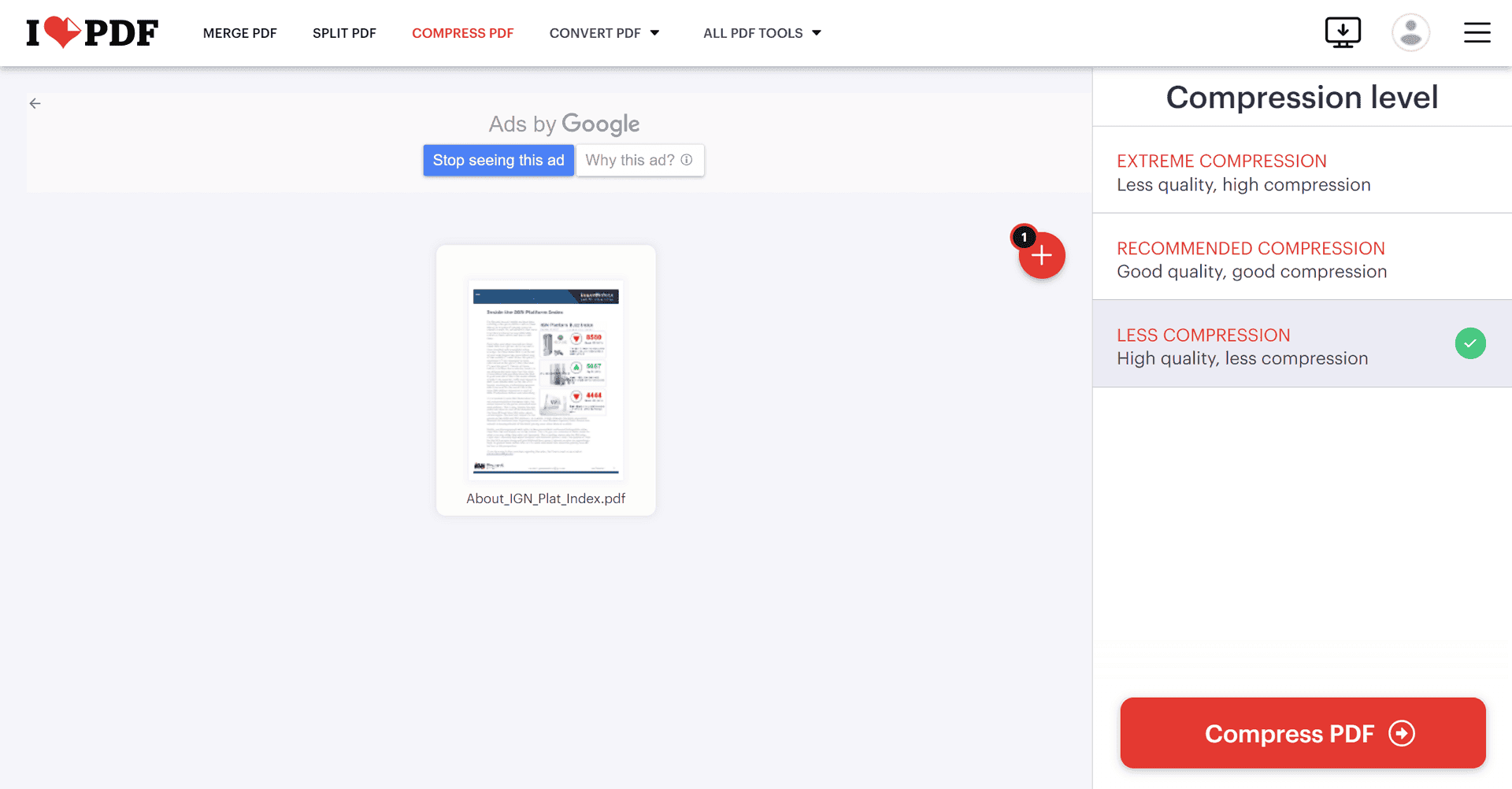
- カスタマイズ可能な圧縮レベル:極限圧縮、推奨圧縮、軽度圧縮から選択し、品質とファイルサイズを調整。
- 豊富なPDFツール:圧縮に加えて、結合、分割、変換、編集機能を提供。
- 多言語対応:世界中のユーザー向けに多言語サポートを提供。
- クラウド統合:Google DriveやDropboxなどのクラウドストレージから直接ファイルをアップロード・ダウンロード可能。
- 使いやすいインターフェース:簡単にPDF管理ができる、わかりやすいプラットフォーム。
利点
- 多機能性:PDF関連のほぼすべてのタスクに対応可能なツール群。
- 圧縮の柔軟性:必要に応じてPDFを最適化できる。
- アクセスのしやすさ:インターネット接続があれば、どのデバイスからでも利用可能。
欠点
- 無料版に制限:無料版では、1日あたりの圧縮回数に限りがある。
8. Compress PDF
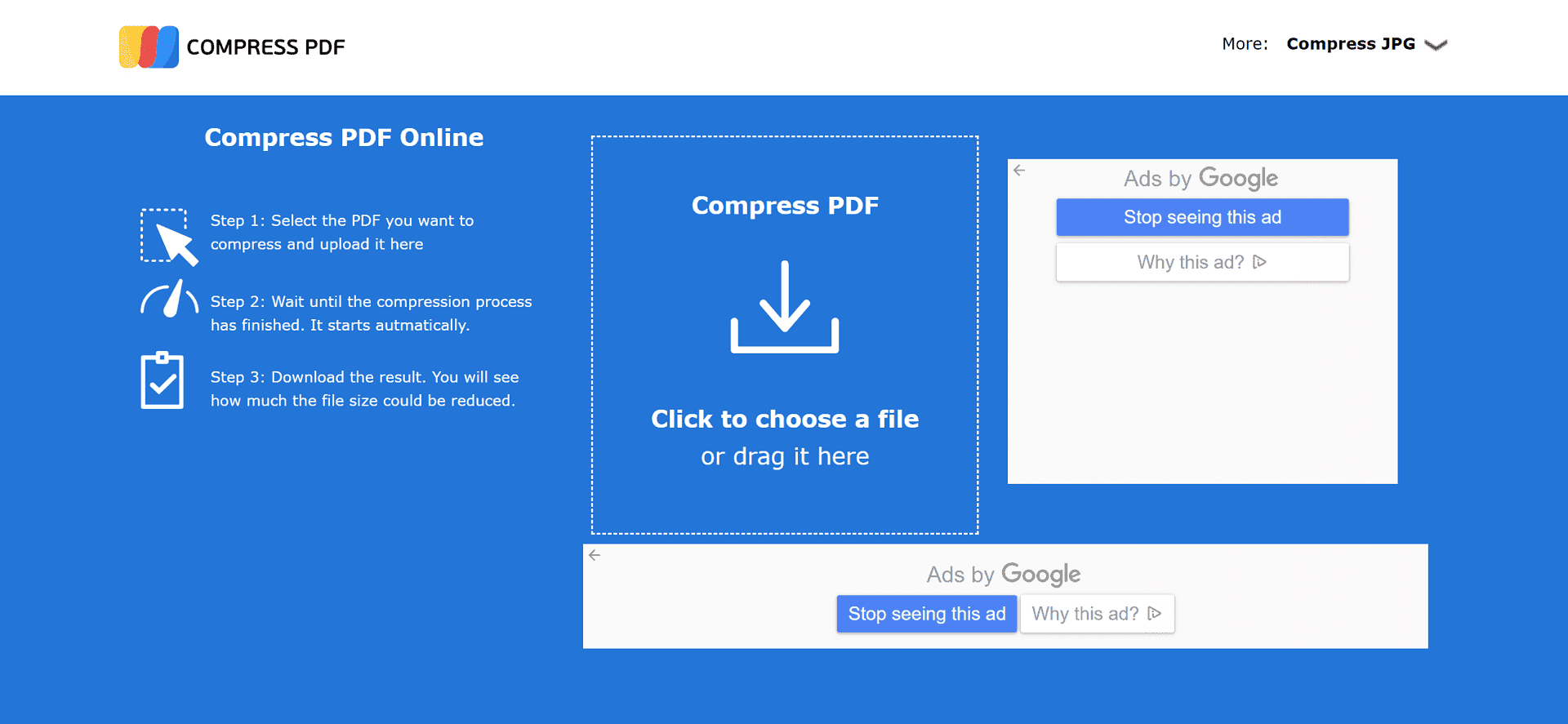
Compress PDFは、シンプルで直感的なオンラインツールで、PDFファイルサイズを縮小するための簡単なソリューションを提供します。高度な設定や機能を省き、迅速で効率的な圧縮に特化しています。
最適な利用者
高度な編集機能が不要で、基本的なPDF圧縮を素早く行いたい個人やビジネス。
特徴
- シンプルな圧縮ツール:ファイルを直接アップロードして、希望する圧縮レベルを選択するだけで圧縮が開始。
- 高度な機能なし:圧縮のみに特化し、ユーザーにとって非常に使いやすい。
- 即時利用:アカウント作成やサブスクリプションなしで、すぐに基本的な圧縮作業を実行可能。
- アクセス可能:どのウェブブラウザからでもアクセスでき、さまざまなデバイスで使用可能。
- 圧縮選択:圧縮の程度を選択できるため、ファイルサイズの調整が可能。
- 無料で使用可能:完全無料でサービスを提供しており、費用がかかりません。
利点
- 使いやすさ:シンプルなインターフェースで、ストレスなく使用できる。
- 迅速な圧縮:追加の複雑さなく、迅速に圧縮作業を完了できる。
- コスト効果:無料でサービスを提供しており、軽い使用ニーズに最適。
欠点
- 機能不足:圧縮以外のPDF編集や管理機能は提供していない。
- 制限されたコントロール:他のPDFツールに比べて、圧縮設定の選択肢が限られている。
最適なPDF圧縮ツールの選び方
最適なPDF圧縮ツールを選ぶ際には、次の要素を考慮して、ニーズに最も適したツールを選びましょう。
頻繁に圧縮を行う場合
PDFファイルを頻繁に圧縮する場合は、PDF AgileやNitro PDF Proなどの有料のデスクトップソフトウェアや、Soda PDF、Sejda PDF、iLovePDFのようなオンラインサブスクリプションが役立ちます。これらのツールは、無制限の圧縮と高度な機能を提供します。
時々圧縮を行う場合
Smallpdf、Sejda PDF、iLovePDF、Compress PDFなどの無料オンラインツールで十分な場合もあります。ただし、これらのサービスは通常、日次または時間単位の制限があることを覚えておきましょう。
オフライン圧縮
プライバシーが気になる場合や、インターネット接続がない状態で圧縮したい場合は、PDF AgileやNitro PDF Proなどのデスクトップソフトウェアが最適です。
バッチ圧縮
複数のPDFを同時に圧縮する必要がある場合は、バッチ処理機能をサポートするツールを選ぶべきです。PDF AgileやNitro PDF Pro、Soda PDFのようなツールがこれに対応しています。
品質とファイルサイズのバランス
圧縮後の品質とファイルサイズのバランスを最適化したい場合は、PDF Agileのような複数の圧縮レベルを提供するツールを選びましょう。
コスト
無料ツールには制限がある場合が多く、圧縮率が高くないこともあります。対して、有料サービスは機能が充実し、より効率的な圧縮を提供します。
それぞれのツールは、独自の機能を提供しており、ニーズに最適なツールを選ぶことで、PDF圧縮作業が効率的に進められます。
よくある質問
Q:PDFを圧縮すると品質に影響がありますか?
A:はい、PDFを圧縮すると、特に画像の解像度に影響が出ることがあります。ただし、ほとんどの圧縮ツールでは、ユーザーが選べる圧縮レベルが用意されており、品質を維持しながらファイルサイズを削減できるバランスを調整できます。圧縮を選ぶ際には、どの程度の品質低下を許容するかを考慮する必要があります。
Q:PDFはどれくらい圧縮できますか?
A:PDFの圧縮率は、使用するツールと元のPDFの内容によって異なります。テキスト主体の文書は、画像やグラフィックが多く含まれているPDFよりも効率よく圧縮され、ファイルサイズが大幅に縮小されることが多いです。画像や高解像度のグラフィックが含まれているPDFは、圧縮してもあまりサイズが小さくならない場合があります。最適な圧縮設定を見つけるために、ツールの設定を調整しながら試してみることをおすすめします。
Q:無料のPDF圧縮ツールは安全ですか?
A:無料のPDF圧縮ツールは、一般的に信頼できるものも多いですが、使用する際にはプライバシーポリシーやセキュリティ対策を確認することが重要です。特に機密性の高い文書をアップロードする場合は、ファイルが適切に処理され、圧縮後にすぐに削除されることを確認してください。多くの無料サービスは強力な暗号化技術を使用してファイルを保護していますが、使用前に確認を怠らないようにしましょう。
まとめ
PDFの圧縮を通じて、ファイルサイズを縮小し、より効率的にドキュメントを管理することは、品質やセキュリティを犠牲にすることなく実現可能です。無料のオンラインツールから、強力な機能を持つ有料ソフトウェアまで、さまざまな選択肢が揃っています。自分のニーズや使用頻度、ドキュメントの内容に応じて最適なツールを選べば、ファイルサイズ、品質、効率のバランスを取ることができます。
適切なPDF圧縮ツールを選ぶことで、文書の取り扱いがよりスムーズになり、作業の効率も向上します。圧縮を賢く行い、プロダクティビティをさらに高めましょう。