PDFドキュメントを整理し、見やすくナビゲートしやすくすることは非常に重要です。特に、長いレポート、プレゼンテーション、契約書などを扱う場合に役立ちます。ページ番号は読者に素早い参照手段を提供し、この目的を達成するうえで重要な役割を果たします。
このガイドでは、プロフェッショナルなPDF編集ツール PDF Agile を使って、PDFにページ番号を追加する手順を説明します。Adobe Acrobatのような有名なプログラムと同様に、PDF Agileはページ番号をシームレスに統合でき、さらに幅広いカスタマイズオプションを提供して、理想的な見た目と機能性を実現します。
PDF Agileでページ番号を追加する方法
Step 1: PDFを開く
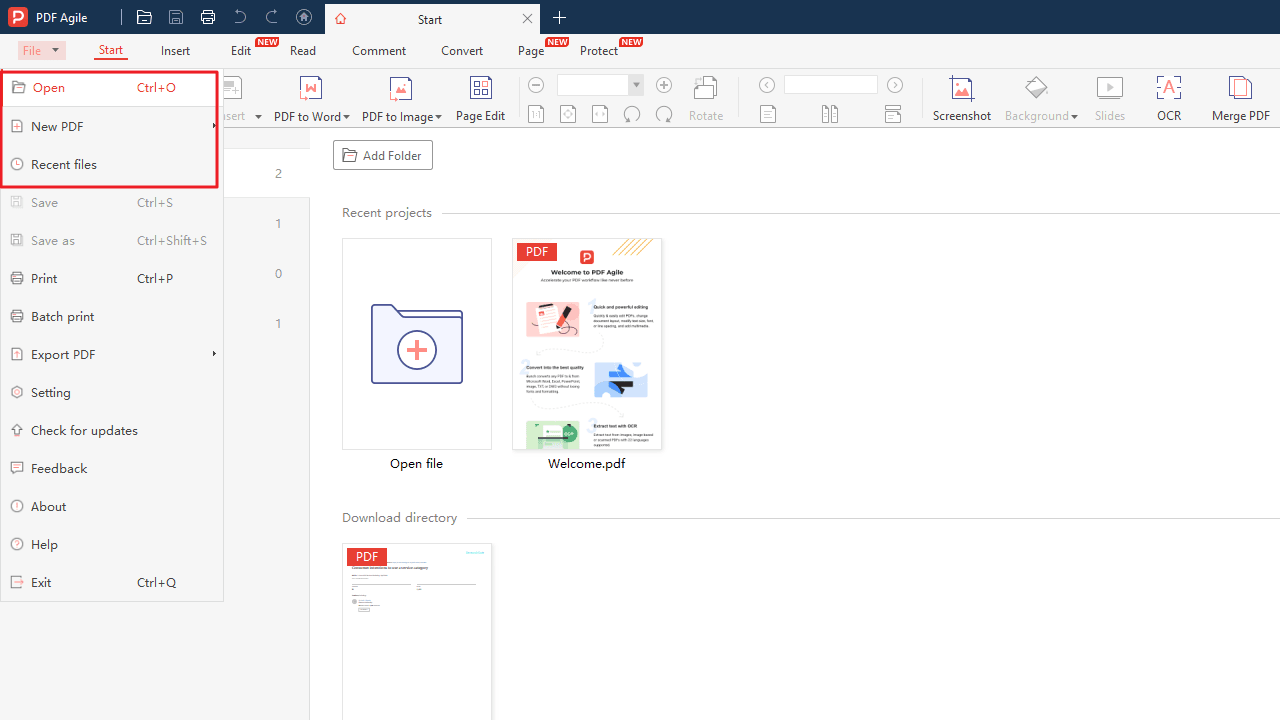
PDF Agileを起動し、「ファイル」メニューに移動します。「開く」を選択し、ページ番号を追加したいPDFを探します。ファイルをダブルクリックしてプログラム内で開きます。
Step 2:「挿入」タブを探す
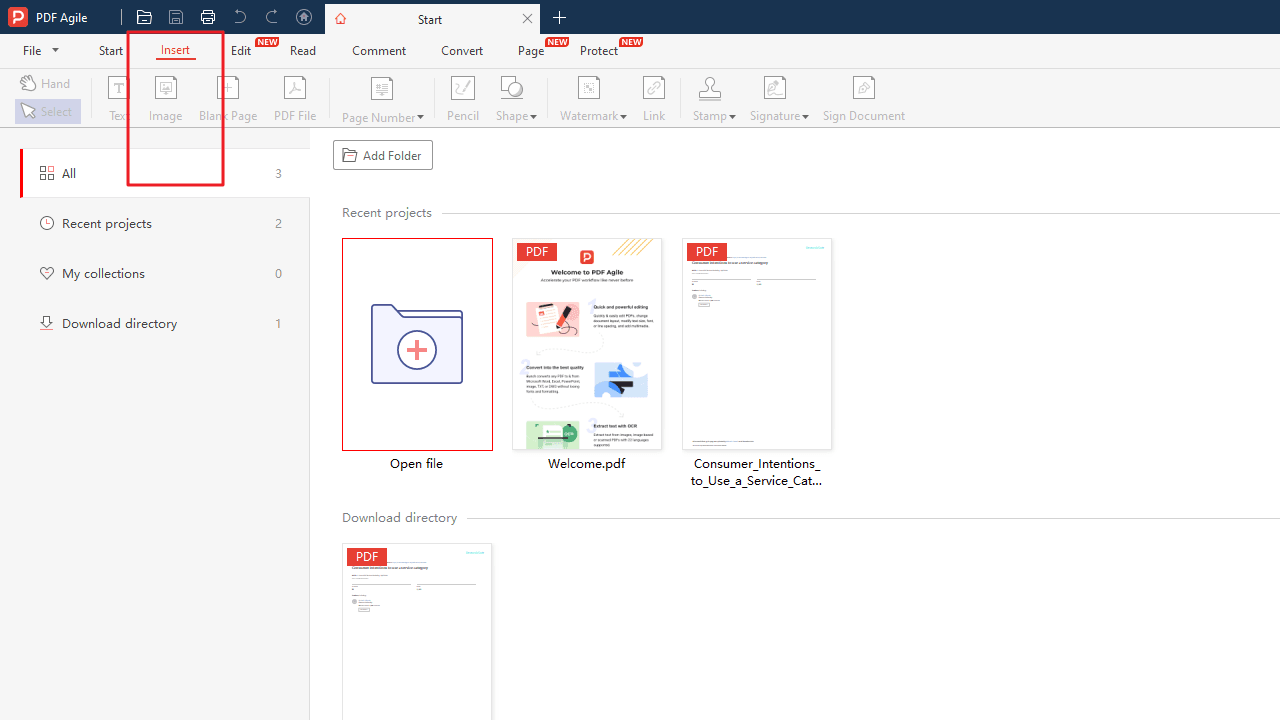
PDF Agileインターフェース上部のメニューバーを確認します。他のオプションの中から「挿入」タブを探します。このタブには、PDFにさまざまな要素を追加するための機能が含まれています。
Step 3:「ページ番号」オプションにアクセス
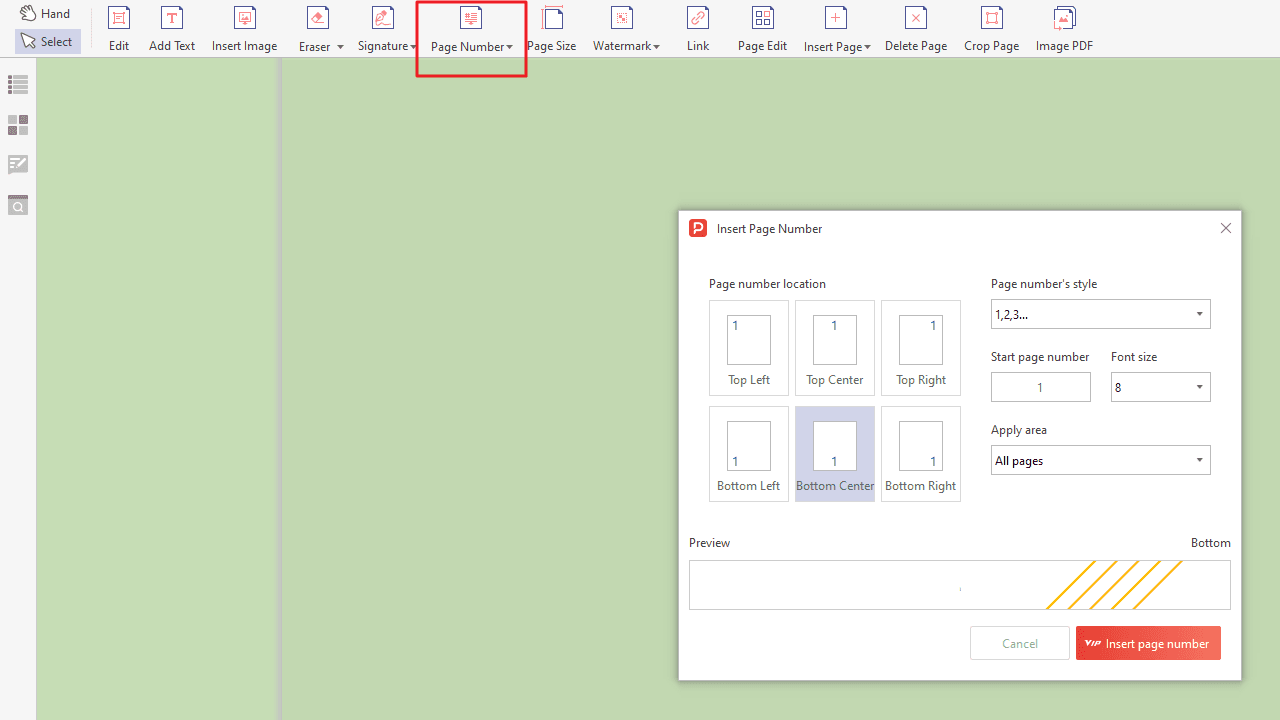
「挿入」タブをクリックします。このタブ内で「ページ番号」というオプションを見つけます。ここからページ番号の追加、更新、削除を行うことができます。
Step 4: 設定を適用
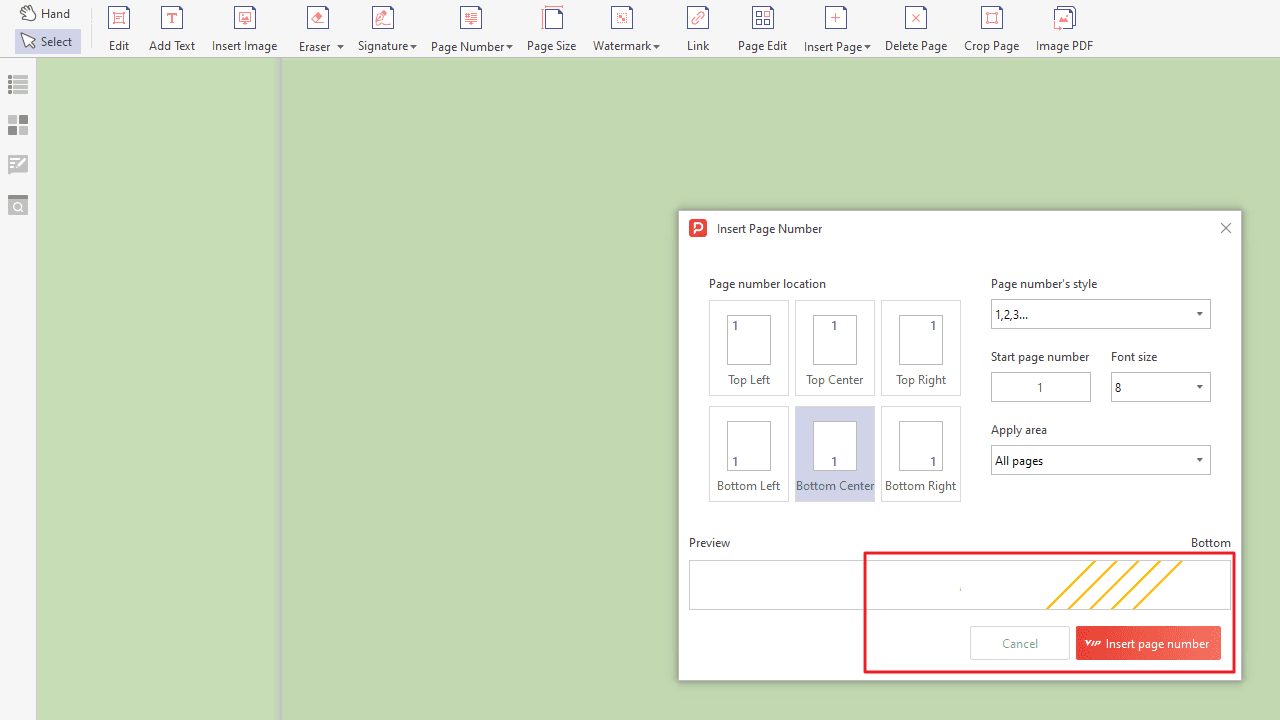
希望するページ番号のスタイルを選択したら、ポップアップウィンドウまたはメニュー内の「適用」または「OK」をクリックして選択を確定します。
ページ番号のカスタマイズ
PDF Agileは、ページ番号の見た目や動作を柔軟に調整し、ニーズに完全に適合させることができます。以下に主なカスタマイズオプションを紹介します。
A. 番号形式
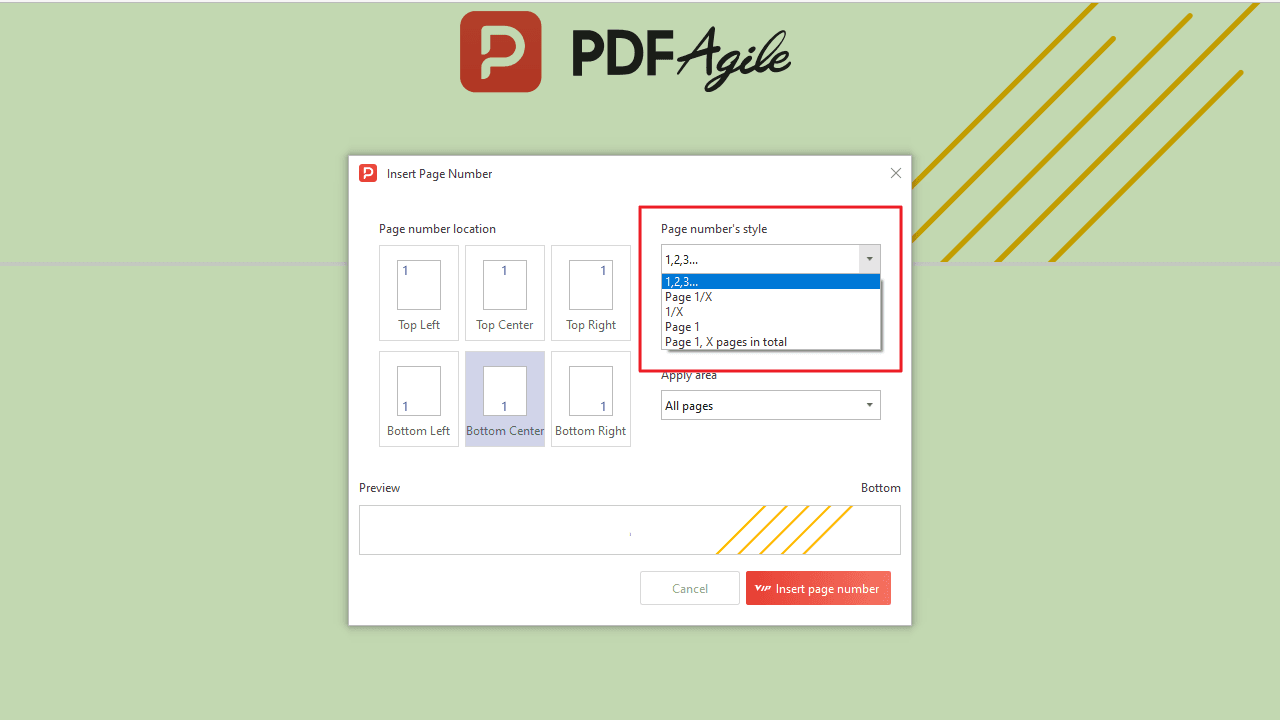
スタイル: ページ番号の表示方法を選択できます。一般的なオプションは以下のとおりです。
- 通常カウント(1, 2, 3...): シンプルさを重視する文書に最適です。
- Page X of Y(例: Page 5 of 10): 総ページ数が決まっている文書に最適で、現在の位置を明確に示します。
- カスタムテキスト(例: Chapter X of Y): ページ番号の前後に任意のテキストを追加して、独自の表現を加えることができます。例:「Chapter 3 of 5」や「冒険の第2章 全5章」など。
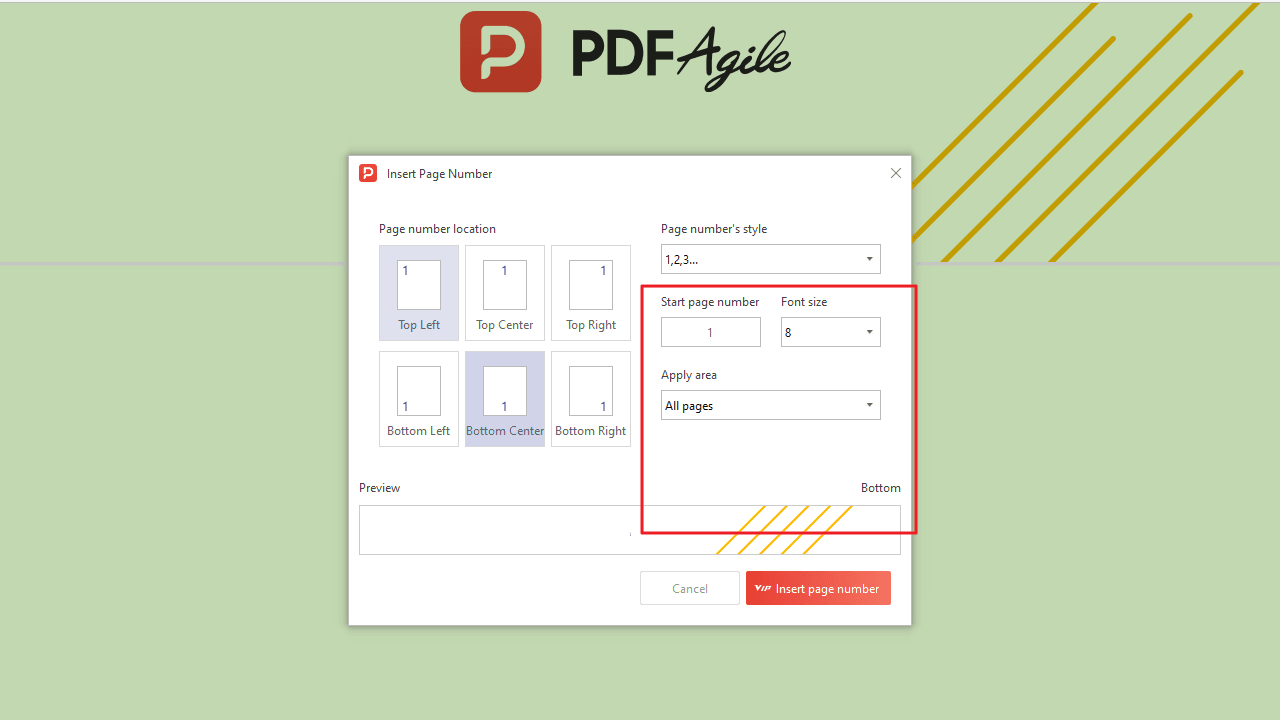
開始番号制御: ページ番号の開始ページを指定できます。表紙や番号を付けないセクションがある場合に便利です。
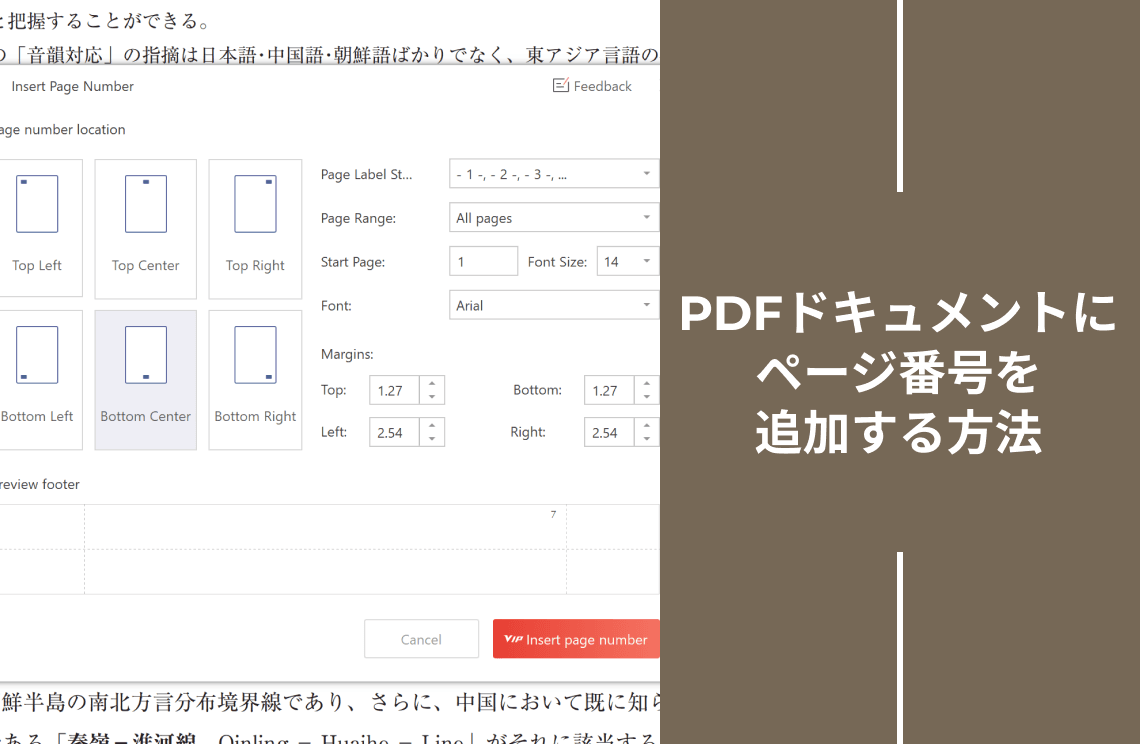
B. 配置
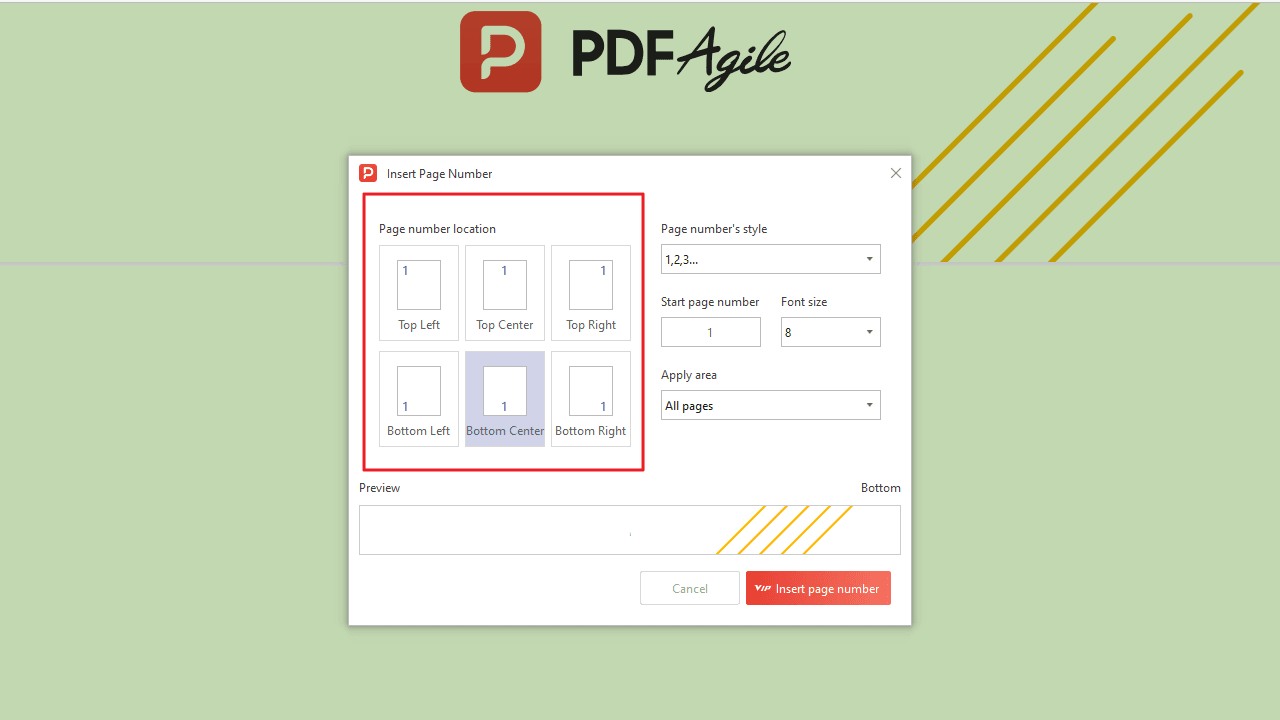
ページ番号を表示する位置を指定できます。一般的な場所は以下のとおりです:
- ヘッダー: ページ上部の余白。
- フッター: ページ下部の余白。
- 右上 / 左上: ページの特定の角。
- 右下 / 左下: ページの特定の角。
プレビューペイン: PDF Agileのプレビュー画面で配置場所を視覚的に確認できます。希望する位置をクリックするだけで簡単に設定できます。
C. 外観のカスタマイズ
このカスタマイズオプションにアクセスするには、次の手順に従ってください。
1. ページ番号を挿入した後、プレビュー画面内の番号をクリックします。
2. 専用メニューが表示され、フォント、サイズ、配置、外観を調整できます。
- フォント: 文書全体のスタイルに合わせたフォントを選択。
- サイズ: レイアウトを邪魔しない程度に見やすい大きさを設定。
3. 設定を変更するとプレビューで即座に確認でき、最終文書の仕上がりをイメージできます。
まとめ
PDF Agileを使ったPDFへのページ番号追加は、プロフェッショナル性と可読性を高めるシンプルなプロセスです。特に長文の文書、プレゼン資料、レポートなどでナビゲーションを容易にします。ユーザーフレンドリーなインターフェースと多彩なカスタマイズオプションにより、シンプルな番号付けから凝った見た目まで、用途に合わせて調整可能です。PDF Agileは効率的にページ番号を管理する力を提供します。