

EPUB es un formato de archivo de libros electrónicos que puede ajustarse automáticamente al tamaño de la pantalla, el tamaño de la fuente y los márgenes. Sin embargo, este tipo de documentos normalmente solo se pueden leer en un lector de libros electrónicos o en software especializado. En cambio, los archivos PDF se pueden abrir en casi todos los navegadores y aplicaciones, y su formato y diseño no se modifican. Por ello, en ocasiones necesitamos convertir EPUB a PDF. En este artículo, le explicaremos las diferencias entre ambos formatos y sus escenarios de uso, y le recomendaremos cinco herramientas prácticas de conversión.
Diferencias entre archivos EPUB y PDF
1. Diseño y maquetación
EPUB: No tiene un formato de maquetación ni un tamaño de página fijo. Puede adaptarse automáticamente al tamaño de la pantalla del lector EPUB gratis, la orientación horizontal o vertical, el tamaño de la fuente y el diseño de la página. El texto se ajusta y se redistribuye automáticamente, y la paginación también cambia en consecuencia.
PDF: Utiliza un diseño fijo. El tamaño de la página, el texto, las imágenes y la maquetación están completamente bloqueados. Independientemente de dónde se abra, el diseño de la página, la numeración y la posición de los elementos no cambian. Al hacer zoom, solo se modifica la visualización, sin reorganizar el contenido.
2. Compatibilidad
EPUB: Es un formato no universal. La mayoría de los sistemas en ordenadores y móviles no cuentan con una herramienta nativa para abrirlo, por lo que es necesario instalar un lector de EPUB. Algunos dispositivos no admiten este formato, como el Kindle de primera generación.
PDF: Es un formato universal. Se puede abrir directamente en Windows, Mac, teléfonos móviles e incluso navegadores web, prácticamente sin barreras de compatibilidad.
3. Edición, anotaciones y permisos
EPUB: Las funciones de edición, cifrado y restricción de permisos en un editor de EPUB son limitadas. Solo admite anotaciones simples como subrayado y comentarios, y el contenido puede extraerse o modificarse con facilidad.
PDF: Ofrece funciones de edición más completas, incluyendo anotaciones, resaltado, firma y conversión de formato. Es adecuado para el trabajo de oficina o la edición de documentos formales.
4. Escenarios de uso
EPUB: Es adecuado para la lectura cotidiana y de ocio, como novelas, webnovelas y lecturas generales. Los archivos EPUB pueden ajustarse automáticamente al tamaño de la pantalla del dispositivo, ofreciendo una experiencia de lectura más cómoda mediante la adaptación del tamaño de fuente y la maquetación.
PDF: Es adecuado para la lectura o impresión de documentos formales, contratos, documentos oficiales, catálogos y reportes, así como para materiales académicos o artículos científicos que requieren una referencia de paginación fija.
Cinco herramientas prácticas de conversión
1. PDF2GO
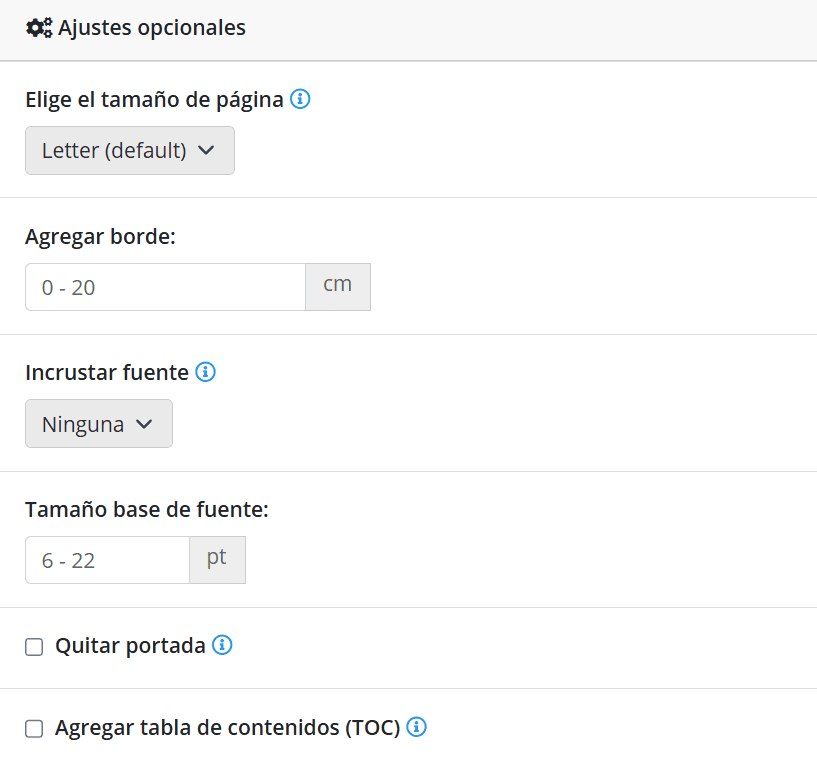
Es un editor y convertidor de PDF en línea. Al crear una cuenta gratuita, puede desbloquear más de 30 herramientas adicionales, como convertir EPUB a PDF, editar archivos PDF, o fusionar y dividir PDFs, lo que ayuda a mejorar la eficiencia del trabajo.
Pasos de uso:
- Abrir archivos EPUBen la página web;
- Ajustar manualmente el tamaño de página, márgenes y tamaño de fuente;
- Hacer clic en “Iniciar” para convertir el archivo EPUB a formato PDF.
2. Convertio
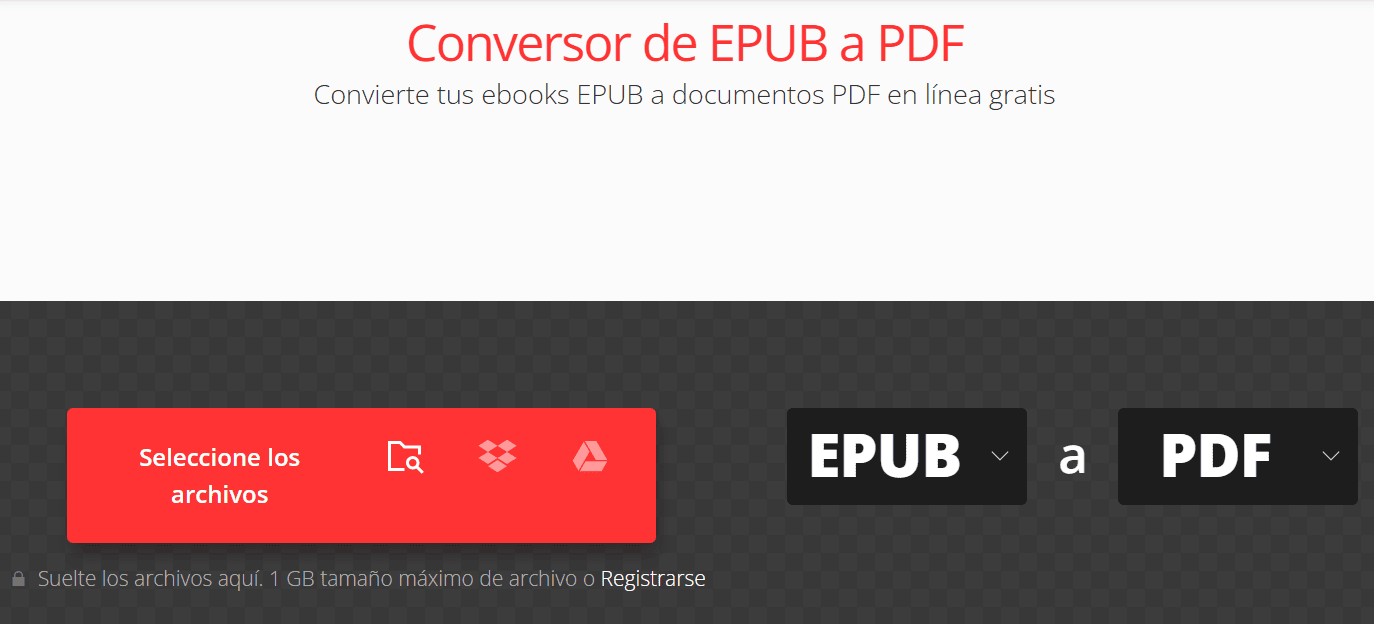
Convertio es una herramienta de conversión de archivos en la nube que se caracteriza por no requerir instalación, ser multiplataforma y tener un uso sencillo. Puede utilizarse para convertir cientos de formatos, incluyendo libros electrónicos, documentos, audio, vídeo e imágenes, entre ellos la conversión gratuita de EPUB a PDF. La mayoría de los tipos de conversión admiten opciones avanzadas. Por ejemplo, al usar el conversor de vídeo, puede elegir libremente la calidad del vídeo, la relación de aspecto, el códec y otros ajustes, además de rotar y voltear el vídeo.
Pasos de uso:
- Seleccionar el archivo EPUB desde Google Drive o Dropbox;
- Elegir PDF en la opción de formato de salida;
- Hacer clic en “Convertir” y esperar unos segundos.
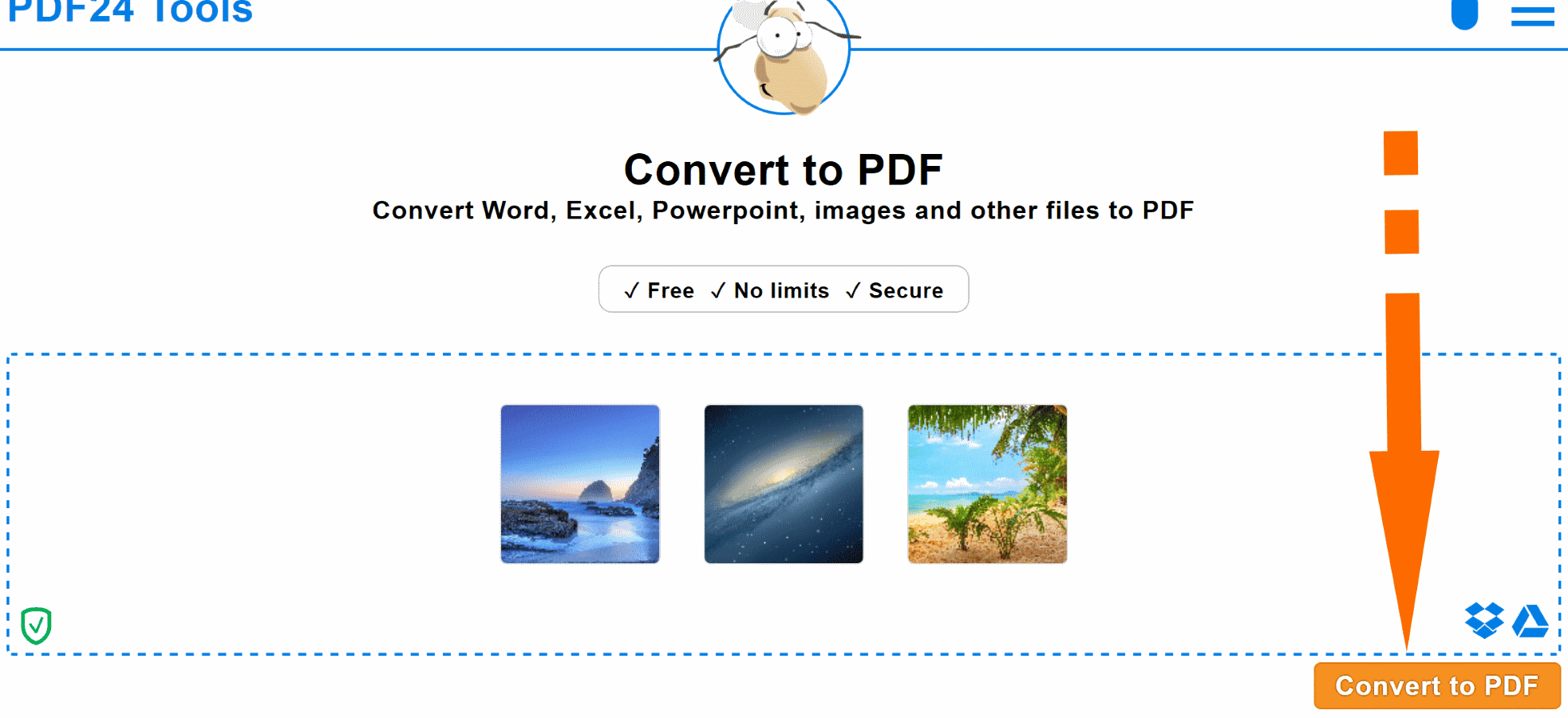
3. PDF24
PDF24 ofrece herramientas completas para el tratamiento de archivos PDF, ya que permite realizar prácticamente todas las operaciones relacionadas con este formato. Puede utilizarse en navegadores de todas las plataformas para realizar tareas como fusionar, dividir, comprimir, convertir, aplicar OCR, cifrar y descifrar archivos, así como añadir marcas de agua, entre decenas de funciones más. Los archivos que se transfieren a los servidores de PDF24 están cifrados y se eliminan automáticamente una vez finalizado el procesamiento, lo que garantiza un equilibrio entre facilidad de uso y seguridad.
Pasos de uso:
- Seleccionar el archivo EPUB desde el dispositivo o arrastrarlo y soltarlo en el área de procesamiento de la página web;
- Hacer clic en el botón “Convertir” para iniciar la conversión del archivo EPUB;
- Utilizar el botón de descarga para guardar el archivo convertido en formato PDF.
4. PDF Candy
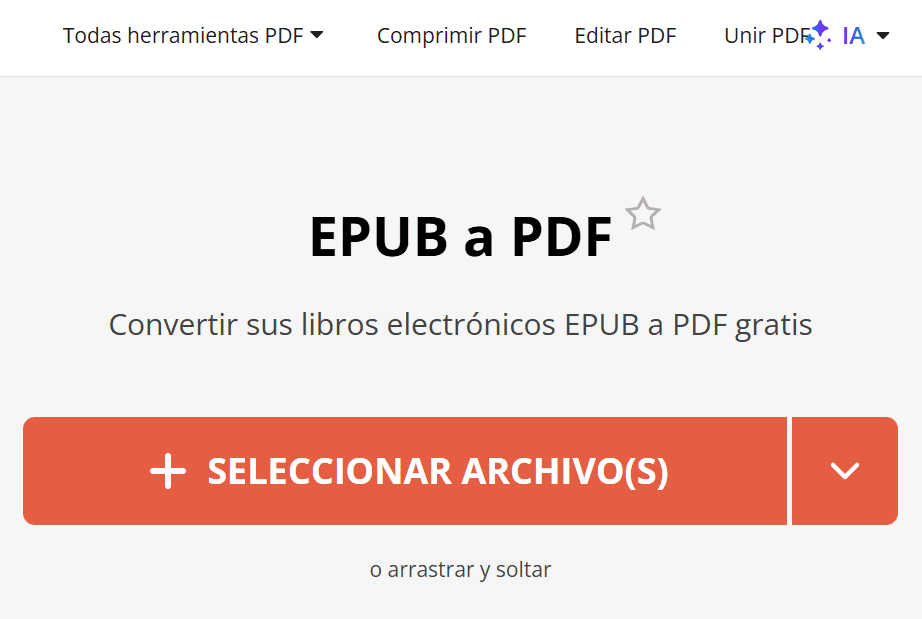
PDF Candy es un conjunto de herramientas gratuitas para el tratamiento de PDF que cuenta tanto con versión en línea como fuera de línea. La plataforma ofrece cerca de cien funciones para el procesamiento de PDF, que incluyen operaciones habituales como conversión de formatos, edición, fusión y división de archivos. Permite subir archivos mediante arrastrar y soltar, así como conectarse con Google Drive y Dropbox, además de permitir guardar herramientas frecuentes como favoritos para un acceso rápido. La plataforma utiliza transmisión cifrada para proteger la privacidad y todos los archivos subidos se eliminan automáticamente en un plazo de dos horas, ofreciendo un uso seguro, sencillo y estable.
Pasos de uso:
- Utilizar la función de arrastrar y soltar o el botón “Añadir archivos” para seleccionar el archivo EPUB que desea convertir;
- Configurar el formato de página y los márgenes del PDF resultante, o bien utilizar la configuración predeterminada;
- Hacer clic en el botón “Convertir a PDF” para transformar el archivo EPUB a formato PDF;
- Una vez finalizado el proceso, descargar el archivo PDF final.
5. Free PDF Convert
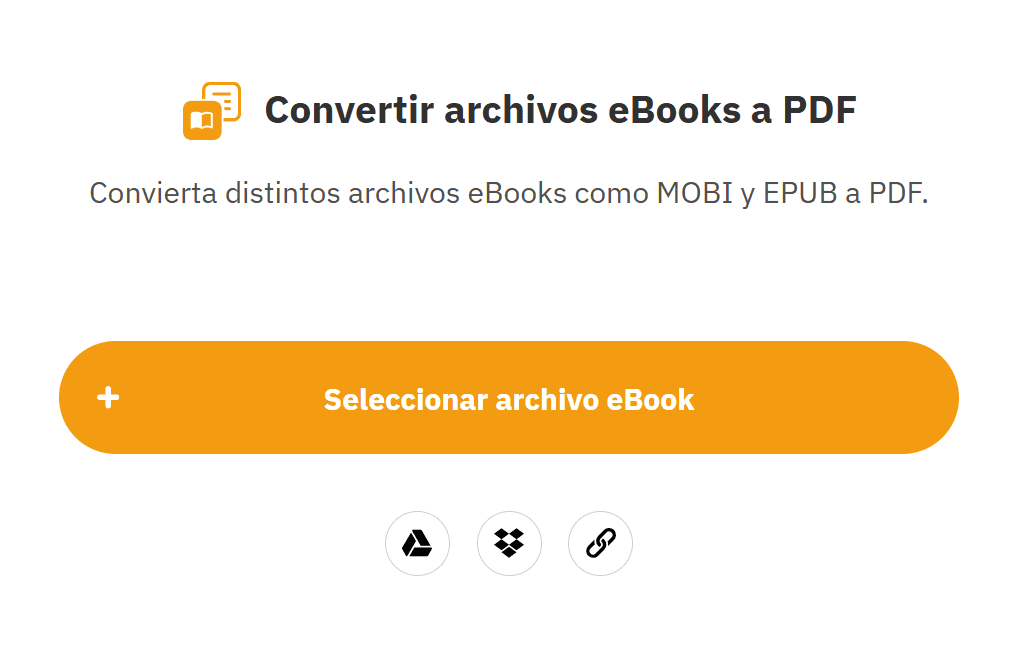
Esta herramienta permite convertir varios formatos de libros electrónicos, como EPUB y MOBI, a PDF, y también cuenta con funciones como compresión de PDF y ajuste de páginas. Es compatible con dispositivos en todas las plataformas, incluyendo Windows, macOS, Android e iOS. La herramienta es muy fácil de usar: solo hay que subir el archivo, esperar la conversión y descargar el resultado en tres pasos. El sistema utiliza cifrado SSL de 256 bits para proteger la seguridad de los archivos y los datos, y no conserva los archivos tras la conversión. Se pueden convertir gratuitamente hasta dos archivos al día y no se puede acceder a funciones avanzadas. La versión profesional permite desbloquear todas las funciones.
Pasos de uso:
- Subir el archivo EPUB desde Google Drive, Dropbox o mediante un enlace al almacenamiento en la nube;
- Hacer clic en el botón “Convertir” y esperar unos momentos;
- Una vez finalizada la conversión, descargar el archivo PDF.
Mejores herramientas para editar archivos PDF
Tras convertir un archivo EPUB, si necesita realizar una edición avanzada o un procesamiento más profundo de PDFs, puede utilizar PDF Agile para ello.
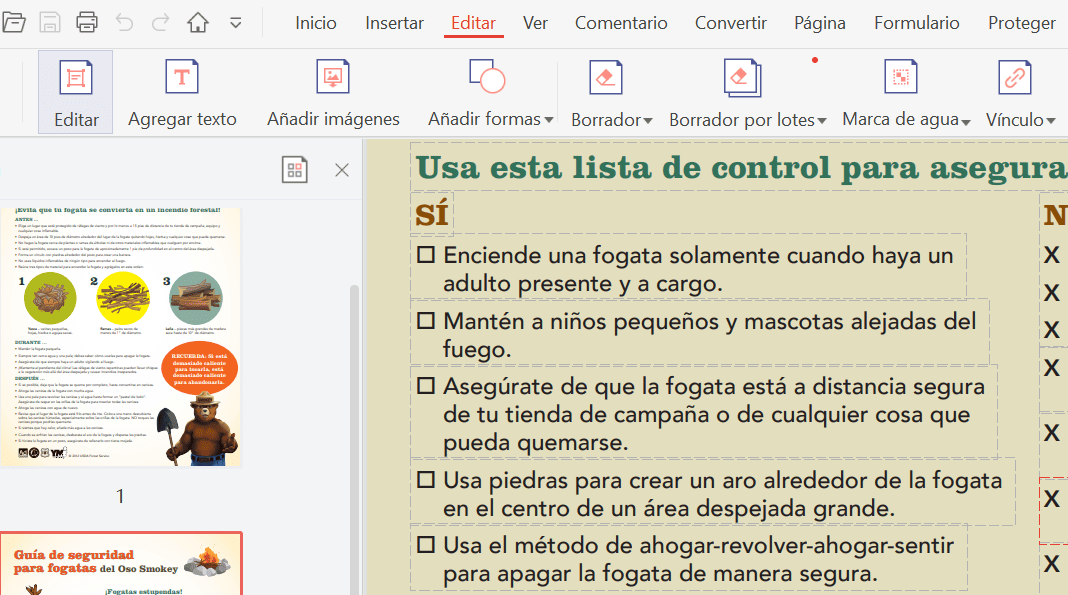
PDF Agile es una herramienta completa para el tratamiento de archivos PDF, compatible con Mac, Windows y versión web. Se centra en el procesamiento eficiente y flexible de documentos PDF, e integra funciones como edición avanzada de PDF, combinación de archivos PDF, conversión de formatos, gestión de páginas, reconocimiento OCR, lectura y anotaciones, y cifrado de seguridad. Su uso es seguro y sencillo, y se adapta a las necesidades del trabajo diario. Además, se aplica ampliamente en sectores como la educación, la edición, la ingeniería, el derecho y las finanzas, por lo que puede satisfacer las necesidades de procesamiento de PDF tanto en el ámbito personal, académico como profesional.
- Capacidad profesional de edición de PDF: admite múltiples modos de edición, como párrafos, líneas y páginas. Permite modificar directamente el texto, la fuente, el interlineado y la maquetación del PDF, así como insertar imágenes, firmas electrónicas y contenido multimedia. Su lógica de uso es similar a la de un editor de texto, por lo que su curva de aprendizaje es baja.
- Conversión bidireccional de múltiples formatos: permite la conversión entre PDF y formatos como Word, Excel, PPT, imágenes, JPG y DWG. El proceso de conversión conserva de forma íntegra la maquetación, las fuentes y el diseño del archivo original.
- Herramientas completas de gestión de páginas: permite fusionar y dividir PDFs, añadir o eliminar páginas, reorganizar el orden, recortar y rotar páginas, así como procesar archivos por lotes. También admite añadir marcas de agua, numeración de páginas, encabezados y pies de página, y sellos, facilitando una organización flexible de los documentos.
- Reconocimiento OCR de texto e imágenes: incorpora tecnología de reconocimiento óptico de caracteres (OCR), que permite extraer con precisión texto editable a partir de PDFs escaneados o imágenes, resolviendo el problema de los documentos escaneados que no se pueden modificar.
- Lectura y anotación diversificadas: ofrece tres modos de lectura: lectura normal, pantalla completa y presentación tipo diapositivas. Incluye herramientas de anotación como resaltado, comentarios y dibujo a mano alzada, facilitando la toma de notas y el marcado de contenido.
- Funciones de seguridad y cumplimiento: permite establecer contraseñas para cifrar archivos PDF, así como ocultar o censurar texto e imágenes confidenciales dentro del documento. También incorpora firma electrónica, cumpliendo con los requisitos de seguridad documental en sectores como el jurídico, financiero y gubernamental.
Conclusión
Las cinco herramientas para convertir EPUB a PDF mencionadas anteriormente tienen sus propias ventajas. No requieren instalación, son rápidas y fáciles de usar, y permiten realizar conversiones de formato de manera eficiente. Combinadas con PDF Agile, también permiten realizar la edición posterior de archivos PDF. Los usuarios pueden elegir de forma flexible según sus dispositivos, frecuencia de uso y necesidades funcionales, satisfaciendo fácilmente requisitos de lectura, impresión y compartición.
FAQs
¿Cuál es el mejor conversor de EPUB a PDF?
Depende de si prefiere un programa de escritorio con funciones completas, una herramienta web o una aplicación móvil.
Si utiliza el ordenador para la conversión, Convertio y Calibre son muy adecuados; si no desea instalar ningún software y quiere obtener resultados de inmediato, CloudConvert y PDF24 son buenas herramientas en línea; y si quiere gestionar archivos desde el móvil, puede optar por Ebook Converter.
¿Cómo convertir EPUB a PDF en dispositivos Android?
La forma más sencilla es utilizar convertidores en línea. En un dispositivo Android, puede abrir páginas web gratuitas como Free PDF Convert o ILovePDF, subir su archivo EPUB, seleccionar PDF como formato de salida y hacer clic en el botón “Convertir”. A continuación, podrá generar el archivo PDF y descargarlo en su dispositivo móvil.
¿Cómo convertir EPUB a PDF sin usar software?
Para convertir archivos EPUB a PDF sin instalar ningún software, puede utilizar sitios web de conversión en línea como PDF24, PDF2GO o Convertio. Solo tiene que hacer clic en el botón “Seleccionar archivo” en la página web, subir el archivo EPUB, elegir PDF como formato de salida y pulsar el botón “Convertir” para obtener el archivo PDF.