


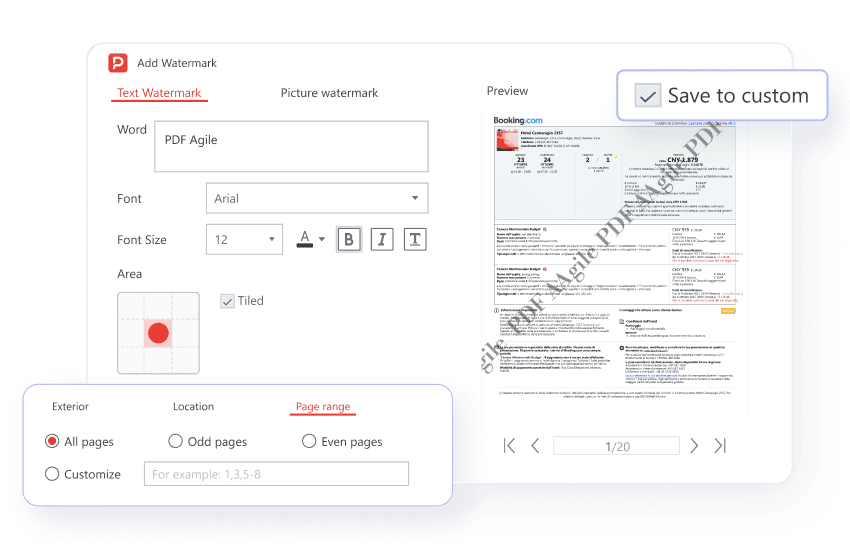
Añade marcas de agua basadas en texto con control total sobre la fuente, el tamaño, el color, la opacidad y la rotación. También puedes guardar las configuraciones de marca de agua que uses con frecuencia para aplicar rápidamente la misma marca de agua a varios documentos en el futuro.

Añadir, eliminar y actualizar marcas de agua sin esfuerzo
Toma el control total de tus marcas de agua PDF con PDF Agile. Añade sin esfuerzo tu imagen de marca, protege tu contenido o elimina las marcas de agua no deseadas con herramientas intuitivas diseñadas para ofrecer velocidad y eficiencia.
Disponible en:


Añadir marcas de agua: opciones de rango flexibles
Aplica marcas de agua de texto o imagen a todas las páginas, a rangos específicos o incluso solo a las páginas pares o impares para una aplicación específica. Posiciona las marcas de agua usando opciones predefinidas (arriba a la izquierda, abajo en el centro, etc.) o ajusta su ubicación con desplazamientos horizontales y verticales personalizados.
Eliminar marcas de agua: limpieza con un clic
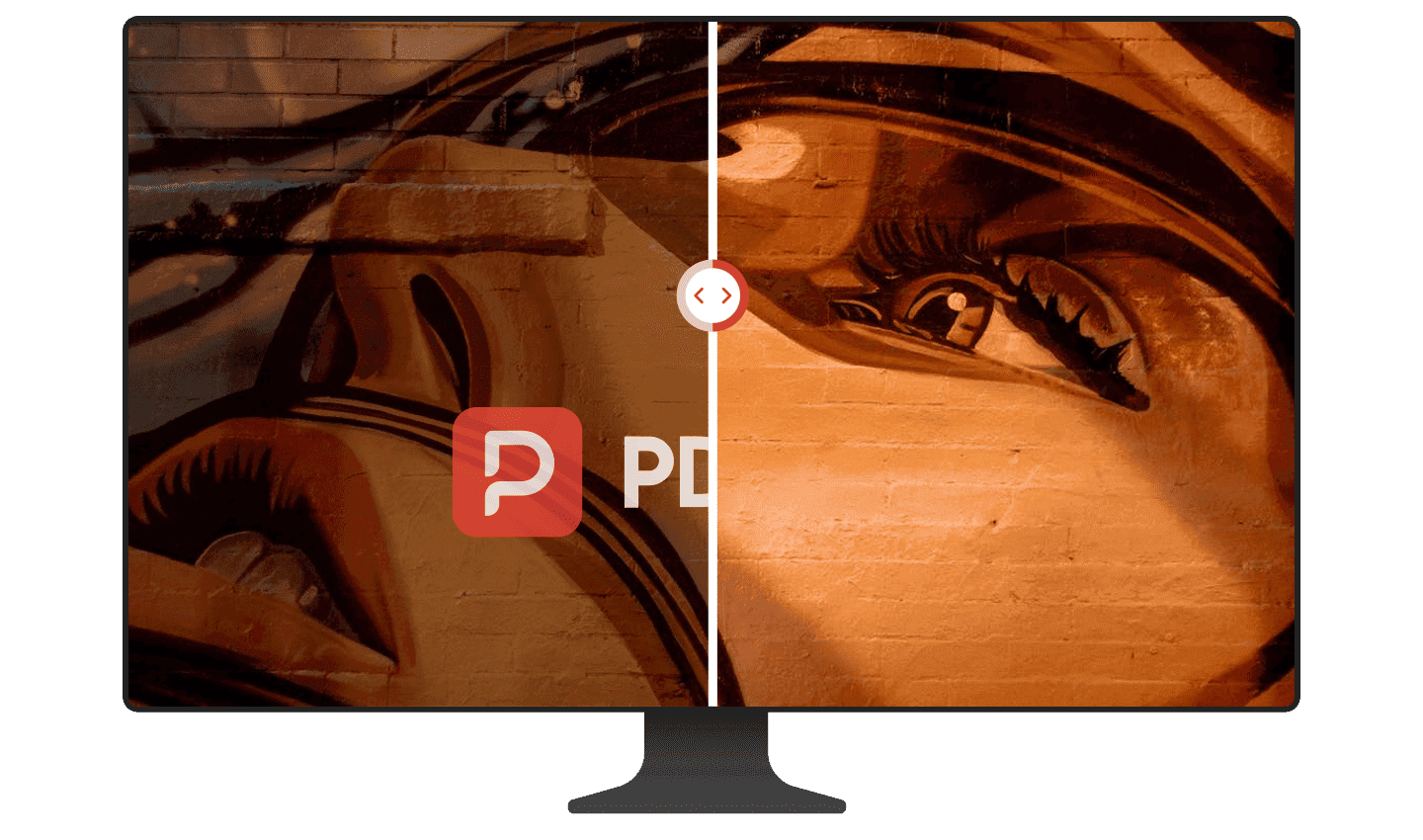
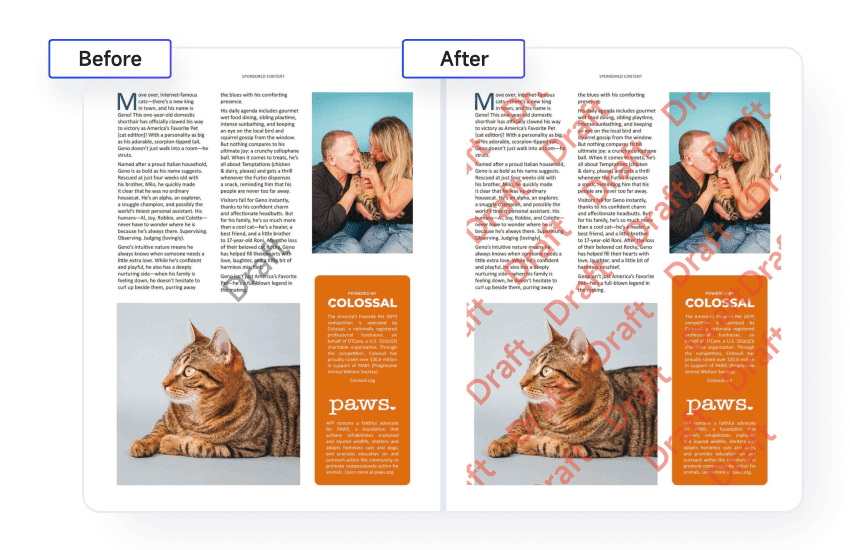
Reconoce automáticamente y elimina por lotes las marcas de agua, logotipos u otros recursos de marca que distraigan en varias páginas PDF con un solo clic. La ventana de vista previa permite realizar ajustes eficientes, evitando intentos de ida y vuelta innecesarios.

Actualizar marcas de agua: adaptarse a cambios futuros
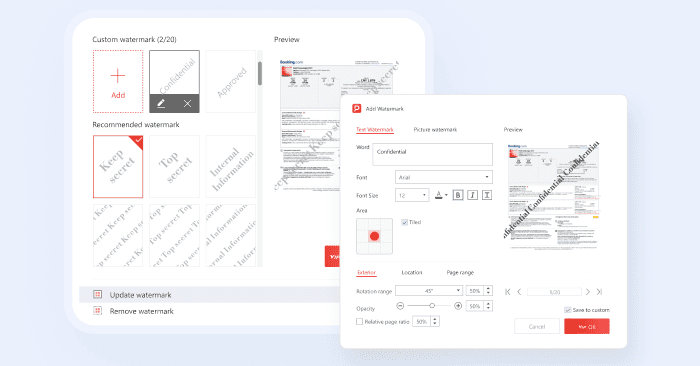
Modifica y actualiza fácilmente las marcas de agua existentes en tus PDF sin necesidad de eliminarlas por completo y volver a aplicarlas. Por ejemplo, puedes reemplazar las marcas de agua de imagen existentes con nuevos logotipos o gráficos para mantener tu imagen de marca actualizada.
Personalizar marcas de agua como al modificar textos
Marca de agua basada en imágenes
Sube fácilmente tu logotipo o cualquier imagen para usarla como marca de agua. Ajusta su tamaño, opacidad y posición al igual que con unas coordenadas X/Y exactas.
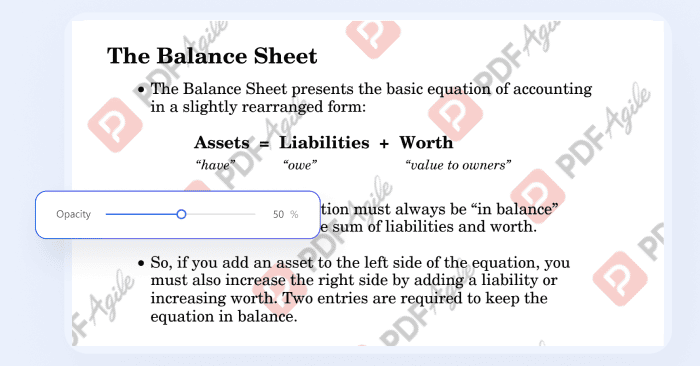
Gestionar marcas de agua irregulares
Detecta automáticamente marcas de agua recurrentes en todas las páginas, incluso las irregulares, para facilitar su gestión y eliminación.

Eliminar fondo de marca de agua
Elimine los fondos de las marcas de agua con herramientas de imagen o funciones de borrado y limpieza para obtener un documento limpio.
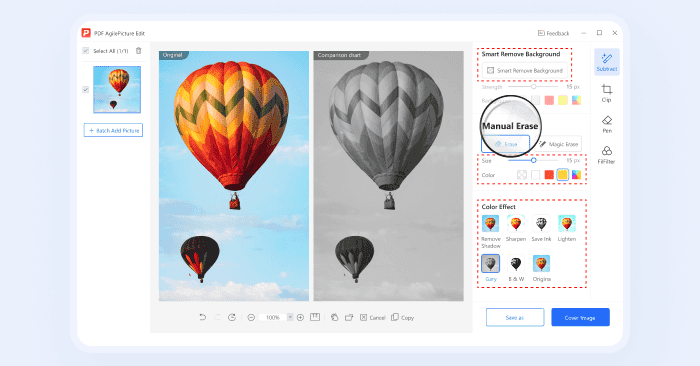
Asegurar marcas de agua con firma digital
Crea tus propias marcas de agua aplicando firmas digitales con certificados. Esto evita la eliminación o alteración no autorizada, protegiendo la integridad de tu documento.
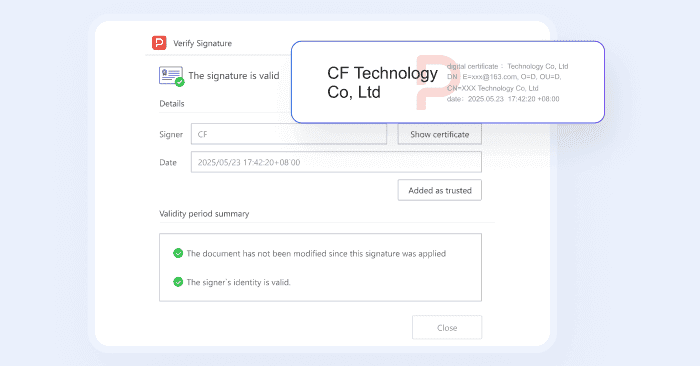
¿Por qué es absolutamente necesario gestionar las marcas de agua en PDF?

Fortalecer la propiedad intelectual y la seguridad del contenido
Disuadir el uso, la reproducción y la distribución no autorizados: Las marcas de agua disuaden visualmente el uso no autorizado y hacen evidente el robo de propiedad intelectual.
Establecer y probar la propiedad y los derechos de autor: Las marcas de agua proporcionan pruebas innegables de propiedad, fortaleciendo las reclamaciones de derechos de autor en disputas legales.
Combatir el fraude, la manipulación y la falsificación: Las marcas de agua garantizan la integridad del documento al detectar manipulaciones, prevenir falsificaciones y disuadir amenazas internas mediante la trazabilidad.

Garantizar el cumplimiento normativo y la responsabilidad legal
Cumplir con los estándares globales de protección de datos: Las marcas de agua ayudan a cumplir con los estándares globales de protección de datos (p. ej., GDPR, HIPAA) al mejorar la trazabilidad y la responsabilidad.
Proporcionar evidencia legal en disputas: Las marcas de agua actúan como evidencia legal tangible de propiedad, simplificando la responsabilidad en disputas por mal uso o filtración de documentos.
¿Cómo agregar marcas de agua a un PDF usando PDF Agile?
01
Abra el PDF al que desea agregar una marca de agua.
02
Navegue a la pestaña Insertar o Editar en la interfaz principal y haga clic en Marca de agua.
03
En el cuadro de diálogo Agregar marca de agua, puede elegir agregar una marca de agua de texto o una marca de agua de imagen, y luego personalizarla según sus necesidades.
04
Haga clic en Aceptar para aplicar la marca de agua.
Únete a millones de personas que confían en PDF Agile: prueba ahora para editar, convertir y gestionar PDF con eficiencia y facilidad.
Con la confianza de







Preguntas frecuentes sobre la eliminación de marcas de agua en PDF
P1: ¿Cómo eliminar rápidamente las marcas de agua existentes?
P2: ¿Puede PDF Agile eliminar tanto marcas de agua basadas en texto como en imágenes?
P3: ¿Cómo añado una marca de agua que no se pueda eliminar?
P4: ¿Qué ocurre si la marca de agua es muy compleja o está integrada en el diseño del documento?
P5: ¿Es ilegal eliminar las marcas de agua?

Acelera tu flujo de trabajo PDF como nunca antes
Una solución PDF completa para todas tus necesidades