


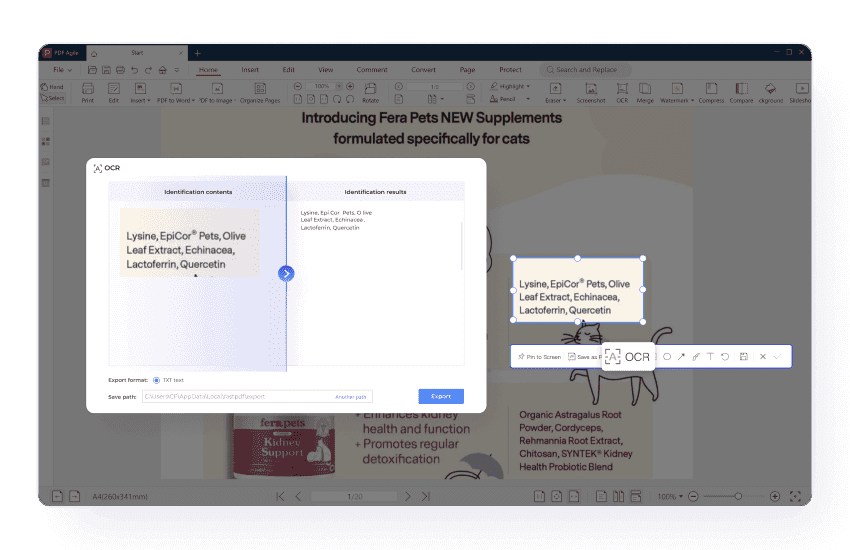
La funcionalidad OCR de PDF Agile puede reconocer texto dentro de tus capturas de pantalla, permitiéndote editar y extraer texto directamente desde la imagen.

Tomar una captura de pantalla en PDF – Simple, rápido y eficiente
Capture su pantalla y conviértala en un PDF con solo unos pocos clics. Perfecto para documentación, informes y compartir imágenes.
Disponible en:


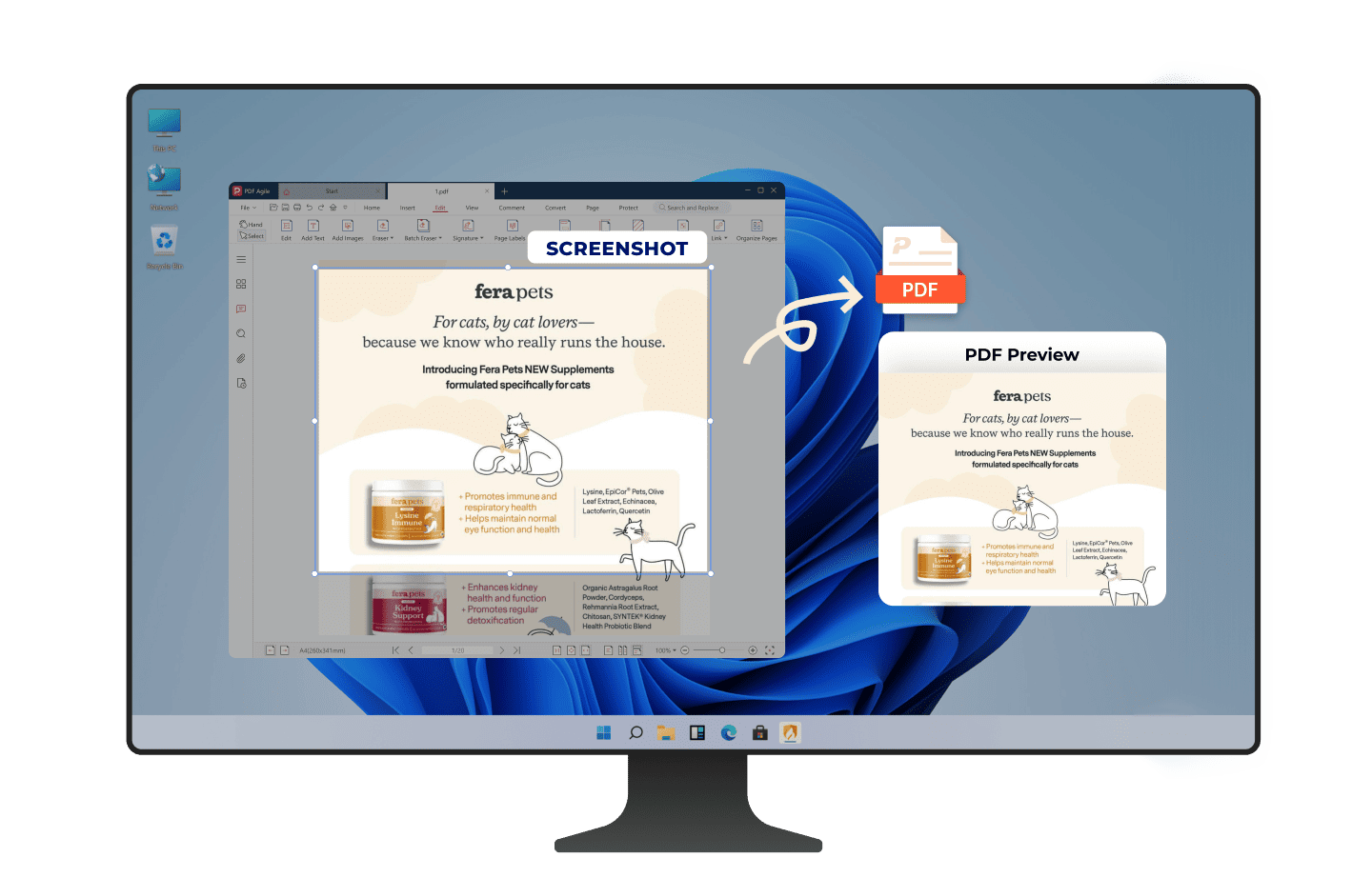
Captura de pantalla sin esfuerzo en PDF
PDF Agile hace que la captura de pantalla sea rápida y conveniente, permitiéndote obtener el contenido que necesitas de tu pantalla al instante.
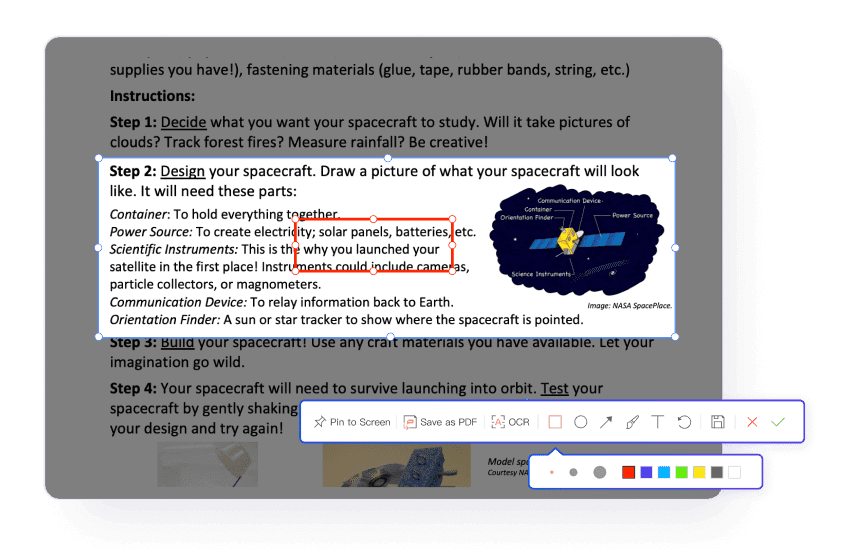
Anota tus capturas de pantalla antes de guardar
Use herramientas de anotación para agregar notas, flechas o formas a sus capturas de pantalla. Personalice el aspecto de sus capturas de pantalla antes de guardarlas como PDFs para mayor claridad y comunicación.
Extrae texto de capturas de pantalla con OCR
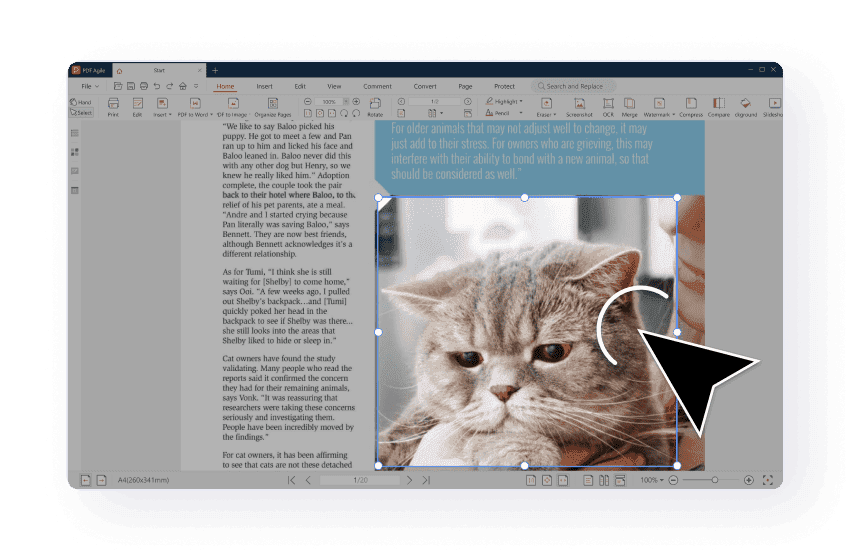
Captura pantalla completa o áreas específicas
PDF Agile captura pantallas completas o áreas específicas de la pantalla. Esta flexibilidad garantiza que solo captures lo que necesitas, ya sea una vista completa o una región enfocada.
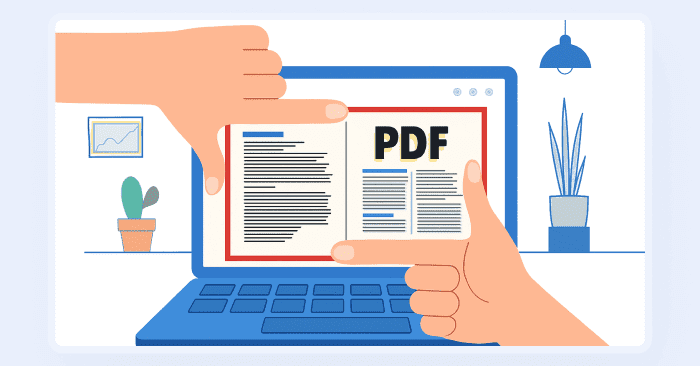
Anclar en pantalla para visualización continua
Ancle las capturas de pantalla en su pantalla para verlas en cualquier momento y compararlas sin necesidad de volver a abrirlas.
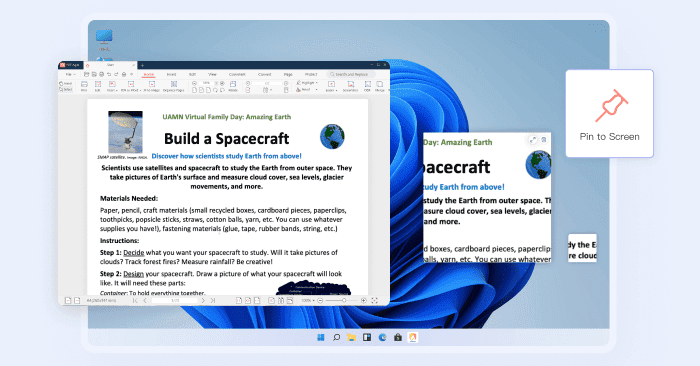
Convertir captura de pantalla a PDF
Convierta capturas de pantalla en PDFs de alta calidad preservando la resolución completa y la nitidez de la imagen, para que sus visuales se vean nítidos y profesionales en pantalla y en impresión.
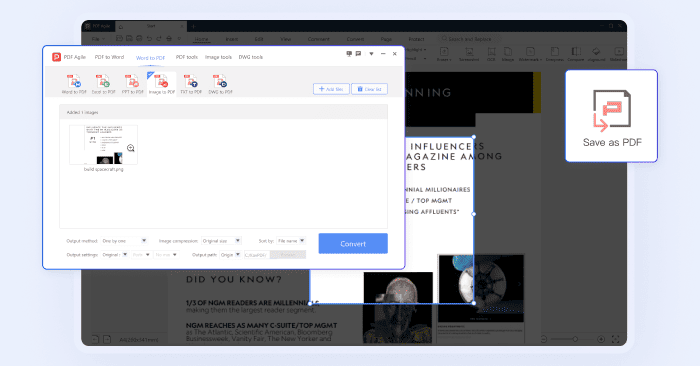
Combina múltiples capturas de pantalla en un solo PDF
Combina varias capturas de pantalla en un único documento PDF para organizar tu trabajo, mejorar la productividad y facilitar el uso compartido.
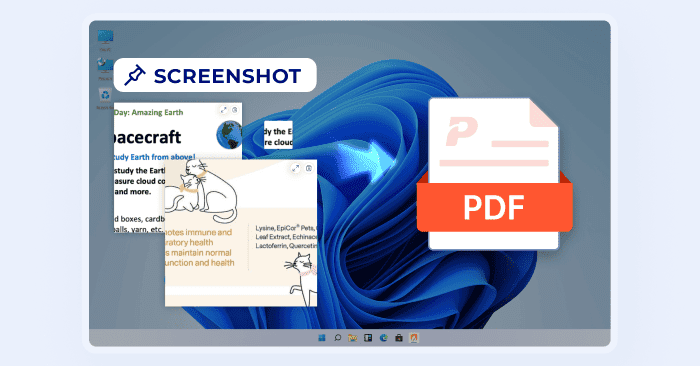
¿Cómo tomar una captura de pantalla en PDF en 3 sencillos pasos?
01
Inicia PDF Agile y abre un nuevo documento (Archivo > Nuevo).
02
Entra en la pestaña "Inicio" y haz clic en el botón "Captura de pantalla" en la barra de herramientas. Marca el área que deseas capturar.
03
Haz clic en el botón "Finalizar" y la captura de pantalla se copiará en tu portapapeles, lista para pegarse en cualquier documento o aplicación.
Únase a millones que confían en PDF Agile: pruébelo ahora para editar, convertir y gestionar PDFs con eficiencia y facilidad.
Con la confianza de







Preguntas frecuentes sobre cómo tomar capturas de pantalla en PDF:
¿Cómo capturo una captura de pantalla y la guardo como PDF?
¿Las capturas de pantalla mantendrán alta calidad después de guardarse como PDF?
¿Puedo añadir anotaciones a mis capturas de pantalla antes de guardarlas como PDF?
¿Qué es OCR y cómo funciona con mis capturas de pantalla?
¿Puedo combinar múltiples capturas de pantalla en un solo PDF?

Acelera tu flujo de trabajo con PDF como nunca antes
Una solución PDF completa para todas las necesidades de PDF