


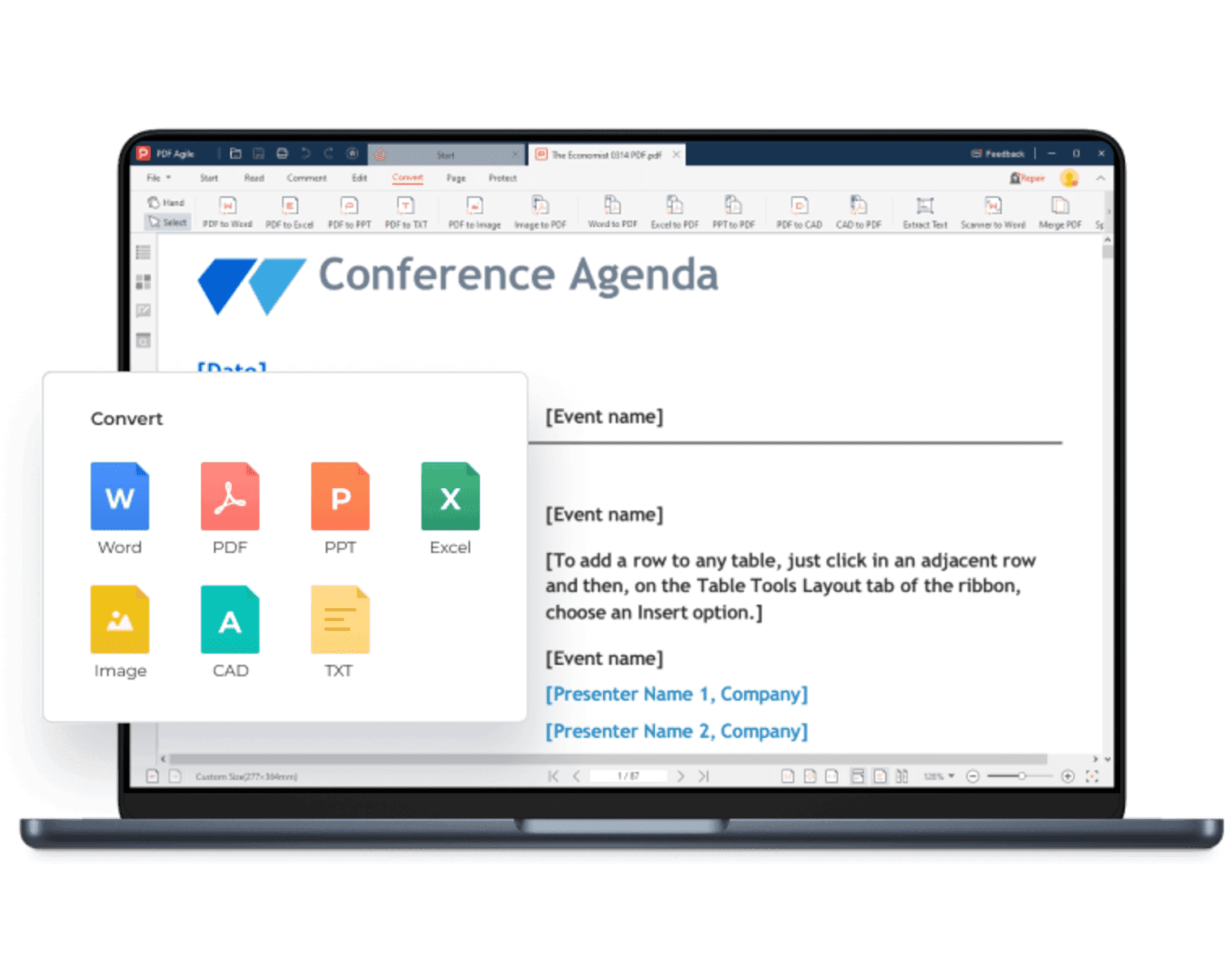
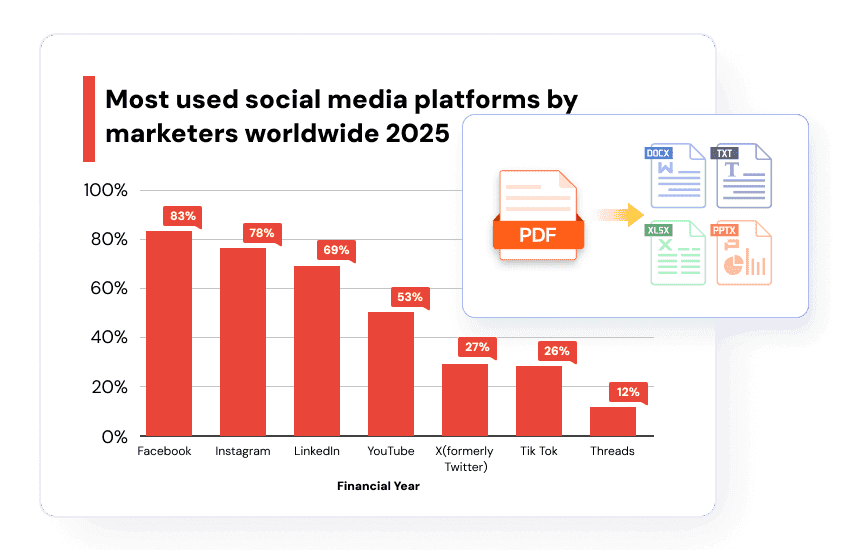
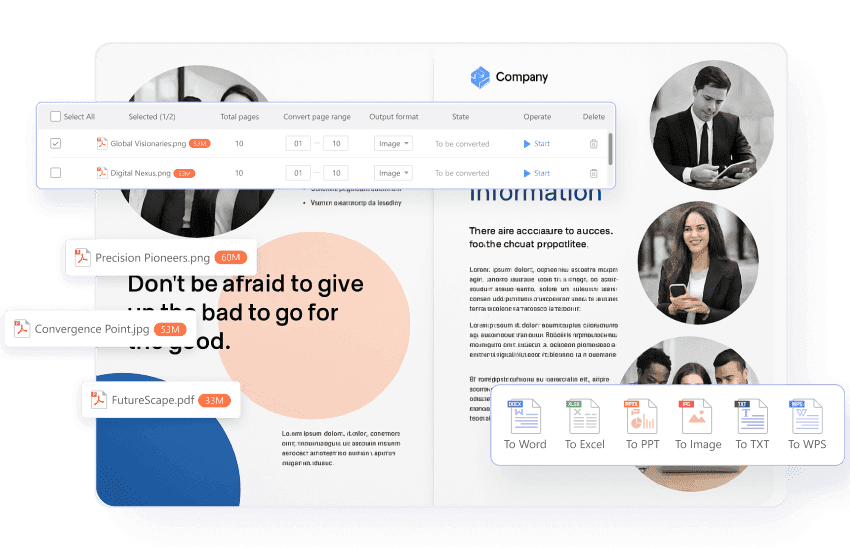

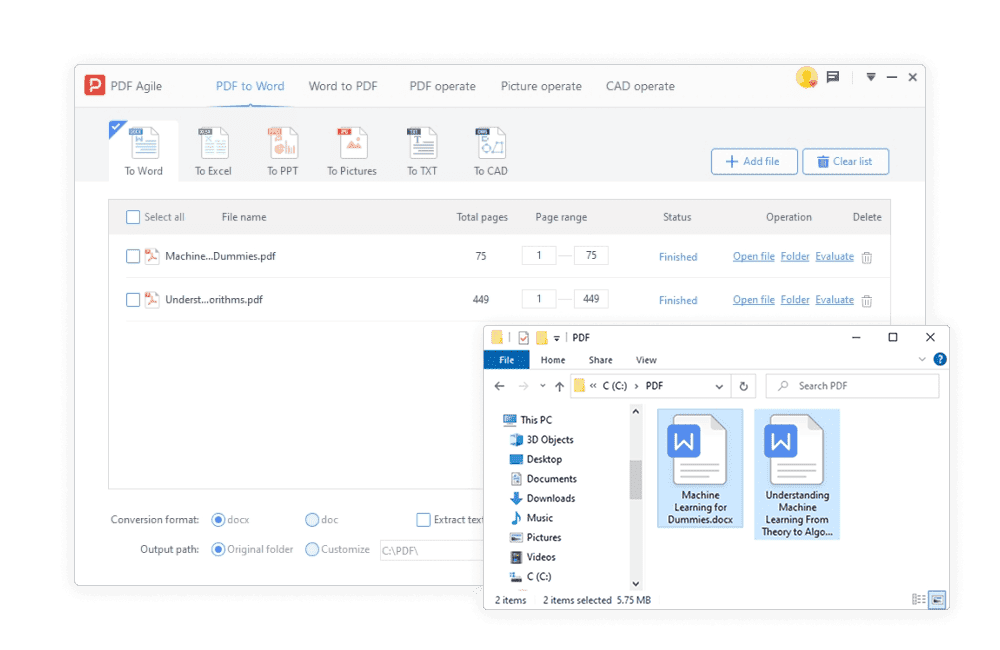
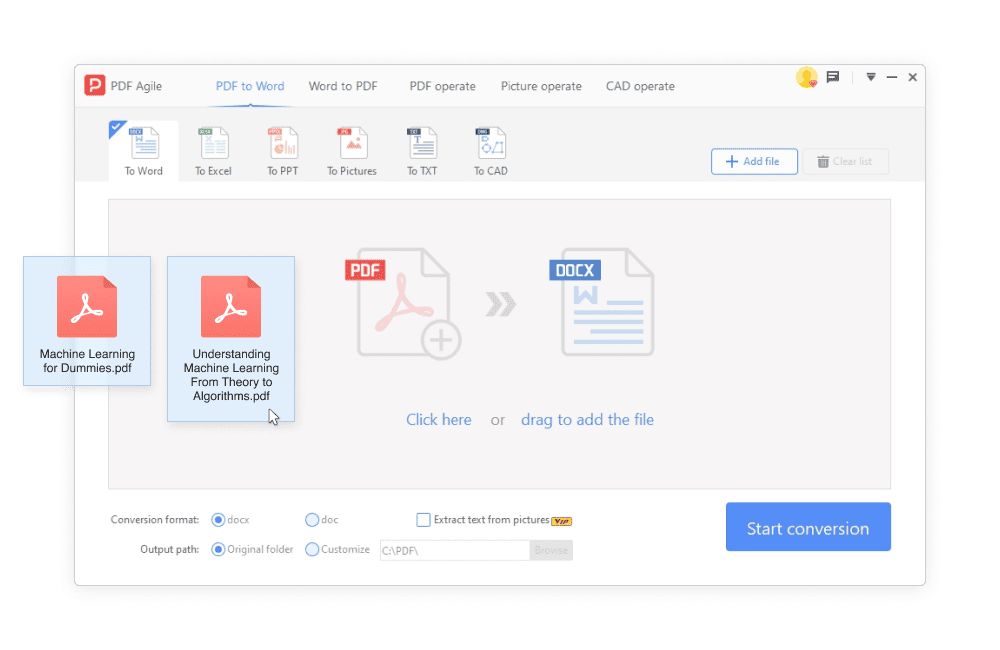
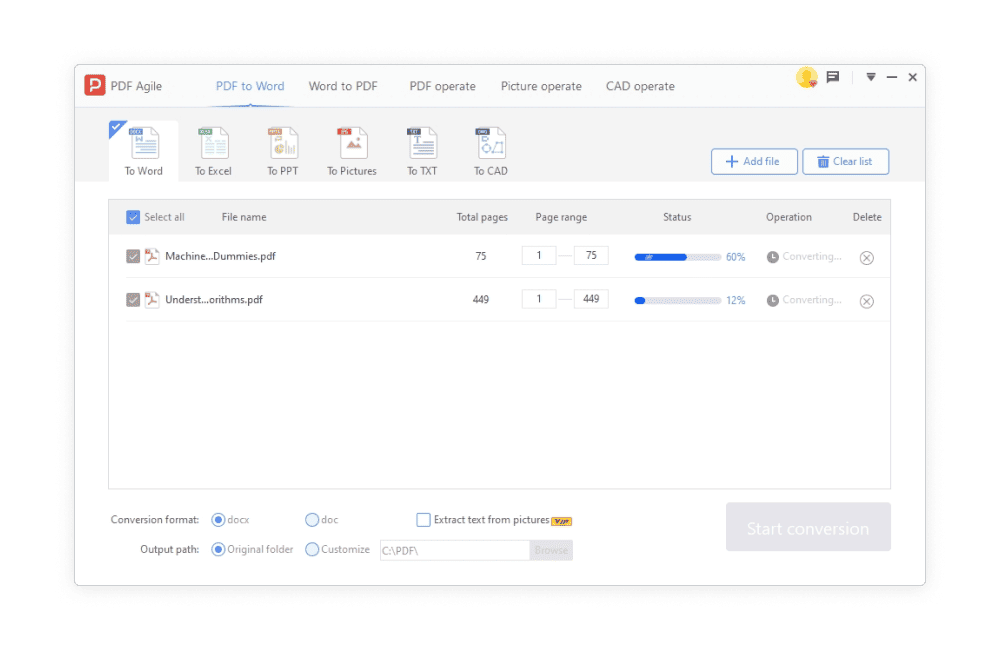
¿Necesitas convertir un PDF a Word manteniendo el formato original? PDF Agile es una opción destacada que simplifica el proceso en tres pasos. 1.Abrir PDF Agile y subir: Inicia PDF Agile para escritorio y abre tu PDF. 2.Ir a "Convertir": Ve a la pestaña "Convertir" y elige "A Word". Haz clic en "Convertir" y guarda el archivo Word resultante. 3.Revisar: Abre el documento Word para verificar y ajustar el formato según sea necesario. PDF Agile destaca por sus sólidas capacidades CAD: Conversión de imágenes amplia: Convierte PDFs hacia y desde formatos como JPG, PNG, BMP, DWG e imágenes rasterizadas y vectoriales. Calidad de salida flexible: Elige entre comprimido (50%), normal (100%), estándar (200%), alta (300%) o ultra alta calidad (400%).
When I'm working with CAD drawings or need to handle different image types, what exactly can PDF Agile do for me in terms of conversion and quality control?
PDF Agile excels with its robust CAD capabilities, offering:
Broad Image Conversion: Seamlessly convert PDFs to and from various image formats, including JPG, PNG, BMP, DWG, and both raster and vector images.
Flexible Output Quality: You can choose from various output settings, including compressed (50%), normal (100%), standard (200%), high (300%), or ultra-high quality (400%), ensuring your images look exactly how you need them.
