

En el trabajo, muchas personas establecen contraseñas complejas para archivos PDF importantes o descargan materiales en línea con restricciones de edición. Sin embargo, si se olvida la contraseña o se necesita editar el archivo con urgencia, estas medidas de seguridad pueden convertirse en un obstáculo. Por ello, muchos usuarios comienzan a buscar en Internet cómo desproteger un PDF. Este artículo se centra en las necesidades principales de cómo desproteger un PDF y presenta varios métodos para ayudarte a eliminar estas restricciones con facilidad.
¿Qué significa quitar la protección de un PDF?
Muchas personas desean quitar la protección de un PDF cuando se encuentran con las siguientes dos situaciones:
- La primera es que el PDF está protegido con una contraseña y no es posible ver su contenido sin introducirla. En este caso, “quitar la protección del PDF” significa eliminar completamente esa contraseña, de modo que el archivo pueda abrirse sin necesidad de clave.
- La segunda es quitar la protección de permisos del PDF, es decir, el archivo puede abrirse y visualizarse normalmente, pero se restringen acciones como copiar texto, editar o modificar, imprimir o extraer páginas. En este caso, cómo desproteger un PDFse refiere en realidad a eliminar estas restricciones de uso.
¿Cómo desproteger un PDF? Varios métodos prácticos que pueden ayudarte
Si conoces la contraseña del PDF, pero te resulta incómodo tener que introducirla cada vez, o simplemente quieres compartir el archivo para facilitar su visualización, entonces quitar la protección del PDF es un proceso muy sencillo.
Quitar la protección de un PDF con Google Chrome
Paso 1: Abrir el archivo
Abre el PDF protegido con contraseña en Google Chrome introduciendo la contraseña correcta.
Paso 2: Quitar la protección del PDF
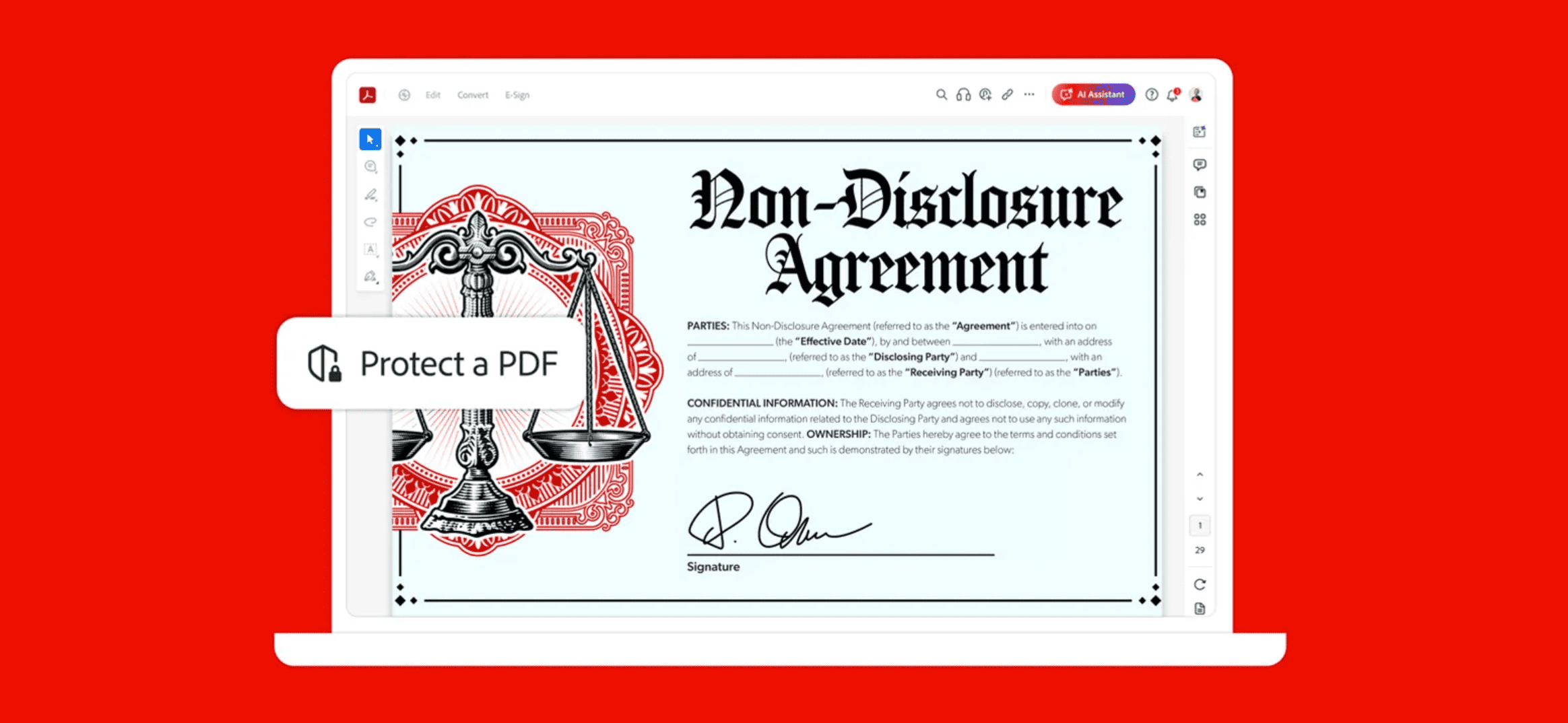
Utiliza la opción de “Imprimir” del navegador y selecciona “Guardar como PDF” como destino de guardado; de este modo se eliminan las restricciones de permisos.
Paso 3: Guardar
Haz clic en el botón “Guardar” para guardar el archivo PDF sin protección.
Quitar la protección de un PDF con Adobe Acrobat
Paso 1: Abrir el archivo
Inicia Adobe Acrobat y abre el archivo PDF protegido.
Paso 2: Usar la herramienta de desbloqueo
Selecciona «Herramientas > Proteger > Cifrar > Eliminar seguridad».
Paso 3: Quitar la protección del PDF
- Si el documento tiene una contraseña de apertura, haz clic en «Aceptar» para eliminar la protección.
- Si tiene una contraseña de permisos, introduce la contraseña correcta en el campo correspondiente y haz clic en «Aceptar», luego vuelve a hacer clic en «Aceptar» para confirmar la operación.
Quitar la protección de un PDF con PDF Agile
Paso 1: Abrir el archivo
Abre PDF Agile, haz clic en «Seleccionar archivo PDF» y sube el documento PDF protegido.
Paso 2: Introducir la contraseña
Una vez completada la carga del archivo, si el PDF está protegido con contraseña, el sistema te pedirá introducirla. Esta plataforma es una herramienta segura y fiable para desbloquear PDF, con verificación de contraseña en tiempo real. Si la contraseña es incorrecta, aparecerá un mensaje de error claro para que puedas intentarlo de nuevo. Tras introducir la contraseña correcta, haz clic en el botón de desbloqueo para iniciar el proceso.
Paso 3: Quitar la protección del PDF
Después de hacer clic en el botón «Desbloquear», la herramienta procesará automáticamente el archivo y eliminará la protección con contraseña.
Paso 4: Guardar
Haz clic en el botón «Descargar» para guardar el PDF ya desbloqueado en tu dispositivo.
Quitar la protección de un PDF con Smallpdf
Paso 1: Guardar el archivo
Descarga y guarda el archivo PDF del que deseas eliminar la protección.
Paso 2: Importar el archivo
Sube o arrastra el archivo PDF cifrado a la herramienta.
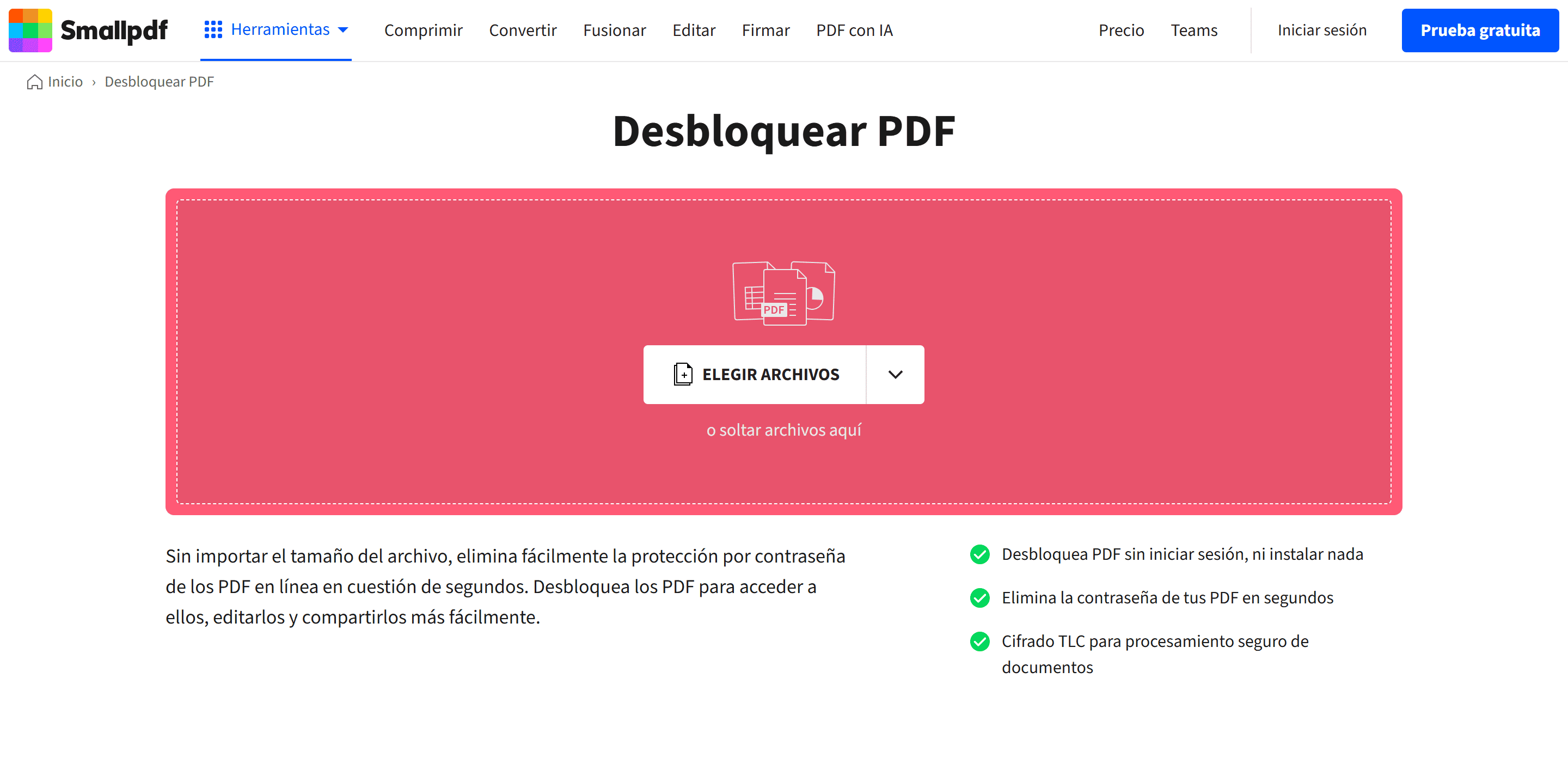
Paso 3: Desbloquear el archivo
Introduce la contraseña para desbloquear el PDF.
Paso 4: Finalizar
Una vez completado el proceso, descarga o comparte el PDF ya desbloqueado.
Quitar la protección de un PDF con PDFelement
Paso 1: Descargar e instalar el software
Descarga PDFelement desde su sitio web oficial e instálalo correctamente.
Paso 2: Abrir el archivo
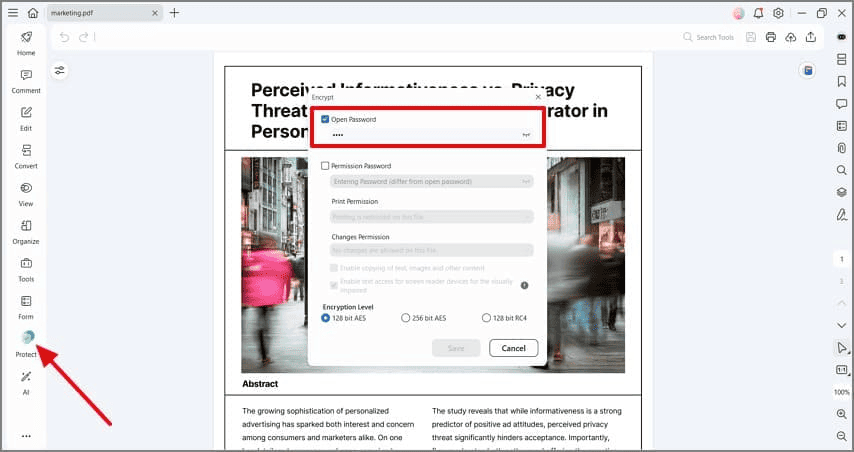
Inicia PDFelement, haz clic en la pestaña de acceso rápido «Editar», selecciona el archivo PDF que deseas procesar y pulsa «Abrir».
Paso 3: Desbloquear el archivo
Introduce la contraseña para eliminar las restricciones de edición del documento.
Paso 4: Eliminar la contraseña
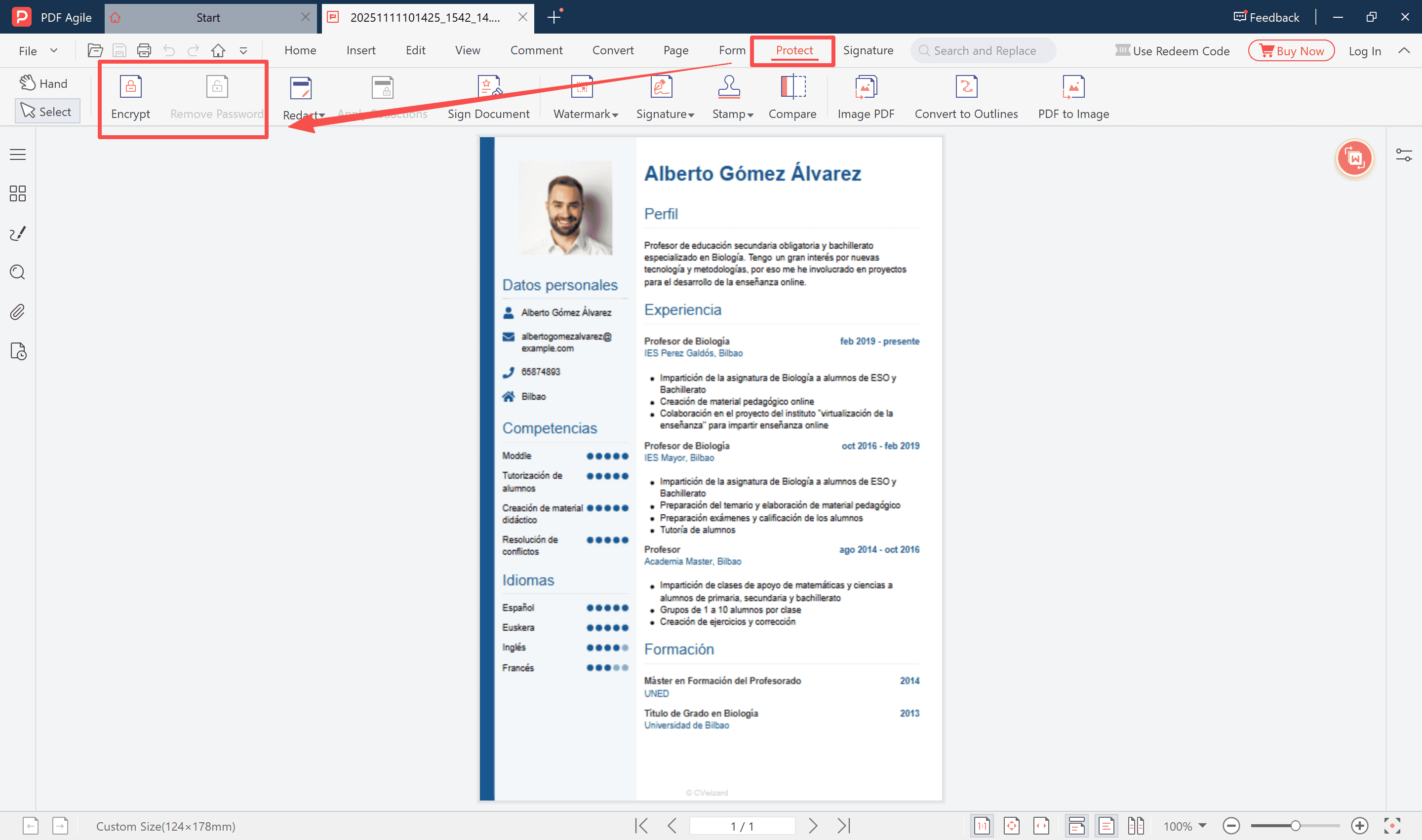
Si deseas desbloquear completamente el PDF para poder copiar el contenido, haz clic en «Proteger» en la barra de menú principal y selecciona «Establecer contraseña». Desmarca la opción de contraseña de apertura para eliminarla de forma permanente.
¿Cómo abrir un PDF con contraseña sin conocerla?
Olvidar la contraseña de un PDF es un error frecuente en el trabajo, y muchos usuarios buscan información sobre cómo desproteger un PDF sin tener la clave. En primer lugar, es importante dejar claro que no está permitido intentar descifrar o vulnerar archivos PDF cifrados de terceros. Todas las operaciones de recuperación o eliminación de contraseña sin clave deben aplicarse únicamente a archivos propios cuando el usuario haya olvidado la contraseña.
Para los PDF cifrados que solo tienen restricciones de impresión o copia, existen herramientas como PDF Agile que permiten eliminar dichas limitaciones y restaurar todos los permisos del archivo sin necesidad de contraseña, realizando el procesamiento completamente de forma local, sin exponer los datos del documento.
Sin embargo, si el PDF tiene una contraseña de apertura, no es posible desbloquearlo sin conocerla. Es importante ser consciente de los riesgos legales y éticos y evitar cualquier intento de descifrado no autorizado.
Muchos sitios web gratuitos de “desbloqueo online” afirman poder eliminar cualquier contraseña y abrir archivos protegidos de forma inmediata. Aunque parezcan prácticos, en realidad pueden implicar graves riesgos: filtración de contratos o datos personales, instalación de malware o incluso ransomware. Tras su uso, el ordenador puede infectarse con virus, lo que termina generando pérdidas mucho mayores. Los usuarios en España deben evitar este tipo de herramientas no seguras.
Conclusión
El cifrado de PDF es un método importante para proteger la seguridad de los documentos de oficina, pero las restricciones que introduce en su uso son inevitables. Por ello, dominar métodos legales y seguros para cómo desproteger un PDF es una habilidad esencial en el entorno laboral.
Es importante recordar que la eliminación de la protección de un PDF solo debe aplicarse a archivos de los que el usuario sea propietario. Queda estrictamente prohibido intentar descifrar documentos privados de terceros, ya que esto constituye un límite ético y legal que no debe ser vulnerado.
FAQs
¿Cómo quitarle lo protegido a un PDF?
Para eliminar las restricciones de un PDF, puedes utilizar las funciones integradas del navegador o recurrir a programas profesionales y oficiales de PDF como Adobe Acrobat y PDF Agile para desbloquear archivos PDF. Las funciones del navegador no pueden eliminar PDFs protegidos con contraseña de apertura; solo sirven para un uso temporal y para procesar archivos individuales y sencillos.
En cambio, los programas profesionales como Adobe Acrobat y PDF Agile permiten eliminar tanto la contraseña de apertura como las contraseñas de permisos. En particular, PDF Agile cuenta con una interfaz nativa en español, totalmente adaptada a los hábitos de uso de los usuarios locales. Además de la función de desbloqueo, también ofrece conversión, edición, compresión y otras herramientas avanzadas, cubriendo de forma integral todas las necesidades de trabajo con PDF en un solo lugar.
¿Cómo puedo saber la contraseña de un archivo PDF?
Si has olvidado la contraseña, puedes intentar ponerte en contacto con la persona que la estableció, o bien utilizar herramientas oficiales y legítimas de recuperación de PDF, como Adobe Acrobat o PDF Agile. Siempre que cuentes con derechos legales de uso del archivo, este tipo de herramientas puede ayudarte a eliminar la protección o recuperar la contraseña de forma segura y conforme a la normativa.
¿Cómo saber la contraseña de un archivo PDF?
Si no conoces la contraseña, puedes utilizar herramientas oficiales y fiables como Adobe Acrobat o PDF Agile, o bien ponerte en contacto con el propietario del documento para obtener permiso de acceso. Si el PDF solo tiene restricciones de edición, puedes imprimir el archivo como un nuevo PDF y así generar una copia sin protección, que seguirá pudiendo visualizarse con normalidad.