

Los PDF escaneados están compuestos esencialmente por imágenes, lo que impide seleccionar, copiar o modificar el texto directamente, y esto genera muchas dificultades para la edición de documentos, la extracción de contenido y el ajuste de la información. Este artículo se centra en la principal necesidad de convertir PDF escaneado a Word, e introduce de forma completa la tecnología OCR, los métodos para distinguir archivos, varias herramientas prácticas de conversión y los pasos completos, además de compartir consejos para la optimización del formato y la solución de problemas.
Conocer los PDF escaneados y la tecnología OCR
Para llevar a cabo correctamente la operación de digitalizar PDF a Word, primero es necesario distinguir entre un PDF normal y un PDF escaneado, así como comprender los conceptos básicos de la tecnología OCR, que también constituyen conocimientos esenciales antes de utilizar esta función:
Introducción a la tecnología OCR
OCR PDF a Word es la tecnología de reconocimiento óptico de caracteres, que permite convertir texto en forma de imagen o en PDFs escaneados en caracteres estándar que el ordenador puede reconocer y editar. Gracias a esta tecnología, podemos extraer texto de un PDF escaneado.
¿Cómo distinguir entre un PDF normal y un PDF escaneado?
Muchos documentos en papel, al ser escaneados, se convierten en archivos PDF. Muchos usuarios no pueden distinguir el tipo de archivo y, por ello, no entienden por qué no pueden editar el contenido directamente. Podemos diferenciarlo mediante tres métodos sencillos:
- Método de ampliación: al aumentar el zoom del PDF a más del 400 %, si los bordes del texto muestran píxeles o la imagen se ve borrosa, se trata de un PDF escaneado; si los contornos del texto son nítidos y no presentan distorsión, es un PDF de texto normal que se puede editar directamente.
- Método de selección de texto:al mantener presionado o intentar seleccionar el texto en un lector, si no es posible copiarlo, se trata de un PDF escaneado; si se puede seleccionar libremente, es un PDF normal.
- Método de propiedades del archivo: al revisar los detalles del archivo, si aparece como documento escaneado o basado en imagen, será necesario utilizar herramientas OCR para procesarlo.
¿Cómo mejorar la precisión del reconocimiento OCR?
Antes de utilizar formalmente la herramienta para realizar la operación de convertir PDF escaneado a Word, preparar adecuadamente el archivo puede reducir eficazmente errores de reconocimiento, caracteres corruptos y problemas de formato.
1. Garantizar la claridad de la imagen original
Se recomienda utilizar una alta resolución al escanear los documentos por cuenta propia; en el caso de documentos fotografiados con el móvil, es necesario asegurar una iluminación suficiente y que la página esté completamente plana, evitando sombras, reflejos o inclinación. Una imagen inclinada reduce considerablemente la precisión del reconocimiento OCR.
2. Recortar las áreas innecesarias
Eliminar bordes de página del PDF, manchas, garabatos manuscritos y otros elementos no válidos, dejando únicamente el área de texto formal para reducir interferencias en el reconocimiento.
3. Dividir archivos grandes
Para PDF escaneados de gran tamaño con más de 50 páginas, se recomienda dividirlos en varios archivos más pequeños y convertirlos por lotes. Esto no solo mejora la velocidad de procesamiento, sino que también reduce fallos en el reconocimiento.
Cinco herramientas prácticas recomendadas
Las siguientes cinco herramientas incluyen pasos de uso detallados, se adaptan a distintos escenarios y todas permiten realizar la operación principal de convertir documentos escaneados.
1. PDF Agile
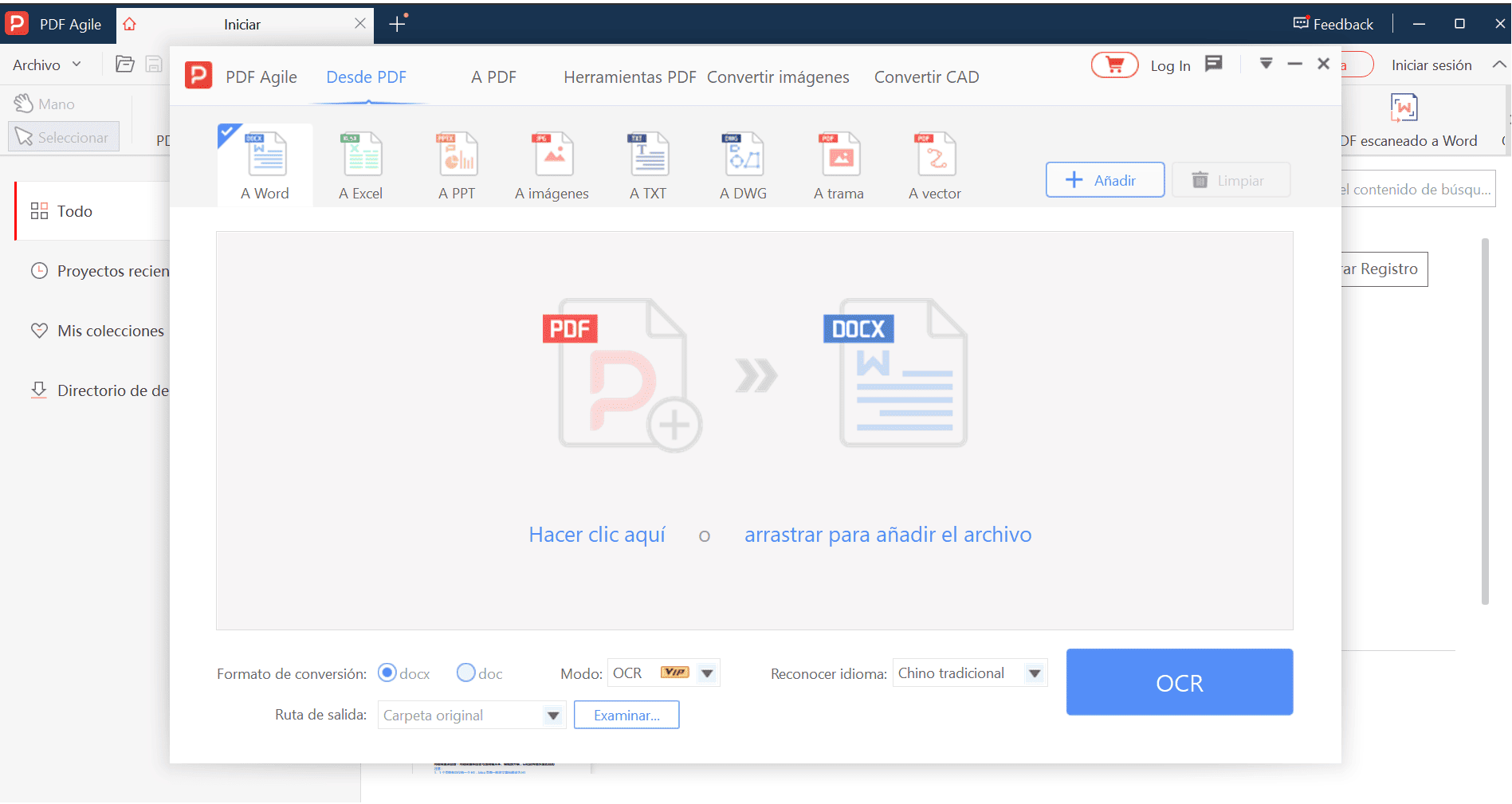
PDF Agile es una herramienta PDF muy completa y popular. Cumple totalmente con el reglamento de privacidad RGPD de la Unión Europea y admite procesamiento local sin conexión, por lo que los archivos no se suben a la nube; incluso documentos sensibles como impuestos o contratos pueden usarse con tranquilidad. El software es completamente gratuito, sin marca de agua ni limitaciones de funciones, e integra reconocimiento OCR, conversión de formatos, edición de documentos y la función de girar PDF escaneado, entre otras. Es una herramienta de referencia para usuarios particulares, estudiantes internacionales y pequeñas empresas.
Pasos de uso
- Accede al sitio web oficial de PDF Agile, descarga e instala el cliente de escritorio y abre el programa.
- Arrastra el PDF escaneado a la interfaz del software o haz clic en el botón para importar el archivo objetivo.
- Busca la función de reconocimiento OCR y configura el formato de salida como Word (DOCX).
- Haz clic en el botón de conversión y espera a que finalice el proceso.
- Una vez exportado el archivo, se completa el proceso de pasar imagen PDF a Word, y ya puedes editar libremente el contenido del documento.
2. Adobe Acrobat
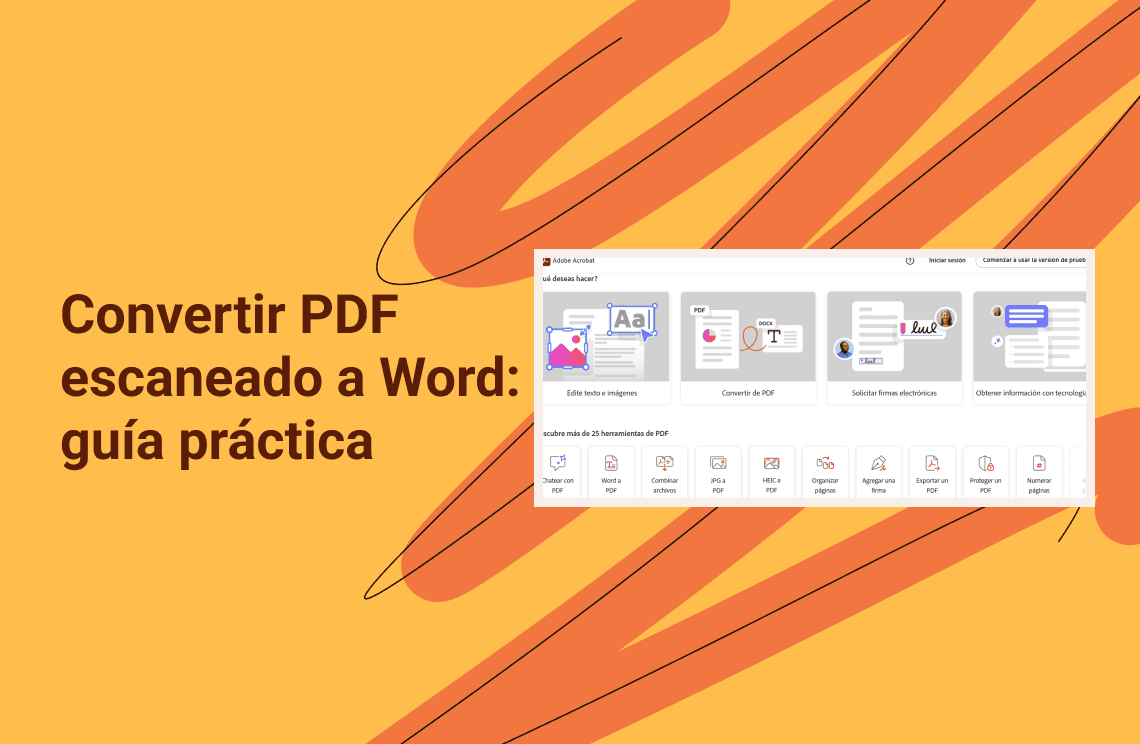
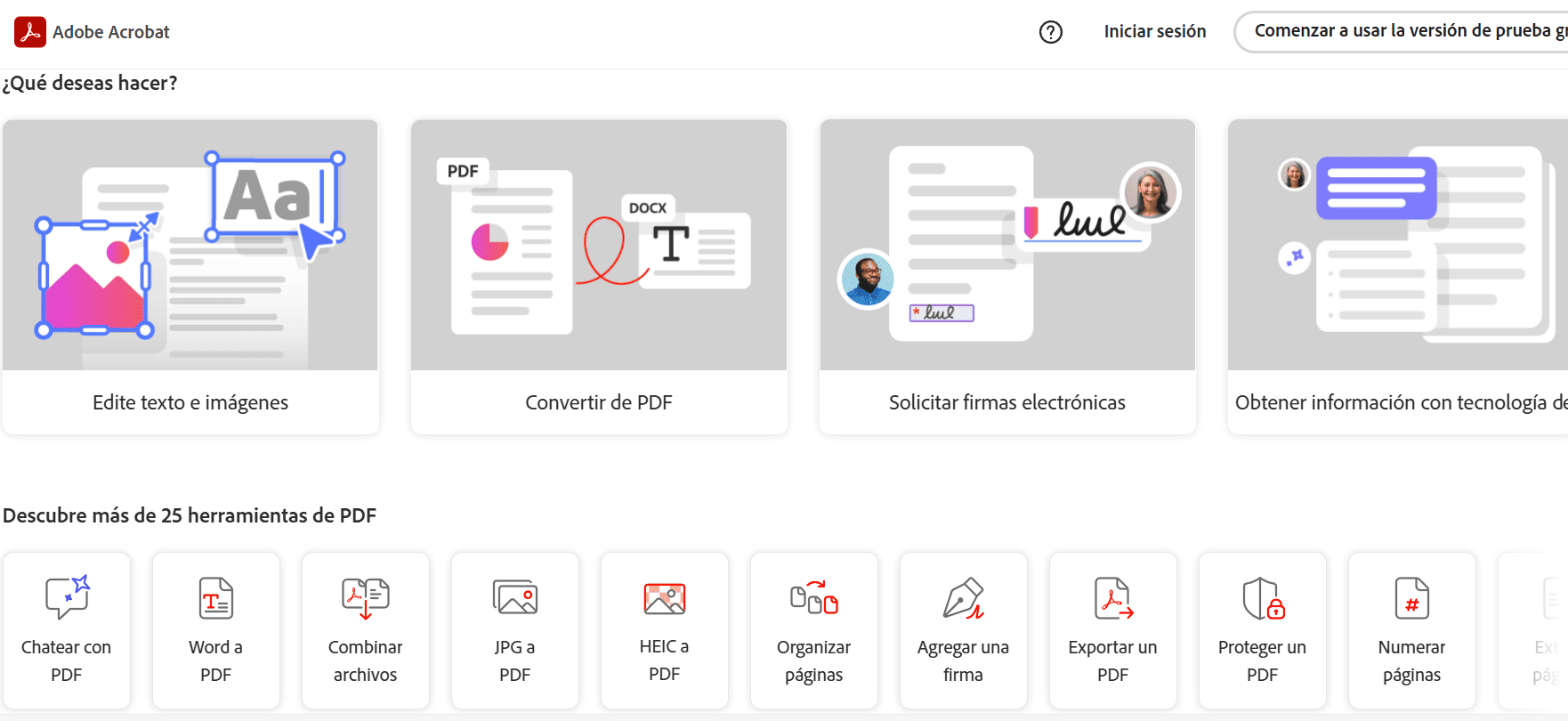
Adobe Acrobat es un software PDF profesional muy conocido a nivel mundial, ampliamente utilizado en grandes empresas, despachos de abogados e instituciones oficiales. Su motor OCR es muy maduro y, frente a diseños complejos, texto en varias columnas y documentos escaneados antiguos, mantiene una alta tasa de reconocimiento. Su capacidad de reconstrucción del formato es destacada, por lo que resulta adecuado para escenarios empresariales y gubernamentales con requisitos estrictos de maquetación de documentos.
Pasos de uso
- Abre Adobe Acrobat e importa el archivo PDF.
- Haz clic en la función «Reconocimiento de texto (OCR)» en la barra de herramientas superior.
- Selecciona el modo «Texto e imágenes editables».
- Una vez finalizado el reconocimiento, exporta el archivo a formato Word para completar la conversión de PDF de imagen a Word.
3. iLovePDF
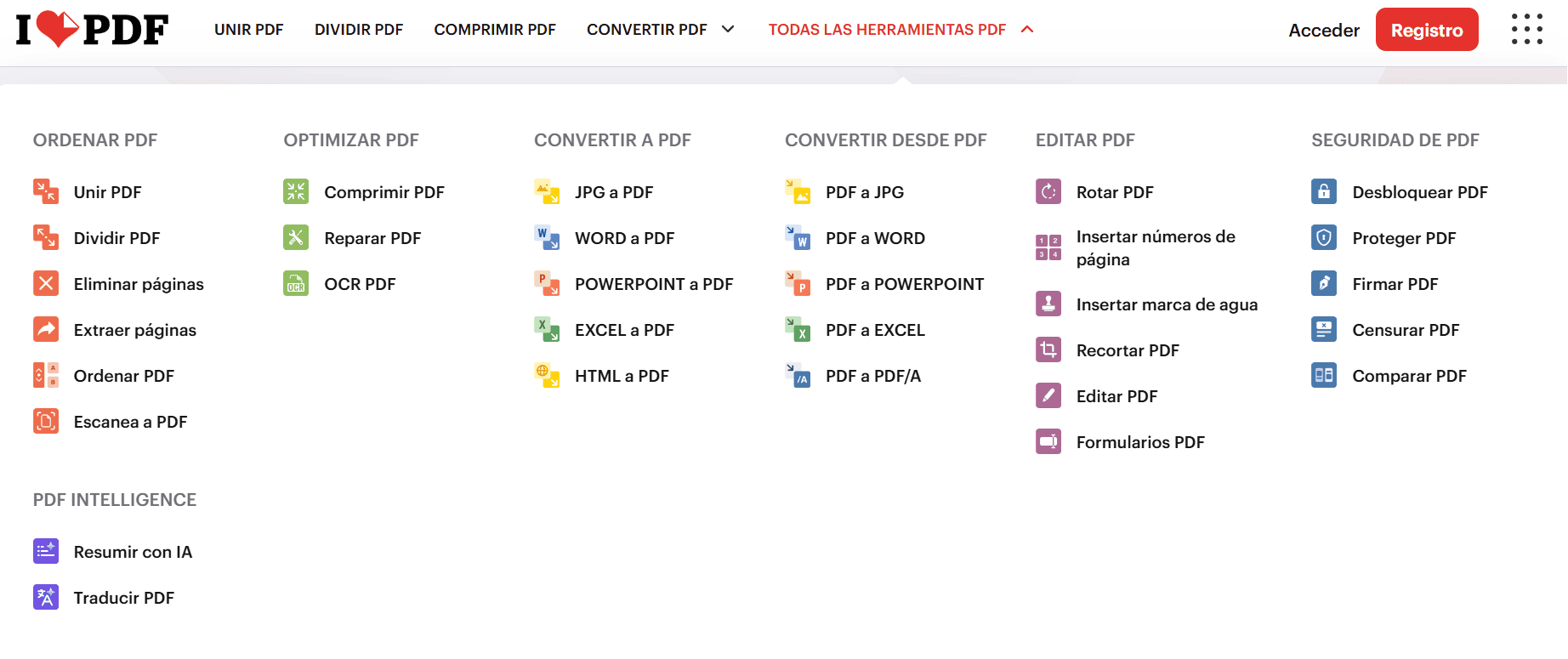
iLovePDF es una de las herramientas online de PDF más populares y se mantiene entre las principales del sector. Ofrece una interfaz completamente en español y no requiere descarga ni instalación, ya que puede utilizarse directamente desde el navegador. Los archivos subidos se eliminan automáticamente tras un tiempo determinado, lo que combina comodidad y seguridad, por lo que es ideal para conversiones puntuales o para usuarios que no pueden instalar software.
Pasos de uso
- Abre la página oficial de iLovePDF y busca la función «PDF a Word + OCR».
- Sube el PDF escaneado o el PDF de imagen que necesitas procesar.
- Activa la función OCR y selecciona el idioma español.
- Ejecuta la conversión y, una vez finalizada, descarga el archivo Word.
4. PDF24 Tools
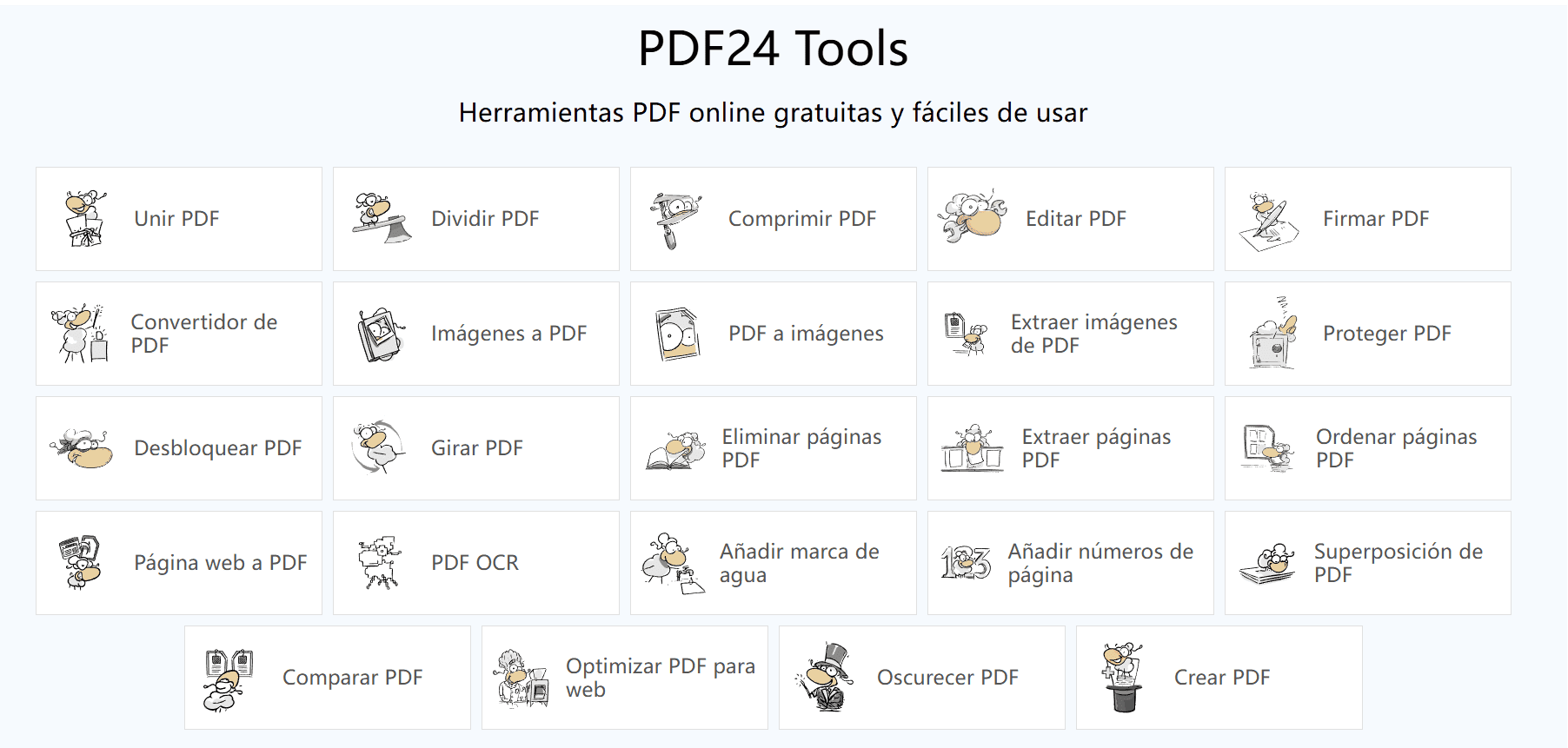
PDF24 Tools es una herramienta de PDF gratuita y de larga trayectoria en Europa. Ofrece tanto una versión en línea como una aplicación de escritorio, sin publicidad ni funciones recortadas. Su función OCR admite múltiples idiomas y el reconocimiento en español es estable. Puede utilizarse de forma completamente gratuita para uso personal y no comercial.
Pasos de uso
- Abre la página oficial en español de PDF24 Tools.
- Sube el PDF escaneado y activa la función OCR.
- Tras la conversión, descarga el archivo.
5. Herramienta móvil
Muchos usuarios están acostumbrados a procesar documentos desde el teléfono móvil. Google Docs permite realizar conversión OCR en dispositivos móviles, lo que lo hace adecuado para situaciones de emergencia cuando se está fuera.
Pasos de uso
- Sube el PDF a Google Drive.
- Ábrelo con la función de documentos y el sistema reconocerá el texto automáticamente.
- Guárdalo como formato Word.
Corrección de problemas tras la conversión y solución de fallos
Después de completar la operación de convertir PDF escaneado a Word, algunos documentos complejos pueden presentar problemas como desajustes de formato, errores de caracteres o fallos en la conversión. Basándonos en el uso y las experiencias habituales de los usuarios, se han recopilado las soluciones y métodos de verificación correspondientes.
Correcciones comunes de formato
- Errores de salto de línea en el texto:en Word al editar PDF escaneado, combinar manualmente las frases largas que aparecen cortadas.
- Errores en el reconocimiento de tablas:usar las herramientas de tablas de Word para volver a combinar celdas y corregir desajustes de filas y columnas.
- Caracteres especiales incorrectos: si aparecen caracteres como Ñ o letras acentuadas corruptas, volver a la herramienta y repetir la conversión seleccionando el idioma español.
- Imágenes residuales innecesarias: eliminar directamente las imágenes no útiles dentro del documento y conservar solo el contenido de texto.
Problemas frecuentes y solución de fallos
- OCR sin resultado:el PDF original tiene baja resolución o está borroso; vuelve a escanear o toma una foto en alta calidad y reintenta.
- La conversión se queda bloqueada: en herramientas online, cambia de red o de navegador; si el archivo es grande, divídelo y procésalo por partes.
- El archivo no se puede convertir:el PDF está cifrado; primero elimina la protección con contraseña y luego ejecuta el OCR.
- Conversión lenta: reduce el número de páginas por archivo y disminuye el tamaño del documento.
Conclusión
En la oficina digital, el estudio y la vida diaria en España, convertir PDF escaneado a Word y OCR PDF a Word son habilidades esenciales para trabajar con documentos en papel digitalizados. Las cinco herramientas presentadas anteriormente son fáciles de usar y, ya sea para convertir formatos de documentos, preservar la calidad del archivo o garantizar la seguridad de los datos, cada usuario puede encontrar la opción que mejor se adapte a sus necesidades. Esperamos que estas herramientas le ayuden a superar los problemas de formato en el trabajo y el estudio, mejorando eficazmente la eficiencia en la gestión de documentos.
FAQs
¿Cómo convertir PDF escaneado a Word?
Primero, distingue si el archivo es un PDF escaneado y utiliza herramientas como PDF Agile, Adobe Acrobat o iLovePDF. Activa el reconocimiento óptico de caracteres (OCR) y configura el idioma en español; una vez finalizado el reconocimiento, exporta el archivo a formato Word. Para documentos sensibles, prioriza herramientas offline, mientras que para conversiones puntuales puedes optar por plataformas online.
¿Quées OCR PDF a Word?
OCR es la tecnología de reconocimiento óptico de caracteres. OCR PDF a Word consiste en utilizar esta tecnología para convertir el texto en imagen de los PDF escaneados o PDFs basados en imágenes en caracteres editables y exportarlos a Word, siendo también la forma principal de extraer texto de un PDF escaneado.
¿Cómo extraer texto de PDF escaneado?
Utilizando herramientas PDF con función OCR, se importa el archivo escaneado y el sistema reconocerá y extraerá automáticamente todo el texto. Puedes copiar el contenido directamente o exportarlo completo a un documento Word.
¿Se puede pasar imagen PDF a Word gratis?
Sí. Herramientas principales como PDF Agile, iLovePDF y PDF24 ofrecen servicios gratuitos de conversión OCR, sin marcas de agua ni pagos obligatorios, y permiten completar correctamente el proceso de pasar imagen PDF a Word, satisfaciendo las necesidades de uso diario.