


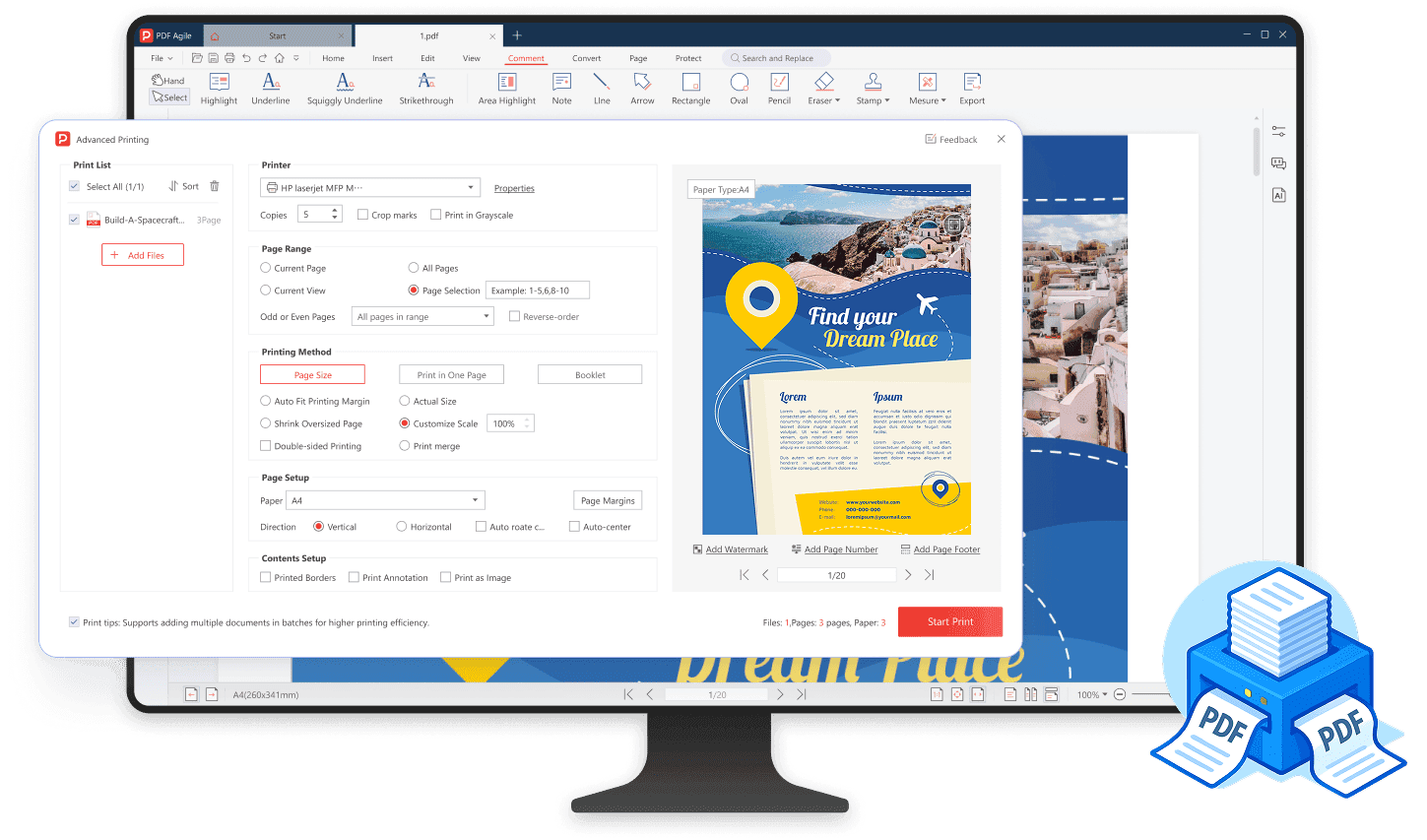
Kiểm soát chính xác các công việc in của bạn bằng cách chỉ định các trang riêng lẻ, phạm vi tùy chỉnh hoặc thậm chí in theo thứ tự ngược lại.

Kiểm soát in ấn mạnh mẽ đối với các tài liệu đa dạng
Nắm quyền kiểm soát các công việc in PDF của bạn với các tính năng đa dạng của PDF Agile, bao gồm in hàng loạt hiệu quả, bố cục trang linh hoạt, tùy chọn nhiều trang trên mỗi tờ và lựa chọn phạm vi nâng cao.
Có sẵn trên:


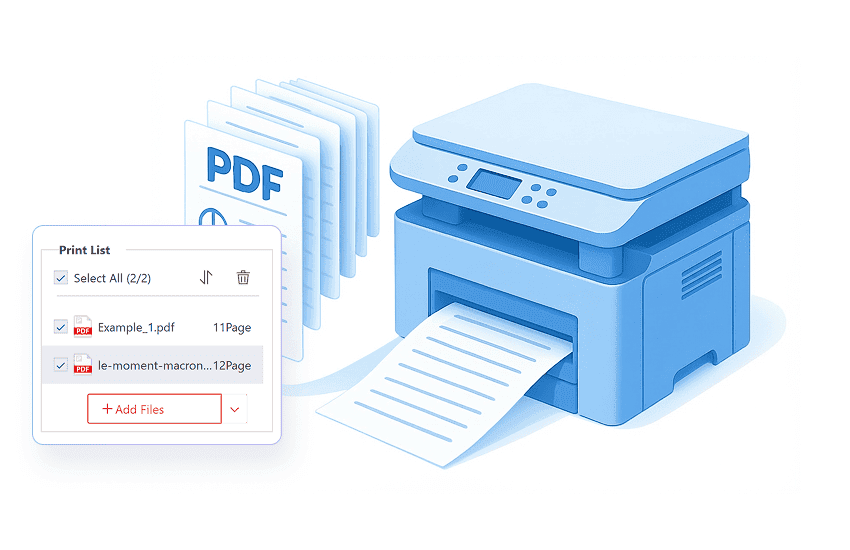
In hàng loạt: hợp lý hóa quy trình làm việc của bạn
Hãy tưởng tượng thời gian tiết kiệm được khi bạn có thể gửi toàn bộ thư mục PDF đến máy in chỉ bằng vài cú nhấp chuột, vì PDF Agile cho phép bạn xuất nhiều tài liệu trong một lần.
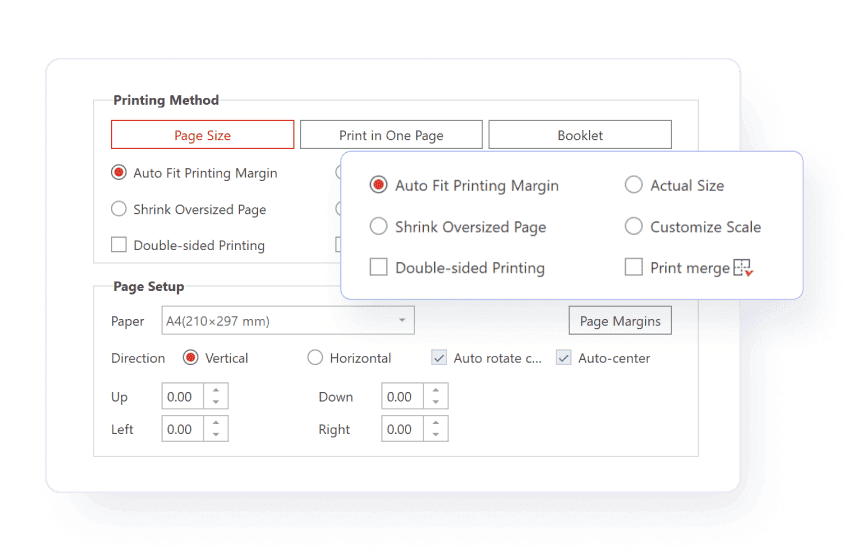
Bố cục trang linh hoạt: điều chỉnh đầu ra bản in của bạn
Tùy chỉnh bố cục tài liệu của bạn bằng cách tự do chọn các định dạng giấy cài sẵn (A4, B5, Tabloid, Executive, v.v.), điều chỉnh kích thước trang, thiết lập lề trang ưa thích và xác định hướng để phù hợp với nhu cầu in ấn cụ thể của bạn.
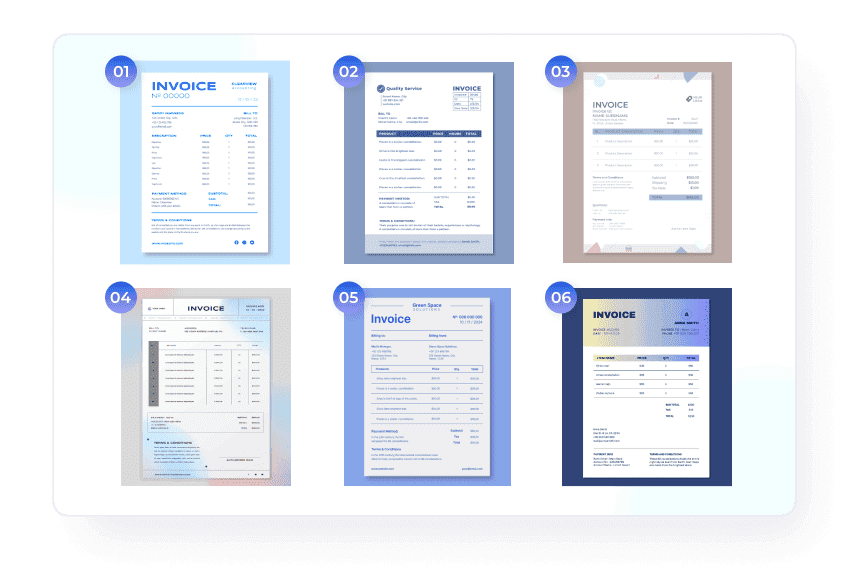
Nhiều trang trên một tờ: củng cố các bản in của bạn
In hiệu quả nhiều trang PDF trên mỗi tờ với sự sắp xếp cột và hàng linh hoạt. Ngoài ra, hãy củng cố các bản in của bạn bằng cách sử dụng chức năng Print Merge để kết hợp các yếu tố đa dạng như hóa đơn và hình ảnh trên một trang.

Tùy chỉnh phạm vi trang

In hai mặt
Tối ưu hóa việc in ấn của bạn bằng cách dễ dàng sử dụng cả hai mặt giấy, giúp giảm đáng kể lượng giấy tiêu thụ.

In PDF có nhận xét
Bao gồm tất cả các nhận xét, đánh dấu và chú thích trực tiếp trong tệp PDF đã in của bạn, đảm bảo sự cộng tác liền mạch.

In dưới dạng hình ảnh
Hãy thử in PDF của bạn dưới dạng hình ảnh để bảo toàn độ trung thực của hình ảnh và giải quyết các vấn đề về bố cục phức tạp hoặc hiển thị phông chữ.

Xem trước và cá nhân hóa
Thêm hình mờ, số trang và chân trang trong cửa sổ xem trước trực tiếp mà không làm thay đổi tài liệu gốc.

In sách nhỏ
Chức năng sách nhỏ cho phép bạn in hai mặt, chỉ mặt trước hoặc chỉ mặt sau và chọn giữa đóng gáy bên trái hoặc bên phải.
Làm thế nào để in một tài liệu PDF trong 3 bước dễ dàng?
01
Khởi chạy PDF Agile và mở tệp PDF bạn muốn.
02
Điều hướng đến Home và nhấp vào biểu tượng In trên thanh công cụ, hoặc vào File và khởi chạy Print (Ctrl+P).
03
Điều chỉnh các cài đặt như phạm vi trang và số bản sao trong hộp thoại in, sau đó nhấp Print.
Tham gia cùng hàng triệu người tin tưởng PDF Agile—hãy thử ngay bây giờ để chỉnh sửa, chuyển đổi và quản lý PDF một cách hiệu quả và dễ dàng.
Được tin dùng bởi







Câu hỏi thường gặp về Chức năng In PDF
Tôi đang cố in tệp PDF nhưng không có gì xảy ra. Những lý do phổ biến khiến tệp không in được là gì?
Tôi cần lưu tài liệu dưới dạng tệp PDF nhưng không thấy tùy chọn in PDF. Làm cách nào để thêm máy in PDF?
Tôi đang cố in tệp PDF nhưng tệp luôn có viền trắng. Làm cách nào tôi có thể in tệp PDF không có lề?
Làm thế nào để in PDF hai mặt?
Tăng tốc quy trình làm việc PDF của bạn như chưa từng có
Giải pháp PDF hoàn chỉnh cho mọi nhu cầu PDF