


PDFをWordに変換する際、元の書式を保持したいですか?PDF Agileは最適な選択肢で、3ステップに簡略化されています。
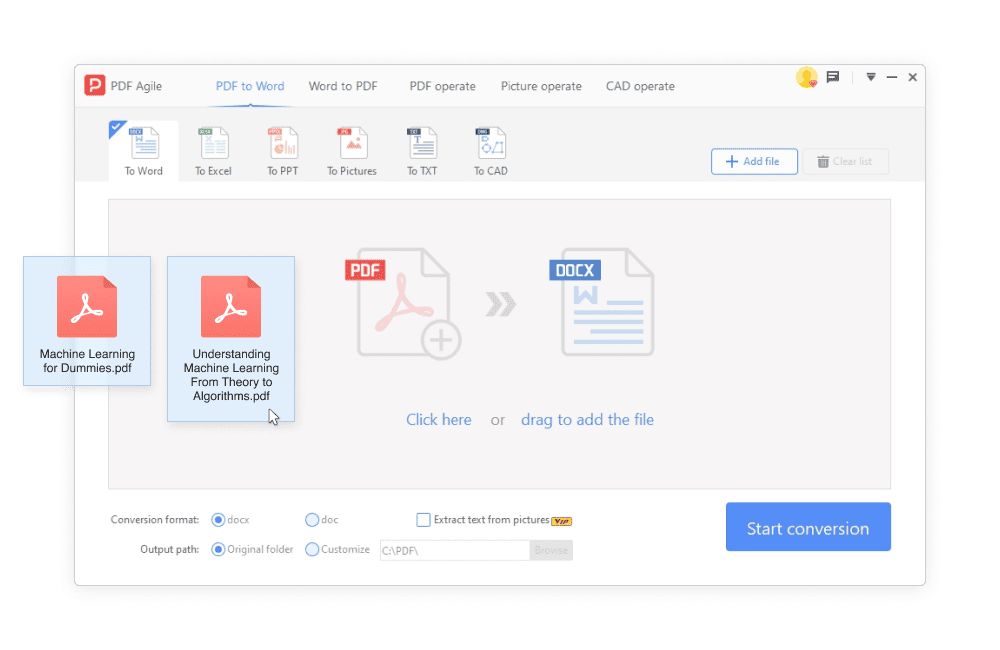
1.PDF Agileを起動してアップロード:デスクトップ版PDF Agileを起動してPDFを開きます。
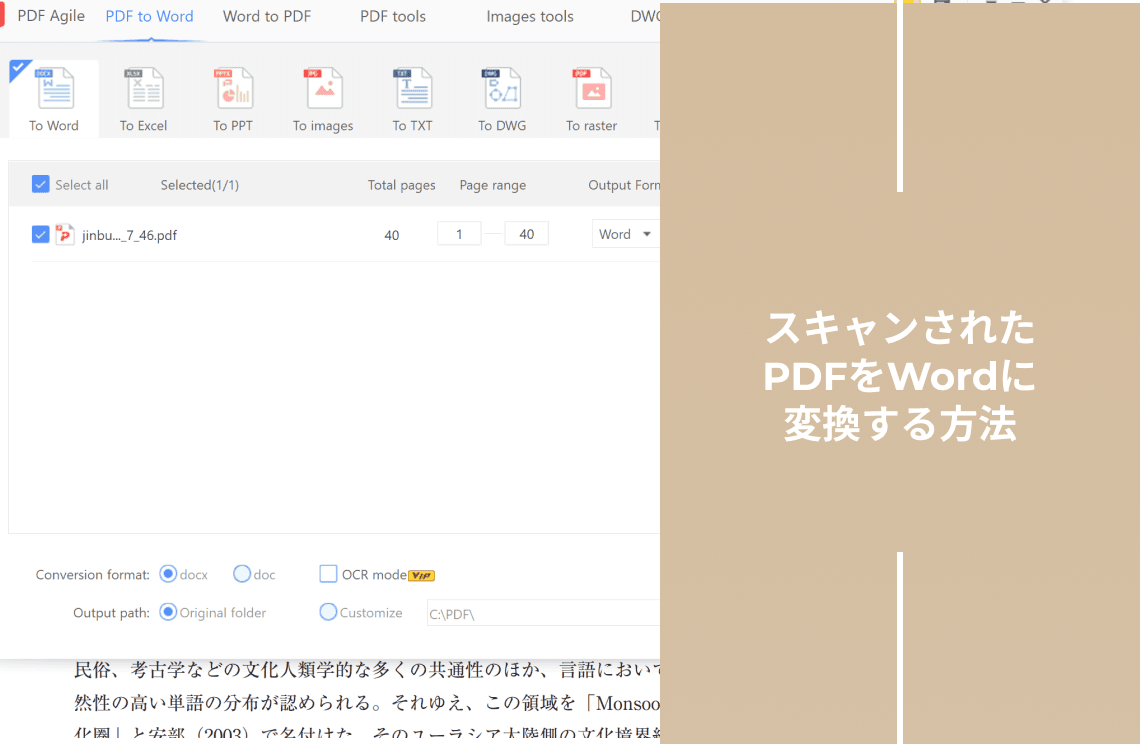
2.「変換」へ移動:「変換」タブで「Wordへ」を選択し、「変換」をクリックして保存します。
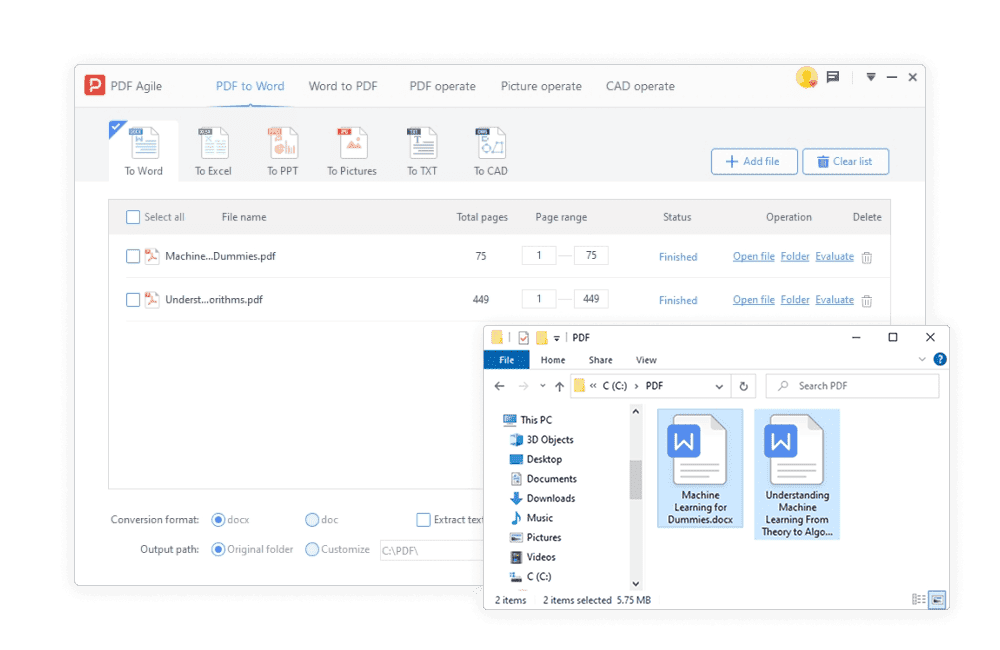
3.確認:Wordドキュメントを開いて書式を確認・調整します。

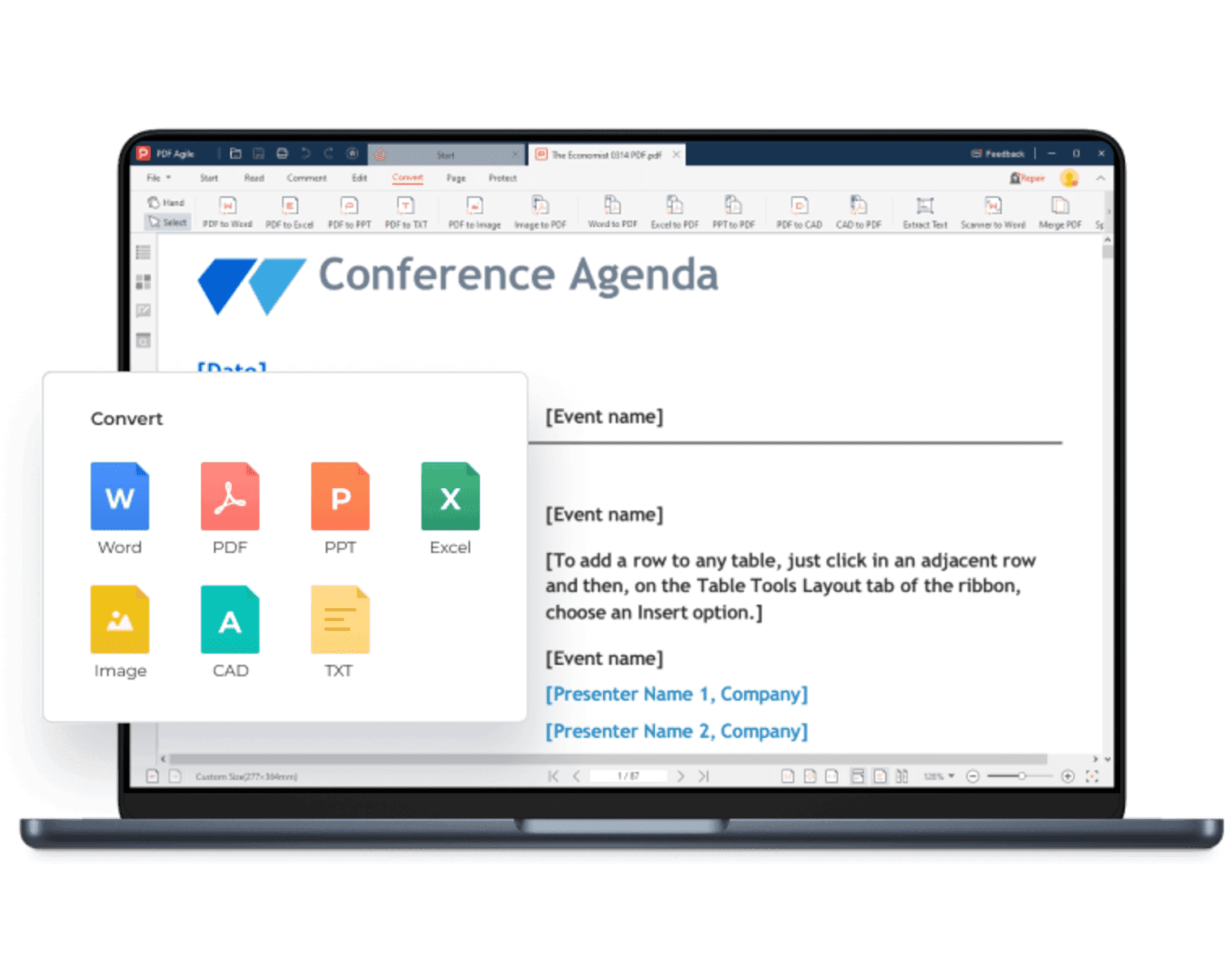
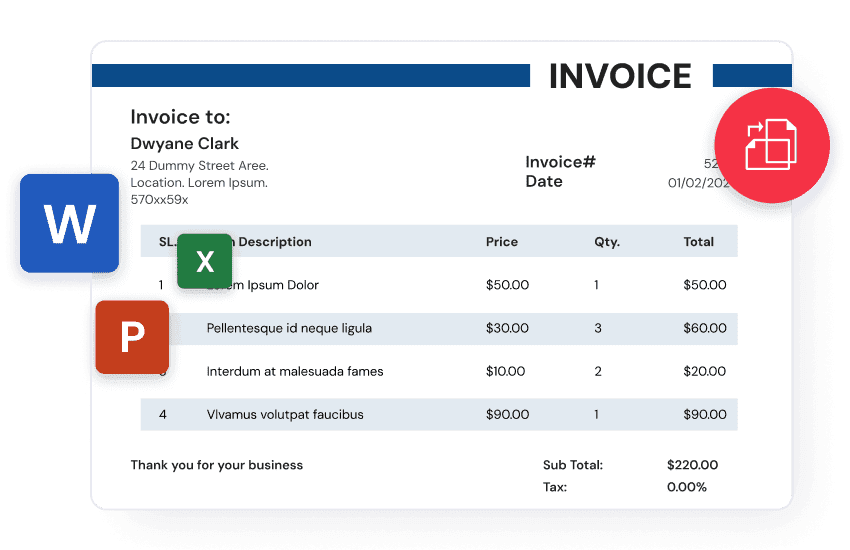
PDF Agileは、PDFコンバーターのワンストップソリューションです。Microsoft Word、Excel、CAD、TXT、画像など、あらゆる編集可能なドキュメントとの間でPDFを変換できます。
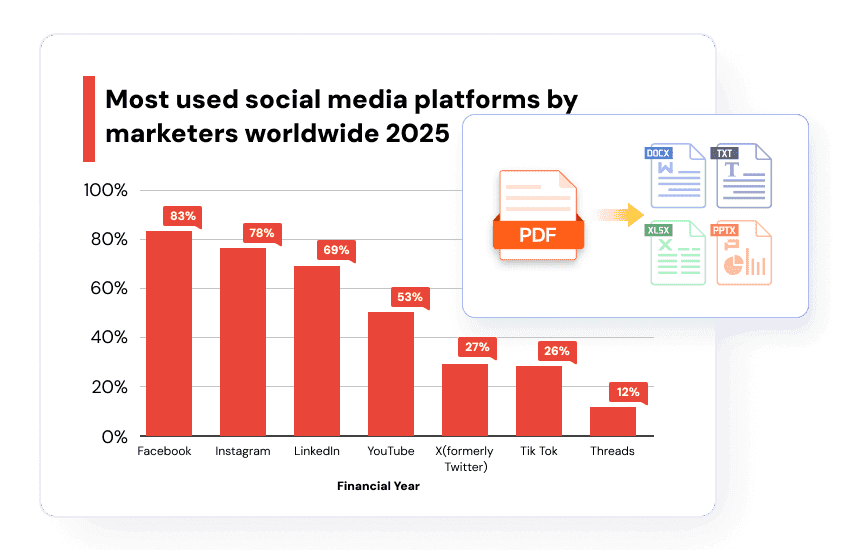
Word、Excel、PPT、テキストなどをプロのPDFに簡単変換。JPG、PNG、BMP、GIF、TIFFなど画像形式間の変換も対応しています。
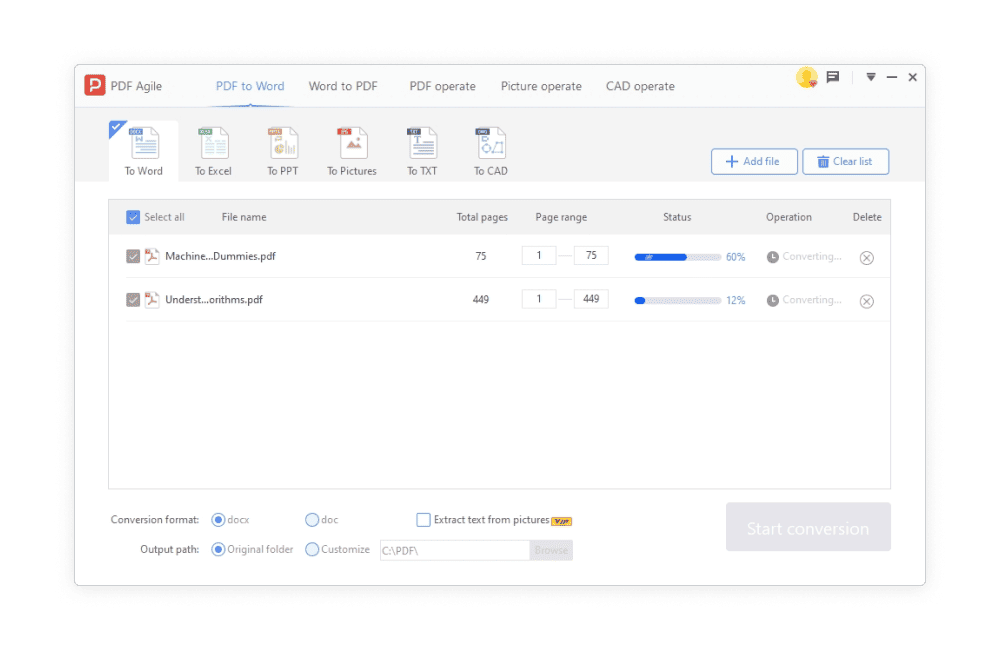
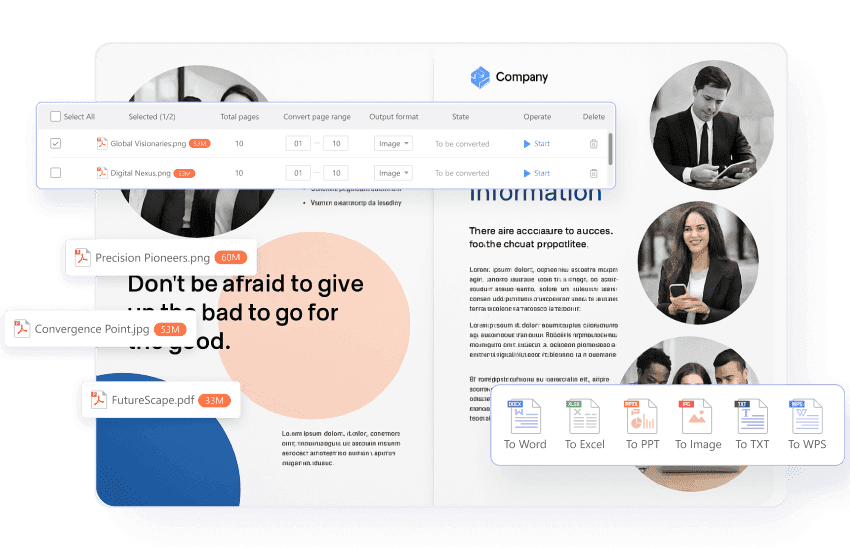
ファイルを1つずつ変換する手間はもう不要。PDF Agileの強力なバッチ変換機能で、時間のかかる変換作業を一気に効率化できます。
強力なOCR技術により、スキャンしたPDFや画像を完全に編集可能な正確なテキストに変換できます。スキャンした文書や写真から直接コンテンツを簡単に編集、検索、コピーできるようになります。

ファイルをプログラムにドラッグ&ドロップしてください。変換前にファイルを編集することもできます。
「変換」タブに移動し、出力ファイル形式を選択します。「変換開始」をクリックして変換を開始します。
変換後、必要に応じてファイルをダウンロードしてローカルデバイスに保存できます。

品質を損なわずにPDFファイルのサイズを縮小

複数のPDFファイルを1つのPDFドキュメントに結合

ページ範囲でPDFを複数のファイルに分割

画像やスキャンしたPDFドキュメントからテキストを抽出する

PDFのページの表示領域を簡単に調整

ページサムネイルをドラッグ&ドロップしてPDFページを並べ替える

PDFを必要な向きに回転させます。

品質を損なわずにPDFファイルのサイズを縮小します。

PDFにハイパーリンクまたはアンカーリンクを簡単に追加

PDFを視覚的に魅力的なプレゼンテーションに変換する

スクリーンショットの作成・編集、およびスクリーンショットからのテキスト抽出(OCR)

シンプルまたは大文字小文字を区別した検索でPDF内の特定項目を検索

カーソルで選択したテキストをハイライト

ページの選択した領域をハイライト

PDFファイル全体、ページの選択部分、またはドキュメント内の指定セクションを印刷

サイズプリセットを選択してPDFドキュメントを即座にリサイズする

ブックマーク階層を作成してPDFコンテンツを整理された形で表示

PDFドキュメントに単色の背景を追加する

PDFファイル内のテキストを任意の言語に即時翻訳

PDFドキュメントをフルスクリーンで表示
書式を損なわずにPDFをWordに変換するには?
CAD図面を扱う場合や異なる画像形式を処理する必要がある場合、PDF Agileは変換と品質管理においてどのようなことができますか?
スキャンしたPDFを変換できますか?
PDFからExcelやテーブルデータを抽出できますか?
変換後にPDFを圧縮またはサイズを縮小するにはどうすればよいですか?

あらゆるPDFニーズに対応する完全なPDFソリューション