


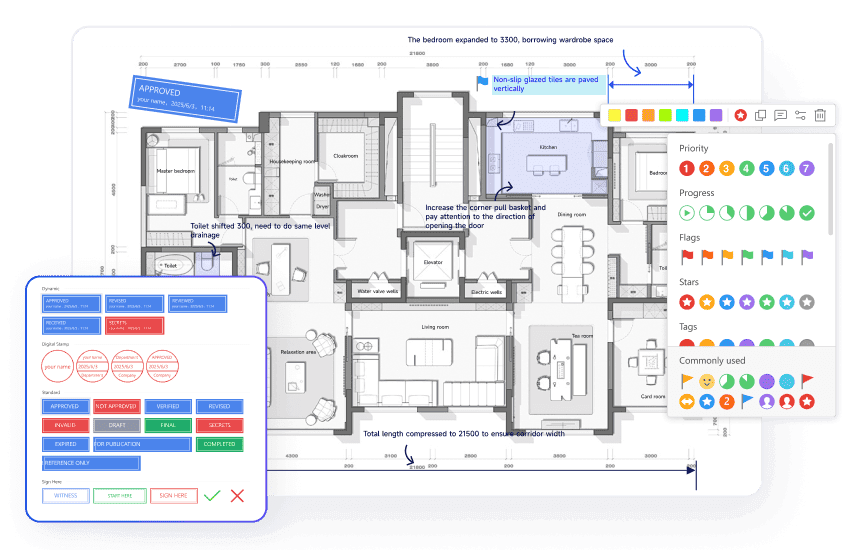
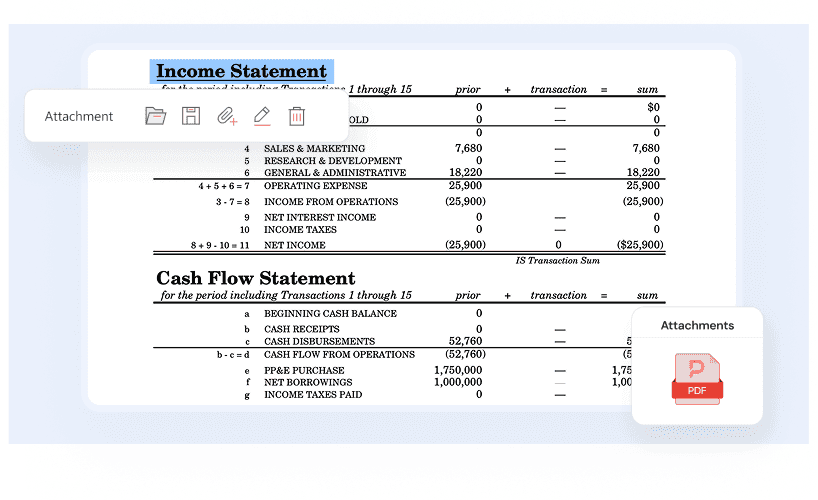
関連ファイルをPDFドキュメント内に直接埋め込むことでコラボレーションを強化し、受信者が必要なすべての情報に1つの便利なパッケージで簡単にアクセスできるようにします。

効果的なPDFマークアップのための多様な注釈ツール
PDF Agileの付箋、タイプライター、マークアップ、描画、スタンプ、測定ツールを活用して、コラボレーションを強化し、ドキュメントのワークフローを合理化します。
で利用可能:


PDFの操作:マークアップとメモの追加
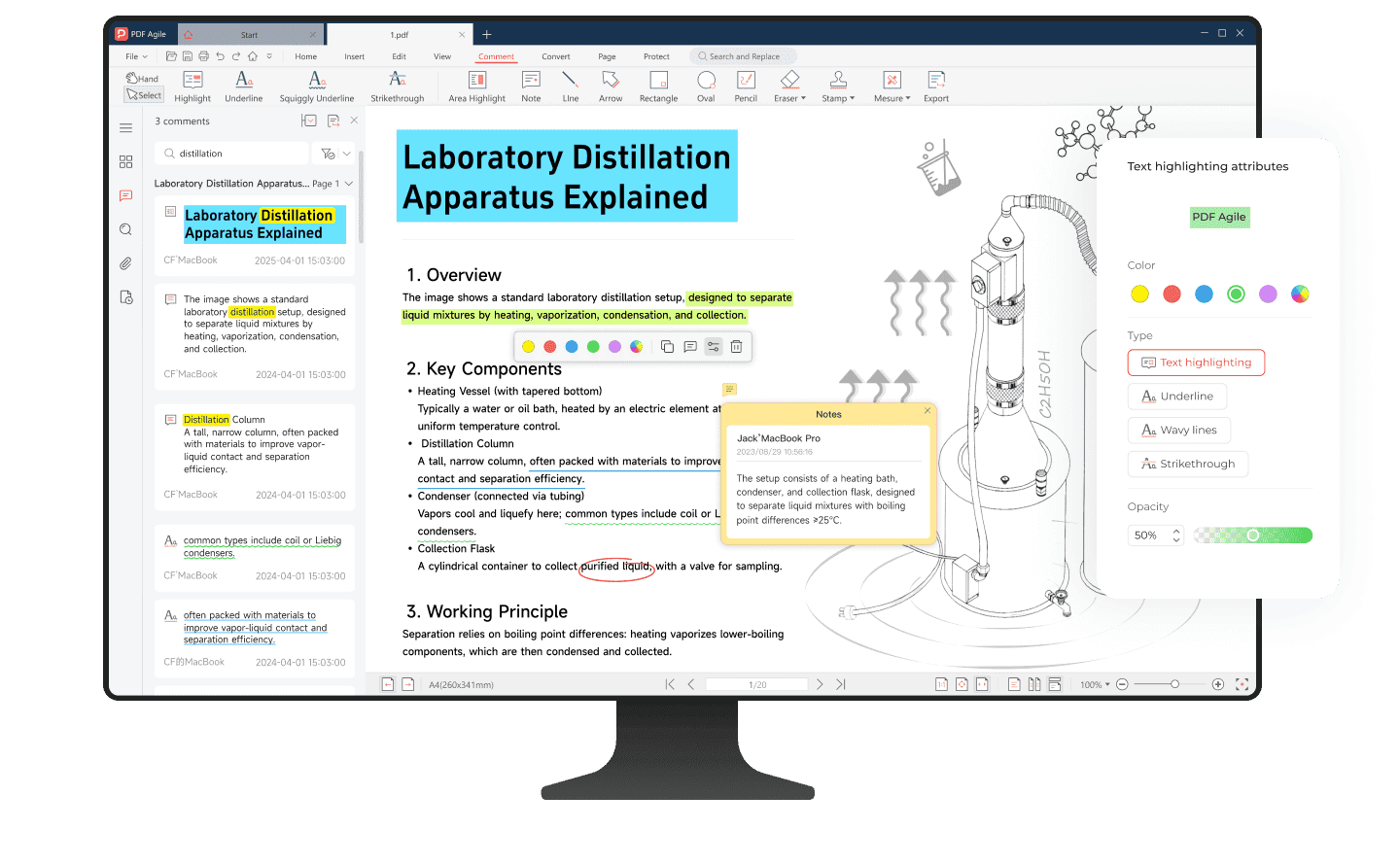
ハイライト、下線、取り消し線でテキストマークアップをカスタマイズします。また、便利な付箋を使用してPDFに考えやフィードバックを簡単に追加し、レビューとコラボレーションを改善することもできます。
図形と落書きでPDFを装飾する
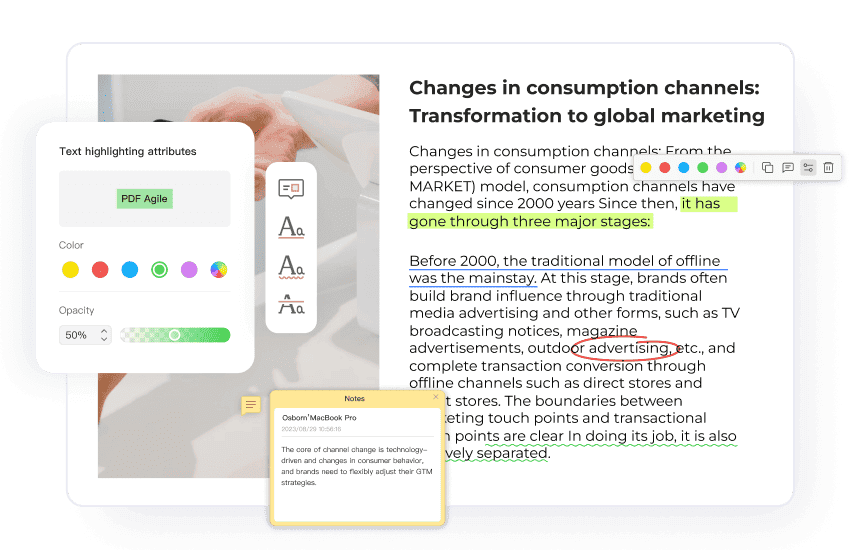
多彩な図形(「Insert」タブの線、矢印、楕円、フローチャートなど)や、パーソナライズされたマークアップやスケッチ用の直感的な鉛筆および消しゴムツールを使用して、アイデアを視覚的に強調し、創造的に表現します。
スタンプとステッカーでワークフローをスムーズにする
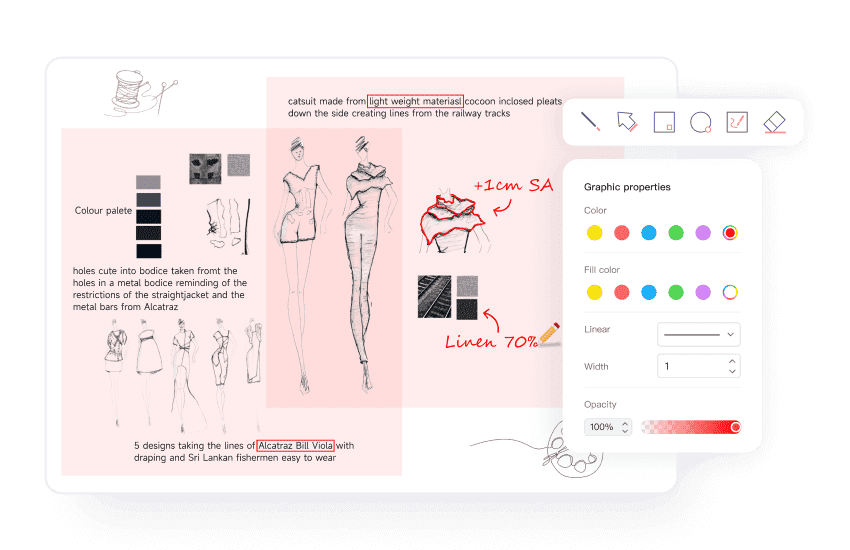
ビジュアルスタンプを使用してドキュメントのステータス(「極秘」、「下書き」、「承認済み」など)を示し、魅力的なステッカーを使用して優先度、進捗状況、評価、さらには感情的なフィードバックを示すことで、ワークフローを最適化します。
添付ファイル付きのオールインワン共有
注釈の管理とエクスポート
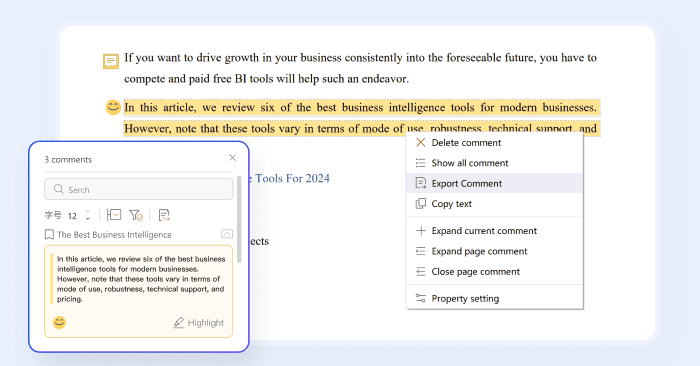
注釈の外観をカスタマイズし、サイドバーですべてのマークアップを簡単に確認し、特定の注釈を自由に選択してエクスポートして効率的なコミュニケーションを行うことで、フィードバックを完全に制御できます。
正確なPDF測定ツール
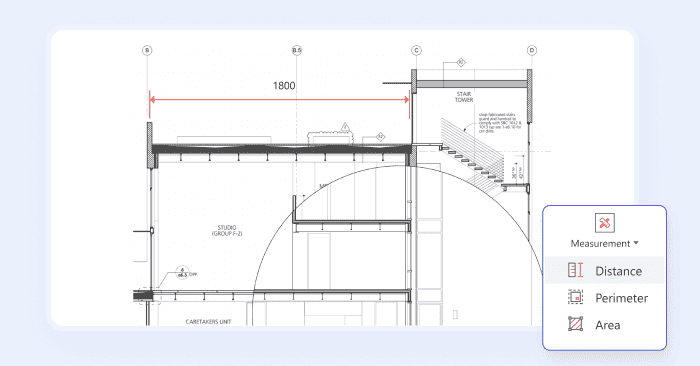
線形寸法、面積、周囲を正確に測定することで、建築やCADの図面から正確なデータを取得し、測定値の欠落を克服して分析を向上させます。
瞬間の考えを記録する
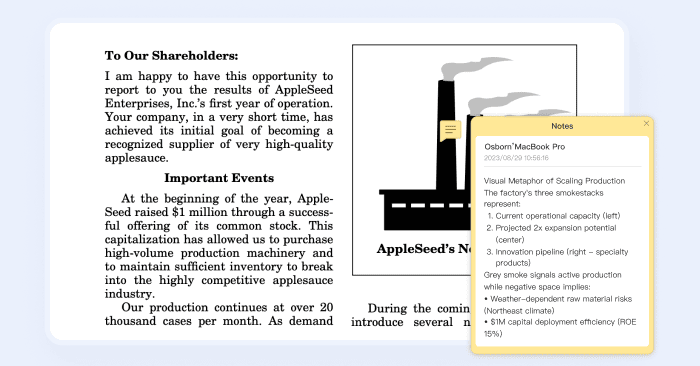
便利な付箋を使用して、PDF内の関連する場所にアイデア、質問、フィードバックを簡単に書き留めることができ、個人の生産性を高め、チームの明確なコミュニケーションを促進します。
信頼性の高いバックアップリカバリ
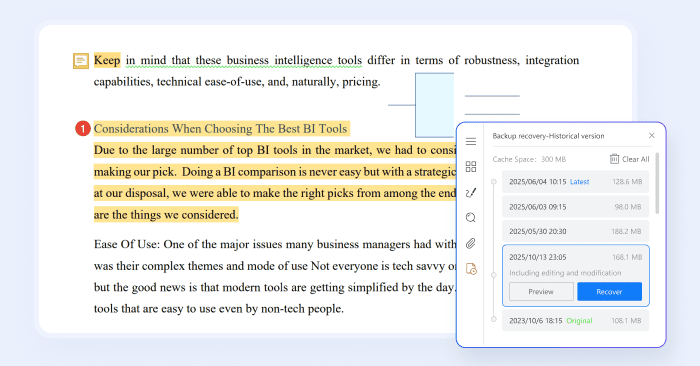
PDF Agileがドキュメントの改訂を自動的に追跡し、以前のバージョンを簡単に復元できるようにするため、偶発的な損失やエラーから作業を保護できるという安心感を持って作業できます。
なぜ現代のビジネスワークフローに注釈が不可欠なのですか?

法務クライアント
注釈ツールを使用すると、機密情報を墨消ししたり、契約書に直接ハイライトやその他のマークアップを追加したりして、レビューや交渉の際に条項を明確にしたり、修正を提案したりできます。変更を追跡し、注釈の監査証跡を維持する機能は、法令順守とコラボレーションにとっても不可欠です。

金融サービス
金融の専門家は、慎重な精査が必要なデータ量の多いPDFを扱います。注釈ツールを使用すると、データの検証と矛盾のフラグ付けによるローン処理の加速、監査レポートのマークアップと包括的な監査証跡による法令順守の確保、およびリスク管理と不正検出の強化が可能になります。

教育
教育者は、文法、内容、論拠など、学生の課題に直接、具体的かつタイムリーなフィードバックを提供するためのツールを必要としています。学生は、重要な情報のハイライト、個人的なメモの追加、学習資料の整理ができるというメリットを享受できます。研究者は、共有ドキュメントや文献レビューのために協調的な注釈を必要としています。

医療専門家
医療には、安全でコンテキスト固有のコミュニケーションが必要です。注釈ツールを使用すると、医師はレポートや画像(X線やCTスキャン)の重要な調査結果や推奨事項を強調したり、同僚のために機密メモを追加したり、共有ドキュメント内の治療計画で共同作業を行ったりできます。

エンジニアリングと建設
PDF注釈は、設計図、技術図面、およびプロジェクト仕様書のレビューに不可欠です。エンジニアや建設専門家は、CAD/BIMモデルをマークアップし、測定値を追加し、建設資材承認書を承認して、エラーを最小限に抑え、プロジェクトの承認を加速できます。

出版・メディア
PDF注釈は編集プロセスを促進し、編集者、著者、およびデザイナーが下書きでコラボレーションしたり、レイアウトに関するフィードバックを提供したり、ドキュメントに直接改訂をマークしたりできるようにします。

マーケティングとクリエイティブ
マーケティングおよびクリエイティブチームは、広告キャンペーンや印刷物の校正、WebサイトのモックアップやUIデザインのレビュー、詳細なグラフィックフィードバックの提供に注釈を使用し、反復を加速してブランドの一貫性を確保します。
法務クライアント
注釈ツールを使用すると、機密情報を墨消ししたり、契約書に直接ハイライトやその他のマークアップを追加したりして、レビューや交渉の際に条項を明確にしたり、修正を提案したりできます。変更を追跡し、注釈の監査証跡を維持する機能は、法令順守とコラボレーションにとっても不可欠です。
金融サービス
金融の専門家は、慎重な精査が必要なデータ量の多いPDFを扱います。注釈ツールを使用すると、データの検証と矛盾のフラグ付けによるローン処理の加速、監査レポートのマークアップと包括的な監査証跡による法令順守の確保、およびリスク管理と不正検出の強化が可能になります。
教育
教育者は、文法、内容、論拠など、学生の課題に直接、具体的かつタイムリーなフィードバックを提供するためのツールを必要としています。学生は、重要な情報のハイライト、個人的なメモの追加、学習資料の整理ができるというメリットを享受できます。研究者は、共有ドキュメントや文献レビューのために協調的な注釈を必要としています。
医療専門家
医療には、安全でコンテキスト固有のコミュニケーションが必要です。注釈ツールを使用すると、医師はレポートや画像(X線やCTスキャン)の重要な調査結果や推奨事項を強調したり、同僚のために機密メモを追加したり、共有ドキュメント内の治療計画で共同作業を行ったりできます。
エンジニアリングと建設
PDF注釈は、設計図、技術図面、およびプロジェクト仕様書のレビューに不可欠です。エンジニアや建設専門家は、CAD/BIMモデルをマークアップし、測定値を追加し、建設資材承認書を承認して、エラーを最小限に抑え、プロジェクトの承認を加速できます。
出版・メディア
PDF注釈は編集プロセスを促進し、編集者、著者、およびデザイナーが下書きでコラボレーションしたり、レイアウトに関するフィードバックを提供したり、ドキュメントに直接改訂をマークしたりできるようにします。
マーケティングとクリエイティブ
マーケティングおよびクリエイティブチームは、広告キャンペーンや印刷物の校正、WebサイトのモックアップやUIデザインのレビュー、詳細なグラフィックフィードバックの提供に注釈を使用し、反復を加速してブランドの一貫性を確保します。
法務クライアント
注釈ツールを使用すると、機密情報を墨消ししたり、契約書に直接ハイライトやその他のマークアップを追加したりして、レビューや交渉の際に条項を明確にしたり、修正を提案したりできます。変更を追跡し、注釈の監査証跡を維持する機能は、法令順守とコラボレーションにとっても不可欠です。
金融サービス
金融の専門家は、慎重な精査が必要なデータ量の多いPDFを扱います。注釈ツールを使用すると、データの検証と矛盾のフラグ付けによるローン処理の加速、監査レポートのマークアップと包括的な監査証跡による法令順守の確保、およびリスク管理と不正検出の強化が可能になります。
教育
教育者は、文法、内容、論拠など、学生の課題に直接、具体的かつタイムリーなフィードバックを提供するためのツールを必要としています。学生は、重要な情報のハイライト、個人的なメモの追加、学習資料の整理ができるというメリットを享受できます。研究者は、共有ドキュメントや文献レビューのために協調的な注釈を必要としています。
医療専門家
医療には、安全でコンテキスト固有のコミュニケーションが必要です。注釈ツールを使用すると、医師はレポートや画像(X線やCTスキャン)の重要な調査結果や推奨事項を強調したり、同僚のために機密メモを追加したり、共有ドキュメント内の治療計画で共同作業を行ったりできます。
エンジニアリングと建設
PDF注釈は、設計図、技術図面、およびプロジェクト仕様書のレビューに不可欠です。エンジニアや建設専門家は、CAD/BIMモデルをマークアップし、測定値を追加し、建設資材承認書を承認して、エラーを最小限に抑え、プロジェクトの承認を加速できます。
出版・メディア
PDF注釈は編集プロセスを促進し、編集者、著者、およびデザイナーが下書きでコラボレーションしたり、レイアウトに関するフィードバックを提供したり、ドキュメントに直接改訂をマークしたりできるようにします。
マーケティングとクリエイティブ
マーケティングおよびクリエイティブチームは、広告キャンペーンや印刷物の校正、WebサイトのモックアップやUIデザインのレビュー、詳細なグラフィックフィードバックの提供に注釈を使用し、反復を加速してブランドの一貫性を確保します。
3つの簡単なステップでPDFに注釈を付ける方法は?
01
ドキュメントを開く:PDF Agileを起動し、PDFファイルを開きます。
02
ツールの選択:テキストのマークアップ(ハイライト、下線、取り消し線、波線)またはメモの場合は、「Comment」タブに移動します。そして、ポップアップボックスにコメントを入力します。四角形や矢印などの図形の場合は、ツールバーの「Insert」タブをクリックします。
03
適用して保存:カーソルをドラッグしてテキストをマークするか、図形やメモを配置します。必要に応じて色や不透明度をカスタマイズし、注釈を付けたドキュメントを保存します。
PDF Agileを信頼する何百万人ものユーザーに加わりましょう。今すぐ試して、効率的かつ簡単にPDFを編集、変換、管理してください。
信頼されている







PDFの注釈に関するよくある質問
PDFに手書きするには?
PDFをマークアップできないのはなぜですか?
PDFにテキストを追加するにはどうすればよいですか?
PDFでコメントを抽出するにはどうすればよいですか?
PDFにコメントが表示されないのはなぜですか?

これまでにないほど PDF ワークフローを加速します
すべての PDF ニーズに対応する完全な PDF ソリューション