


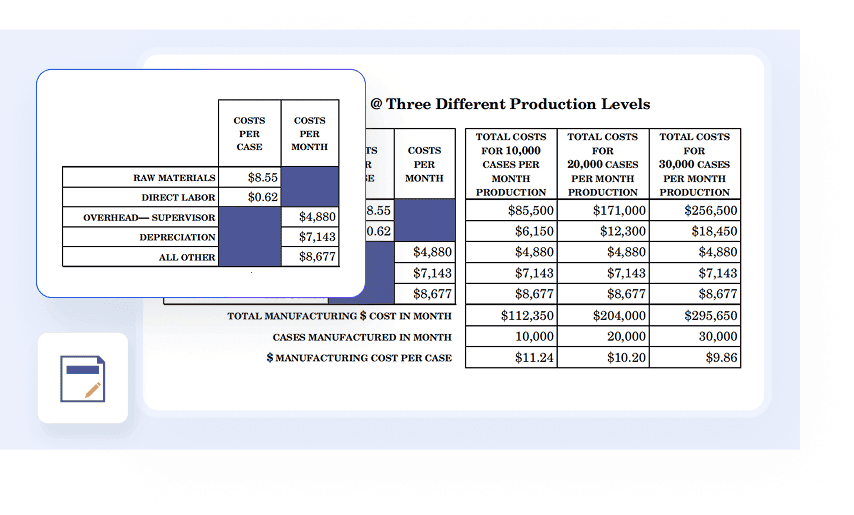
墨消し機能を使用すると、PDFから機密データまたは社外秘データを完全に削除できます。隠す必要のある特定のテキストまたは画像をマークし、墨消しを適用してこの情報を削除するだけです。

強固なパスワード保護でPDFを安全に
PDF Agileの強力なパスワード暗号化機能を使用して、機密情報を保護し、PDFドキュメントへのアクセスを制御します。セキュリティを強化し、安心感を得るために、開くパスワードと権限制限を簡単に追加できます。
対応プラットフォーム:


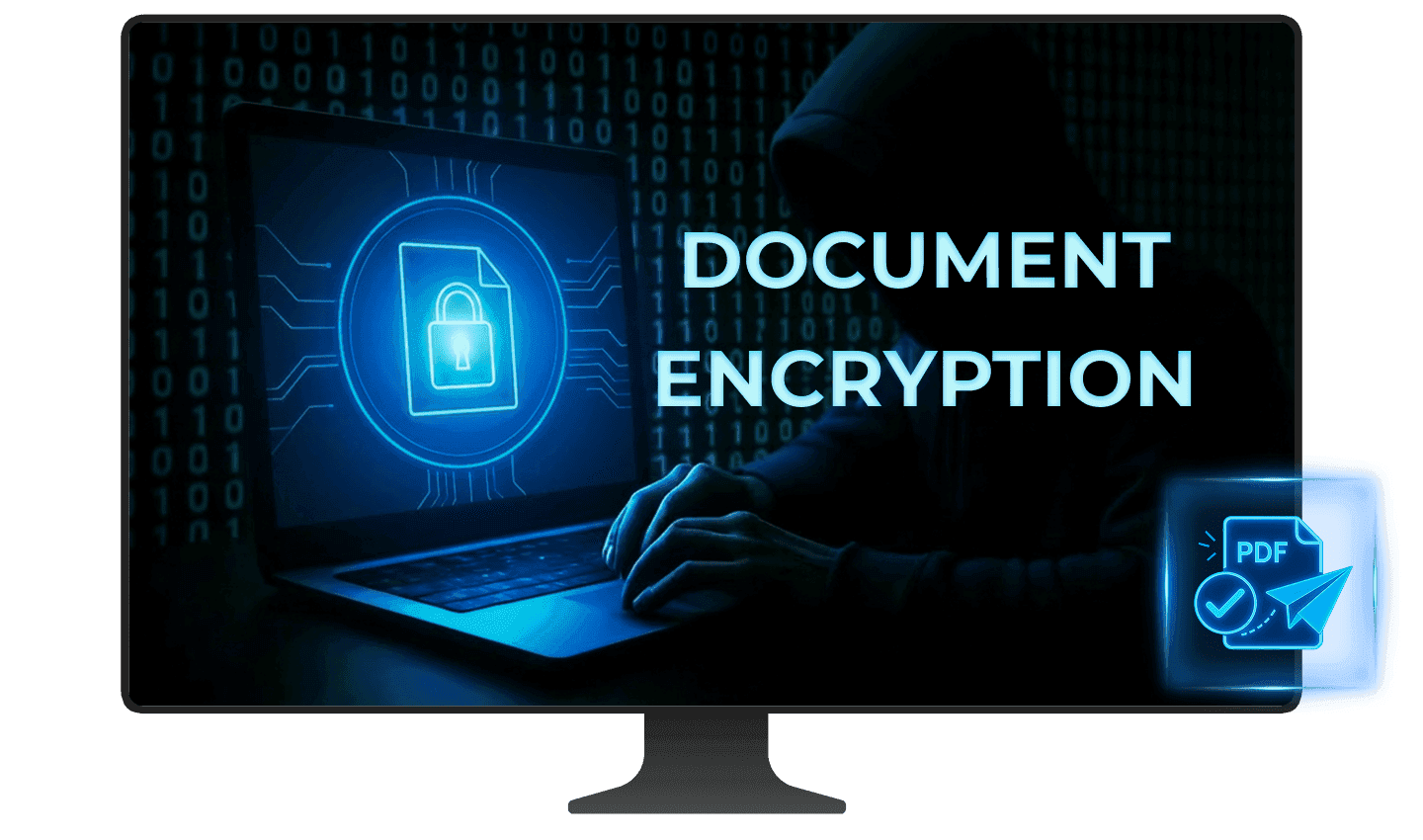
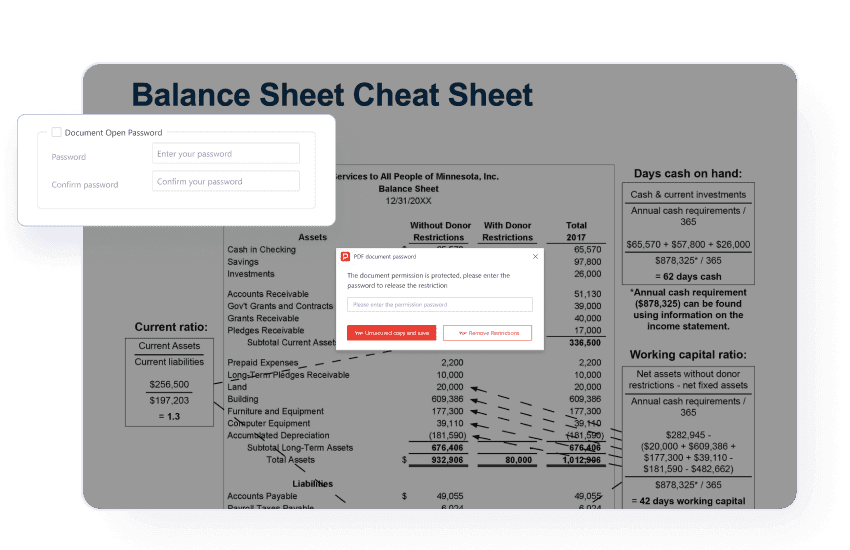
ドキュメントを開くパスワードで暗号化
開くパスワードを設定して機密情報を保護します。この強固なセキュリティ対策により、正しいパスワードを持つ許可された個人のみがPDFファイルの内容を表示できるようになり、機密データへの不正アクセスを効果的に防ぐことができます。
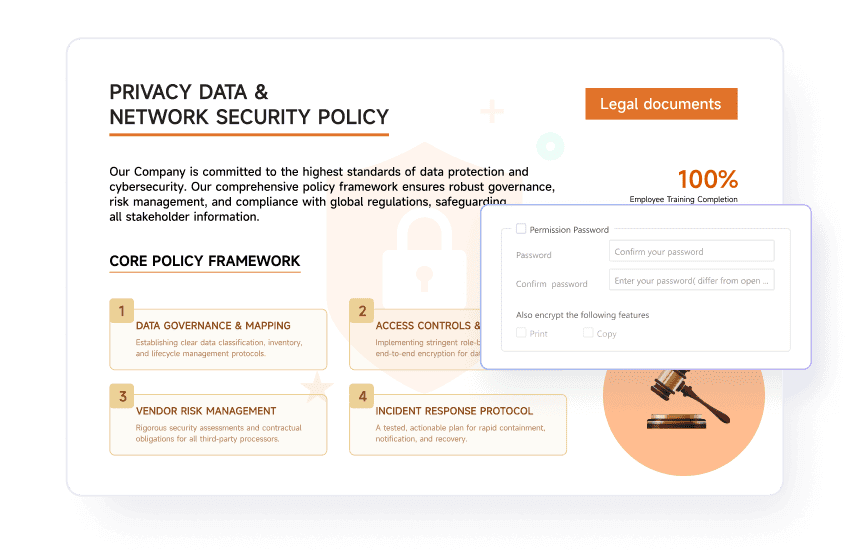
権限パスワードで暗号化
権限パスワードを設定して、PDFの使用方法を制御します。これにより、印刷、編集、コピーなどの重要なアクションを制限できます。受信者はこのパスワードがなくても標準のリーダーでPDFを開くことができますが、定義した使用制限を変更するにはこのパスワードが必要です。
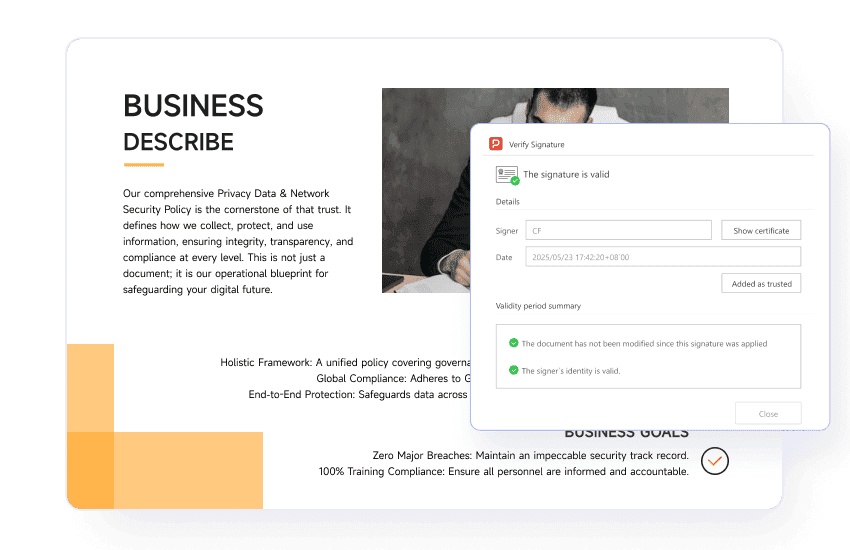
デジタル署名でドキュメントを保護
証明書を使用したデジタル署名を適用することで、ドキュメントの信頼性を高めます。この強力な機能は、不正な削除や改ざんを防ぎ、ドキュメントの完全性を保護します。
機密コンテンツを墨消しする
PDFの透かしを追加する
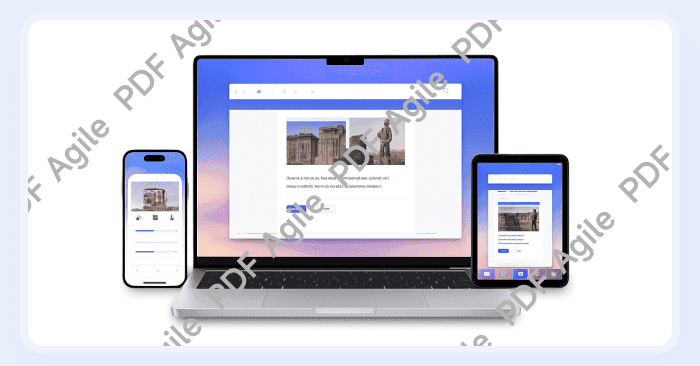
すべてのページに調整可能な外観のカスタマイズ可能な透かしを追加して、不正使用を阻止し、所有権を促進します。
PDFファイルにスタンプを適用する
「機密」、「承認済み」、「ドラフト」などのスタンプを使用して、ステータスを明確に伝達したり、PDFドキュメントに重要なラベルを追加したりできます。

PDFを保護することがなぜ重要なのでしょうか?

機密情報の保護
保護されていないPDFは、機密データを不正アクセスにさらし、データ侵害、プライバシー違反、および深刻な評判の失墜のリスクをもたらします。強固な保護により、許可された個人のみが機密コンテンツを表示できるようになります。

ドキュメントの整合性と信頼性の保持
セキュリティがないと、PDFは改ざんされやすく、不正な変更や知的財産の盗難につながります。デジタル署名などの機能は、ドキュメントの真正性を保証し、変更されていないことを保証します。

信頼の構築と維持
PDFを一貫して保護することで、プロフェッショナルなイメージが投影され、クライアントやパートナーとの信頼関係が構築されます。このセキュリティへの取り組みは、重要な競争上の優位性になる可能性があります。

セキュアなワークフローの効率化
法的に拘束力のあるデジタル署名によって実現されるような安全なデジタルプロセスは、紙への依存を減らし、承認を加速し、組織全体の効率と生産性を向上させます。
機密情報の保護
保護されていないPDFは、機密データを不正アクセスにさらし、データ侵害、プライバシー違反、および深刻な評判の失墜のリスクをもたらします。強固な保護により、許可された個人のみが機密コンテンツを表示できるようになります。
ドキュメントの整合性と信頼性の保持
セキュリティがないと、PDFは改ざんされやすく、不正な変更や知的財産の盗難につながります。デジタル署名などの機能は、ドキュメントの真正性を保証し、変更されていないことを保証します。
信頼の構築と維持
PDFを一貫して保護することで、プロフェッショナルなイメージが投影され、クライアントやパートナーとの信頼関係が構築されます。このセキュリティへの取り組みは、重要な競争上の優位性になる可能性があります。
セキュアなワークフローの効率化
法的に拘束力のあるデジタル署名によって実現されるような安全なデジタルプロセスは、紙への依存を減らし、承認を加速し、組織全体の効率と生産性を向上させます。
機密情報の保護
保護されていないPDFは、機密データを不正アクセスにさらし、データ侵害、プライバシー違反、および深刻な評判の失墜のリスクをもたらします。強固な保護により、許可された個人のみが機密コンテンツを表示できるようになります。
ドキュメントの整合性と信頼性の保持
セキュリティがないと、PDFは改ざんされやすく、不正な変更や知的財産の盗難につながります。デジタル署名などの機能は、ドキュメントの真正性を保証し、変更されていないことを保証します。
信頼の構築と維持
PDFを一貫して保護することで、プロフェッショナルなイメージが投影され、クライアントやパートナーとの信頼関係が構築されます。このセキュリティへの取り組みは、重要な競争上の優位性になる可能性があります。
セキュアなワークフローの効率化
法的に拘束力のあるデジタル署名によって実現されるような安全なデジタルプロセスは、紙への依存を減らし、承認を加速し、組織全体の効率と生産性を向上させます。
3つの簡単なステップでPDFを保護
01
PDF Agile でPDFを開き、「保護」タブに移動します。
02
「開くパスワードで暗号化」(閲覧を制限)または「権限パスワードで暗号化」(印刷・編集・コピーを制限)のいずれかを選択し、希望するパスワードを入力して確認してください。
03
OKをクリックして設定を確認し、PDFドキュメントを保存してください。
PDF Agileを信頼する何百万人ものユーザーに加わりましょう。今すぐ試して、効率的かつ簡単にPDFを編集、変換、管理してください。
導入実績







PDFのパスワード保護に関するよくある質問
PDFのパスワードはどのくらい安全ですか?
PDFを読み取り専用にするにはどうすればよいですか?
PDFからパスワード保護を削除するにはどうすればよいですか?
機密情報を墨消しするにはどうすればよいですか?
「黒塗り」と「墨消し」機能の違いは何ですか?

これまでにないほどPDFワークフローを加速させましょう
あらゆるPDFニーズに対応する完全なPDFソリューション