


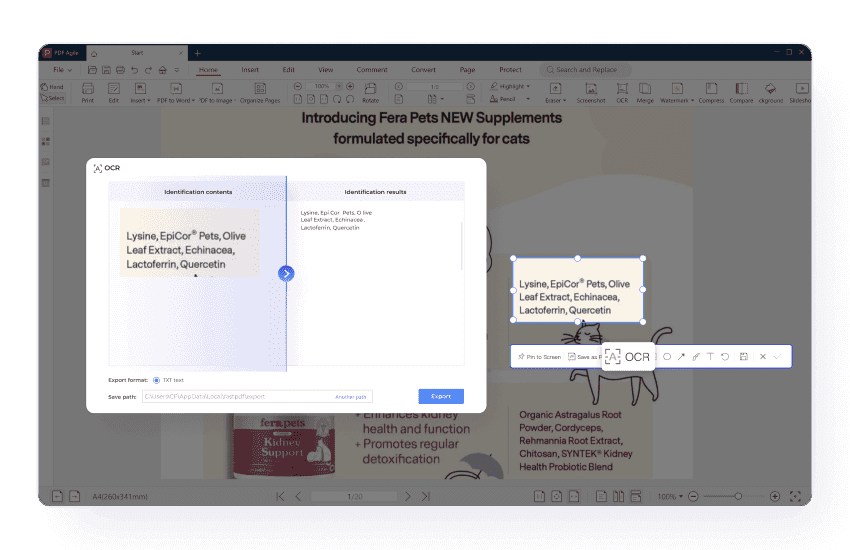
PDF Agile の OCR 機能はスクリーンショット内のテキストを認識し、画像から直接テキストを編集・抽出することができます。

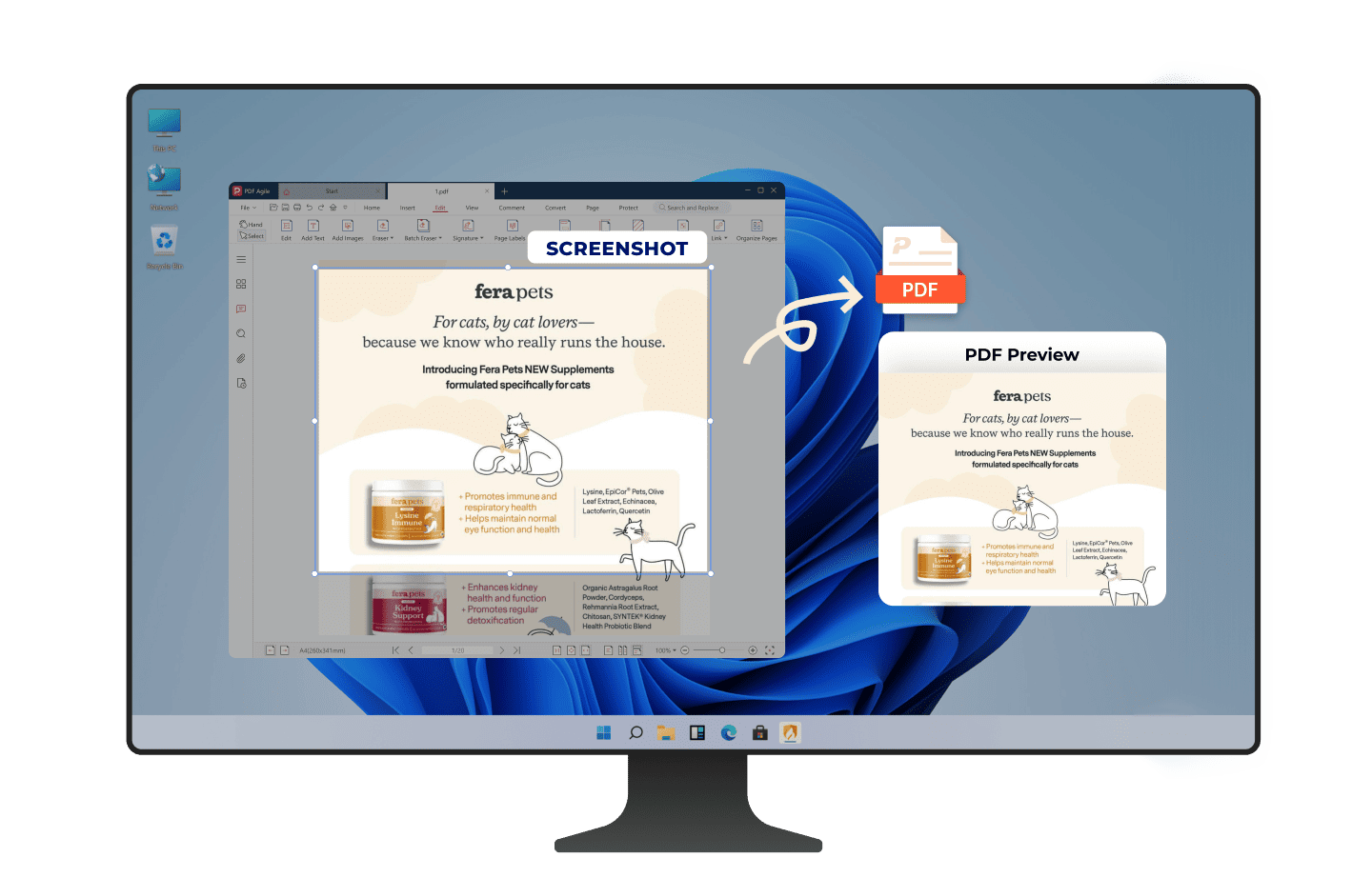
PDF でのスクリーンショットキャプチャを簡単に
PDF Agile はスクリーンショットのキャプチャを高速かつ便利にし、画面から必要なコンテンツを即座に取得できます。
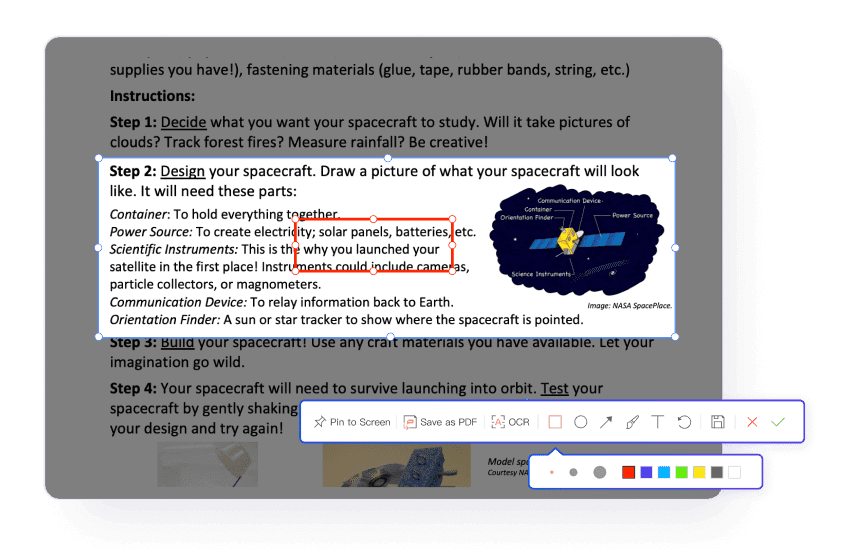
保存前にスクリーンショットに注釈を追加する
注釈ツールを使用して、スクリーンショットにメモ、矢印、図形を追加できます。スクリーンショットをPDFとして保存する前に外観をカスタマイズして、わかりやすさとコミュニケーションを向上させましょう。
OCR でスクリーンショットからテキストを抽出する
全画面または特定エリアのキャプチャ
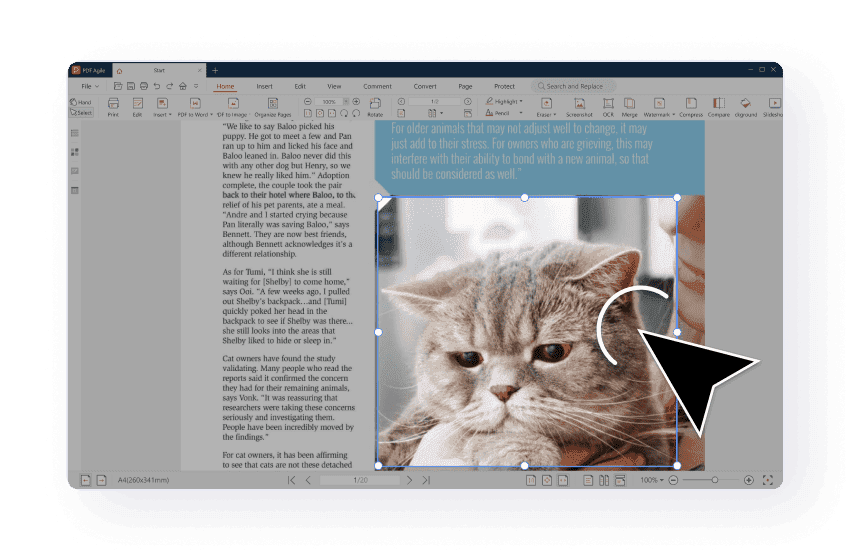
PDF Agile は全画面スクリーンショットまたは特定の画面エリアをキャプチャします。この柔軟性により、完全なビューでも特定の領域でも、必要なものだけをキャプチャできます。
継続表示のための画面へのピン留め
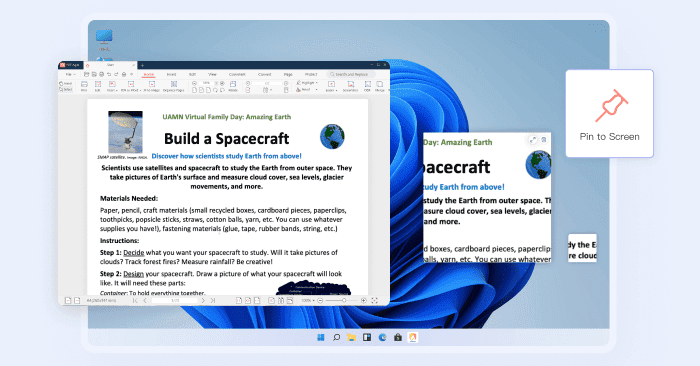
スクリーンショットを画面にピン留めして、いつでも表示・比較できます。再度開く必要はありません。
スクリーンショットをPDFに変換
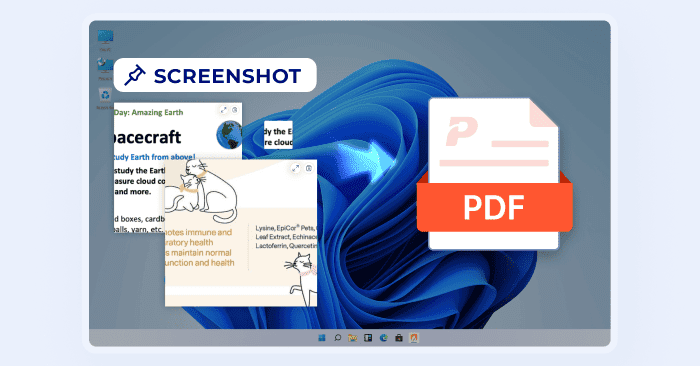
スクリーンショットをフル解像度と画像の鮮明さを維持したまま高品質なPDFに変換—画面上でも印刷でも、ビジュアルがくっきりとプロフェッショナルに見えます。
複数のスクリーンショットを1つの PDF にまとめる
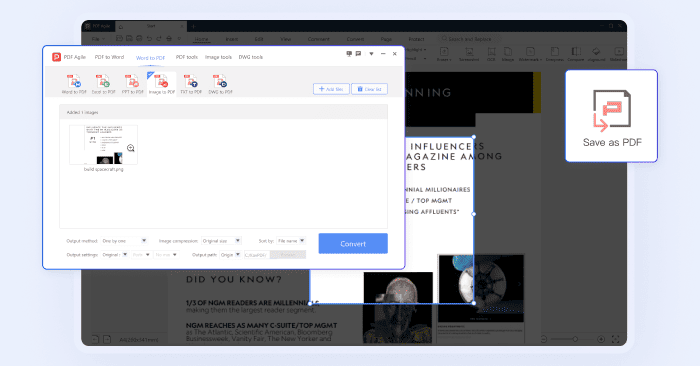
複数のスクリーンショットを1つの PDF ドキュメントにまとめて、作業を整理し、生産性を向上させ、共有を簡単にします。
PDF でスクリーンショットを撮る方法(3つの簡単なステップ)
01
PDF Agile を起動し、新しいドキュメントを開きます(ファイル > 新規)。
02
「ホーム」タブに入り、ツールバーの「スクリーンショット」ボタンをクリックします。キャプチャしたいエリアをマークします。
03
「完了」ボタンをクリックすると、スクリーンショットがクリップボードにコピーされ、任意のドキュメントやアプリケーションに貼り付けられる状態になります。
PDF Agileを信頼する数百万人のユーザーに加わりましょう—今すぐ試して、効率よく簡単にPDFの編集、変換、管理を行いましょう。
利用者数







PDF でのスクリーンショット撮影に関するよくある質問:
スクリーンショットを撮ってPDFとして保存するにはどうすればよいですか?
PDF として保存後もスクリーンショットの高画質は維持されますか?
PDF として保存する前にスクリーンショットに注釈を追加できますか?
OCR とは何ですか?スクリーンショットとどのように連携しますか?
複数のスクリーンショットを1つのPDFに結合できますか?

PDF ワークフローをこれまでにないほど加速させましょう
あらゆるPDFニーズに対応する完全なPDFソリューション