


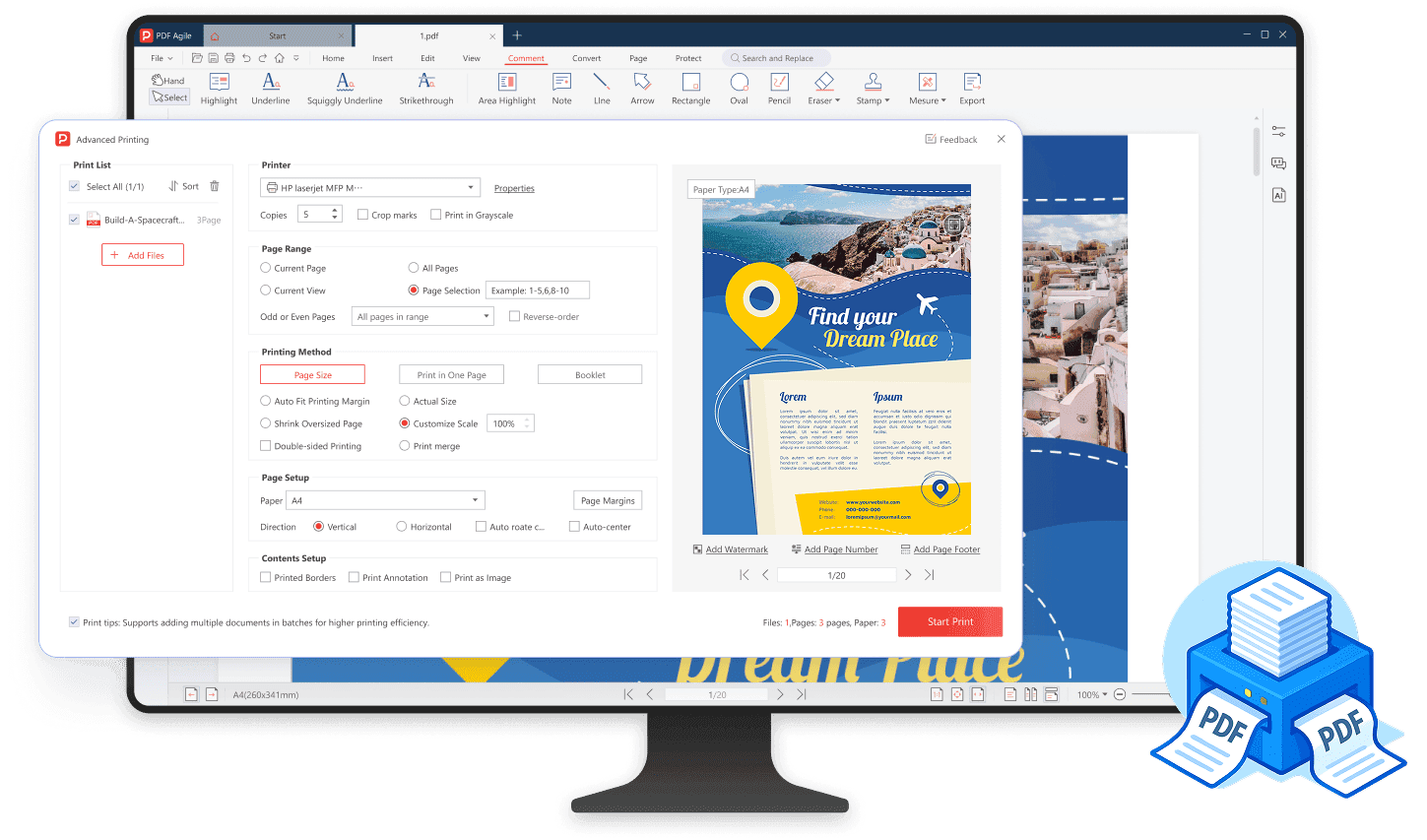
個々のページ、カスタム範囲を指定したり、逆順で印刷したりすることで、印刷ジョブを正確に制御します。

多様なドキュメントに対する強力な印刷制御
効率的なバッチ印刷、柔軟なページレイアウト、1枚あたりの複数ページオプション、高度な範囲選択など、PDF Agileの多様な機能を使用して、PDF印刷ジョブを制御します。
対応プラットフォーム:


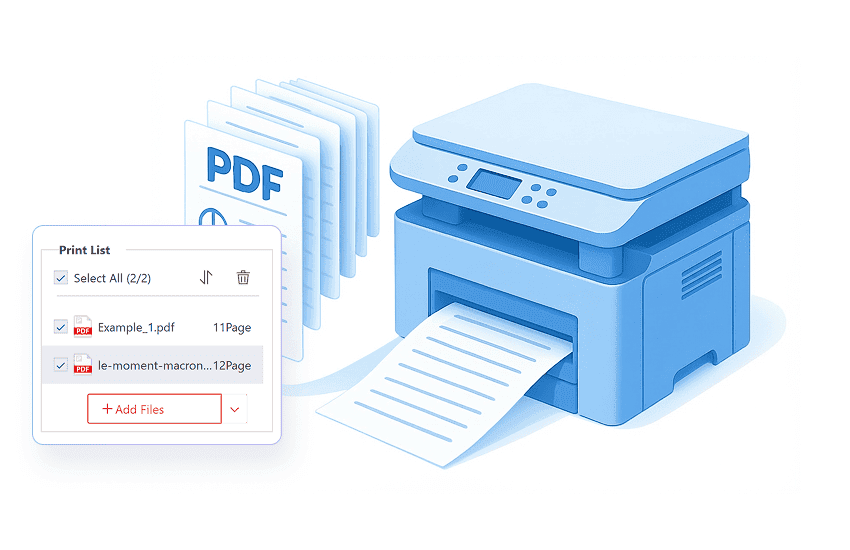
バッチ印刷:ワークフローを合理化
数回のクリックでPDFのフォルダ全体をプリンターに送信できるため、節約できる時間を想像してみてください。PDF Agileを使用すると、複数のドキュメントを一度に出力できます。
柔軟なページレイアウト:印刷出力をカスタマイズ
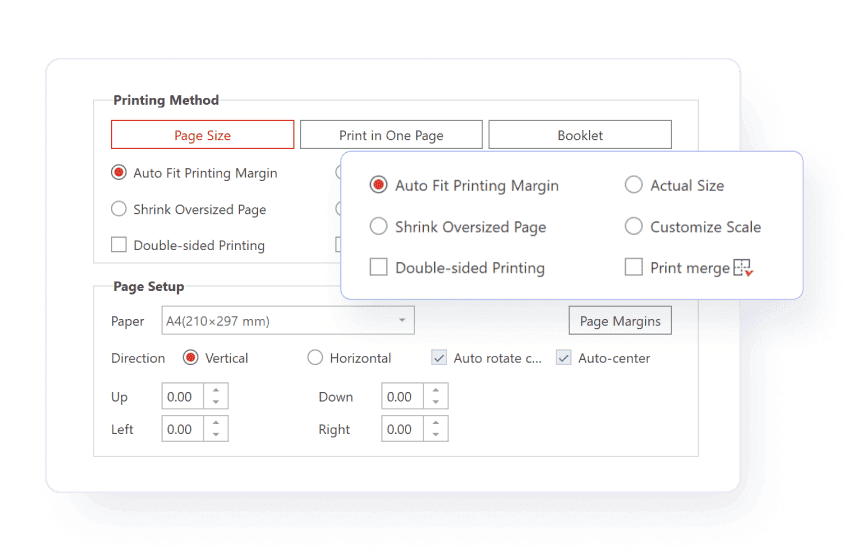
プリセットの用紙フォーマット(A4、B5、タブロイド、エグゼクティブなど)を自由に選択し、ページサイズを調整し、希望のページ余白を設定し、特定の印刷ニーズに合わせて向きを定義することで、ドキュメントのレイアウトをカスタマイズします。
1枚に複数ページ:印刷を統合
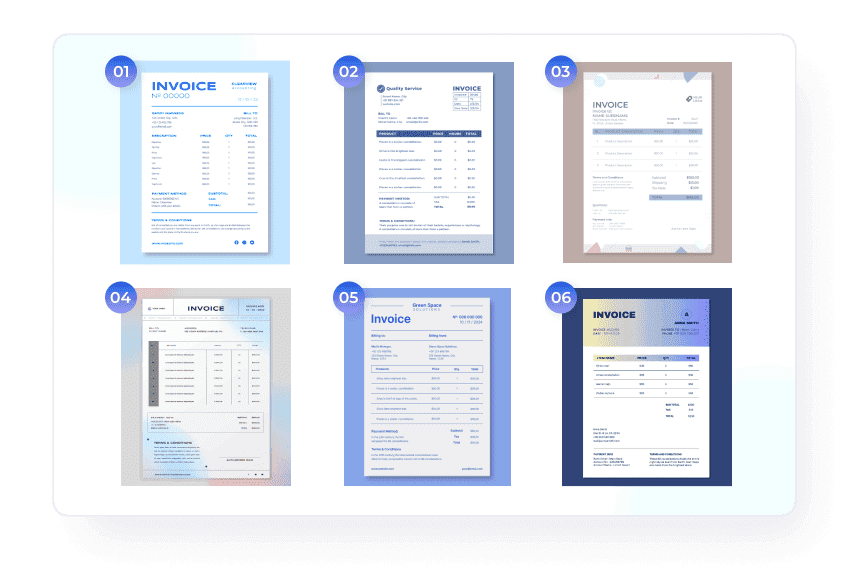
柔軟な列と行の配置で、1枚のシートに複数のPDFページを効率的に印刷します。さらに、Print Merge機能を使用して、請求書や画像などの多様な要素を1ページに結合することで、印刷物を統合します。

ページ範囲をカスタマイズ

両面印刷
紙の両面を簡単に利用して印刷を最適化し、紙の消費量を大幅に削減します。

コメント付きでPDFを印刷
すべてのコメント、マークアップ、注釈を印刷されたPDFに直接含めて、シームレスなコラボレーションを確保します。

画像として印刷
視覚的な忠実性を維持し、複雑なレイアウトやフォントのレンダリングの問題を解決するために、PDFを画像として印刷してみてください。

プレビューとカスタマイズ
元のドキュメントを変更することなく、ライブプレビューウィンドウ内で透かし、ページ番号、フッターを追加します。

小冊子の印刷
小冊子機能を使用すると、両面、表面のみ、または裏面のみを印刷し、左側または右側の綴じを選択できます。
3つの簡単なステップでPDFドキュメントを印刷するには?
01
PDF Agile を起動し、印刷したい PDF ファイルを開きます。
02
ホームに移動してツールバーの印刷アイコンをクリックするか、ファイルメニューから印刷(Ctrl+P)を起動します。
03
印刷ダイアログでページ範囲や部数などの設定を調整し、印刷をクリックします。
PDF Agileを信頼する何百万人ものユーザーに加わりましょう。今すぐ試して、効率的かつ簡単にPDFを編集、変換、管理してください。
導入実績







PDF印刷機能に関するよくある質問
PDFを印刷しようとしていますが、何も起こりません。印刷されない一般的な理由は何ですか?
ドキュメントをPDFファイルとして保存する必要がありますが、PDFの印刷オプションが表示されません。PDFプリンターを追加するにはどうすればよいですか?
PDFを印刷しようとしていますが、常に白い枠が含まれます。余白なしでPDFを印刷するにはどうすればよいですか?
PDFを両面印刷するにはどうすればよいですか?
これまでにないほどPDFワークフローを加速させましょう
あらゆるPDFニーズに対応する完全なPDFソリューション