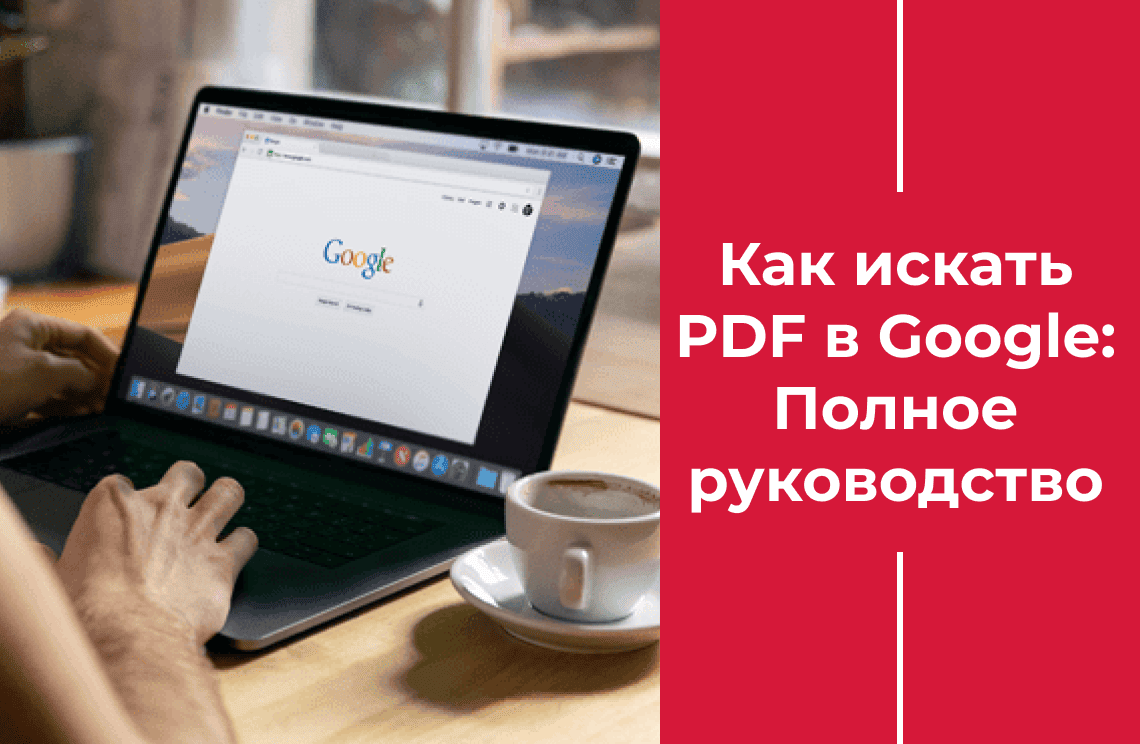
В огромном цифровом пространстве поиск нужной информации часто напоминает поиск иголки в стоге сена. При огромном количестве контента в интернете важно иметь правильные инструменты и стратегии для эффективного нахождения нужных ресурсов. Один из распространенных форматов файлов для обмена и хранения ценной информации — это Portable Document Format (PDF). В этом подробном руководстве мы поможем вам освоить поиск PDF в Google, упростить процесс исследований и гарантировать, что вы найдете именно ту информацию, которую ищете.
Понимание основ поиска в Google
Прежде чем погружаться в особенности поиска PDF, важно понимать основы работы Google Search. Google использует сложные алгоритмы для выдачи наиболее релевантных результатов на основе введенных ключевых слов. Эти алгоритмы учитывают такие факторы, как релевантность ключевых слов, качество контента и авторитет сайта. При вводе поискового запроса Google сканирует индекс веб-страниц и возвращает список результатов, отсортированных по релевантности.
Освоение поиска PDF в Google
Определение правильных ключевых слов
Важно использовать точные и релевантные ключевые слова для успешного поиска PDF. Вместо общих терминов уточняйте запрос, фокусируясь на основной теме или предмете PDF. Используйте синонимы или родственные термины, чтобы расширить поиск и получить более релевантные результаты.
Использование расширенных операторов поиска
Google предлагает различные расширенные операторы поиска, которые могут значительно повысить точность и эффективность поиска PDF. Эти операторы позволяют уточнять запрос и фильтровать результаты по определенным критериям. Освоение этих операторов значительно увеличивает ваши возможности в поиске нужных PDF в Google. Ниже приведено описание наиболее полезных операторов с примерами их использования:
Оператор filetype:
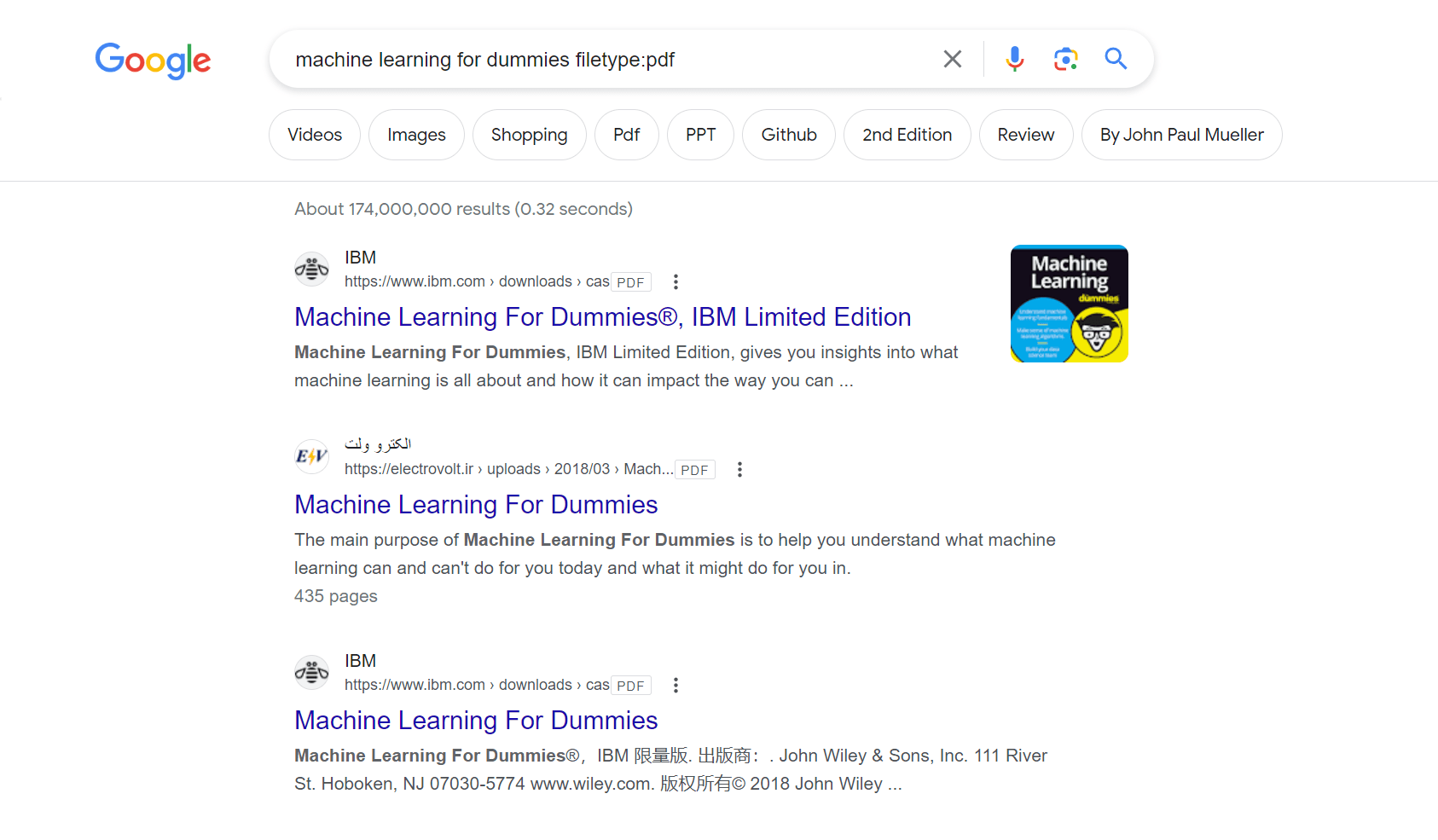
Оператор filetype: — один из самых полезных инструментов для поиска PDF в Google. Добавив filetype:pdf к поисковому запросу, вы указываете Google возвращать только результаты в формате PDF. Этот оператор помогает исключить нерелевантные веб-страницы и сосредоточиться на PDF-файлах.
Пример: Если вы ищете информацию о климатических изменениях, можно использовать запрос: climate change filetype:pdf Это вернет список PDF-файлов, связанных с климатическими изменениями.
Кавычки
Использование кавычек вокруг конкретной фразы сообщает Google искать точное соответствие этой фразы, а не отдельных слов. Это помогает получить более точные результаты и убедиться, что PDF содержит именно ту информацию, которую вы ищете.
Пример: Если вы ищете отчет о «влиянии вырубки лесов на дикую природу», используйте кавычки вокруг фразы для более точного поиска: "impact of deforestation on wildlife" filetype:pdf
Оператор сайта:
Оператор сайта: позволяет искать внутри конкретного сайта или домена. Этот оператор особенно полезен, если вы знаете, что нужный PDF размещен на определенном сайте, или хотите ограничить поиск определенной организацией или учреждением.
Пример: Если вы ищете PDF о солнечной энергии на сайте Министерства энергетики США, используйте: solar energy site:energy.gov filetype:pdf Это вернет PDF-файлы, связанные с солнечной энергией, с домена energy.gov.
Оператор OR
Оператор OR (записывается большими буквами) позволяет искать несколько ключевых слов или фраз одновременно. Google вернет результаты, содержащие любое из указанных слов или фраз, расширяя поиск.
Пример: Если вы ищете PDF о возобновляемой энергии, посвященный солнечной или ветровой энергии, используйте: renewable energy (solar OR wind) filetype:pdf Это вернет PDF-файлы по возобновляемой энергии, содержащие либо слово «solar», либо «wind».
Оператор минус (-)
Оператор - позволяет исключить определенные слова или фразы из результатов поиска. Он полезен, когда вы хотите избежать нерелевантных результатов с определенными словами.
Пример: Если вы ищете PDF о климатических изменениях, но хотите исключить материалы о политике, используйте: climate change -politics filetype:pdf Это вернет PDF-файлы о климатических изменениях без упоминания слова «politics».
Проведение поиска в Google
В строке поиска Google введите ключевые слова с оператором filetype:pdf и другими релевантными операторами. Google вернет список PDF-файлов, связанных с вашими ключевыми словами. В результатах будет отображаться заголовок PDF, фрагмент текста и URL.
Оценка результатов поиска
После получения результатов поиска следующим шагом является оценка релевантности и качества PDF-файлов. Внимательно изучайте заголовок и фрагмент каждого результата, чтобы определить, содержит ли PDF нужную вам информацию. Просмотрите оглавление и заголовки, чтобы понять структуру и содержание документа. Также учитывайте: Надежность и авторитет источника. Актуальность и точность информации. Цель и аудиторию PDF.
Использование дополнительных ресурсов и методов
Google Books
Google Books — это обширная онлайн-библиотека, включающая миллионы книг в различных форматах, включая PDF. Чтобы искать фрагменты книг или главы в PDF, посетите books.google.com
, введите ключевые слова и нажмите «Search». Затем используйте выпадающее меню «Any format» для фильтрации результатов по PDF.
Альтернативные поисковые системы и базы данных
Хотя Google — мощная поисковая система, он не единственный способ найти PDF. Используйте другие поисковые системы и базы данных для расширения поиска. Альтернативные поисковики, такие как Bing, Yahoo и DuckDuckGo, также позволяют искать PDF. Существуют специализированные базы данных для конкретных областей, например PubMed для медицины и arXiv для физики и математики.
Сайты и репозитории с PDF-контентом
Многие веб-сайты и онлайн-библиотеки специализируются на предоставлении PDF-контента. Примеры: Scribd, ResearchGate, Academia.edu. Эти платформы могут быть ценными ресурсами для поиска PDF по различным темам.
Дополнительная информация доступна по ссылке: https://www.pdfagile.com/blog/16-must-visit-sites-to-download-free-books
Заключение
Понимание основ поиска в Google, освоение расширенных операторов поиска и использование дополнительных ресурсов значительно повышают вашу способность находить нужные PDF-файлы. С практикой и терпением вы станете более эффективными в поиске конкретной информации, делая исследовательский процесс более плавным и продуктивным.
Часто задаваемые вопросы
1. Можно ли искать конкретную фразу внутри PDF на Google?
Да, можно заключить фразу в кавычки, чтобы искать точное соответствие внутри PDF.
2. Как исключить определенные термины из результатов поиска PDF?
Используйте символ «-» перед словом или фразой, которую хотите исключить.
3. Существуют ли альтернативные поисковые системы для поиска PDF?
Да, такие как Bing, Yahoo и DuckDuckGo.
4. Можно ли искать академические PDF?
Да, используйте Google Scholar или специализированные базы данных вроде PubMed и arXiv.
5. Есть ли онлайн-библиотеки или сайты, которые фокусируются на PDF?
Да, такие как Scribd, ResearchGate и Academia.edu.