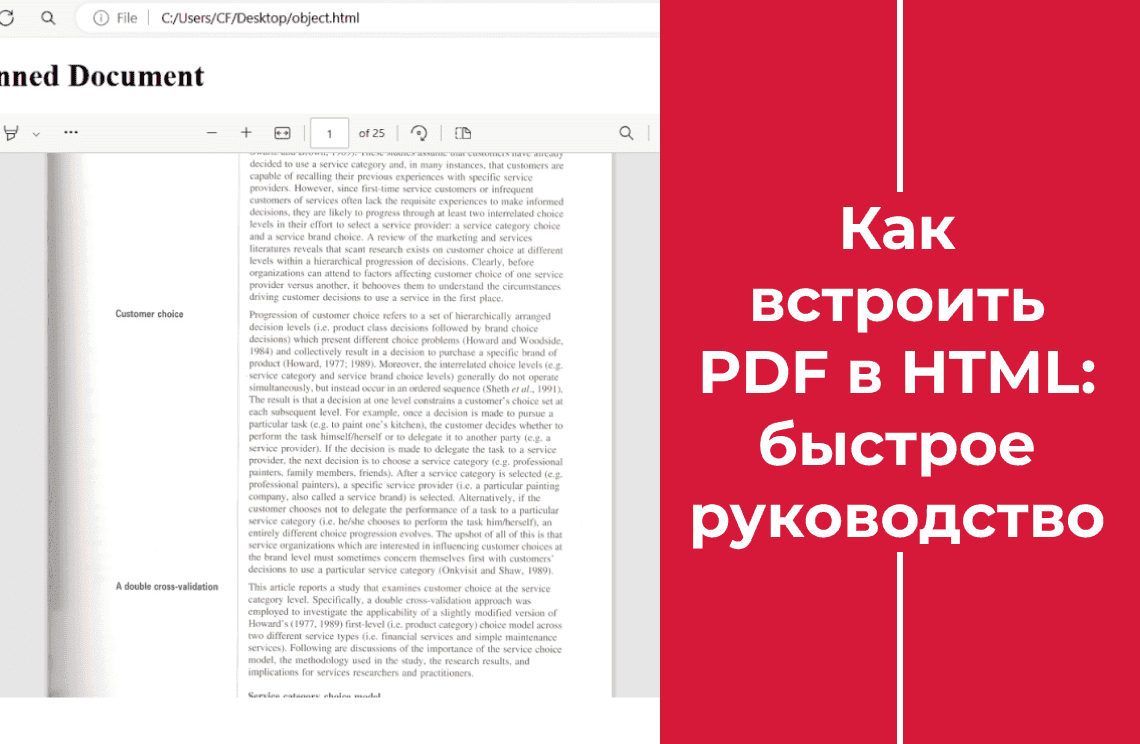
Вы когда-нибудь сталкивались с ситуацией, когда нужно было удобно показать документ на сайте, но обычного текста или изображений было недостаточно? Возможно, это подробный отчёт, рекламная брошюра или скачиваемая форма. Вот где на помощь приходит встроенный PDF в HTML!
Представьте: посетители просматривают вашу страницу и могут сразу открыть и просмотреть документ, не покидая сайт. Это упрощает пользовательский опыт, делает страницу структурированной и устраняет необходимость в дополнительных загрузках.
В этом понятном руководстве мы шаг за шагом разберём, как встроить PDF в HTML-код. Мы рассмотрим два популярных метода, объясним принципы работы и затронем полезные инструменты и советы по устранению неполадок.
Поэтому, будь вы начинающим веб-дизайнером или просто хотите добавить интерактивности на сайт — приготовьтесь раскрыть возможности встраивания PDF в HTML!
Понимание принципа встраивания PDF в HTML
Представьте себе веб-страницу как холст, а HTML как кисть.
HTML (HyperText Markup Language) — это язык, который создаёт структуру и наполнение страниц. Он определяет, что браузер должен показывать и как это должно быть расположено: текст, изображения, видео и т.д.
PDF же — это самостоятельный документ со своей версткой и форматированием. Тогда как нам «подружить» документ PDF с HTML-страницей?
Вот в чём секрет:
мы используем специальные HTML-теги, которые говорят браузеру:
«Здесь PDF — покажи его пользователю».
Для этого применяются два основных тега:<object> и <iframe>.
Думайте о них как о мосте между страницей и PDF-файлом. Они указывают, где расположен PDF и как его нужно отобразить.
Концепция 1: HTML — строительные блоки веб-страниц
HTML — это чертёж веб-сайта. Он определяет структуру и то, как отображаются элементы: заголовки, абзацы, изображения, формы и т.д. С его помощью можно встроить и PDF.
Концепция 2: Встраивание — добавление внешних файлов на страницу
Встраивание означает включение внешнего контента в HTML. Например: изображений, видеороликов, карт и PDF-документов. Так страница становится богаче и удобнее.
Концепция 3: Два основных метода встраивания PDF
Тег <object> — простой способ встроить PDF как содержимое.
Тег <iframe> — создаёт отдельное окно-фрейм внутри страницы, что даёт больше гибкости в отображении.
Методы встраивания PDF в HTML
Теперь, когда вы понимаете основной принцип встраивания PDF, давайте перейдём к двум наиболее распространённым методам, используемым в HTML:
Подход 1: Использование тега <object> (Простой метод)
Тег <object> работает как контейнер внутри HTML-кода, позволяя встроить различные типы контента, включая PDF. Это простой и понятный метод, отлично подходящий для начинающих. Как это работает:
Тег <object> — это специальный «блок» в HTML-коде, внутри которого указывается PDF для отображения.
Основные атрибуты:
data: путь к файлу PDF на вашем сайте или сервере.
type: укажите application/pdf, чтобы браузер понимал, что это PDF.
width и height: задают размер отображаемого PDF на странице (в пикселях или других единицах).
Пример кода:
<object data="path/to/your/file.pdf" type="application/pdf" width="600" height="400">
  Ваш браузер не поддерживает этот объект.
</object>
Подход 2: Использование тега <iframe> (Более гибкий способ)
Тег <iframe> позволяет встроить целую веб-страницу или отдельное содержимое в текущую страницу. Он особенно полезен для PDF, так как даёт больше контроля над отображением и взаимодействием.
Широкая совместимость с браузерами: Тег <iframe> обычно лучше поддерживается старыми браузерами по сравнению с <object>. Это обеспечивает возможность доступа к встроенному PDF для более широкой аудитории без проблем.
Простая настройка: Как и у <object>, у тега <iframe> используется атрибут src, где указывается URL PDF-файла. Это может быть ссылка на PDF на вашем сайте или на внешнем ресурсе (если он общедоступен).
Пример кода:
<iframe src="https://www.example.com/your/pdf/file.pdf" width="800" height="600"></iframe>
Выбор подходящего метода:
Оба метода эффективно встраивают PDF в HTML.
Если важна простота и контроль над локальным файлом PDF — используйте <object>.
Если нужно встроить внешне размещённый PDF или обеспечить максимальную совместимость — лучше <iframe>.
Основные распространённые проблемы при встраивании PDF: Обеспечиваем плавное отображение
Хотя встраивание PDF упрощает совместное использование документов, иногда возникают трудности. Рассмотрим несколько типичных проблем, чтобы ваш встроенный PDF корректно отображался на веб-странице:
Медленная загрузка: Большие PDF могут загружаться долго, особенно при медленном интернет-соединении. Рассмотрите возможность оптимизации файла (например, уменьшение размера через онлайн-инструменты) или предоставления ссылки для скачивания.
Проблемы доступности: Программы чтения с экрана, используемые людьми с нарушениями зрения, могут не интерпретировать содержимое PDF. Если доступность важна, рассмотрите альтернативные методы: конвертация PDF в HTML или предоставление текстового резюме вместе с документом.
Неправильные размеры: Встроенный PDF может отображаться слишком большим или маленьким. Это легко исправить, изменив значения width и height в HTML-коде. Экспериментируйте с разными размерами, чтобы подобрать оптимальные.
PDF не отображается: Не паникуйте! Часто причина — опечатка в пути к файлу или URL. Проверьте правильность пути и убедитесь, что он ведёт к нужному PDF.
Эти советы помогут избежать типичных проблем и обеспечить плавное отображение встроенного PDF на вашей веб-странице.
Советы по встраиванию PDF в HTML
Выбор метода встраивания:
Простое встраивание: Используйте <object>, если нужно просто отобразить PDF без дополнительных настроек.
Расширенное встраивание: Используйте <iframe>, если требуется больший контроль над внешним видом (например, ширина, высота, рамки) или хотите создать интерактивные функции внутри встроенного PDF (при поддержке PDF Agile).
Доступность:
Убедитесь, что встроенный PDF доступен пользователям с ограниченными возможностями, предоставляя альтернативное текстовое описание через соответствующие атрибуты (alt для <object> или title для <iframe>). Альтернативный текст помогает понять содержание PDF тем, кто не может его визуально просмотреть.
Тестирование и адаптивность:
Тщательно проверяйте отображение встроенного PDF в разных браузерах и на различных устройствах (десктоп, мобильные).
Используйте адаптивные методы внутри атрибутов <iframe> (если поддерживается PDF Agile), чтобы PDF корректно подстраивался под размер экрана.
Следуя этим рекомендациям, вы обеспечите плавное и удобное отображение PDF на веб-страницах с помощью PDF Agile.
Заключение
С помощью PDF Agile встроить PDF в HTML становится просто. Этот удобный софт предоставляет возможности для:
Легкое встраивание: Генерируйте коды для базового и расширенного встраивания всего несколькими кликами, без сложного ручного кодирования.
Настройка внешнего вида: При необходимости (если поддерживается PDF Agile) можно подгонять отображение встроенного PDF, обеспечивая гармоничное сочетание с дизайном страницы.
Улучшенный пользовательский опыт: Создавайте интерактивные PDF-элементы на своих страницах, выходя за рамки статичных документов (при поддержке PDF Agile).
Безопасность и контроль: Полностью контролируйте свои PDF-файлы. В отличие от онлайн-инструментов, PDF Agile хранит документы на вашем устройстве, сохраняя их безопасность.
Помимо встраивания: Набор инструментов для работы с PDF
PDF Agile — это не просто инструмент для встраивания. Он предоставляет полный набор функций для редактирования и управления PDF:
- Сжатие больших PDF: ускоряет загрузку на веб-страницах.
- Оптимизация PDF для веб-просмотра: поддержка адаптивного отображения на мобильных устройствах (если применимо).
- Редактирование текста, изображений и макета: прямо в PDF без стороннего софта.
- Конвертация PDF в другие форматы: например, Word или Excel, для более широкого использования.
Раскройте весь потенциал ваших PDF уже сегодня
Не ограничивайтесь неудобными методами встраивания. Скачайте пробную версию PDF Agile и оцените возможности для бесшовной интеграции PDF, удобной настройки и мощного управления документами.