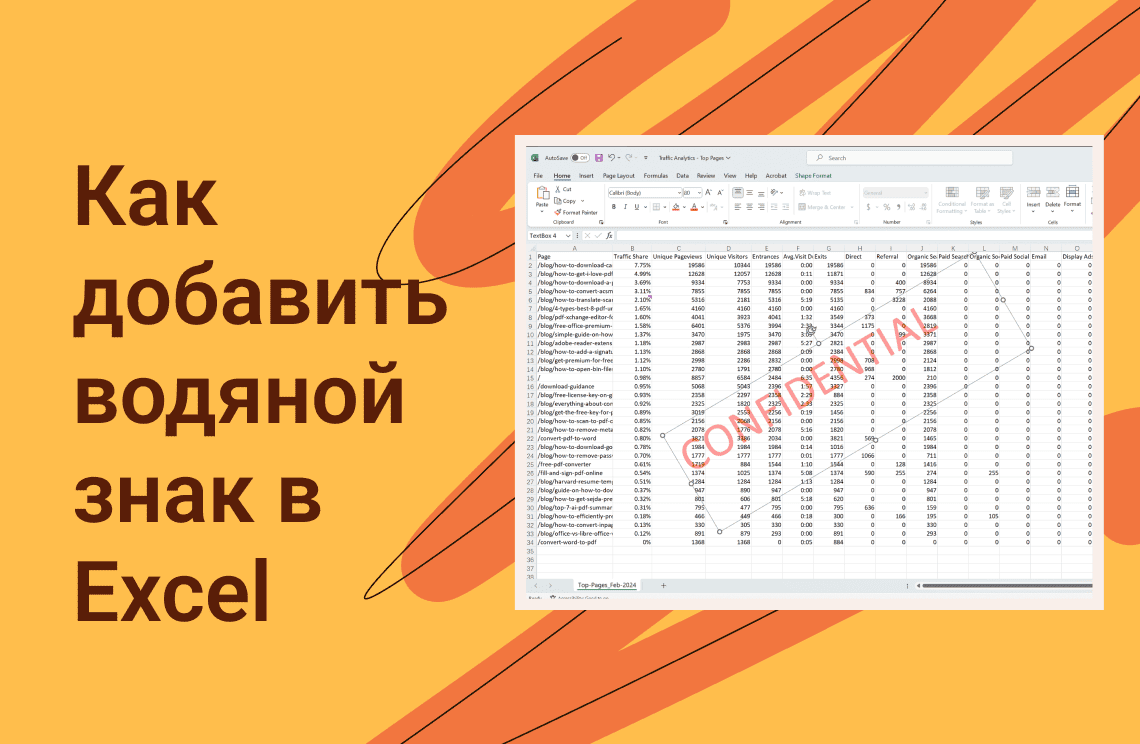
Вы когда-нибудь задумывались о том, чтобы добавить в свои таблицы Excel ненавязчивую отметку о конфиденциальности или принадлежности? Хотя Excel не предлагает встроенной функции водяных знаков, существуют эффективные способы достичь аналогичного результата. В этом руководстве мы рассмотрим, как добавить текстовые и графические водяные знаки в Excel, чтобы сохранить авторство и защитить ваши данные.
Понимание водяных знаков и ограничений Excel
Водяные знаки — это полупрозрачные надписи или изображения, размещённые поверх документа.
Они могут служить для:
- обозначения статуса документа (например, «Черновик»);
- указания права собственности (например, логотип компании);
- выделения конфиденциальной информации.
В то время как Microsoft Word позволяет легко вставлять водяные знаки, Excel такой функции не имеет. Однако это не проблема — мы можем создать аналогичный эффект с помощью встроенных инструментов Excel.
Добавление текстового водяного знака
Давайте создадим текстовый водяной знак для вашей таблицы.
1. Подготовка: Определитесь с текстом водяного знака. Примеры: «Черновик», «Конфиденциально» или название вашей компании. Выберите спокойный цвет (например, светло-серый), чтобы watermark не мешал чтению данных.
2. Создание текстового поля: Перейдите во вкладку Вставка → группа Текст → Текстовое поле (или WordArt). Щёлкните на листе и введите текст водяного знака.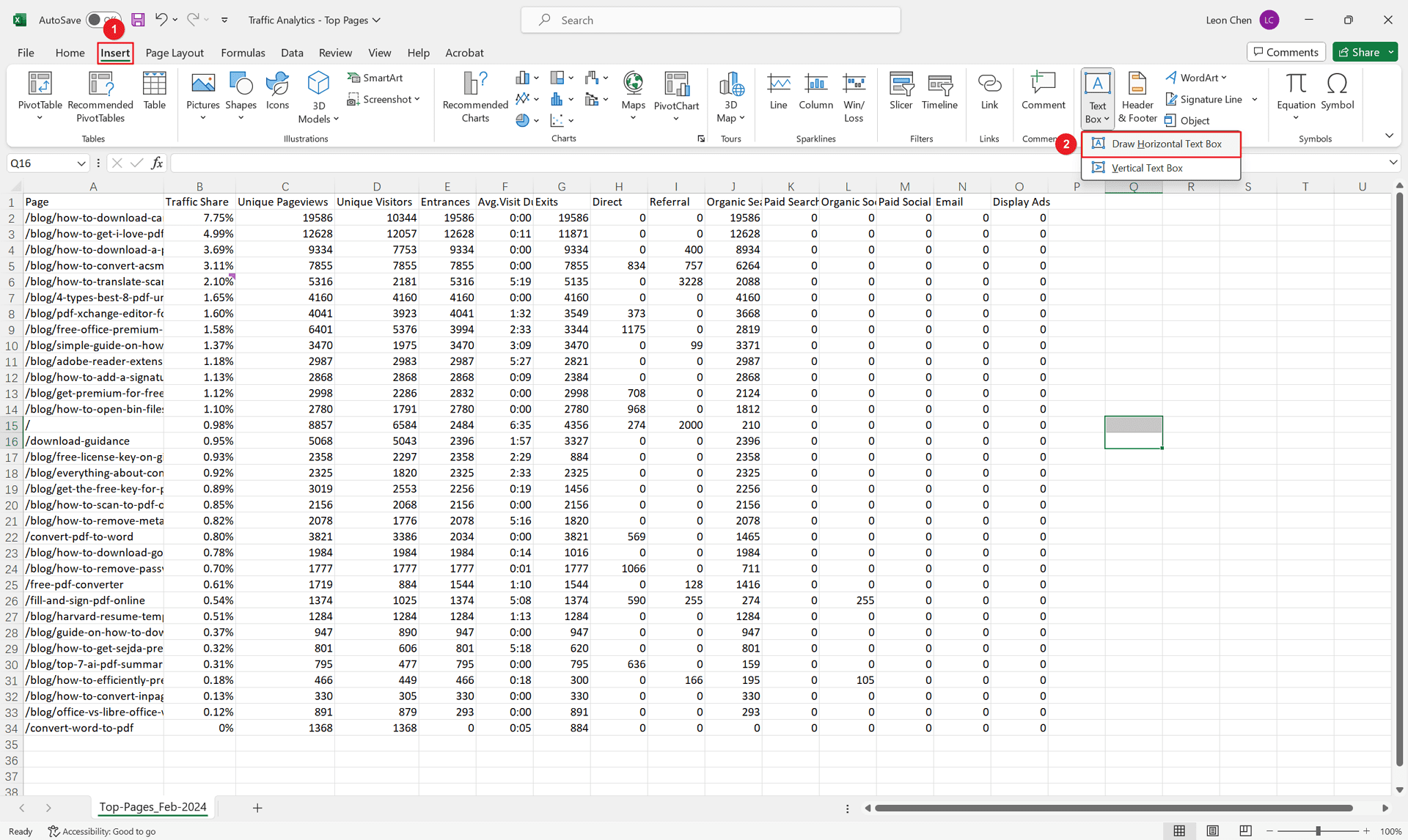
3. Форматирование и размещение:
Выделите текстовое поле и настройте:
- шрифт
- размер
- цвет
Разместите водяной знак по центру или диагонально.
Для расширенного форматирования: Правый клик → Формат текста.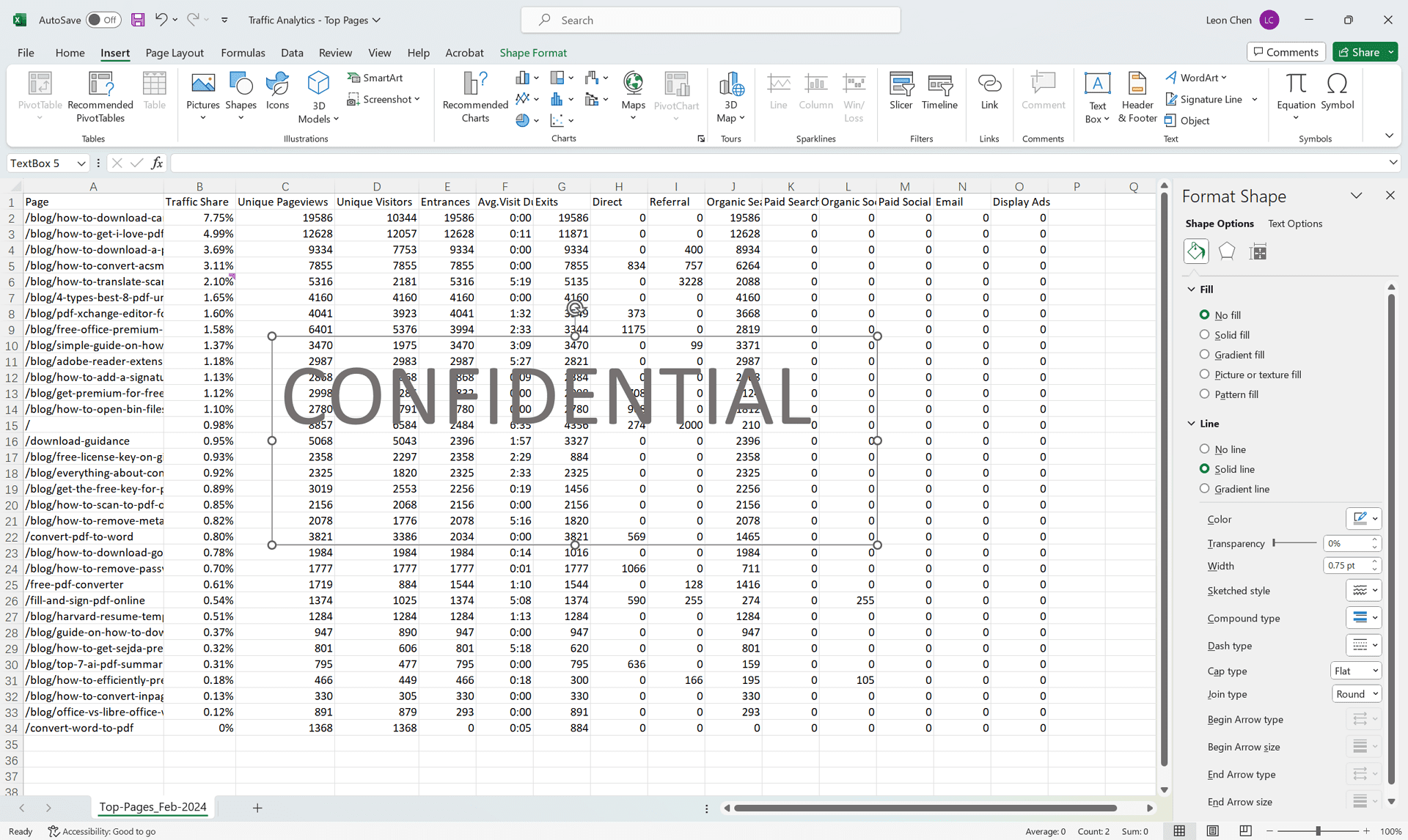
4. Настройка прозрачности (необязательно): Правый клик → Формат текста → Заливка → Ползунок Прозрачность. Подберите оптимальный уровень, чтобы watermark был заметен, но не мешал просмотру данных.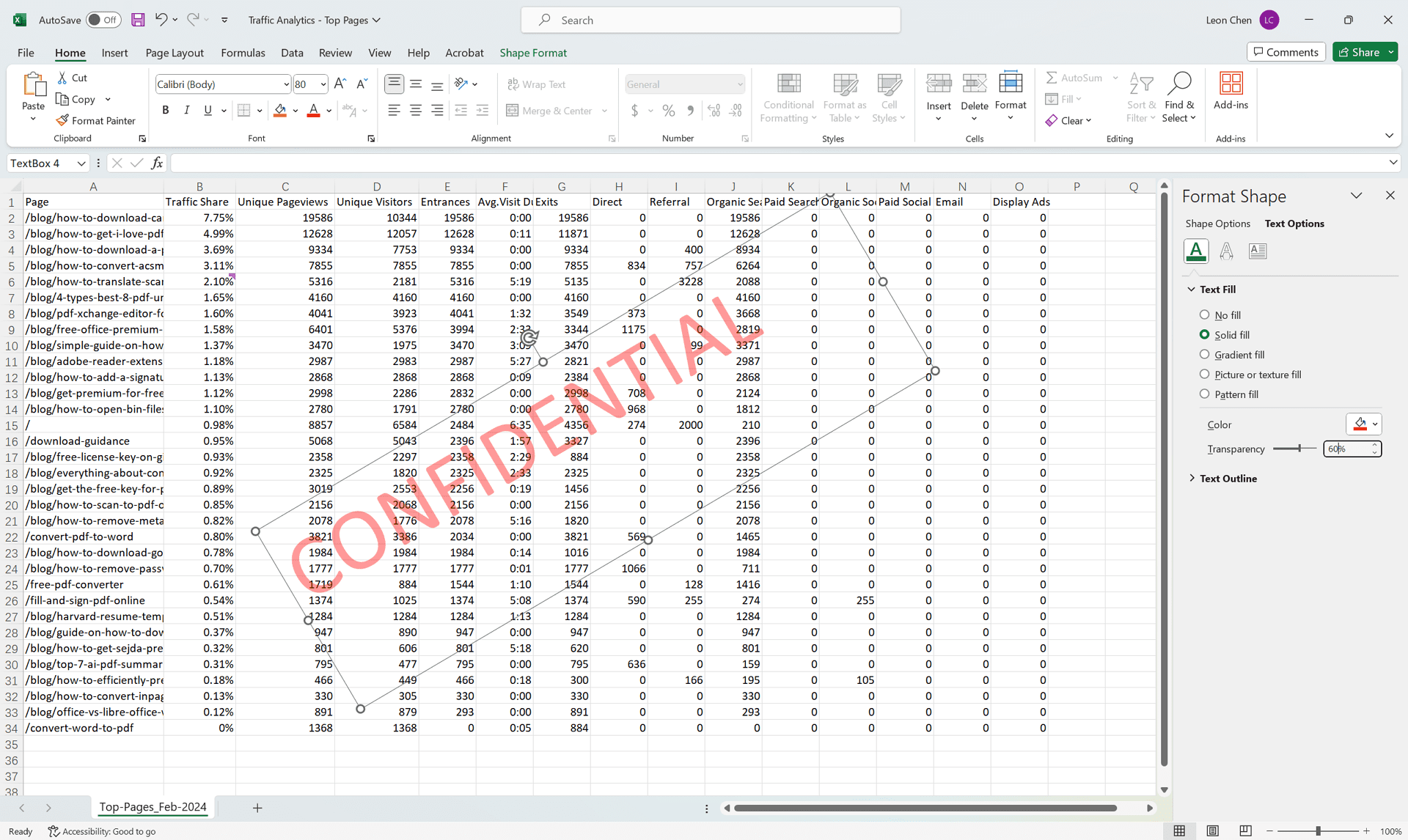
5. Копирование на другие листы: Скопируйте текстовое поле (Ctrl + C) и вставьте его на других листах (Ctrl + V).
Добавление графического водяного знака
Если вы хотите использовать логотип компании, выполните следующие шаги:
1. Выбор изображения: Используйте изображение в формате JPG или PNG, предпочтительно полупрозрачное.
2. Вставка изображения: Перейдите во Вставка → Рисунки → выберите файл.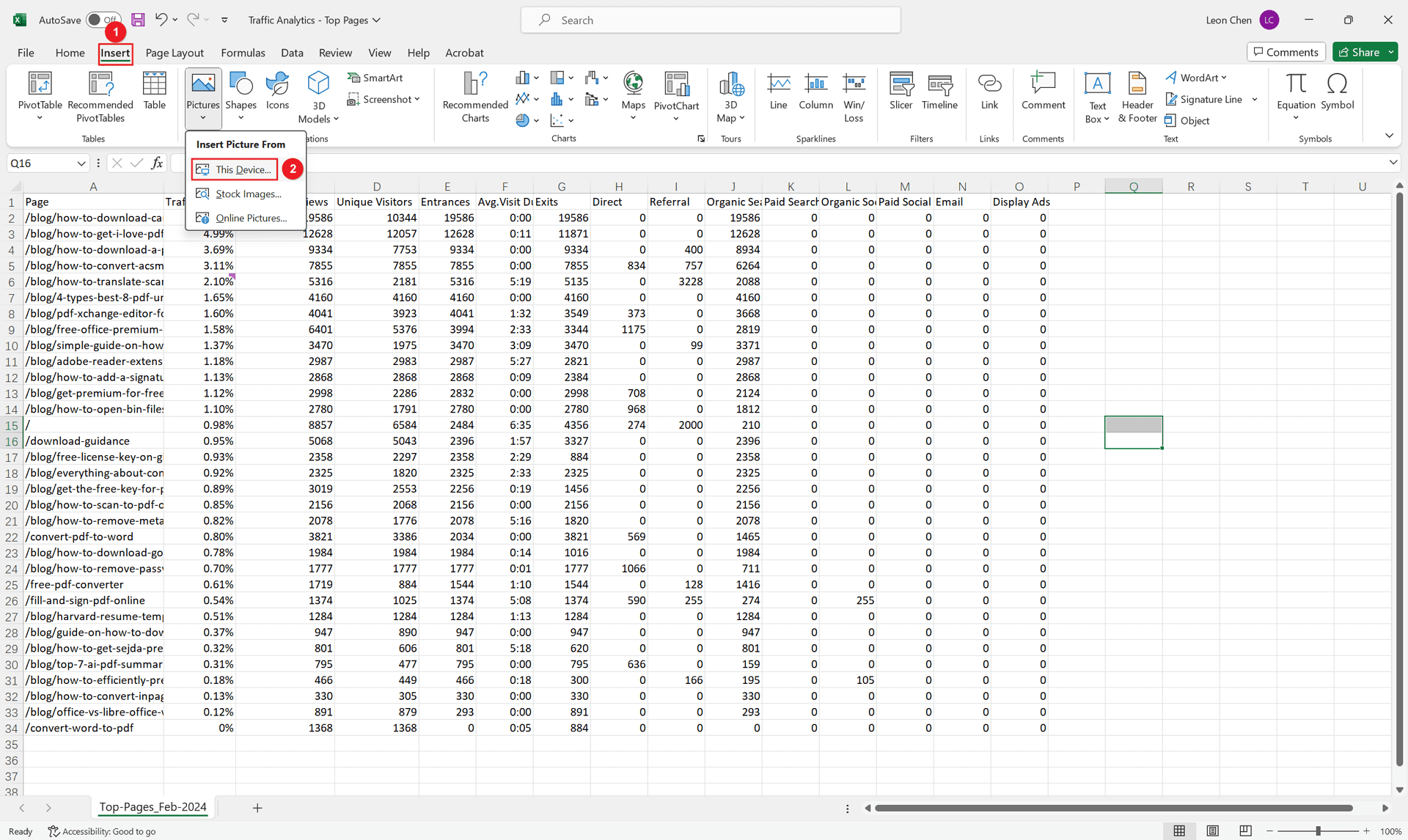
3. Изменение размера и размещение: Перетащите изображение и настройте его размер.
4. Настройка прозрачности: Правый клик → Формат рисунка → вкладка Рисунок → Прозрачность (ползунок).
5. Копирование по листам: Скопируйте и вставьте изображение на другие листы по аналогии с текстовым водяным знаком.
Дополнительные рекомендации
- Читаемость на первом месте: Водяной знак должен быть заметным, но не заслонять данные.
- Минимализм лучше: Один аккуратный водяной знак выглядит профессионально.
- Альтернативы: Существуют сторонние надстройки для Excel с расширенными функциями водяных знаков — но их использование может потребовать расходов.
Водяные знаки в других форматах
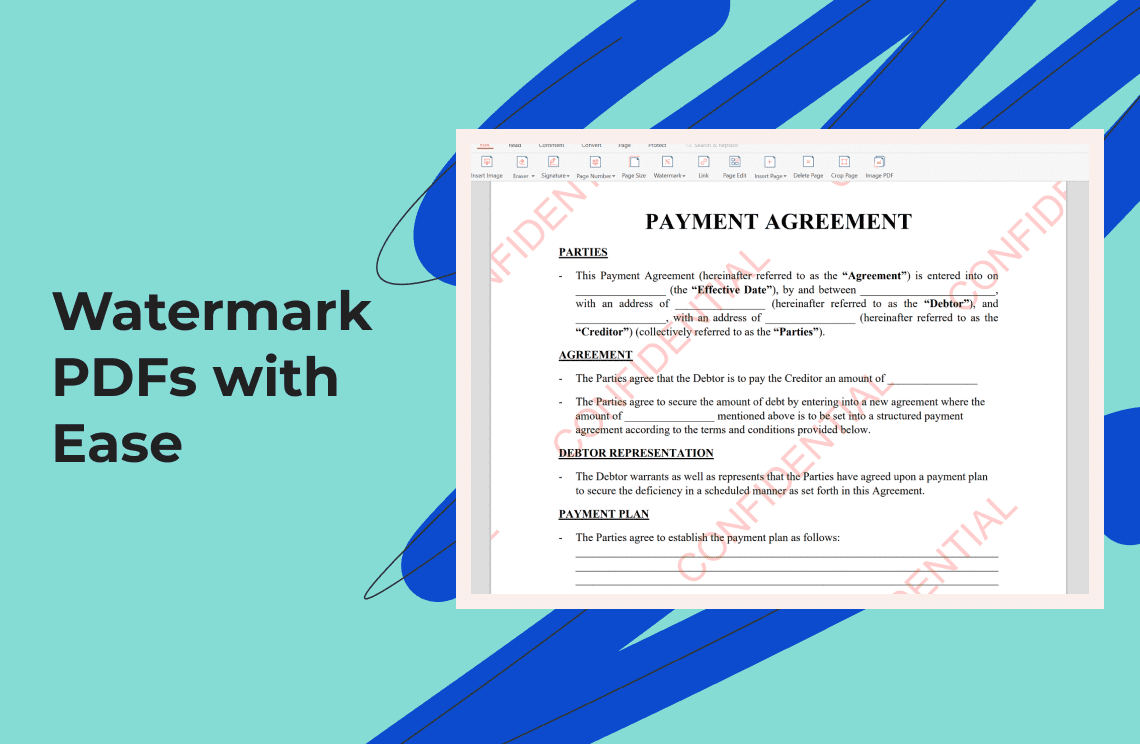
Если вы часто экспортируете Excel в PDF, вы можете добавить водяной знак уже в PDF-файле.
Подробное руководство здесь:
Простое добавление водяных знаков в PDF: онлайн и офлайн методы https://www.pdfagile.com/ru/blog/watermark-pdfs-with-ease-online-and-offline-methods-ru