Комментарии — это полезная функция Excel, которая позволяет добавлять заметки и пояснения прямо к определённым ячейкам. Это особенно удобно при совместной работе, для выделения важных деталей или напоминаний себе. Однако со временем ненужные комментарии могут захламлять таблицу и затруднять её восприятие.
В этом руководстве мы рассмотрим несколько эффективных способов удаления комментариев в Excel — от отдельных ячеек до целых листов и рабочих книг. Мы также поделимся полезными советами по более удобному управлению комментариями.
Удаление комментариев из отдельных ячеек
Существует два основных способа удалить комментарий из конкретной ячейки:
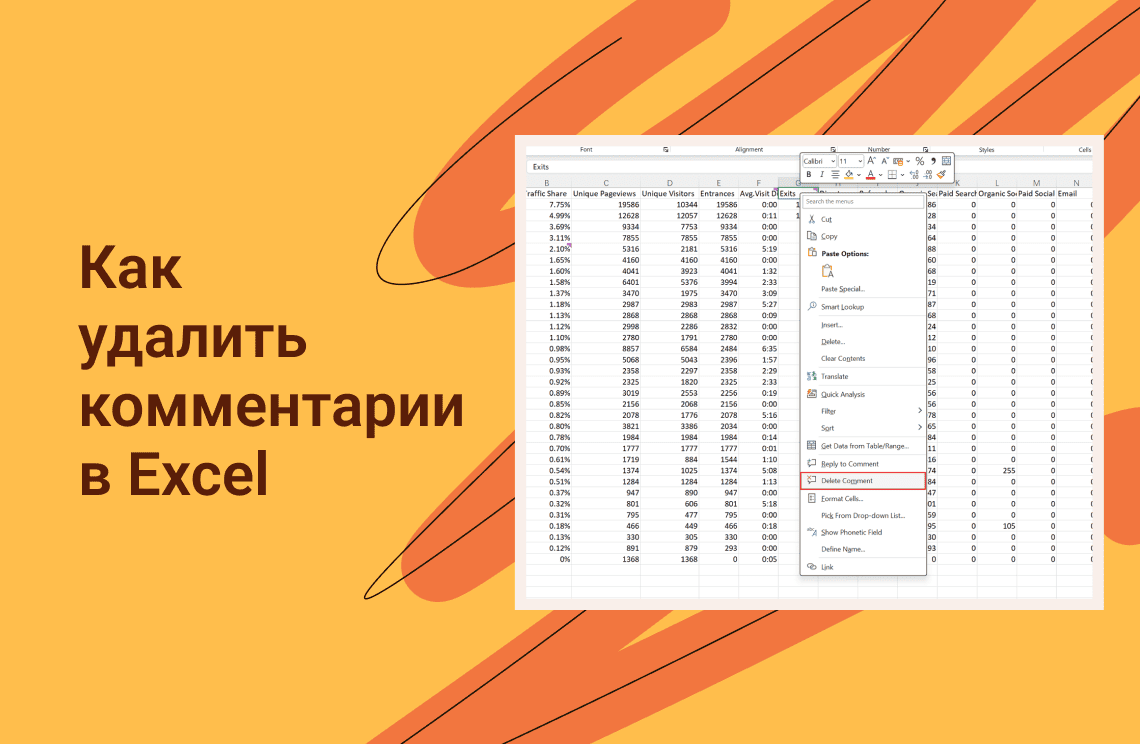
С помощью контекстного меню:
- Выберите ячейку с нужным комментарием.
- Щёлкните по ней правой кнопкой мыши.
- В появившемся меню выберите «Удалить комментарий».
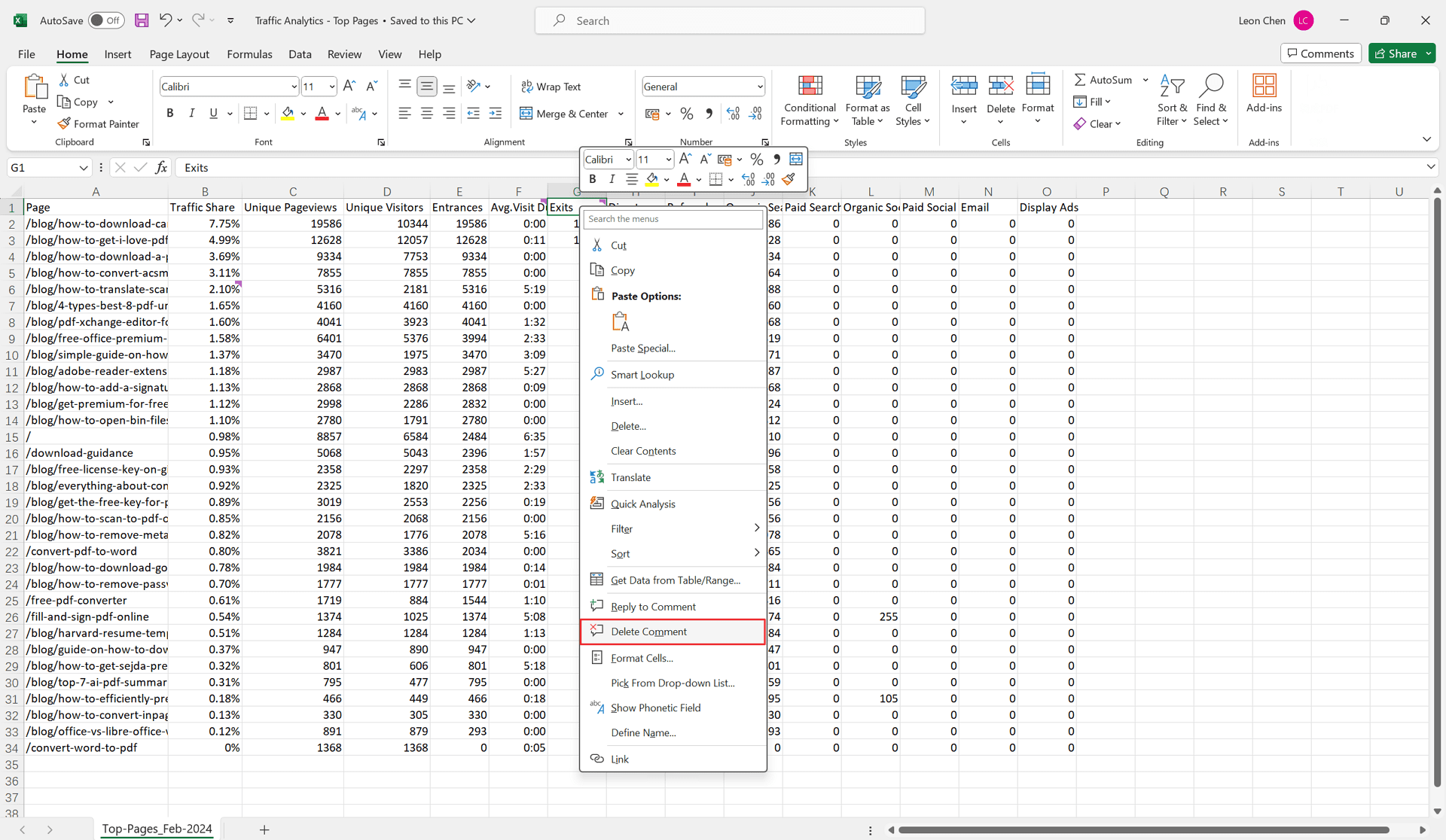
После этого индикатор комментария (обычно красный треугольник) исчезнет.
Используя вкладку «Рецензирование»:
- Перейдите на вкладку «Рецензирование» в верхней панели.
- В группе «Комментарии» нажмите кнопку «Удалить» (значок корзины).
- Комментарий в выбранной ячейке будет удалён.
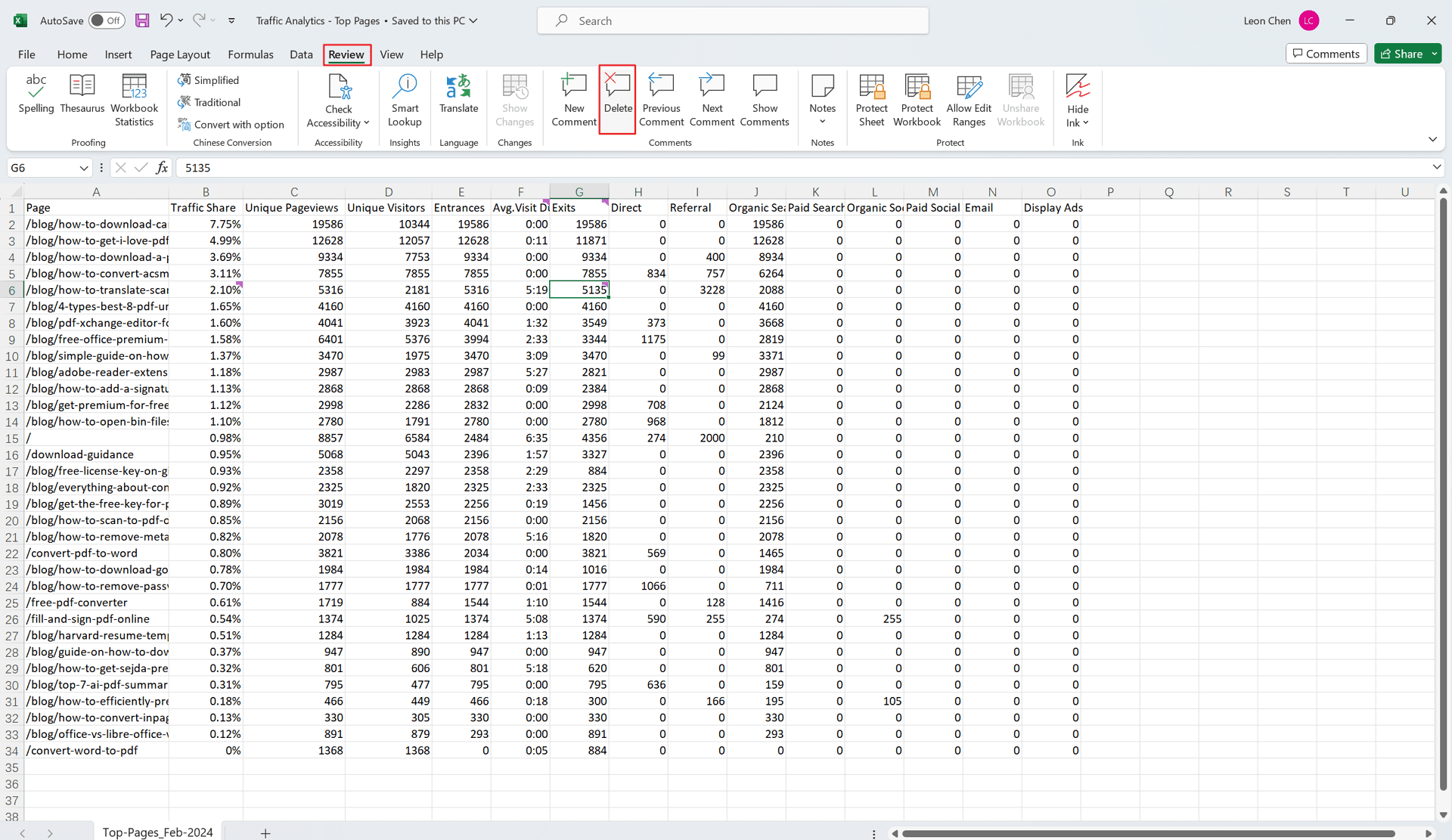
Совет: если индикатор комментария не виден, просто наведите курсор на ячейку — он появится.
Удаление комментариев со всех ячеек (лист или вся книга)
Если вам нужно удалить много комментариев сразу, удобнее использовать метод массовой очистки.
Удаление комментариев с одного листа
Метод 1: через меню «Очистить»
- Нажмите Ctrl + A, чтобы выделить весь лист.
- Перейдите во вкладку «Главная».
- В группе «Редактирование» нажмите «Очистить».
- Выберите «Очистить примечания и комментарии».
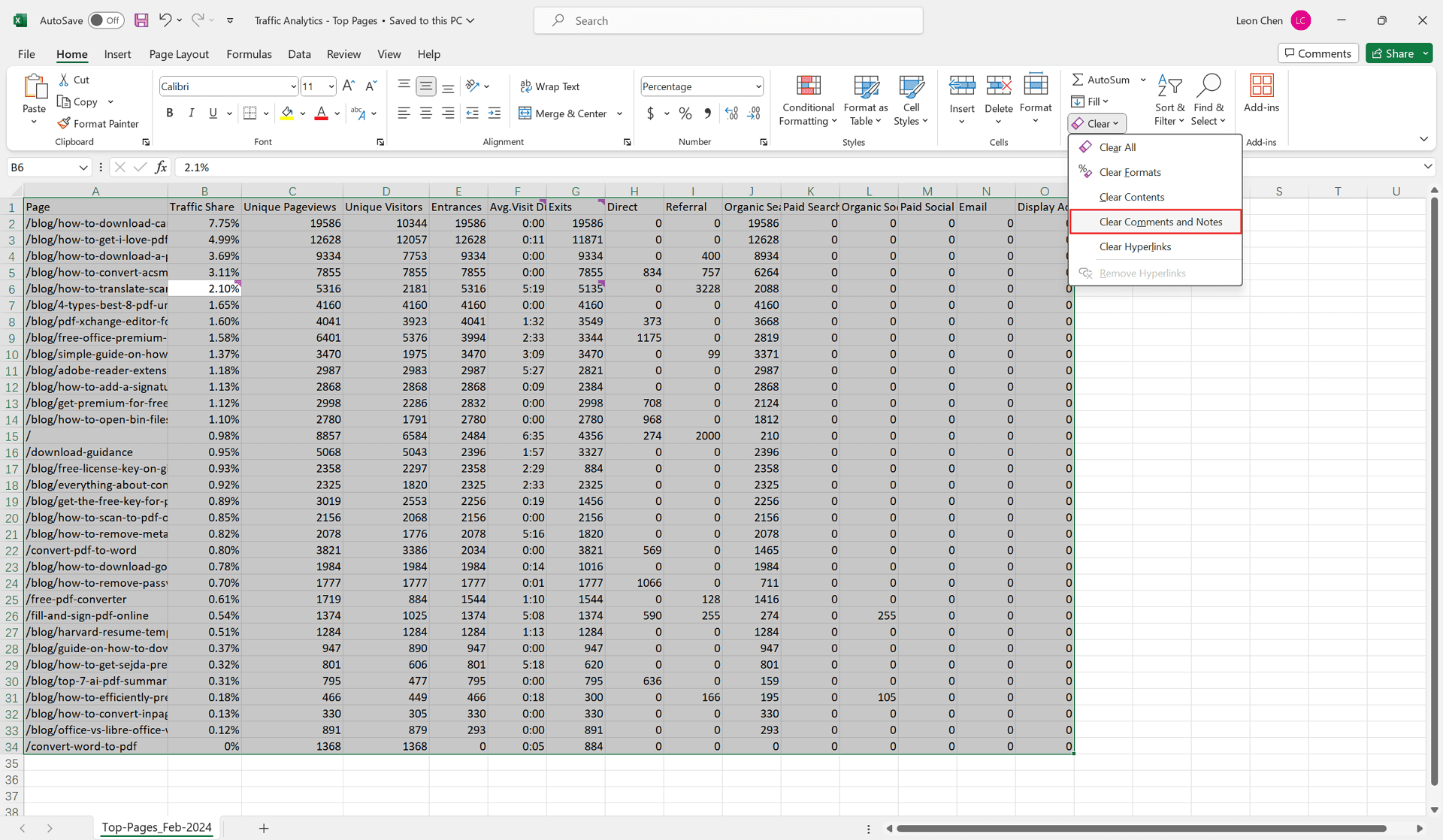
Все комментарии на листе будут удалены.
Метод 2: Использование макроса VBA (по желанию)
Макросы VBA — это мощный инструмент в Excel для автоматизации задач. Вот простой макрос, который удаляет комментарии с рабочего листа:
VBA
Sub DeleteComments()
' Перебор всех ячеек на активном листе
For Each cell In ActiveSheet.UsedRange
cell.ClearComments
Next cell
End Sub
Как использовать:
- Нажмите Alt + F11 для открытия редактора VBA
- Вставьте модуль (Вставка > Модуль)
- Вставьте код
- Нажмите F5 для запуска
Примечание: для выполнения макросов необходимо разрешить их использование в настройках безопасности.
Удаление комментариев из всей рабочей книги
Если у вас много листов, можно использовать расширенный макрос:
VBA
Sub DeleteCommentsAllSheets()
' Перебор всех листов в книге
For Each sheet In ThisWorkbook.Worksheets
sheet.Cells.ClearComments
Next sheet
End Sub
Этот код последовательно проходит по всем рабочим листам книги и удаляет комментарии на каждом из них.
Помните: после выполнения любых макросов обязательно сохраните вашу рабочую книгу.
Дополнительные советы
- Скрытие вместо удаления: Если комментарии могут понадобиться в будущем, лучше их скрыть: Вкладка «Рецензирование» → «Показать/Скрыть комментарии».
- Поиск комментариев по ключевым словам: Вкладка «Главная» → «Найти и выбрать» → «Искать в: Комментариях».
Заключение
Поддержание таблиц Excel в чистоте и удобстве восприятия важно для продуктивной работы. С помощью методов, описанных выше, вы сможете эффективно удалить ненужные комментарии и поддерживать порядок в своих данных.