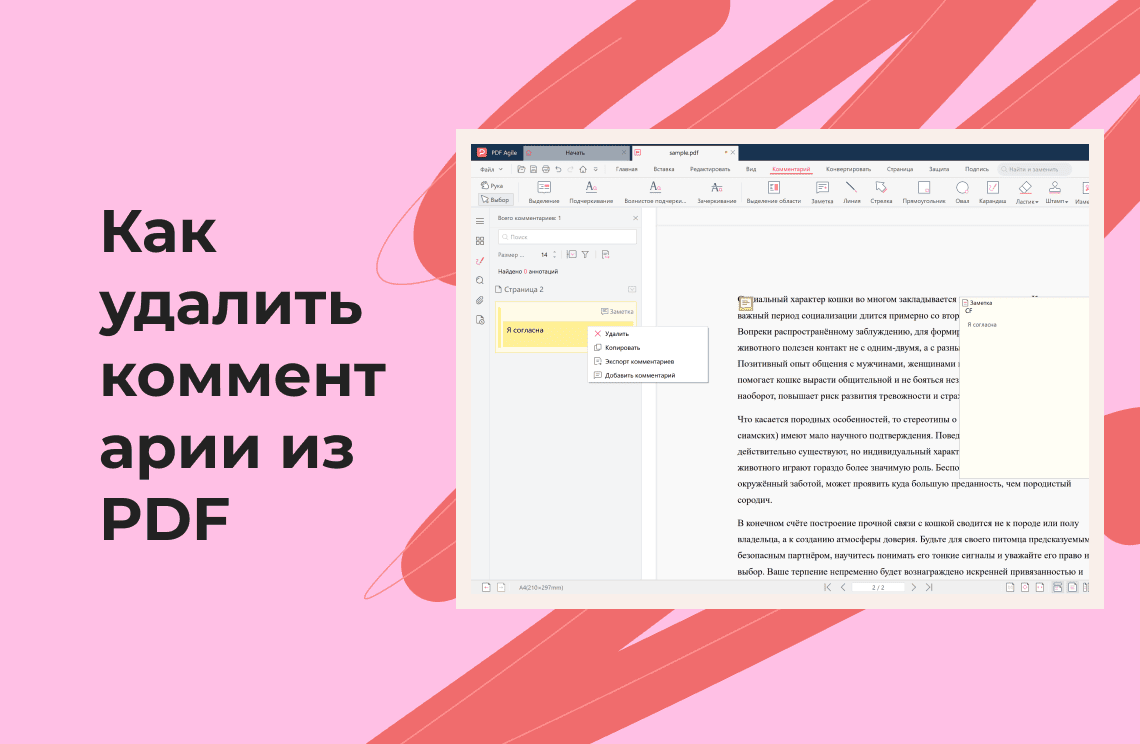
Открывали когда-нибудь PDF, весь заполненный пузырями комментариев? Обратная связь и заметки действительно важны при совместной работе, но иногда требуется чистая, аккуратная версия документа. Например, когда вы готовите презентацию, отправляете финальный вариант или просто наводите порядок в файлах.
В этом руководстве рассмотрим несколько способов убрать комментарии из PDF — как с помощью платных программ, так и бесплатных инструментов.
Почему стоит удалять комментарии из PDF?
Хотя комментарии полезны для общения и редактуры, они могут загромождать документ и ухудшать восприятие. Удаление комментариев может быть полезно, если вы хотите:
- Повысить читаемость: чистый PDF проще воспринимать, особенно если он объёмный.
- Улучшить презентацию: при отправке клиенту или демонстрации на встрече PDF без комментариев выглядит профессиональнее.
- Уменьшить размер файла: удаление аннотаций может немного сократить вес документа.
- Упростить рабочий процесс: если вы работаете с несколькими версиями, отсутствие комментариев помогает сосредоточиться на содержании.
Удаление комментариев с помощью Adobe Acrobat
Если вы используете Adobe Acrobat, процедура довольно проста.
Удаление отдельных комментариев
- Откройте PDF в Adobe Acrobat.
- Нажмите кнопку «Комментарий» в правой панели.
- Выберите пузырь комментария, который хотите удалить.
- Щёлкните правой кнопкой и выберите «Удалить».
Удаление сразу нескольких комментариев
В Acrobat нет кнопки «Выбрать всё» для комментариев, но есть два альтернативных способа:
Удаление диапазона комментариев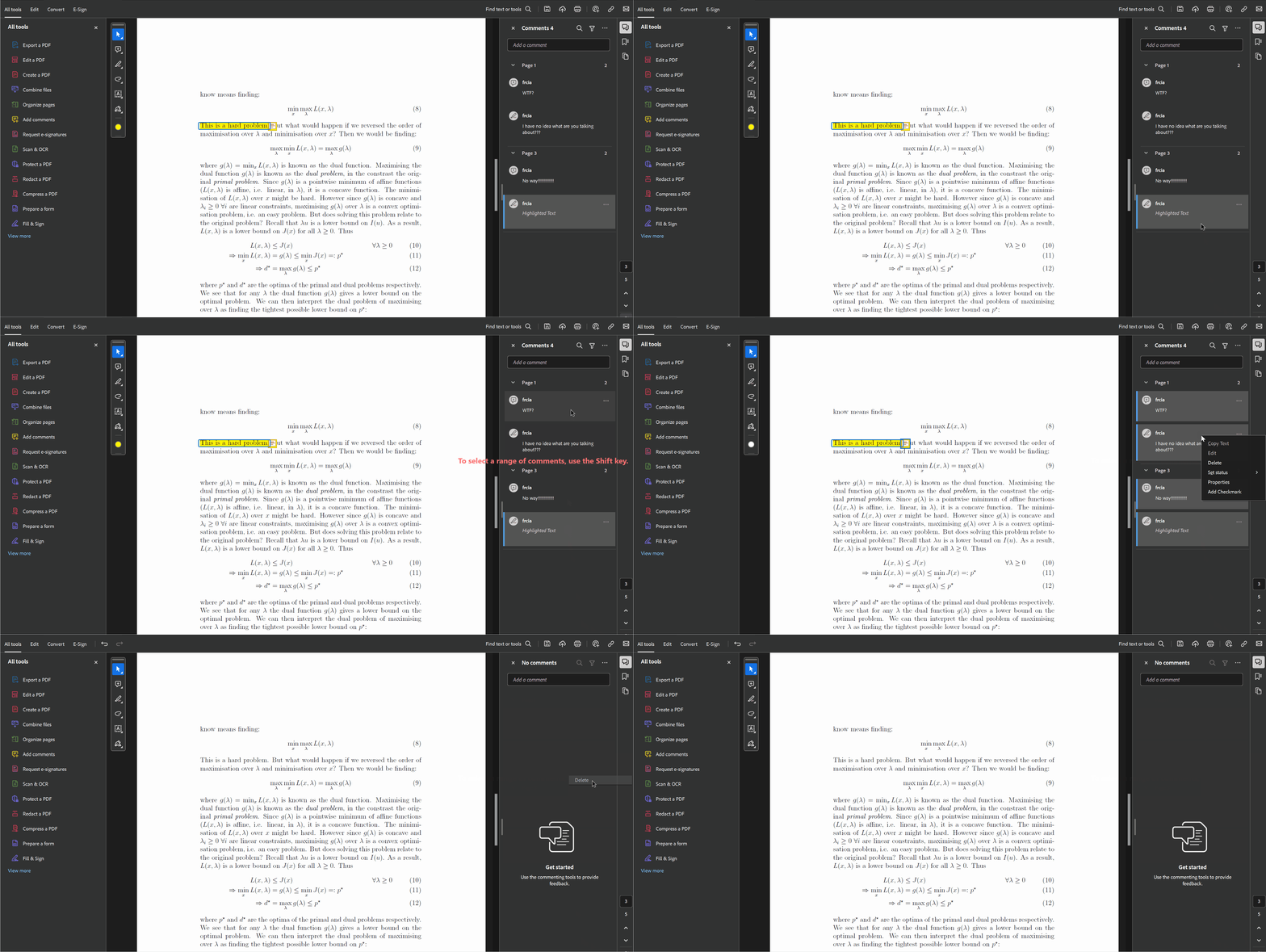
- Откройте панель Список комментариев.
- Выделите первый комментарий.
- Удерживая Shift, нажмите по последнему — выделится весь диапазон.
- Щёлкните правой кнопкой → «Удалить».
Удаление точечно расположенных комментариев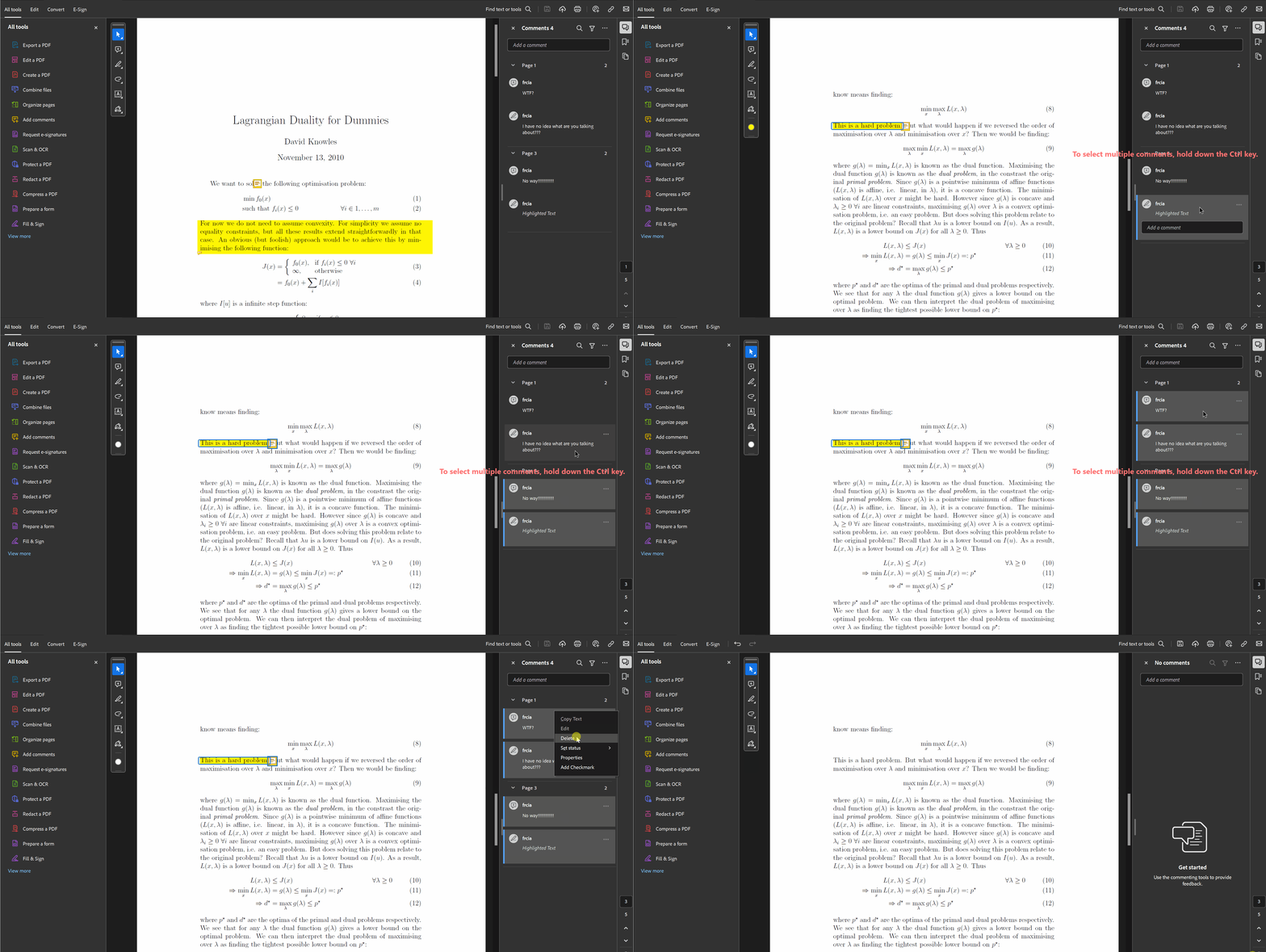
- В панели Списка комментариев удерживайте Ctrl (Windows) или Command (Mac).
- Кликните по комментариям, которые хотите удалить.
- Правый клик → «Удалить».
Примечание: Такой же способ работает и в Foxit Reader для Mac.
Удаление комментариев с помощью бесплатных инструментов
Несколько бесплатных PDF-редакторов предлагают возможность удаления комментариев. Ниже приведены два популярных и простых в использовании варианта:
PDF Agile:
- Установите и откройте PDF Agile.
- Откройте ваш PDF.
- Перейдите на вкладку «Комментарий».
- Выделите комментарий и нажмите Delete.
- Или используйте Список аннотаций → Правый клик → Удалить.
Foxit Reader:
- Установите Foxit Reader.
- Откройте PDF.
- Вкладка «Комментарий» → выделить → Удалить.
- Для массового удаления используйте Список комментариев, аналогично Acrobat.
Удаление комментариев онлайн
Подходит для быстрых правок, но обратите внимание на ограничения размера файла и конфиденциальность.
- Smallpdf: Загрузите PDF → откройте инструмент комментариев → удаляйте вручную
- Sejda PDF: Загрузите PDF → инструмент Comments → удалить выборочно или все сразу
Заключение
Теперь вы знаете, как легко и эффективно удалить комментарии из PDF. Независимо от того, новичок вы или опытный специалист, вы можете держать свои документы в чистоте и порядке.
Откройте PDF → уберите комментарии → и представьте документ уверенно и профессионально.