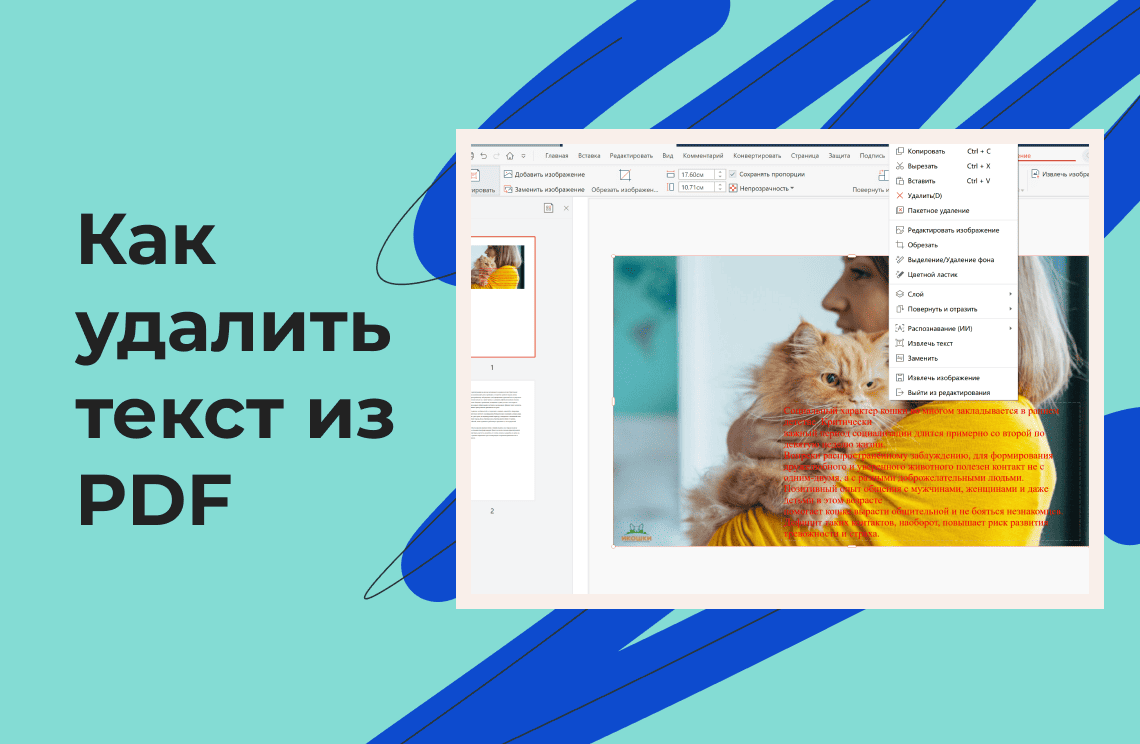
Формат PDF отлично подходит для обмена документами, сохраняя их исходное оформление. Но что делать, если нужно удалить часть текста? Например, скрыть конфиденциальную информацию, исправить ошибку, удалить комментарии или ненужные фрагменты. Не волнуйтесь — есть несколько способов решить эту задачу, и в этом руководстве мы подробно рассмотрим каждый из них.
Почему редактировать PDF сложнее, чем Word
В отличие от документов Word, PDF-файлы созданы для фиксированного отображения. Это делает редактирование текста более сложным, однако возможно, если использовать подходящие инструменты.
Методы работы с текстом в PDF
Ниже — основные подходы, которые можно использовать:
- Удаление текста с помощью редактора PDF: платные редакторы позволяют удалить текст навсегда и предлагают широкие возможности редактирования.
- Скрытие текста в бесплатном просмотрщике: бесплатные просмотрщики чаще всего не удаляют текст окончательно, но позволяют скрыть его визуально.
- Конвертация PDF в редактируемый файл: иногда проще преобразовать PDF в Word для дальнейшего редактирования.
Удаление текста с помощью редактора PDF
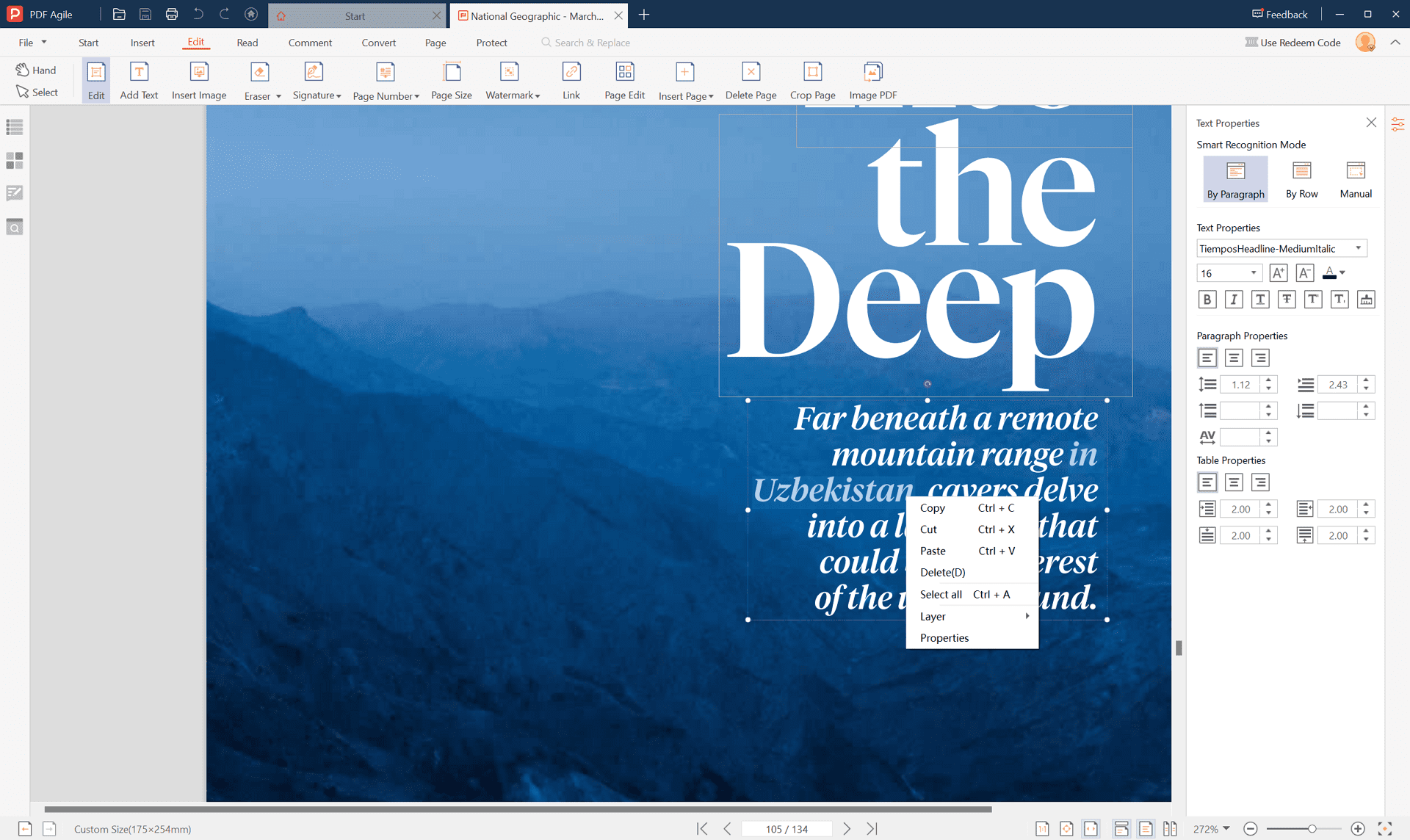
Платные редакторы PDF — самый надёжный способ окончательно удалить текст. Пример (PDF Agile — один из вариантов; Adobe Acrobat Pro DC — другая популярная опция, но дороже):
- Откройте PDF в PDF Agile.
- Перейдите на вкладку «Редактировать».
- Выделите текст, который нужно удалить (щелчок + перетаскивание).
- Нажмите клавишу Удалить или правой кнопкой мыши выберите «Удалить».
Скрытие текста в бесплатном просмотрщике
Бесплатные просмотрщики обычно не удаляют текст навсегда, но позволяют закрыть его белым блоком или рамкой. Примеры для macOS и Windows:
Preview (Mac):
- Откройте PDF в Preview.
- В меню «Edit» выберите «Insert».
- Выберите «Text» → «Text Box».
- Нарисуйте текстовое поле поверх нежелательного текста.
- Установите цвет заливки белым и при необходимости отрегулируйте непрозрачность.
Adobe Acrobat Reader (Windows):
- Откройте PDF в Acrobat Reader.
- В меню «Tools» выберите «Comment».
- Создайте «Text Box» поверх текста, который нужно скрыть.
- Правой кнопкой по полю → «Properties» → вкладка «Appearance» → уменьшите Opacity или выставьте заливку белым.
Важно: скрытый текст можно восстановить при помощи продвинутых инструментов, поэтому этот способ не подходит для удаления чувствительных данных.
Конвертация PDF в редактируемый формат
Для многих задач проще конвертировать PDF в Word и редактировать там:
- Зайдите на онлайн-конвертер PDF → Word (например, PDF Agile Online PDF to Word Converter). https://www.pdfagile.com/ru/online/pdf-to-word .
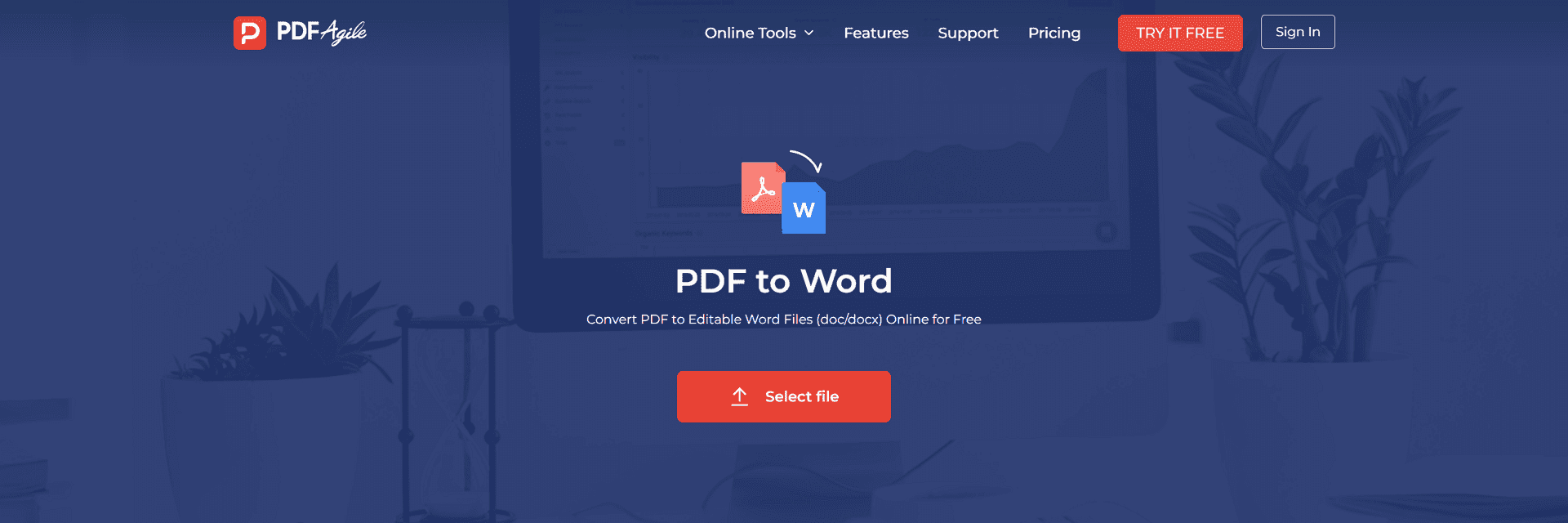
- Загрузите PDF и нажмите «Конвертировать».
- Скачайте полученный Word-файл и внесите нужные правки.
Дополнительные соображения
- Редактирование текста: для действительно конфиденциальных данных лучше применять редактирование — замена текста чёрными блоками, делающая содержимое необратимо нечитаемым.
- Сохранение копии: всегда сохраняйте новую версию файла, чтобы не потерять оригинал.
Как выбрать метод
- Для постоянного удаления: используйте платный редактор PDF.
- Для временного скрытия: подойдёт бесплатный просмотрщик, но помните об ограничениях.
- Для полного редактирования: конвертируйте в Word.
Заключение
Не нужно бояться нежелательного текста в PDF. Поняв доступные методы — удаление в редакторе, скрытие в просмотрщике или конвертация в редактируемый формат — вы сможете выбрать тот, который лучше всего решит вашу задачу.
Бонус: часто задаваемые вопросы
Q: Можно ли удалить текст из отсканированного PDF?
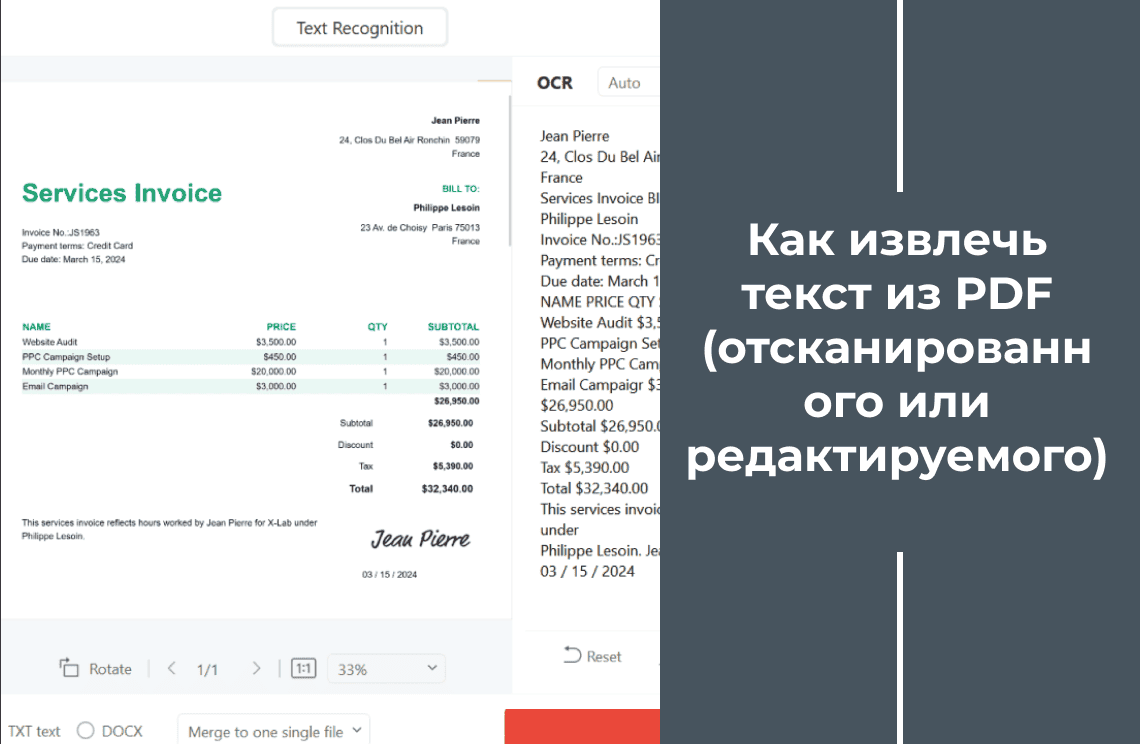
A: С отсканированными PDF сложнее — сначала потребуется OCR (оптическое распознавание), чтобы превратить изображение в редактируемый текст. Успешность зависит от качества скана.
Q: Есть ли бесплатные редакторы, которые удаляют текст?
A: Некоторые бесплатные редакторы позволяют визуально «заменить» текст пустым пространством, но редко удаляют его навсегда. Всегда проверяйте функциональность конкретного инструмента перед использованием.
Q: Что делать, если ни один из этих методов мне не подошёл?
A: Если приведённые выше решения не помогли, у вас всё ещё есть несколько альтернатив:
- Свяжитесь с создателем документа: Если возможно, обратитесь к человеку или организации, которые создали PDF. Они могут предоставить вам версию без ненужного текста.
- Воссоздайте документ: В некоторых случаях быстрее будет заново создать документ с нуля, уже без нежелательного текста.
Q: Можно ли восстановить случайно скрытый текст?
A: Возможность восстановления скрытого текста зависит от использованного метода. В некоторых бесплатных программах скрытый текст может быть легко восстановлен с помощью расширенных функций. Однако в платных редакторах, которые выполняют полное удаление текста, восстановление удалённой информации, как правило, невозможно.
Q: Как обеспечить безопасность PDF при редактировании или конвертации?
A: Чтобы защитить документ, особенно если он содержит конфиденциальную информацию:
- Используйте надёжные программы и сервисы с хорошей репутацией.
- Избегайте загрузки PDF с важными данными на бесплатные онлайн-конвертеры. По возможности используйте инструменты, работающие офлайн.
- После редактирования установите пароль на PDF, чтобы предотвратить несанкционированный доступ.
Теперь вы знаете, как эффективно удалять, скрывать и редактировать текст в PDF-файлах.