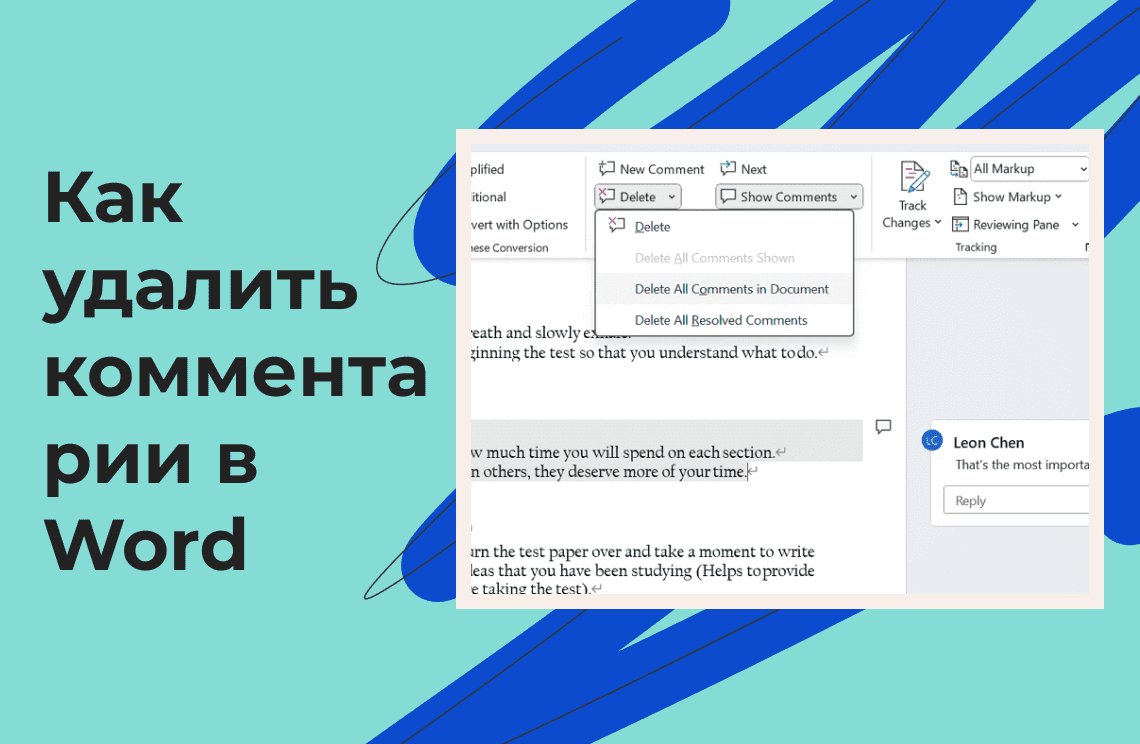
Комментарии в Microsoft Word — это полезный инструмент для совместной работы и обмена отзывами. Они позволяют рецензентам оставлять заметки прямо в документе, что облегчает отслеживание предложений и правок. Однако, когда документ завершён или все комментарии уже обработаны, возникает необходимость очистить документ, удалить их.
В этом руководстве мы рассмотрим несколько способов удаления комментариев в Word — как отдельных, так и всех сразу.
Удаление отдельных комментариев
Существует два основных способа удалить один комментарий в Word:
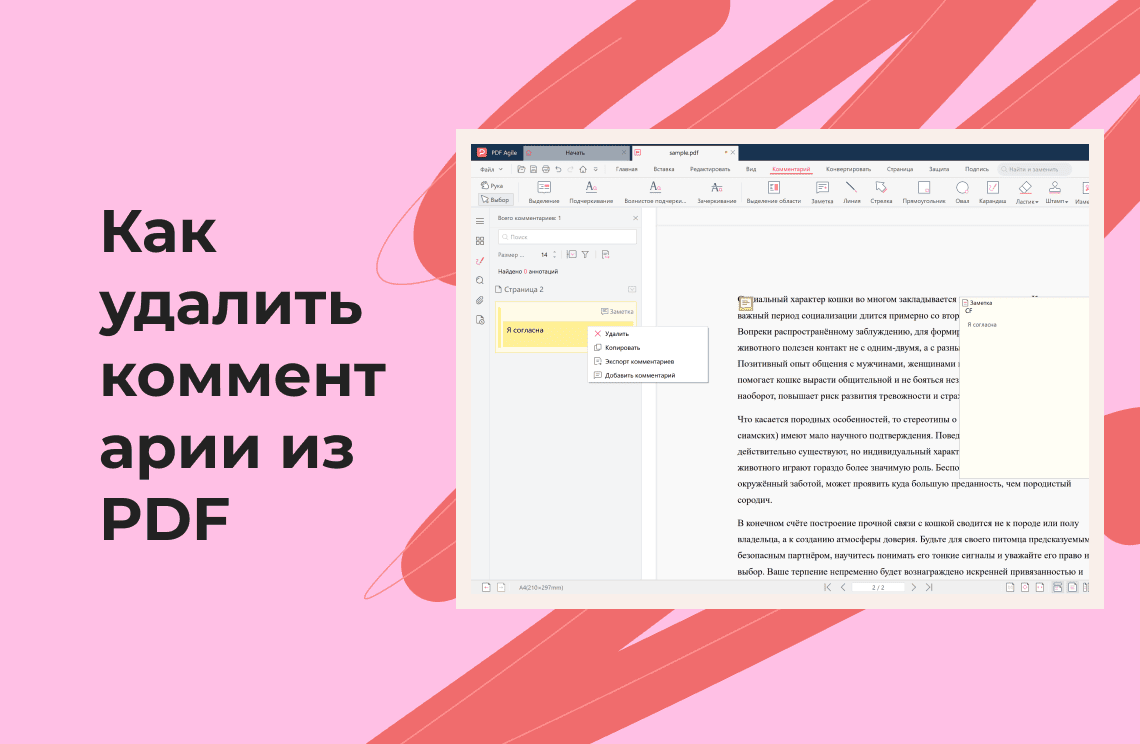
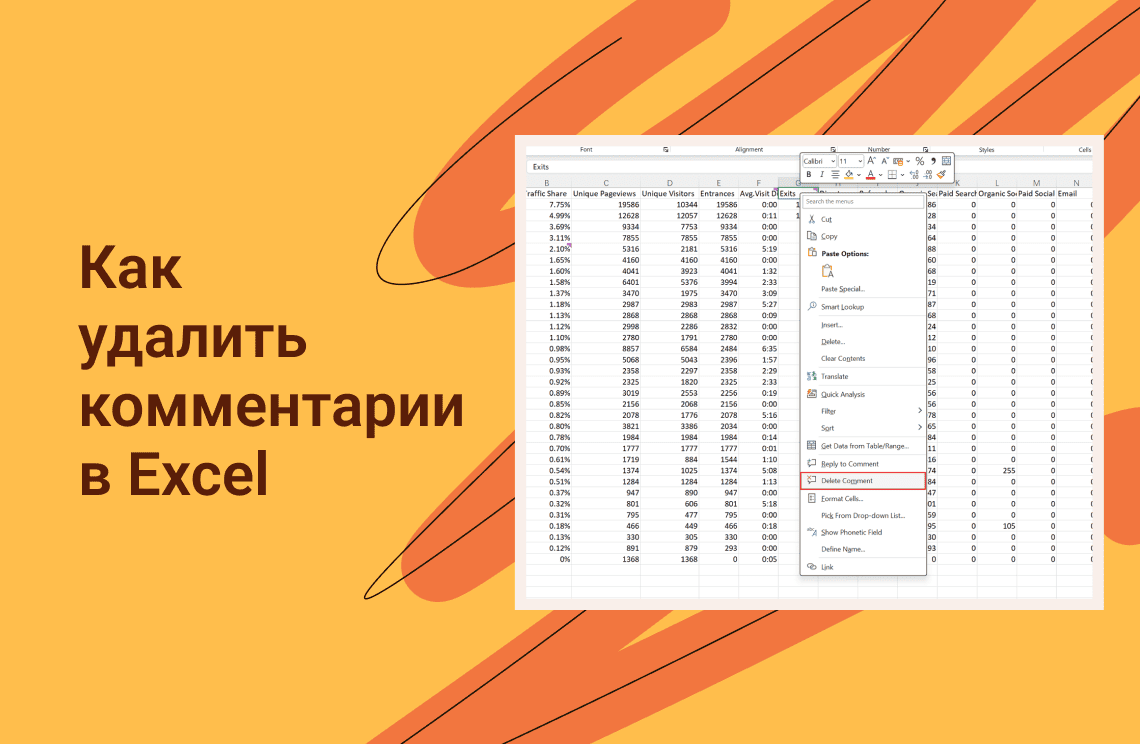
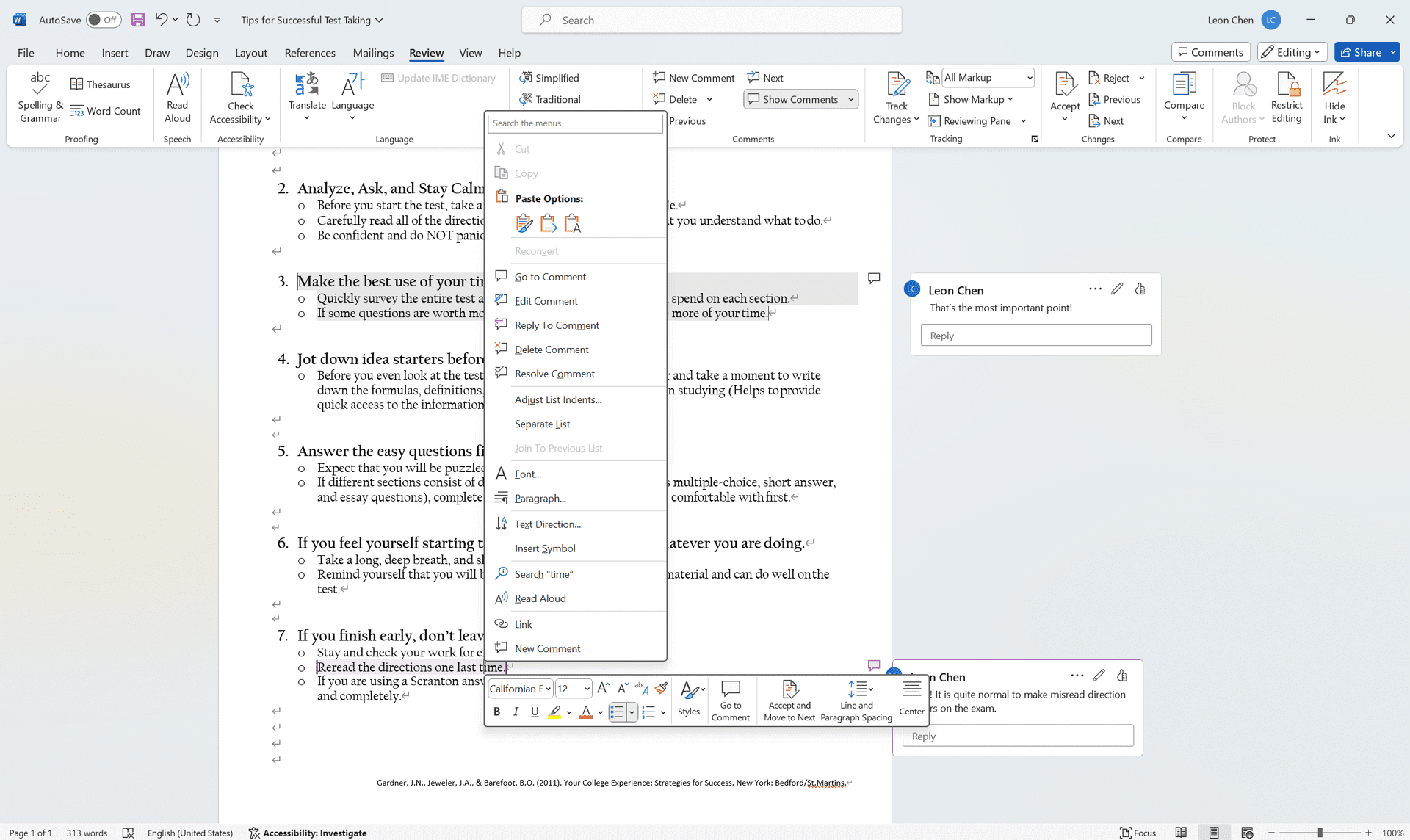
- Удаление через контекстное меню: Это самый простой метод. Наведите курсор на комментарий и щёлкните правой кнопкой мыши. В появившемся меню выберите «Удалить комментарий» — и он исчезнет.
- Удаление через вкладку «Рецензирование»: Перейдите на вкладку «Рецензирование» на ленте инструментов.
В группе «Комментарии» вы увидите кнопку с символом стрелки «Далее». Она позволяет переходить между комментариями.Когда нужный комментарий будет выделен, нажмите кнопку «Удалить» в той же группе.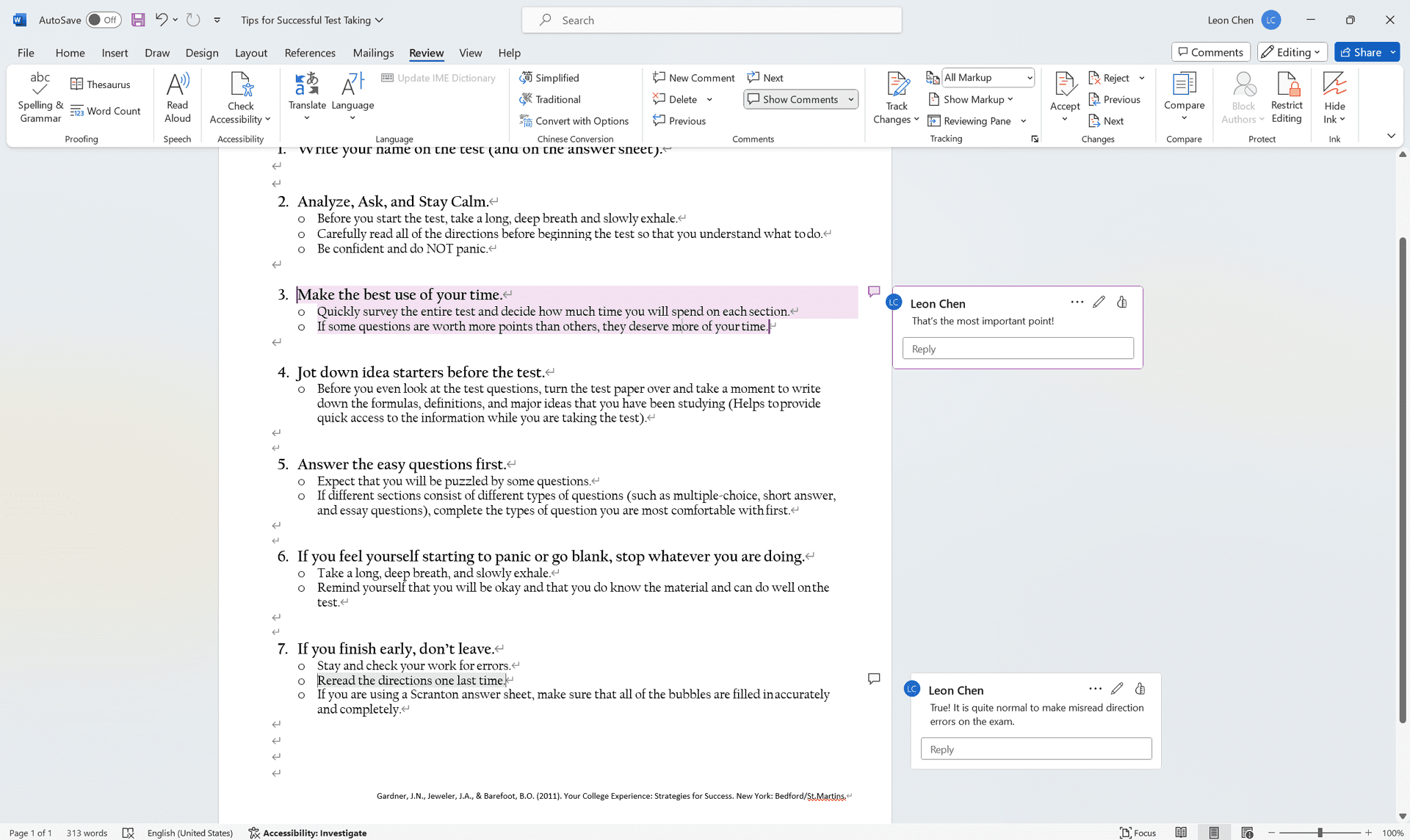
Удаление всех комментариев в документе
Если необходимо удалить все комментарии сразу, используйте один из следующих способов:
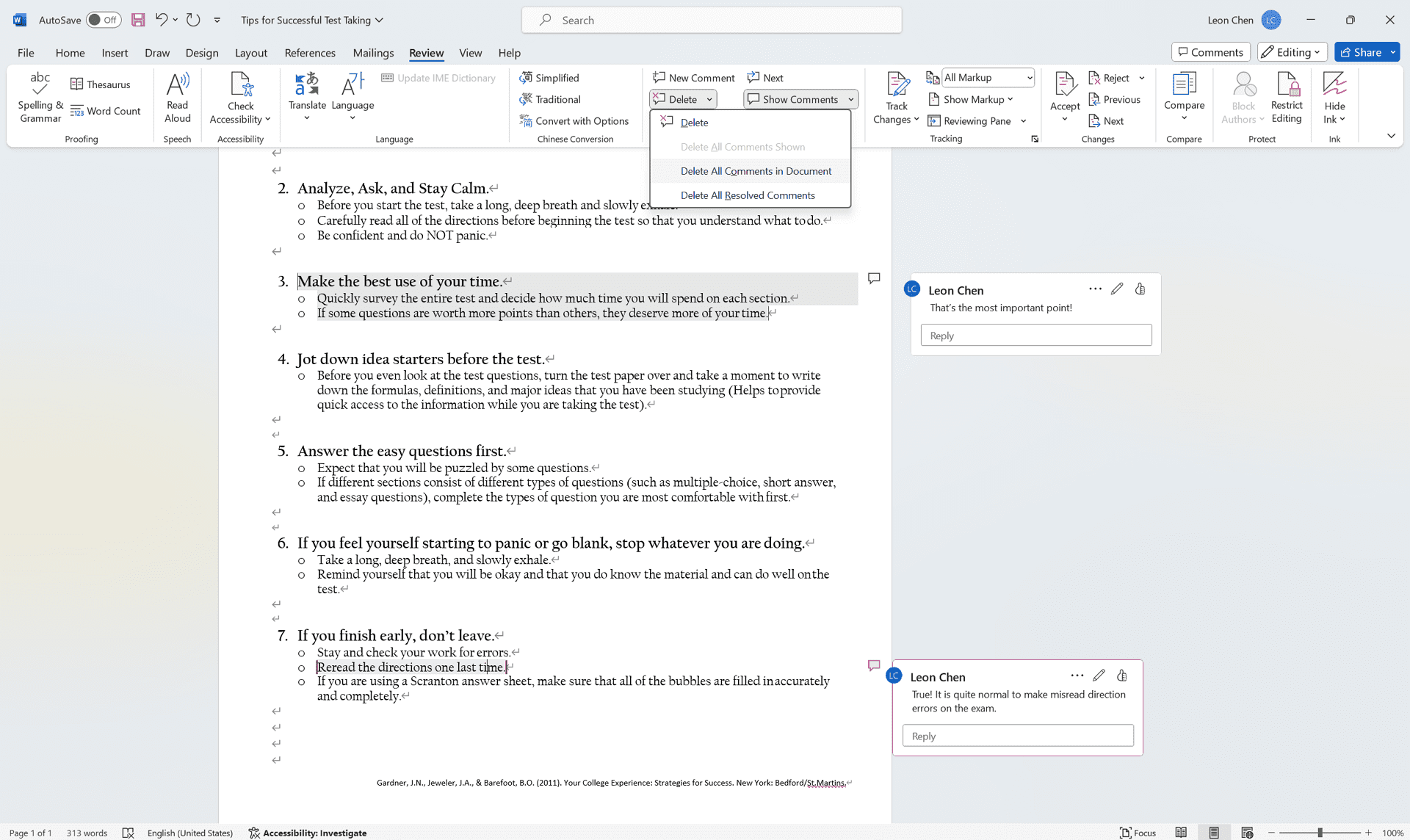
- Через вкладку «Рецензирование»: Откройте вкладку «Рецензирование» → в группе «Комментарии» нажмите на стрелку рядом с кнопкой «Удалить» → выберите «Удалить все комментарии в документе».Все комментарии будут удалены одновременно.
- Через функцию отслеживания изменений (для старых версий Word): В старых версиях Word комментарии могли учитываться как элементы отслеживания изменений.Перейдите на вкладку «Рецензирование» → нажмите стрелку рядом с «Исправления» → выберите «Принять все изменения и остановить отслеживание». Важно: этот шаг необратим, поэтому убедитесь, что комментарии больше не нужны.
Как выбрать подходящий метод
Лучший способ удаления комментариев зависит от ваших потребностей. Если вам нужно удалить лишь несколько комментариев, удобнее всего сделать это через контекстное меню правой кнопкой мыши или используя инструмент «Далее» на вкладке «Рецензирование». Однако, если документ содержит большое количество комментариев и вы хотите очистить его полностью, оптимальным решением будет выбрать опцию «Удалить все комментарии в документе».
Скрытие комментариев (не удаляя их)
Если вам нужно убрать визуальный шум, но сохранить комментарии на будущее, их можно спрятать:
Перейдите на вкладку «Рецензирование» → в группе «Отслеживание» снимите флажок напротив «Комментарии». Комментарии исчезнут из вида, но останутся в документе.
Заключение
Теперь вы знаете, как легко управлять комментариями в Word.
Выбирайте метод, соответствующий вашей задаче — удаление отдельных комментариев, полная очистка документа или временное скрытие, если комментарии могут понадобиться позже.