Вы когда-либо создавали потрясающий дизайн в Photoshop и хотели поделиться им для обратной связи, отправить в типографию или включить в презентацию? Несмотря на то, что Photoshop отлично подходит для редактирования изображений, иногда нужен более универсальный формат. Именно здесь на помощь приходят PDF. Portable Document Format (PDF) широко поддерживается различными устройствами и программами, обеспечивая сохранение вашего проекта в точности так, как задумано.
Это руководство познакомит вас с двумя способами экспорта PDF из Photoshop, подходящими как для одностраничных проектов, так и для документов с несколькими артбордами.
Зачем экспортировать в PDF?
Преимущества использования PDF:
- Универсальность: PDF открывается практически на любом компьютере с PDF-просмотрщиком, сохраняя форматирование и макет на разных ОС.
- Сохранение качества дизайна: в отличие от некоторых графических форматов, PDF сохраняет четкость и качество проекта.
- Гибкость: можно создавать редактируемые PDF или объединённые (flattened) в зависимости от потребностей.
Экспорт одностраничного PDF
Пошаговый процесс:
- Откройте проект в Photoshop.
- Перейдите в меню File → Save As.
- В списке форматов выберите Photoshop PDF.
- Укажите название файла и место сохранения. При необходимости отметьте «As a Copy», чтобы не изменять исходный проект.
- Нажмите Save.
Пояснение параметров экспорта:
После нажатия Save откроется окно Save Adobe PDF. Вот пояснение некоторых ключевых параметров:
- Adobe PDF Preset: эти предустановки предлагают заранее настроенные параметры для различных целей. Для печати высокого качества выберите High Quality Print. Для файлов меньшего размера, удобных для цифрового обмена, выберите Smallest File Size.
- Preserve Photoshop Editing Capabilities: этот параметр позволяет сохранять возможность редактирования документа в Photoshop после экспорта. Однако это значительно увеличивает размер файла. Для большинства пользователей рекомендуется оставить этот пункт неотмеченным.
Дополнительно:
- Для уменьшения размера PDF без необходимости редактирования — объедините слои через Layer → Flatten Image.
- Используйте информативные имена файлов для удобного поиска.
Экспорт многостраничного PDF
Если проект содержит несколько артбордов в одном документе Photoshop, их можно экспортировать в один PDF через метод Save As. Выберите все артборды, которые хотите включить (Ctrl на Windows или Command на Mac для множественного выбора).
Если у вас отдельные Photoshop-документы для каждой страницы, используйте инструмент PDF Presentation.
Использование PDF Presentation:
- Перейдите File → Automate → PDF Presentation.
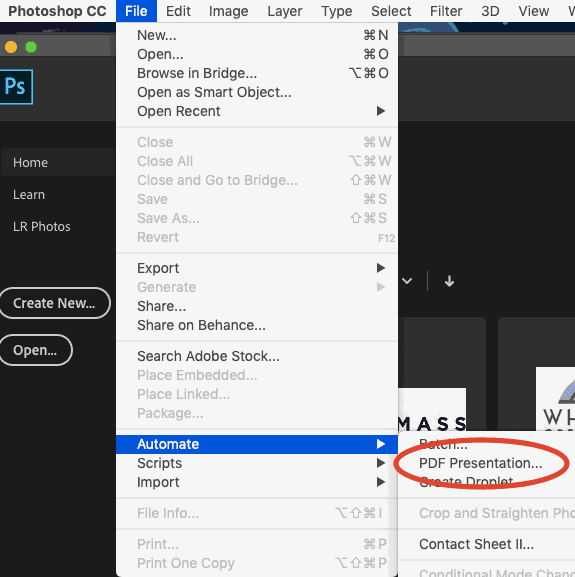
- В окне PDF Presentation нажмите Browse и выберите файлы Photoshop для включения в PDF. Для множественного выбора удерживайте Ctrl (PC) или Command (Mac).
- При необходимости измените порядок страниц стрелками или задайте диапазон страниц.
- Нажмите Save.
Этот метод особенно полезен для создания организованных многостраничных документов из разных проектов Photoshop.
Советы по оптимизации PDF для удобной работы
Если вы часто работаете с PDF в сложных проектах Photoshop, рассмотрите использование стороннего приложения, например PDF Agile. Эти инструменты предлагают расширенные функции для упрощения работы с PDF: сжатие больших файлов без потери качества, добавление интерактивных элементов (кнопки, ссылки) и комментариев для совместной работы. Несмотря на то, что методы «Save As» и «PDF Presentation» подходят для базового экспорта, использование специализированного PDF-инструмента может значительно повысить продуктивность при работе с многостраничными PDF.
Заключение
Теперь вы знаете, как экспортировать PDF из Photoshop как для одностраничных, так и для многостраничных проектов. Выбор метода и параметров экспорта зависит от ваших конкретных задач.
Для дополнительной информации обратитесь к официальному руководству пользователя Photoshop или онлайн-урокам, посвящённым настройкам экспорта. В следующий раз при необходимости поделиться вашим проектом в Photoshop используйте экспорт в PDF, чтобы гарантировать наилучшее качество вашего файла.