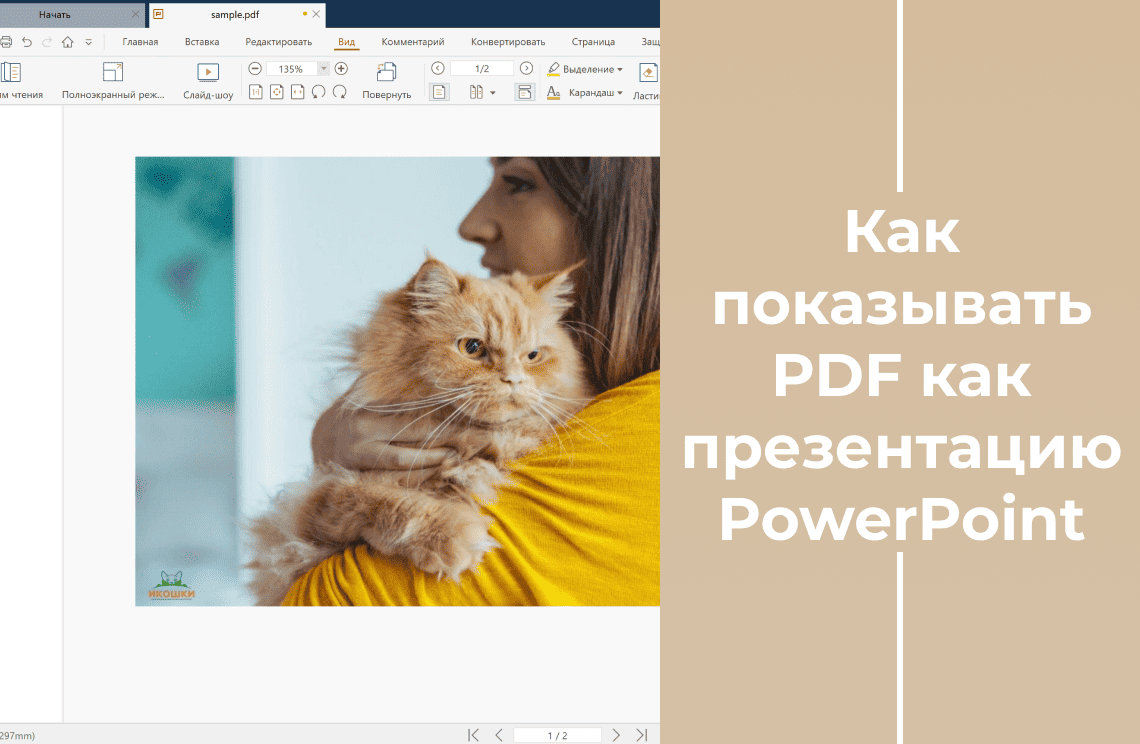
Вы когда-либо создавали отличный PDF-документ, но испытывали трудности при его демонстрации так, чтобы он выглядел как динамичная презентация PowerPoint? Вы не одиноки. PDF отлично подходит для сохранения форматирования и обмена информацией, но ему не хватает интерактивных функций, которые часто необходимы для презентаций.
Не переживайте! Существует два основных способа решить эту проблему и показать PDF с опытом, похожим на PowerPoint: использование полноэкранного режима в вашем PDF-читалке или конвертация PDF в полностью редактируемый файл PowerPoint.
Это руководство даст вам знания и пошаговые инструкции, чтобы превратить ваш статический PDF в увлекательную презентацию, независимо от выбранного метода.
Демонстрация PDF в полноэкранном режиме
Большинство PDF-читалок имеют встроенный полноэкранный режим, имитирующий работу слайд-шоу. Как это сделать в популярных программах:
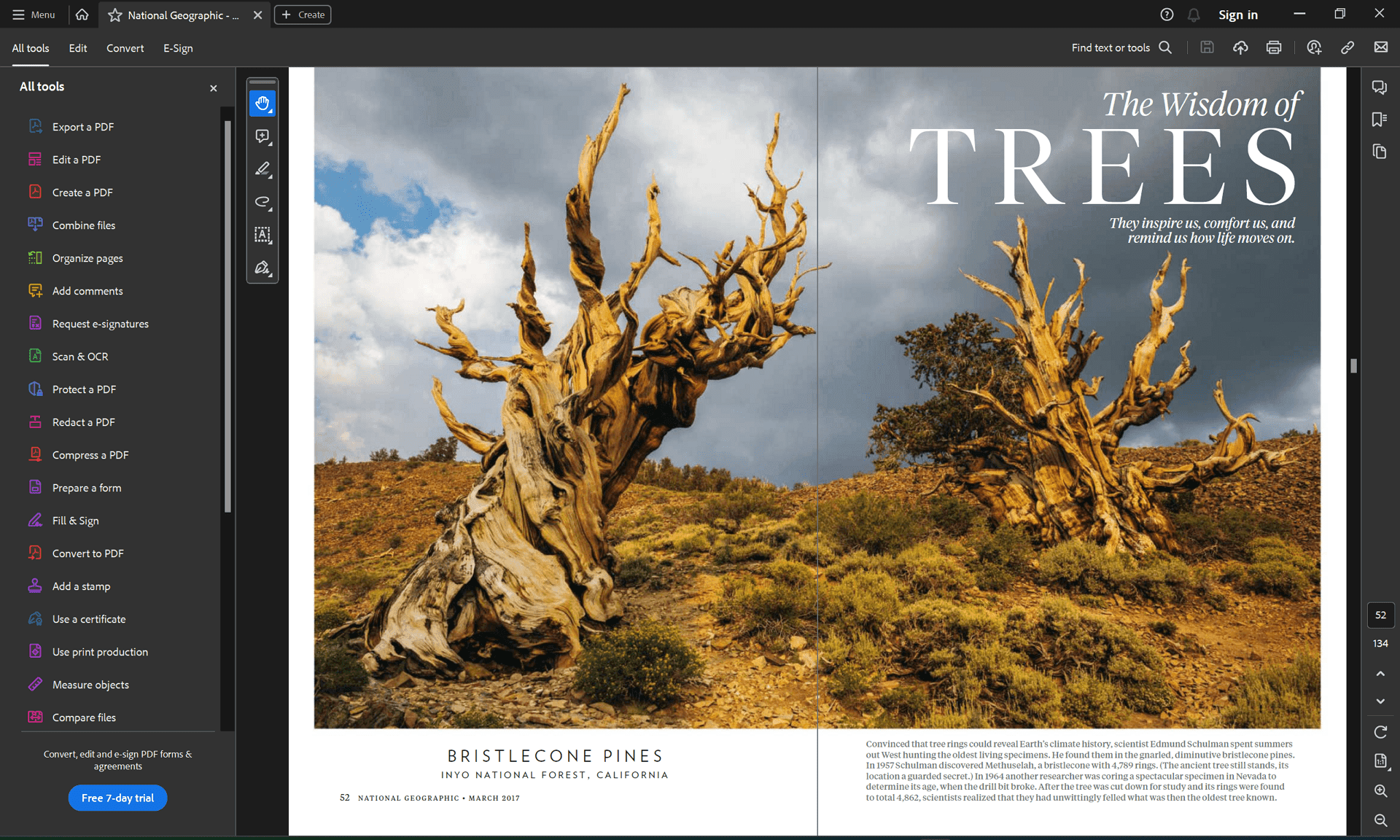
- Adobe Acrobat: Откройте PDF в Acrobat. Перейдите в меню «View» и выберите «Full Screen Mode» (или нажмите Ctrl+L на Windows / Cmd+L на Mac). Используйте стрелки на клавиатуре для навигации по «слайдам» (страницам PDF). Нажмите Esc, чтобы выйти из полноэкранного режима.
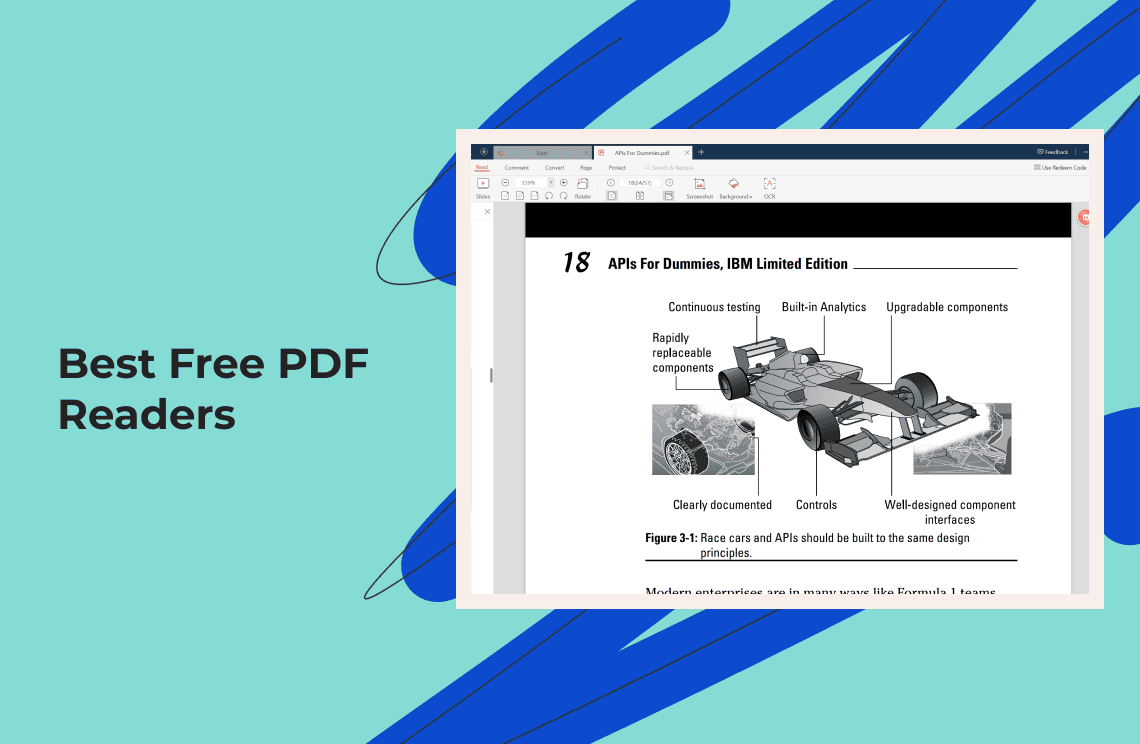
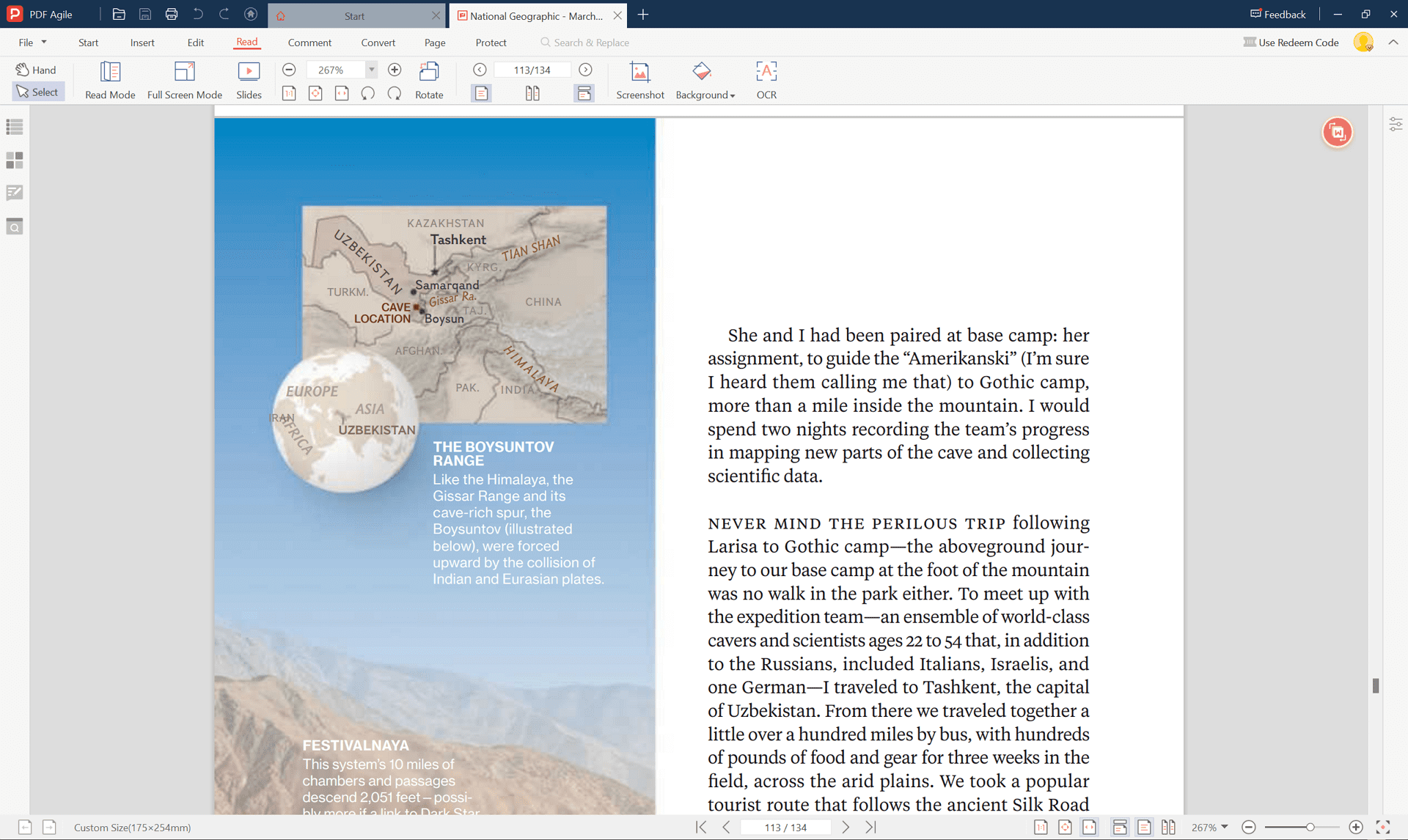
- PDF Agile:Аналогично Acrobat, откройте PDF в PDF Agile. Перейдите в меню «Read» и выберите «Full Screen Mode» или «Slides». Навигируйте с помощью стрелок и выходите с помощью Esc.
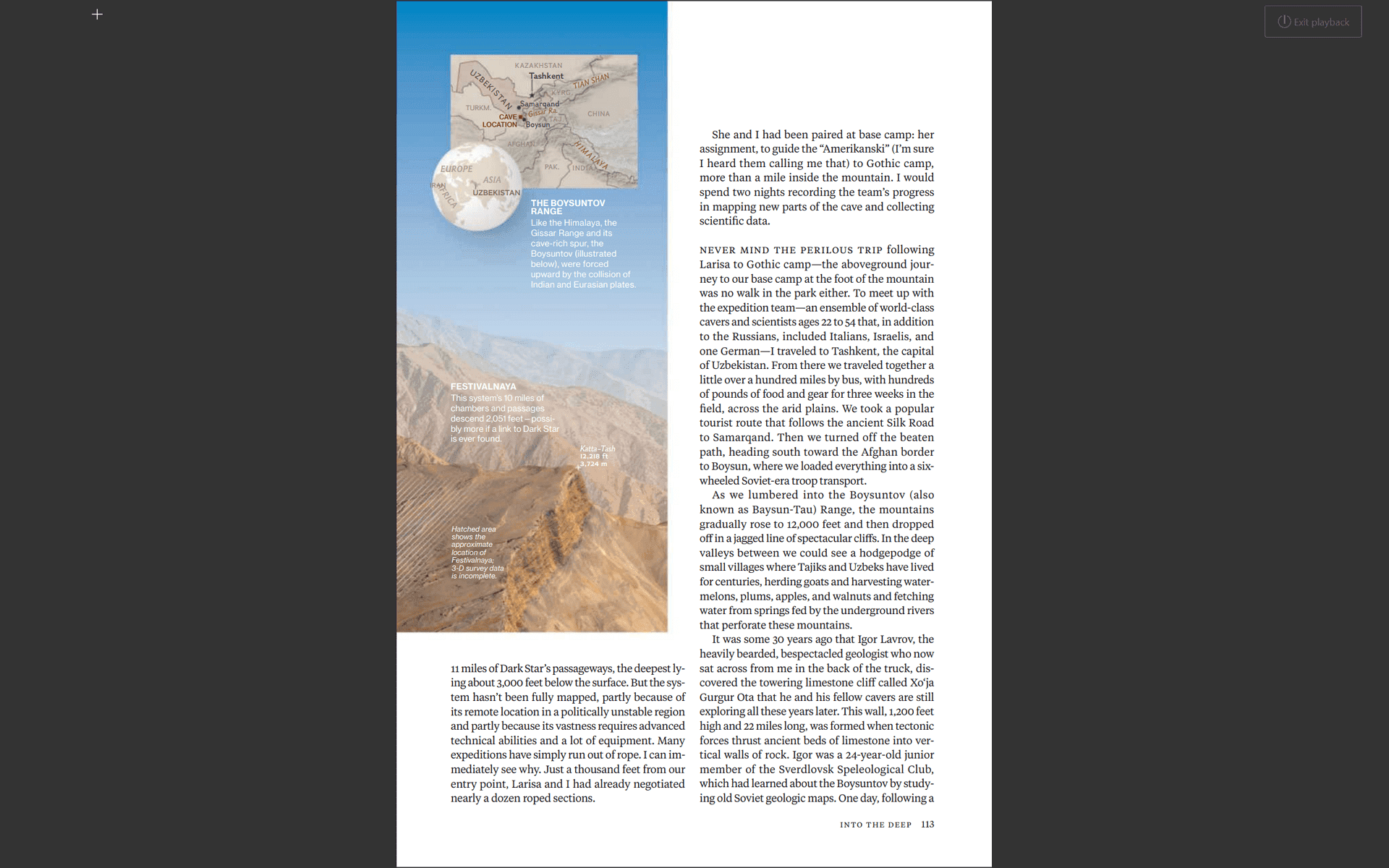
- Preview (Mac): Пользователи Mac могут использовать встроенный функционал слайд-шоу в Preview. Откройте PDF и выберите «View» > «Slideshow». Используйте элементы управления на экране или горячие клавиши для навигации и выхода из слайд-шоу.
Конвертация PDF в PowerPoint
Если вам нужен больший контроль над презентацией, а также возможность добавлять анимации или переходы, лучше конвертировать PDF в файл PowerPoint.
Преимущества:
- Расширенный контроль: редактируйте контент, переставляйте информацию и добавляйте визуальные элементы для более увлекательной презентации.
- Анимации и переходы: оживите презентацию с помощью анимаций и переходов, которых нет в полноэкранном режиме.
Особенности:
- Точность конвертации: инструменты конвертации могут не идеально передавать макет PDF, поэтому в PowerPoint могут потребоваться корректировки.
- Доступность: убедитесь, что преобразованная презентация остаётся доступной для людей с нарушениями зрения, предоставив альтернативные форматы.
Онлайн-инструменты:
Существуют бесплатные и платные онлайн-конвертеры для PDF → PPT (например, PDF Agile Online PDF to PPT Converter). Обычно процесс простой: загрузите PDF, выберите формат PowerPoint и скачайте файл.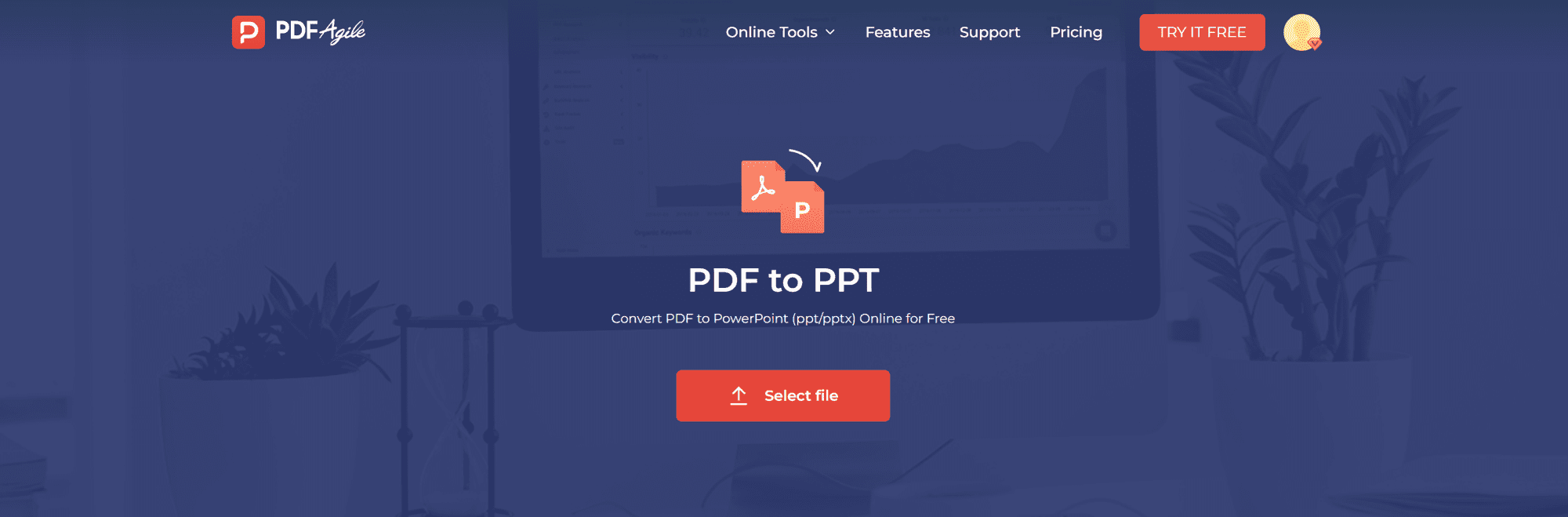
Программное обеспечение для ПК:
Для большего контроля и расширенных возможностей используйте настольное ПО, например Adobe Acrobat Pro DC или PDF Agile. Эти программы обеспечивают более точную конвертацию, но обычно требуют покупки.
Заключение
Независимо от того, выбрали ли вы удобство полноэкранного режима или расширенный контроль через конвертацию, теперь вы обладаете инструментами для эффективной презентации PDF-документов с эффектом и функциональностью презентации PowerPoint.
Советы:
- Подготовьте PDF: убедитесь, что читаемость и макет хорошо работают в полноэкранном режиме.
- Доступность: рассмотрите возможность предоставления альтернативных форматов для людей с нарушениями зрения.