Os arquivos EPUB são perfeitos para eBooks, mas quando você precisa compartilhar, imprimir ou editar o conteúdo, os PDFs reinam absolutos. Seja você um autor finalizando um manuscrito, um estudante arquivando pesquisas ou um profissional preparando relatórios, converter EPUB em PDF garante acesso universal e formatação refinada.
Neste guia, você descobrirá:
✅ 5 métodos testados — de ferramentas online a softwares avançados.
✅ Instruções passo a passo para qualquer nível de habilidade.
✅ Dicas profissionais para preservar layout, fontes e hiperlinks.
Para fluxos de trabalho em PDF sem falhas além da conversão, ferramentas como o PDF Agile (sua solução completa para editar, comprimir e proteger PDFs) podem ajudar você a:
- Otimizar arquivos convertidos para e-mail ou apresentações.
- Adicionar marcas d’água ou senhas a documentos confidenciais.
- Unir vários PDFs em portfólios organizados.
Vamos começar — não é necessário ser um especialista em tecnologia!
Método 1: converter EPUB em PDF usando uma ferramenta online
As ferramentas online são a solução mais rápida, sem necessidade de instalação, para converter EPUB em PDF — ideais quando você precisa de resultados imediatos sem sobrecarregar seu computador com programas.
1. Encontre um conversor: pesquise no navegador por “conversor de EPUB para PDF”.
2. Envie o arquivo EPUB: clique em “Enviar” e selecione seu arquivo EPUB (do seu dispositivo ou da nuvem).
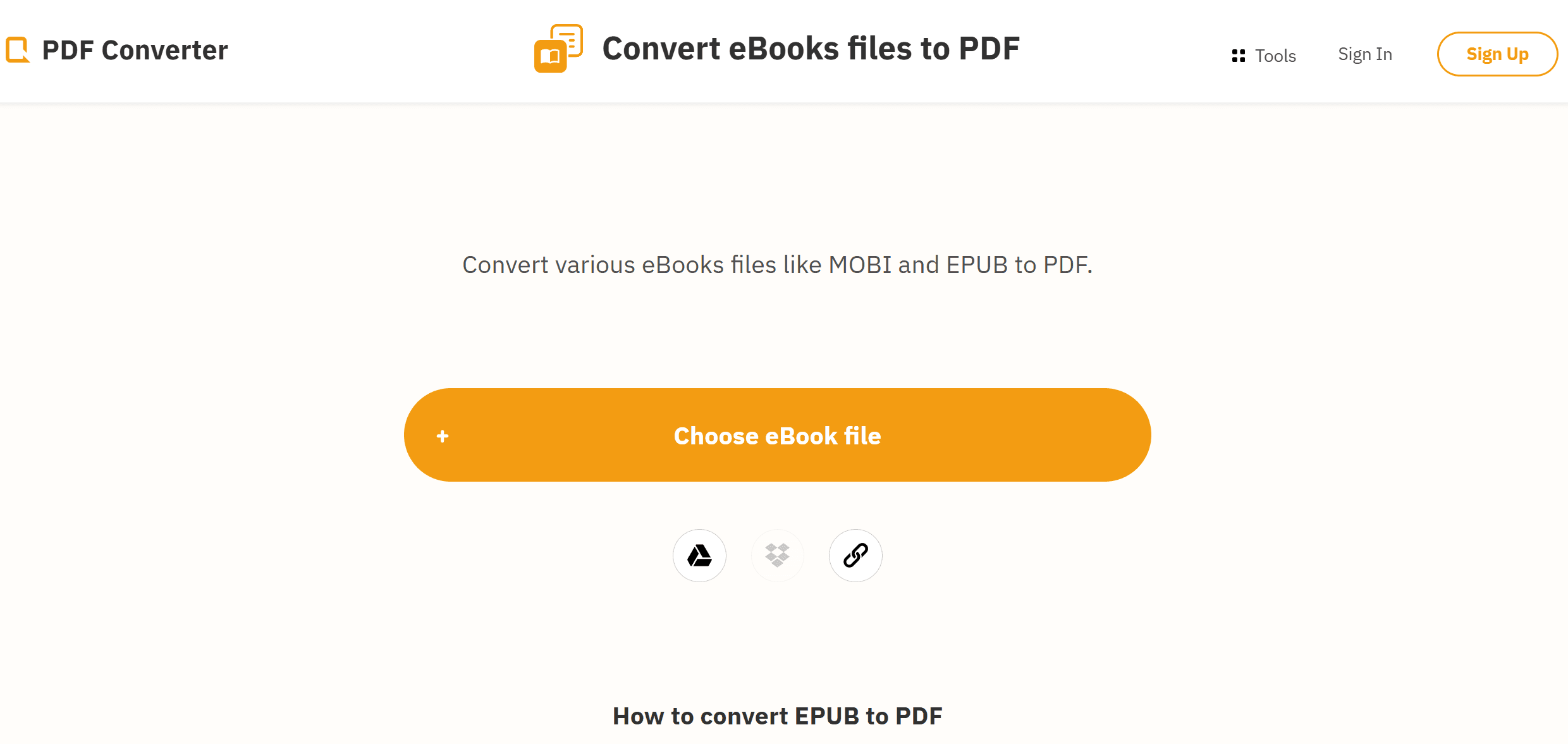
3. Converter: a ferramenta normalmente inicia automaticamente. Ajuste as configurações se necessário.
4. Baixe o PDF: clique em “Baixar” para salvar o PDF convertido. Renomeie-o imediatamente!
Por que escolher este método?
✅ Sem instalação (funciona em qualquer dispositivo).
✅ Resultados instantâneos (geralmente em menos de 1 minuto).
✅ Acesso em qualquer lugar com internet.
Limitações:
❌ Limites de tamanho de arquivo (geralmente 50–100 MB nas versões gratuitas).
❌ Riscos de privacidade com documentos sensíveis.
Método 2: converter EPUB em PDF usando o Calibre (controle avançado)
O Calibre se destaca como uma poderosa ferramenta gratuita e de código aberto para gerenciamento e conversão de eBooks. Diferente das ferramentas online básicas, o Calibre oferece controle detalhado sobre conversões de EPUB para PDF, sendo ideal para quem precisa de formatação precisa, processamento em lote ou manipulação frequente de eBooks.
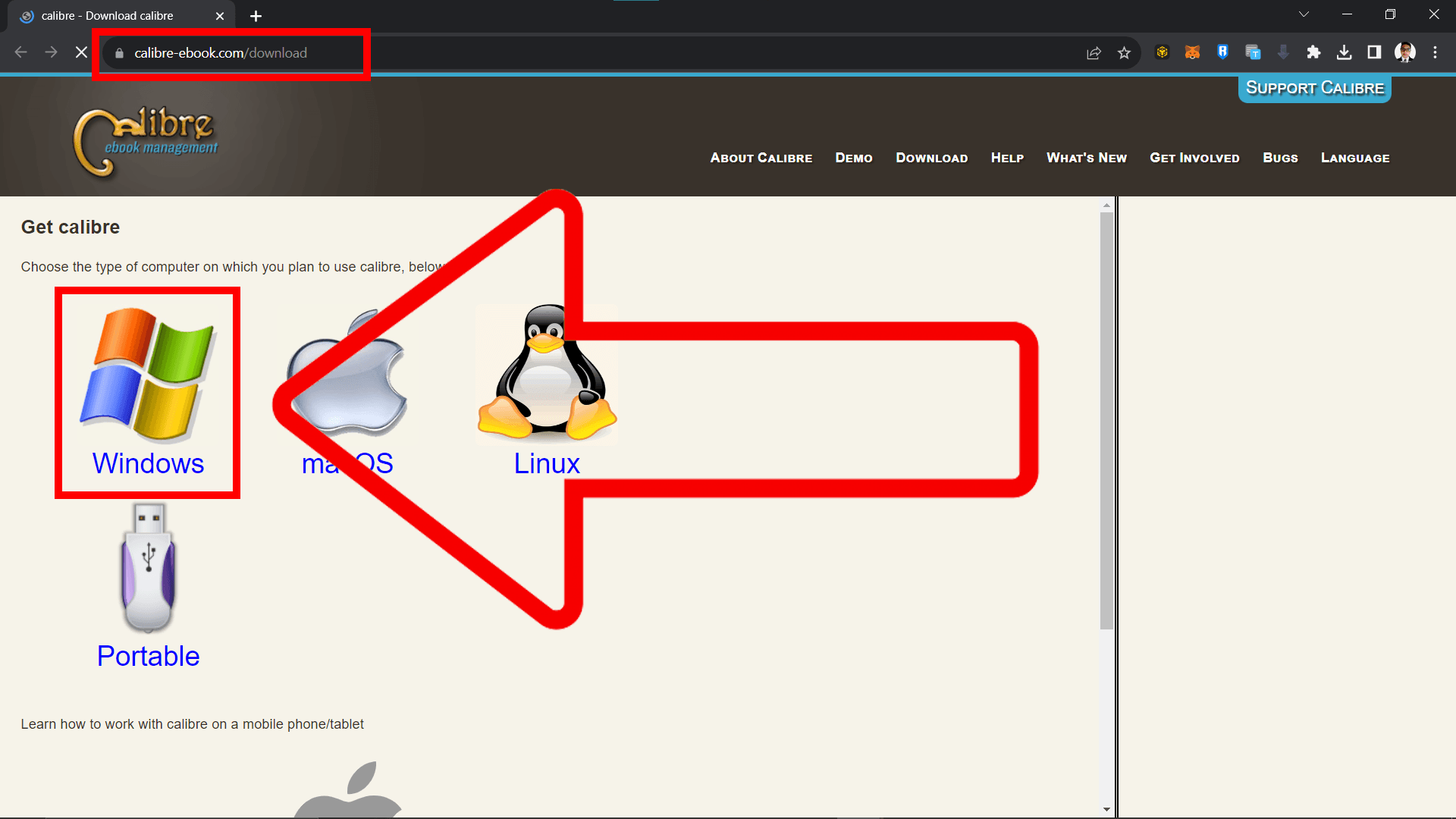
1. Instalar e adicionar EPUB: baixe e instale o Calibre, depois adicione seus arquivos EPUB clicando em “Adicionar livros”.
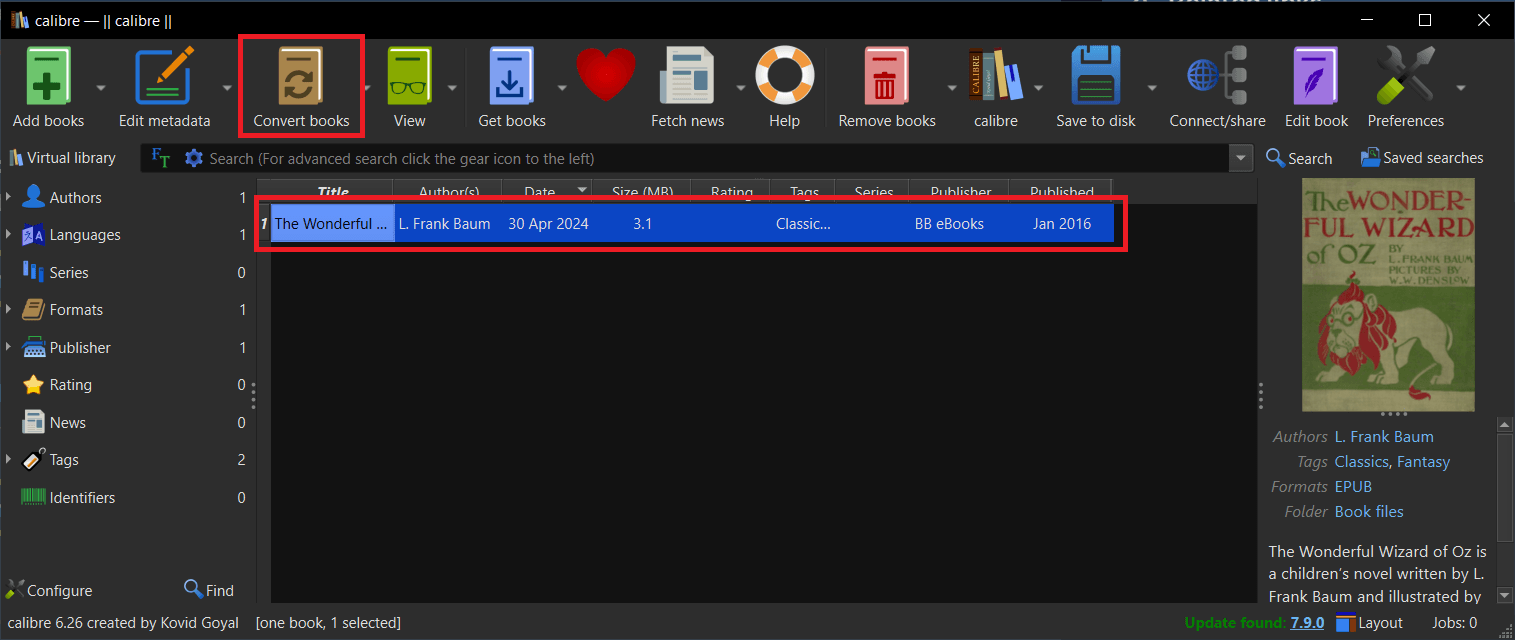
2. Converter para PDF: selecione os EPUBs e clique em “Converter livros”. Na nova janela, escolha “PDF” como formato de saída.
3. Personalizar (opcional): ajuste configuração de página, aparência ou opções de PDF conforme necessário.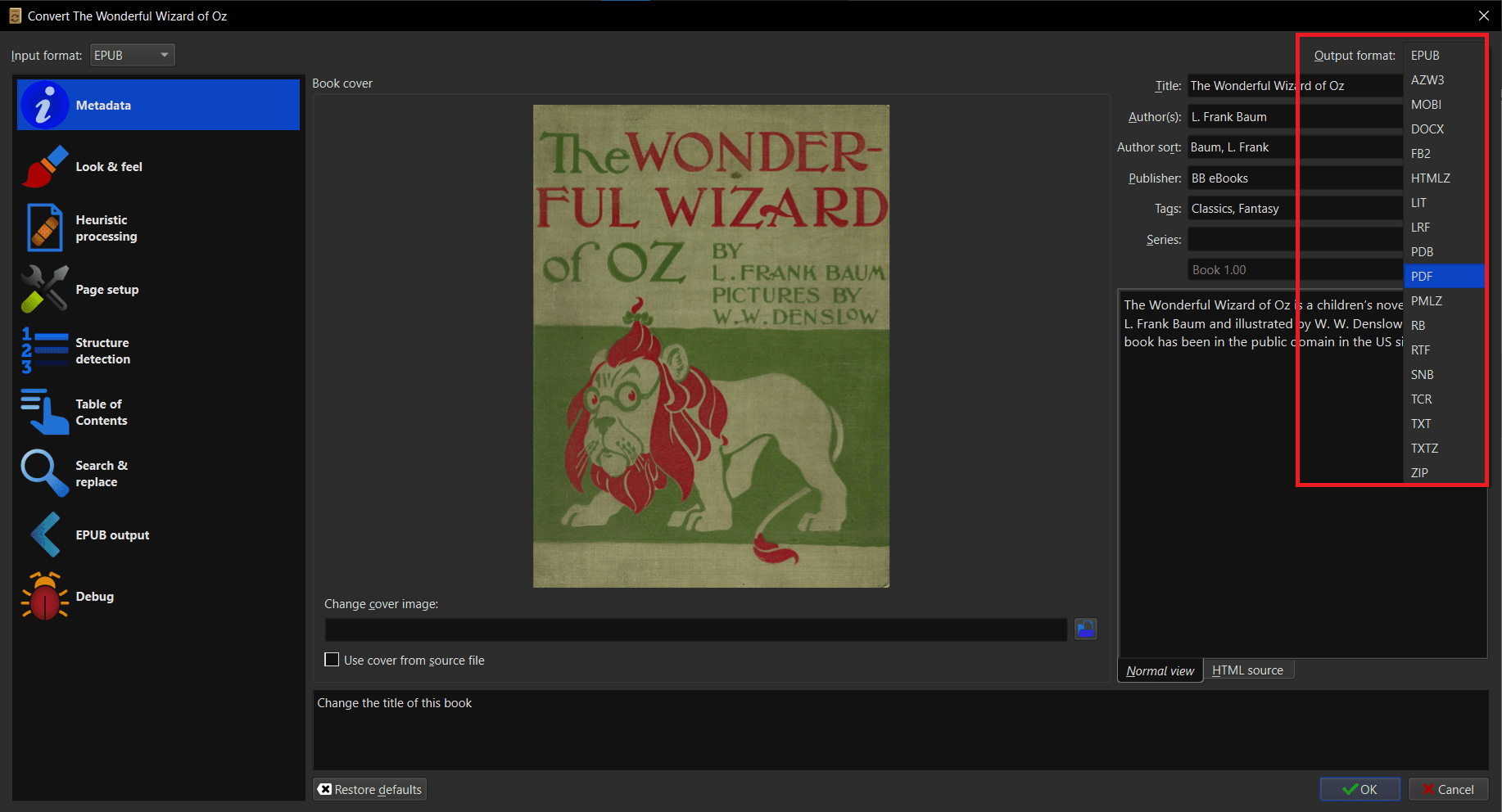
4. Iniciar e salvar: clique em “OK” para converter. Quando terminar, clique com o botão direito no livro e selecione “Salvar no disco” para armazenar seu PDF.
Por que escolher o Calibre?
✅ Formatação avançada: controle de fontes, margens e layout.
✅ Processamento em lote: converta mais de 100 EPUBs de uma vez.
✅ Gerenciamento de metadados: edite autor, tags e ISBN antes da conversão.
✅ Acesso offline: sem internet, sem preocupações com privacidade.
Limitações:
❌ Curva de aprendizado maior: interface técnica para iniciantes.
❌ Sem aplicativo móvel: disponível apenas para desktop (Windows/Mac/Linux).
Método 3: converter EPUB em PDF usando o Comic Book Reader (gratuito e simples)
O Comic Book Reader, desenvolvido pela BinaryNonsense, oferece uma conversão direta de EPUB para PDF sem configurações complexas — ideal para usuários que buscam uma solução leve e prática. Embora criado para quadrinhos, seu recurso de conversão funciona surpreendentemente bem para arquivos EPUB comuns.
1. Obter e abrir: baixe e instale o Comic Book Reader. Abra o programa.
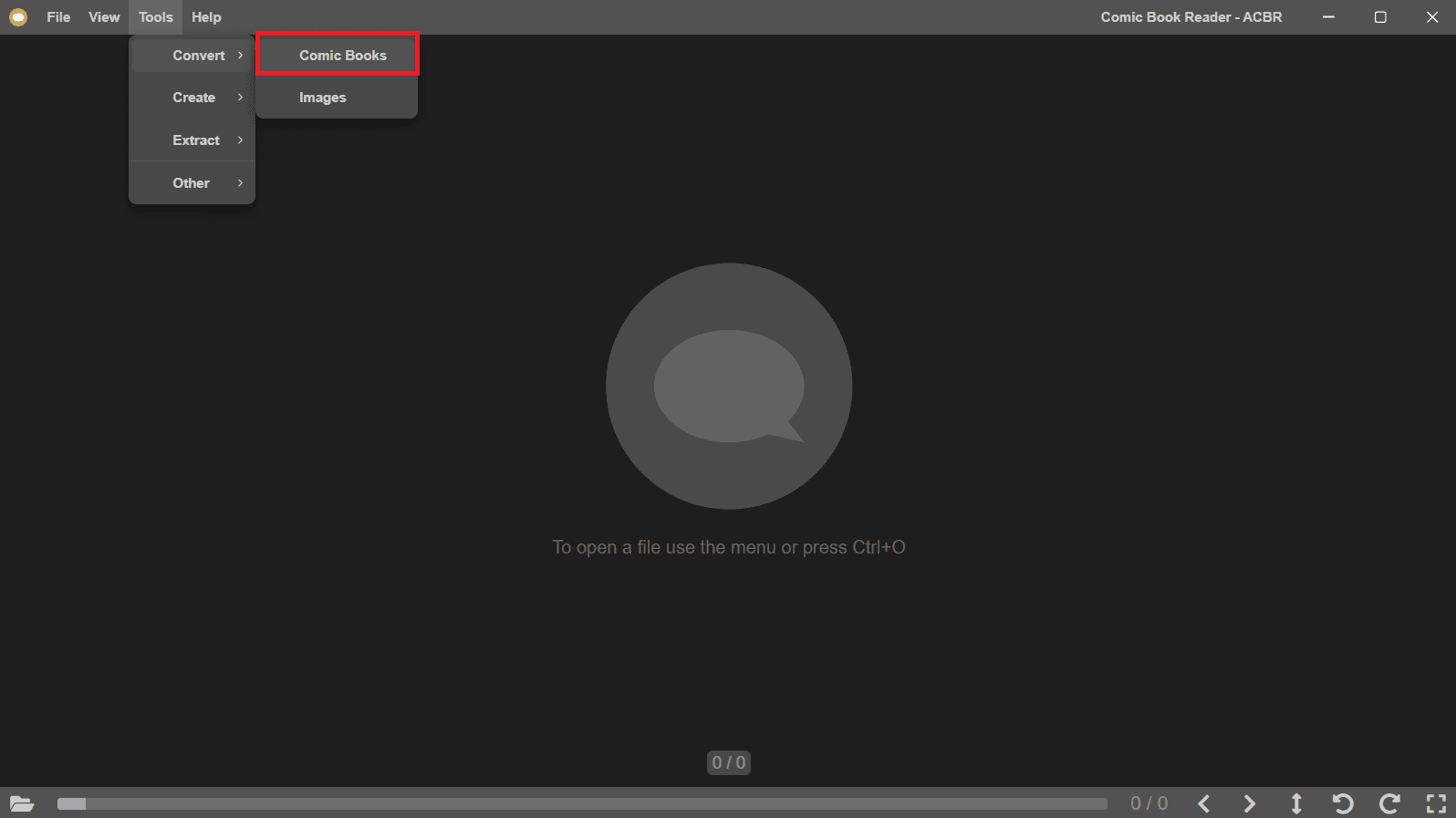
2. Ir para converter: clique em “Ferramentas” e depois em “Converter”, selecionando “Livros em quadrinhos”.
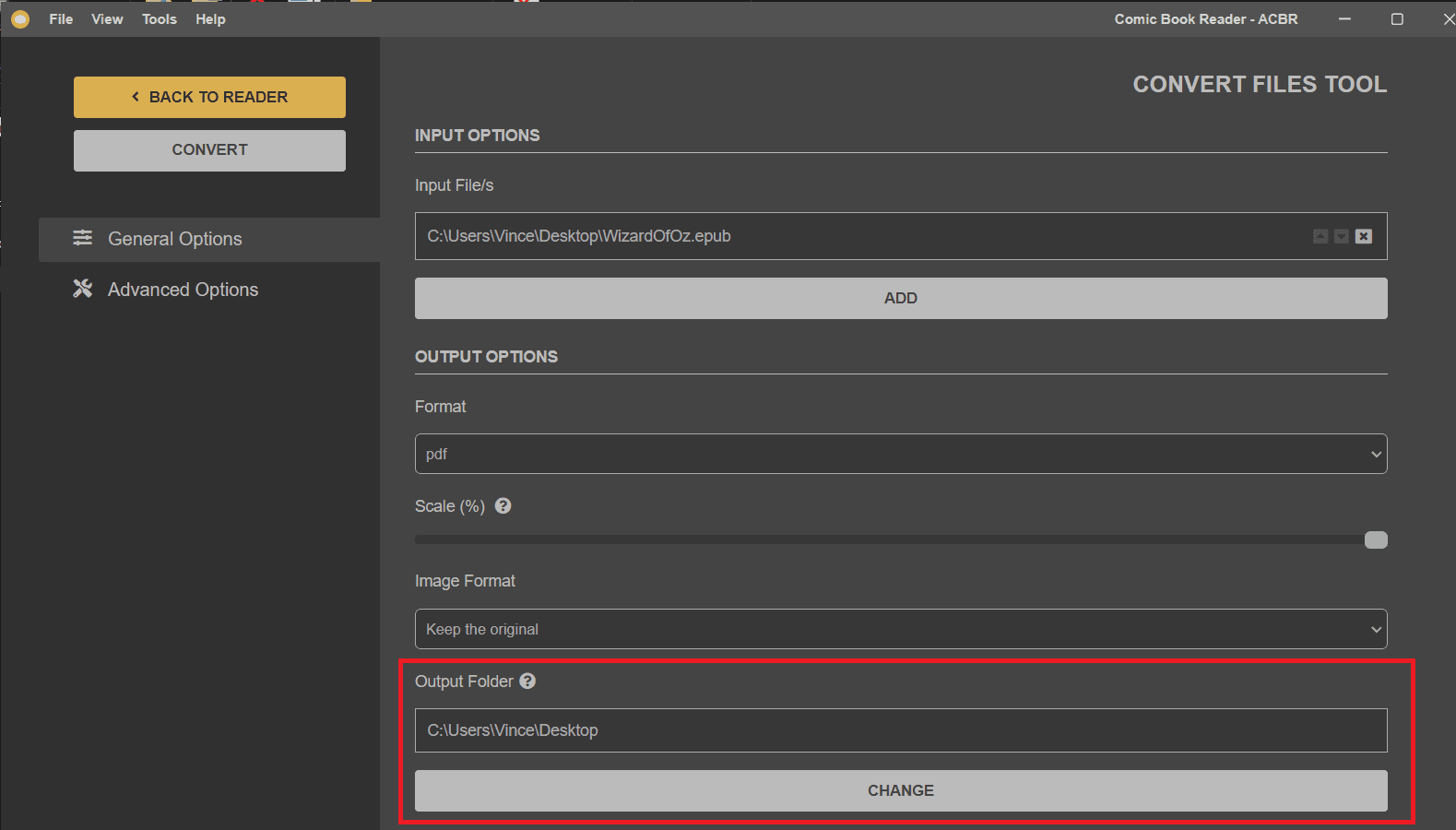
3. Adicionar EPUBs: clique em “Adicionar” para selecionar seus arquivos EPUB.
4. Definir como PDF: escolha “PDF” como “Formato de saída” e selecione a “Pasta de destino”.
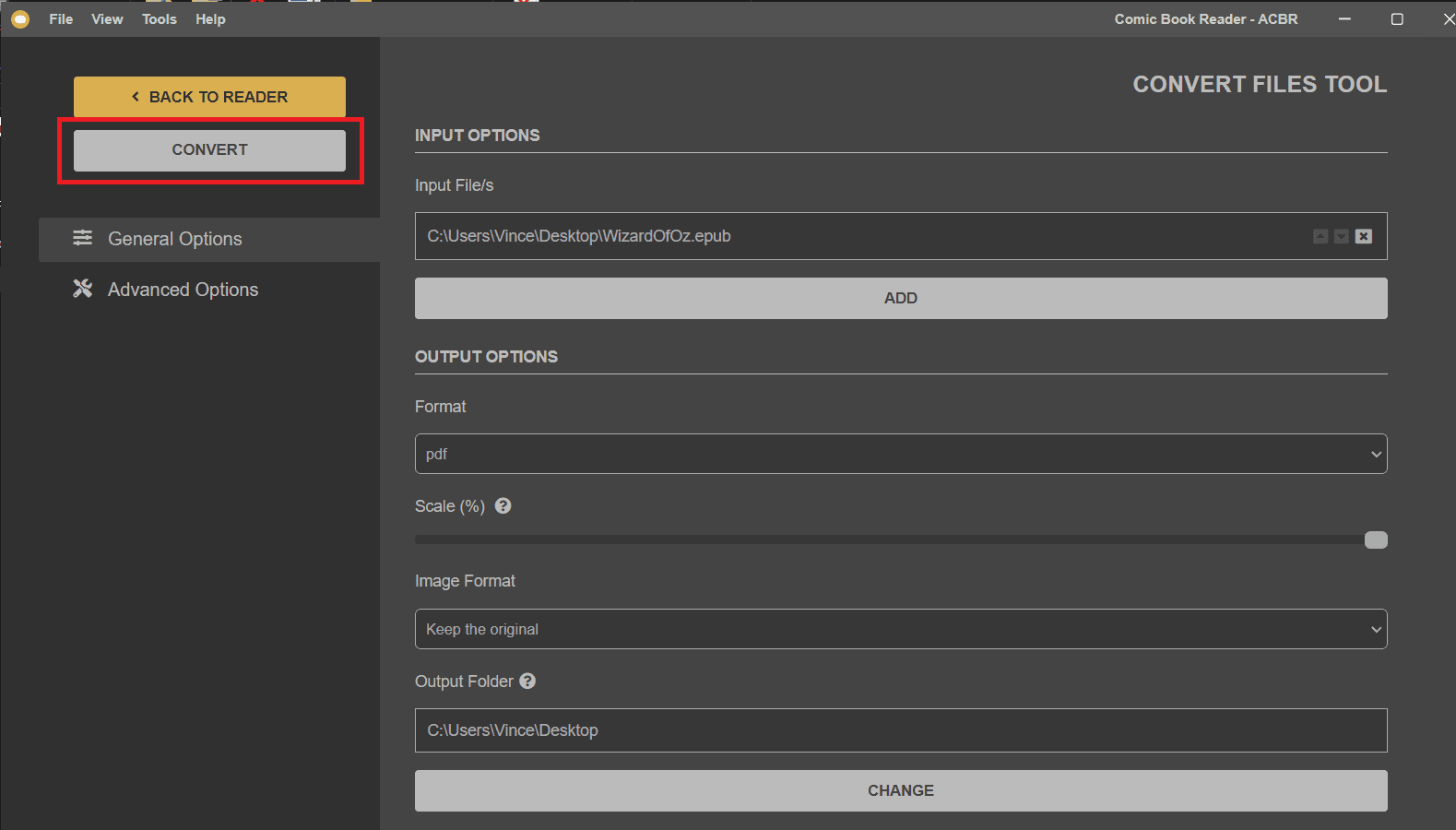
5. Converter: clique em “Converter”. Seus PDFs estarão na pasta escolhida.
Por que escolher este método?
✅ Totalmente gratuito: sem assinaturas ou marcas d’água.
✅ Leve: mais rápido que o Calibre para arquivos pequenos.
✅ Suporte a lote: converta múltiplos EPUBs simultaneamente.
Limitações:
❌ Apenas para Windows: sem suporte a Mac/Linux.
❌ Recursos básicos: não permite personalizar fontes ou margens.
❌ Perda de metadados: informações como autor e título podem não ser transferidas.
Método 4: converter EPUB em PDF offline com o BitRecover eBook Converter
Para quem prefere uma solução offline robusta, o BitRecover eBook to PDF Converter oferece um processo simplificado baseado em Windows. Esse método é ideal para usuários que lidam com grandes volumes de EPUBs ou trabalham com documentos sigilosos que não devem ser enviados para a nuvem.
1. Instalar e abrir: baixe e instale o BitRecover eBook Converter, depois inicie o programa.
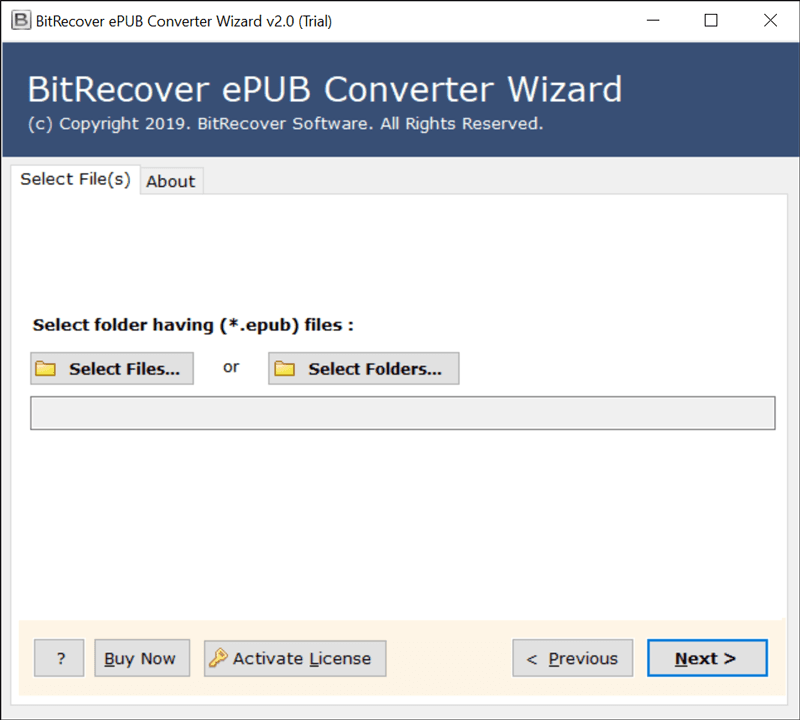
2. Adicionar EPUBs: escolha “Selecionar arquivos” ou “Selecionar pastas” para importar seus EPUBs.
3. Definir como PDF: selecione “PDF” como “Formato de salvamento”.
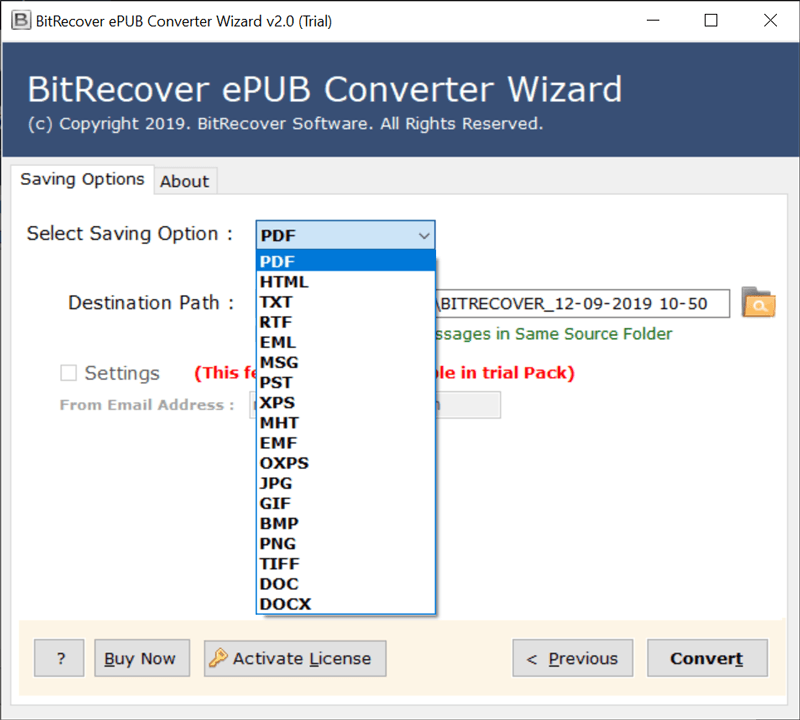
4. Escolher local de salvamento: defina onde salvar seus PDFs convertidos (padrão: área de trabalho).
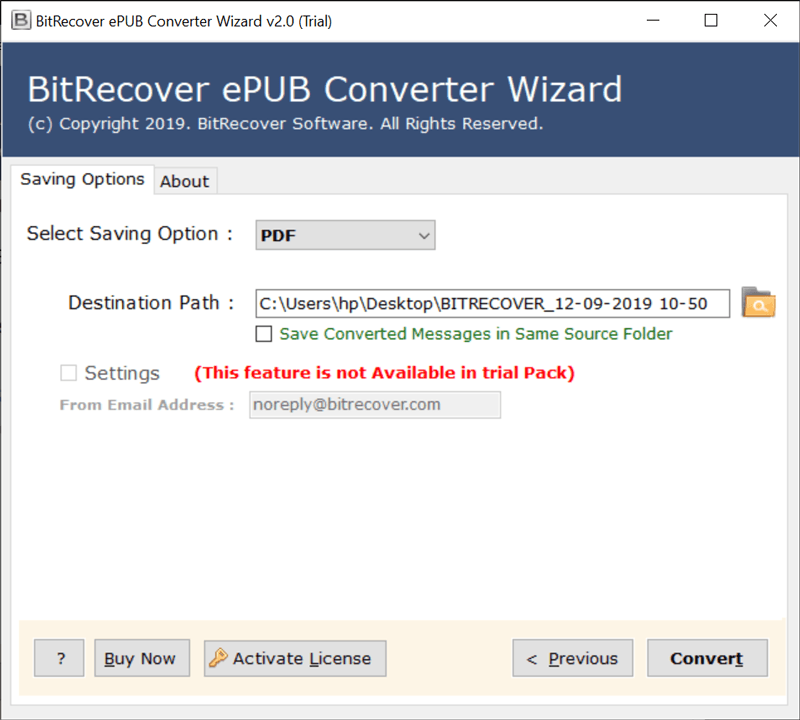
5. Converter: clique em “Converter”. O software notificará quando terminar e abrirá a pasta de saída.
Por que escolher este método?
✅ Segurança offline: sem internet, sem riscos de privacidade.
✅ Processamento em lote: converta 100+ EPUBs com um clique.
✅ Saída estruturada: mantém formatação básica (tabelas, capítulos).
Limitações:
❌ Apenas para Windows: sem suporte para macOS/Linux.
❌ Versão gratuita limitada: pode restringir conversões em lote.
❌ Interface básica: menos intuitiva que o Calibre para iniciantes.
Método 5: converter eBook em PDF com o PDFelement (solução tudo em um)
O PDFelement se destaca como um kit de ferramentas completo para PDF, simplificando a conversão de EPUB em PDF e oferecendo recursos de edição avançados. Esse método é ideal para quem precisa de conversão e pós-edição em uma única plataforma, eliminando a necessidade de múltiplas ferramentas.
1. Abrir e imprimir: abra seu EPUB sem DRM em qualquer leitor e clique em “Imprimir”.
2. Escolher PDFelement: selecione “Wondershare PDFelement” como impressora. Ajuste o layout se necessário.
3. Salvar como PDF: o PDFelement abrirá o arquivo convertido. Clique em “Salvar como” para salvar. Você também pode clicar em “Editar” antes.
Por que escolher o PDFelement?
✅ Fluxo de trabalho completo: converter → editar → anotar → OCR → comprimir.
✅ Processamento em lote: envie vários EPUBs pela opção “Imprimir”.
✅ Retenção de formato: mantém fontes, imagens e links melhor que a maioria dos conversores.
Limitações:
❌ Restrições de DRM: não converte eBooks protegidos (como compras da Amazon Kindle).
❌ Uso intenso de recursos: requer mais memória RAM que ferramentas online.
Conclusão: escolha o melhor método para converter EPUB em PDF conforme suas necessidades
Converter EPUB em PDF desbloqueia documentos compartilháveis, prontos para impressão e edição — seja arquivando eBooks, enviando relatórios ou colaborando em equipe.
Método | Ideal para | Nível de habilidade |
Ferramentas online | Conversões rápidas e únicas | Iniciante |
Calibre | Processamento em lote e formatação avançada | Intermediário |
Comic Book Reader | Solução gratuita apenas para Windows | Usuário casual |
BitRecover Converter | Conversões offline em lote | Usuários de Windows |
PDFelement | Conversão e edição tudo-em-um | Profissionais |
Dica profissional: após a conversão, use o PDF Agile para:
- Comprimir PDFs grandes e facilitar o compartilhamento.
- Editar texto ou imagens (como em um documento do Word).
- Proteger arquivos com senhas ou redações.
Pronto para converter? Escolha seu método e transforme seus EPUBs hoje mesmo!