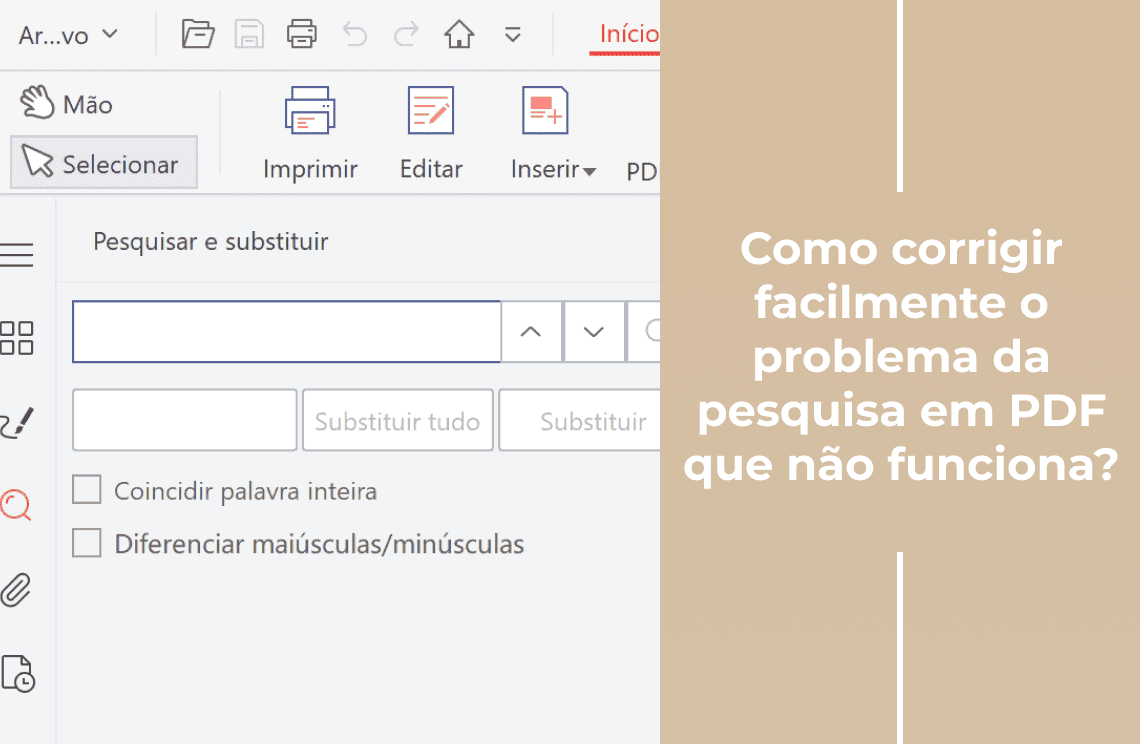
A funcionalidade de pesquisa em PDF é uma característica essencial para navegar e recuperar informações de forma eficiente em documentos. No entanto, é comum que os utilizadores encontrem situações em que a função de pesquisa deixa de funcionar. É importante compreender as causas principais do problema antes de tentar corrigi-lo.Os PDFs criados a partir de imagens digitalizadas ou texto “achatado” não possuem camadas de texto pesquisáveis — são, na prática, imagens —, o que impede as ferramentas de pesquisa de localizar palavras específicas. Erros de software, versões desatualizadas ou instalações corrompidas do programa são causas igualmente frequentes. Além disso, o uso de palavras‑chave incorretas, demasiado restritivas ou sensíveis a maiúsculas/minúsculas pode levar a falhas na pesquisa. Dados de indexação em falta ou corrompidos dentro do PDF também podem prejudicar a pesquisa eficiente.
Como pode resolver o problema da pesquisa em PDF? Ao longo deste artigo informativo, apresentamos soluções úteis para responder a essa questão.

Porque é que a pesquisa em PDF falha?
Nesta secção, explicamos alguns dos fatores que podem impedir a pesquisa de texto no seu leitor de PDF de funcionar corretamente.
- Falta de texto: Se um ficheiro PDF não contiver texto real, será impossível pesquisá-lo. Exemplos disso são documentos baseados em imagem ou digitalizados. Apesar de serem legíveis para humanos, os programas de PDF não conseguem detetar ou pesquisar o texto.
- Problema nas definições internas: Se as definições internas do Adobe Reader estiverem com erros, o leitor de PDF pode falhar na pesquisa. Este problema manifesta-se frequentemente com a seleção incorreta de palavras ou frases, o que impede uma pesquisa eficaz e a recuperação do conteúdo relevante.
- Problema de instalação: A pesquisa em PDF também pode falhar caso o processo de instalação do programa tenha sido incompleto. A função de pesquisa apenas funcionará corretamente se a instalação estiver concluída. Se, após corrigir as definições internas, o problema persistir, verifique a integridade da instalação no seu computador.
- Soluções para corrigir problemas de pesquisa em PDF:Nesta parte do artigo mostramos as soluções testadas e comprovadas que podem ajudar a resolver cada uma das causas mencionadas.
Converter PDF não pesquisável
Se o seu PDF é digitalizado ou baseado em imagem, é necessário convertê-lo para um formato pesquisável. Isto faz-se através de OCR (Reconhecimento Óptico de Caracteres). Siga os passos abaixo:
1. Abra o PDF no PDF Agile.
2. Vá a Documento, depois Reconhecimento de texto (OCR), seguido de Reconhecer texto usando OCR.
3. Configure as definições, como idioma e intervalo de páginas.
4. Guarde o ficheiro convertido e tente pesquisar novamente.
Reparar a instalação
Ficheiros de instalação corrompidos podem impedir certas funções de atuar corretamente. Siga estes passos para reparar:
1. No Adobe Acrobat, vá a Ajuda > Reparar instalação.
2. Confirme as mensagens e aguarde até a reparação ser concluída.
3. Reinicie o sistema e volte a testar a pesquisa nos PDFs.
Atualizar o seu leitor de PDF
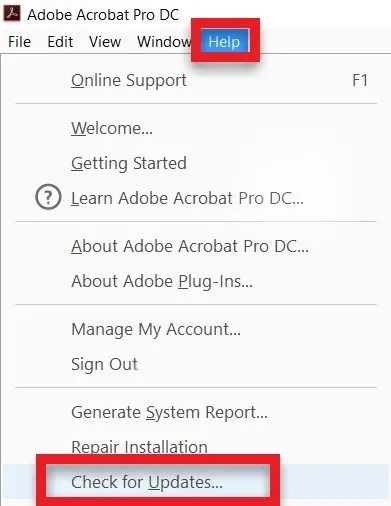
Muitos erros de software podem ser resolvidos com uma simples atualização. Vários profissionais recomendam atualizar o Adobe Reader como primeiro passo para corrigir o problema da pesquisa em PDF que não funciona. Siga as etapas:
1. Abra a aplicação.
2. Vá a Ajuda > Procurar atualizações.
3. Siga as instruções para instalar as atualizações.
4. Quando terminar, reinicie a aplicação e teste novamente a pesquisa. Se continuar a falhar, avance para o método seguinte.
Reinstalar o seu visualizador de PDF
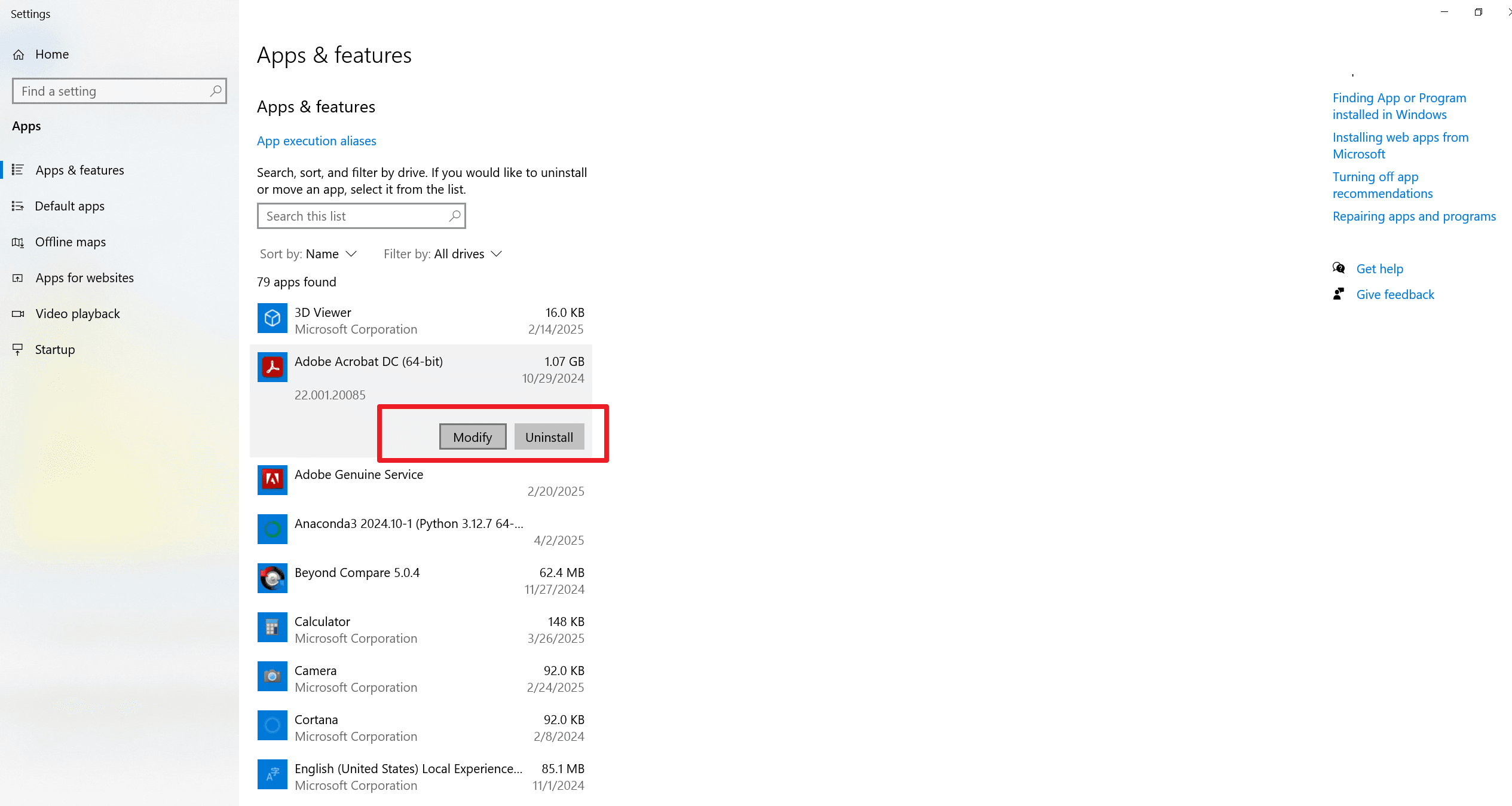
Desinstalar e reinstalar o leitor de PDF pode resolver problemas de software mais profundos. Veja como proceder:
1. Aceda às definições do computador (Menu Iniciar > Definições > Aplicações).
2. Localize o Adobe Acrobat (ou o leitor que utiliza) e desinstale-o.
3. Reinicie o computador para eliminar ficheiros temporários.
4. Reinstale o programa a partir do site oficial.
Trabalhar nas definições de pesquisa do Adobe Acrobat
Deve considerar ajustar as definições de pesquisa no Adobe Acrobat se a função não estiver a funcionar corretamente. Siga os passos seguintes:
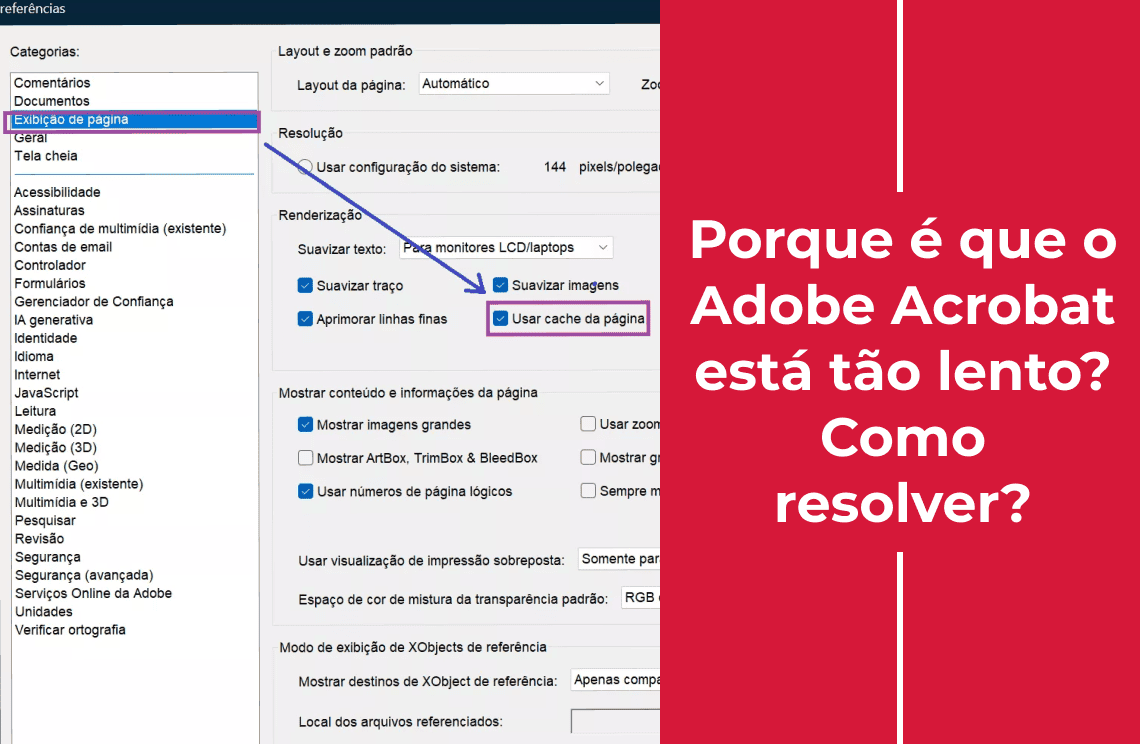
Depois de abrir o Adobe Acrobat, vá a Editar, clique em Preferências e pressione Ctrl + K (ou simplesmente clique em Pesquisa).
Clique no botão junto a “Limpar conteúdo da cache” para eliminar a cache e restaurar a pesquisa.
Desative a opção “Ativar pesquisa rápida” para evitar que o problema volte a ocorrer.
O problema deverá ser resolvido após isto. Se persistir, experimente as ferramentas alternativas indicadas abaixo.
Usar ferramentas de PDF alternativas
Se o Adobe Acrobat continuar a falhar, experimente leitores alternativos como SwifDoo PDF, Foxit Reader ou Nitro Pro. Estas ferramentas oferecem frequentemente funções de pesquisa robustas que podem funcionar melhor em certos PDFs.
Dicas úteis para pesquisas em PDF mais eficazes
Pode seguir as sugestões abaixo para o ajudar a resolver o problema de pesquisa em ficheiros PDF:
1. Use a ortografia e capitalização corretas: Certifique-se de que as palavras‑chave estão bem escritas e com as maiúsculas adequadas. Erros de ortografia podem levar a pesquisas sem resultados, sobretudo em documentos técnicos.
2. Use termos mais amplos para melhores resultados: Se a pesquisa for demasiado específica e falhar, tente termos mais gerais — podem devolver resultados mais relevantes.
3. Mantenha o software atualizado: Atualizações regulares evitam problemas de compatibilidade e trazem melhorias de desempenho e de pesquisa em PDFs.
4. Achatar ou otimizar apenas quando necessário: Lembre-se de que achatar um PDF é irreversível e pode limitar a edição e a pesquisa. Reserve esta ação apenas para versões finais.
5. Converter para Word para edição mais fácil: Considere converter PDFs em documentos Word para editar o texto, e depois reconvertê-los em PDFs pesquisáveis. Isso facilita o controlo da estrutura e das palavras‑chave.
Para leitura adicional
As informações acima explicam como resolver os problemas de pesquisa de texto nos leitores de PDF, bem como as principais causas associadas. Seguir as instruções apresentadas deve ser suficiente — normalmente um único método basta para eliminar o erro de forma permanente, mesmo que tenha poucos conhecimentos de informática. Para mais conteúdos e guias sobre gestão de PDFs, consulte a secção Conhecimento | PDF Agile.