Os ícones do ambiente de trabalho são essenciais para aceder rapidamente a ficheiros, pastas e aplicações. Se os ícones do seu ambiente de trabalho desaparecerem depois de reiniciar o PC com Windows 10 ou 11, pode ser frustrante. Isto significa que terá de demorar mais tempo a localizar as pastas e ficheiros importantes do sistema. O problema pode afetar tanto os ícones que criou manualmente como os que o Windows adiciona automaticamente após a instalação de software. Muitos utilizadores do Windows 10 e 11 apresentaram queixas por o botão do ambiente de trabalho ter desaparecido dos seus computadores. Felizmente, existem soluções para este problema. Neste artigo informativo, explicaremos como o resolver sem complicações.
Quais são as causas?
Pode acontecer que os ícones do ambiente de trabalho do Windows desapareçam após uma atualização recente do Windows 10 ou 11. Isto não significa que os ícones tenham sido eliminados; apenas que não estão visíveis. A corrupção da cache de ícones pode ser responsável pelo problema, já que esta funciona como uma área de armazenamento das informações sobre os seus ícones.
Se costuma alterar o tamanho dos ícones do ambiente de trabalho, isso também pode provocar o seu desaparecimento, especialmente se mexer acidentalmente nas definições de escala do ecrã. Além disso, os ícones podem ficar ocultos se ativar a opção de disposição automática que organiza os ícones no seu ambiente de trabalho.
Tem software de terceiros instalado no seu computador? Estes programas também podem interferir com a aparência dos ícones, caso não sejam compatíveis. Erros em ficheiros de sistema responsáveis pela gestão dos ícones também podem fazer com que sejam apresentados incorretamente ou até desaparecerem.
Como posso resolver o problema?
Resolver o problema dos ícones desaparecidos no Windows 10/11 não é difícil, e nesta secção explicamos como o fazer passo a passo.
Ativar a visibilidade dos ícones do ambiente de trabalho
Por vezes, os ícones desaparecem porque a opção de visibilidade foi desativada acidentalmente. Para a reativar, siga estes passos:
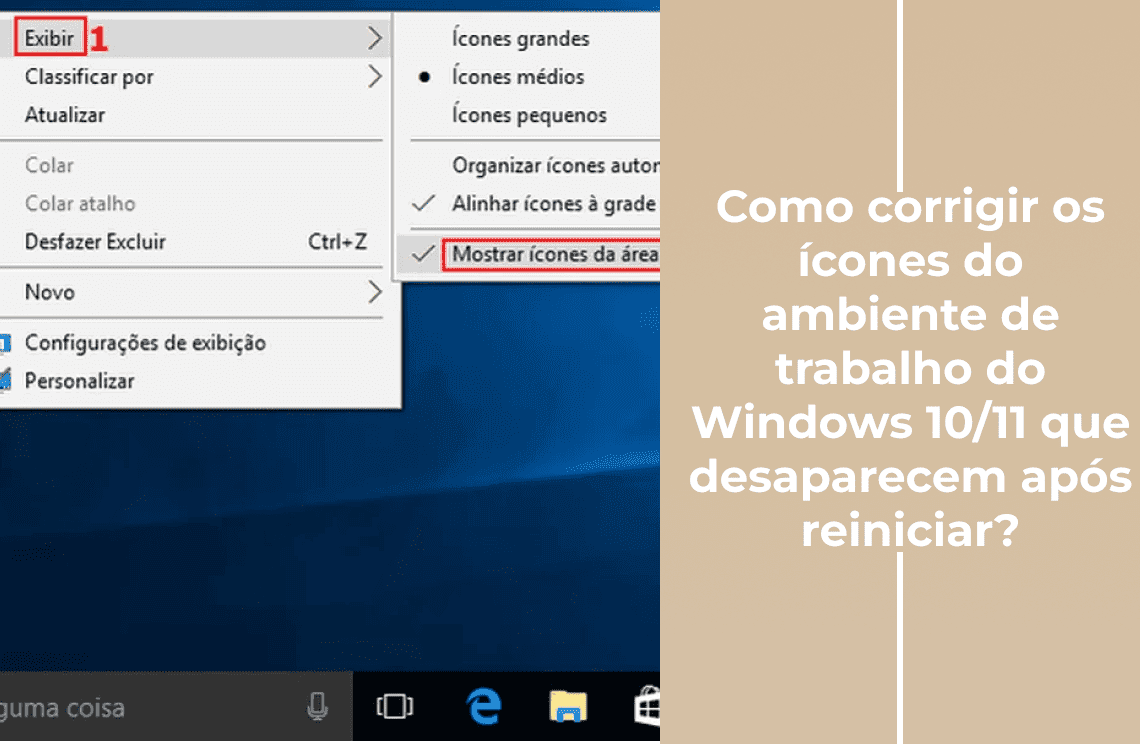
- Clique com o botão direito numa área vazia do ambiente de trabalho.
- Passe o cursor sobre o menu Ver.
- Certifique-se de que a opção Mostrar ícones do ambiente de trabalho está selecionada. Se não estiver, clique nela para a ativar.
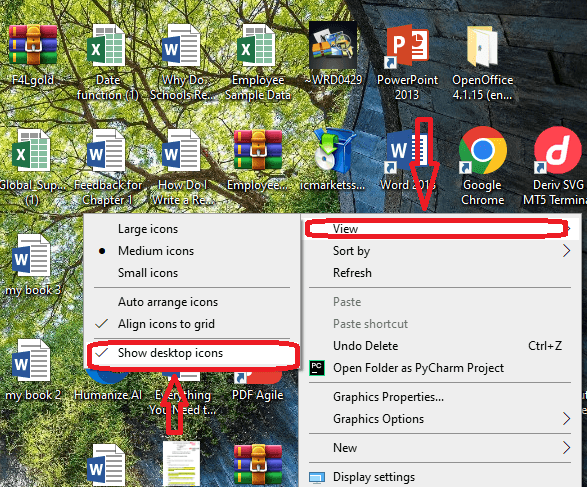
Este método funciona na maioria das vezes. Se não obtiver o resultado desejado, avance para a próxima solução.
Verificar as definições dos ícones do ambiente de trabalho
O Windows permite personalizar quais os ícones do sistema que aparecem no ambiente de trabalho. Problemas relacionados com o desaparecimento do botão do ambiente de trabalho podem dever‑se a definições incorretas. Siga os passos abaixo para os corrigir:
- Clique com o botão direito no ambiente de trabalho e selecione Personalizar.
- No menu à esquerda, vá a Temas.
- Em seguida, clique em Definições dos ícones do ambiente de trabalho, em Definições relacionadas.
- Escolha os ícones que deseja mostrar, como Computador ou Reciclagem, e clique em Aplicar e depois em OK.
Turn off tablet mode
Tablet mode is designed for touch-enabled devices but can hide desktop icons when enabled. This issue is among the most common causes of Windows desktop icons missing. Follow the steps below to turn it off.
- Press `Win + I` to open Settings.
- Then, select System, and click on Tablet mode from the left-hand menu.
- Ensure that the Tablet mode is turned off.
- Once you are done, restart your computer and check if the icons reappear.
Desativar o modo de tablet
O modo de tablet é pensado para dispositivos com ecrã tátil, mas pode ocultar os ícones quando está ativado. Este é um dos motivos mais comuns para o desaparecimento de ícones no Windows. Veja como desativá‑lo:
- Prima Win + I para abrir as Definições.
- Selecione Sistema e clique em Modo de tablet no menu à esquerda.
- Certifique‑se de que o modo de tablet está desligado.
- Reinicie o computador e verifique se os ícones reaparecem.
Reconstruir a cache de ícones
Ficheiros de cache de ícones corrompidos podem causar o desaparecimento dos ícones. No entanto, reconstruir a cache pode resolver o problema facilmente. Siga estes passos:
Para abrir a Linha de comandos com privilégios de administrador, prima Win + R escreva cmd e carregue em Enter.Clique com o botão direito sobre Linha de comandos nos resultados e selecione Executar como administrador.
Execute os seguintes comandos, um de cada vez:
- taskkill /F /IM explorer.exe
- cd /d %userprofile%\AppData\Local
- attrib –h IconCache.db
- del IconCache.db
- start explorer.exe
Quando terminar, reinicie o computador para resolver o problema dos ícones desaparecidos no Windows 10/11.
Executar o verificador de ficheiros do sistema (SFC) e o CHKDSK
Ficheiros de sistema corrompidos ou erros de disco podem causar o desaparecimento de ícones após reiniciar o computador.
Pode resolver isso seguindo os passos abaixo:
Executar o SFC:
1. Abra a Linha de comandos com direitos de administrador.
2. Escreva `sfc /scannow` e pressione Enter.
3. Aguarde até a verificação terminar; o sistema reparará automaticamente os ficheiros corrompidos.
Executar o CHKDSK:
1. Abra a Linha de comandos como administrador.
2. Escreva `chkdsk c: /f /r` (substitua “c” pela letra da sua unidade) e pressione Enter.
3. Siga as instruções apresentadas no ecrã para agendar uma verificação de disco no próximo reinício.
Efetuar uma reposição do sistema
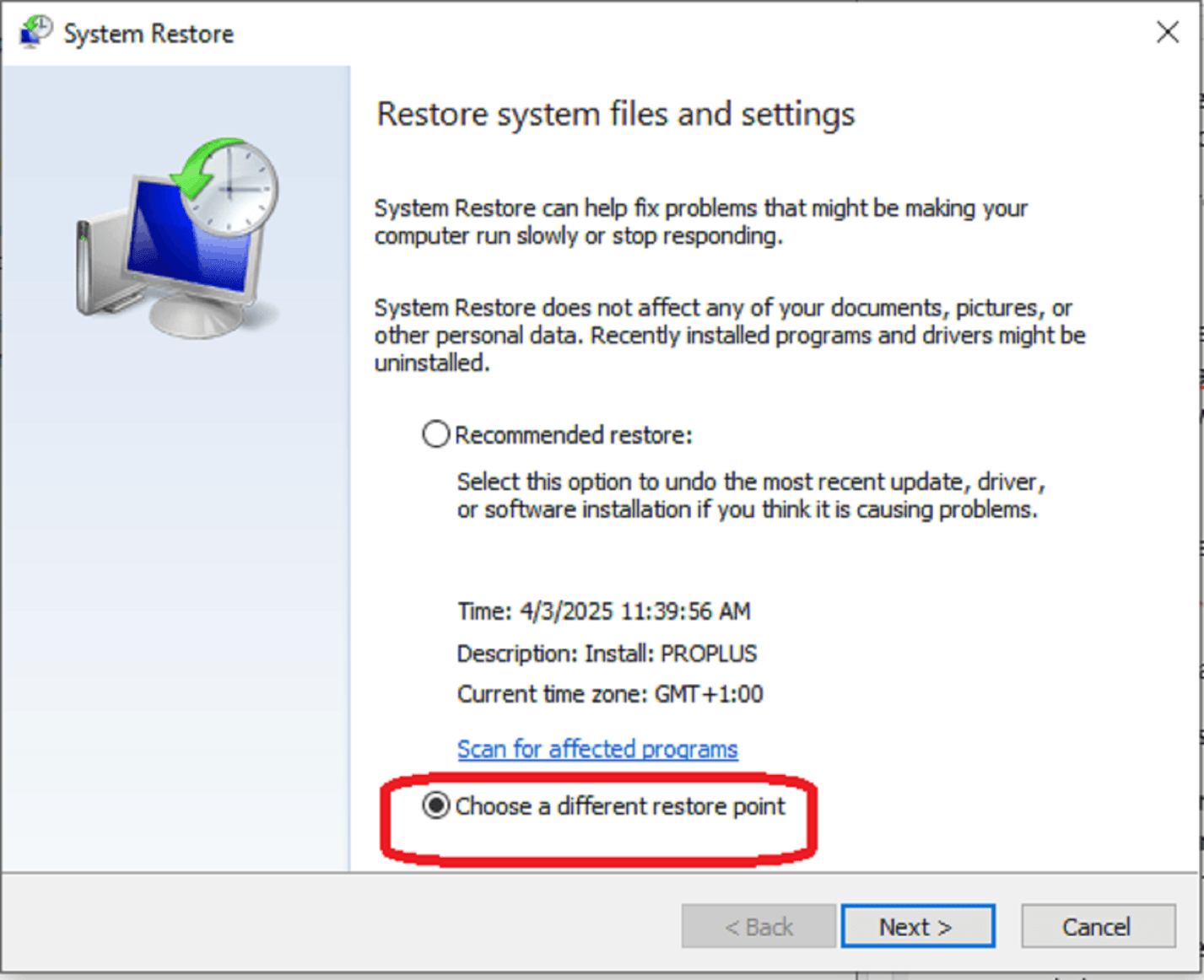
Se nenhuma das soluções anteriores funcionar para restaurar o botão do ambiente de trabalho, pode efetuar uma reposição do sistema para reverter o computador a um estado anterior, quando os ícones ainda estavam visíveis. Este deve ser considerado o último recurso. Eis como fazê‑lo:
1. Escreva `Recovery` na barra de pesquisa do Windows e selecione‑a.
2. Clique em Abrir Restauro do Sistema.
3. Escolha um ponto de restauro de uma data em que os ícones estavam visíveis.
4. Siga as instruções no ecrã para concluir a reposição.
Leitura adicional
Com a ajuda das várias soluções apresentadas acima, poderá resolver facilmente o problema dos ícones do ambiente de trabalho em falta. Siga as instruções à risca para recuperar os seus ícones. Nenhuma destas soluções deve demorar muito tempo, pelo que poderá restaurá‑los rapidamente.Antes de experimentar qualquer um dos métodos descritos, assegure‑se de que o seu sistema operativo Windows está atualizado para a versão mais recente, em Definições > Atualização e segurança > Windows Update. Também deve verificar se há conflitos com software de terceiros que possam esconder ou desativar ícones do ambiente de trabalho. Elimine esse software sem demora. Por fim, se estiver a utilizar dois monitores, confirme que todos os ecrãs estão corretamente configurados em Definições > Ecrã.