Com dificuldades em partilhar ou apresentar os seus dados CSV de forma profissional? Converter para PDF garante legibilidade universal, segurança e um aspeto refinado. Quer esteja a analisar conjuntos de dados ou a preparar relatórios, este guia apresenta duas formas infalíveis — utilizando ferramentas online gratuitas ou o Microsoft Excel offline.Além disso, para necessidades mais avançadas de PDF — como edição ou compressão — ferramentas como o PDF Agile (uma solução tudo‑em‑um para otimizar fluxos de trabalho de documentos) podem simplificar o processo. Vamos começar!
O que é um ficheiro CSV?
Valores separados por vírgulas (Comma-Separated Values), ou ficheiro CSV, é um formato de texto simples que armazena dados em forma de tabela, em que cada linha representa uma linha da tabela e as vírgulas separam os valores de cada coluna. É amplamente utilizado pela sua simplicidade e compatibilidade com programas de folha de cálculo, bases de dados e ferramentas de análise de dados.
- Formato de texto simples – Armazena dados numa estrutura simples e legível.
- Organização em formato de tabela – Cada linha = uma linha da tabela; as vírgulas separam os valores (colunas).
Exemplo:

- Leve e compatível – Funciona com praticamente qualquer ferramenta (Excel, Google Sheets, bases de dados).
- Usos comuns:
- Exportar/importar dados entre programas.
- Guardar listas de contactos, resultados de inquéritos ou registos financeiros.
Nota: Os ficheiros CSV não guardam fórmulas, imagens nem formatação — apenas dados brutos.
Método 1: Utilizar ferramentas online gratuitas (Win/Mac) para converter CSV em PDF
Por que usar ferramentas online?
- Ideal para conversões rápidas – Não é necessária instalação de software
- Adequado para ficheiros grandes – Comprime CSVs volumosos em PDFs mais pequenos
- Funcionalidades extra de edição – Permite modificar, proteger ou reformatar após a conversão
Principais vantagens:
- Converter e comprimir – Reduza o tamanho do ficheiro para facilitar o envio por e‑mail
- Editar PDFs – Ajuste texto, tabelas ou layouts depois da conversão
- Adicionar segurança – Proteja dados sensíveis com palavra-passe
- Suporte multiformato – Converta PDFs para outros formatos (como JPG ou Word)
Melhor para:
- Utilizadores que precisam de conversões rápidas e práticas
- Quem não tem software PDF pago
- Edição ou proteção de ficheiros após a conversão
Vantagens e desvantagens de usar conversores CSV para PDF online gratuitos
✅ Vantagens:
- Editar PDFs após a conversão – Modifique facilmente o texto ou o layout
- Conversão com um clique – Basta carregar o ficheiro e converter
- Lida com ficheiros grandes – Processa CSVs extensos sem falhas
- Conversão em lote – Converta múltiplos ficheiros ao mesmo tempo
- Adicionar assinaturas digitais – Proteja os seus PDFs com assinaturas eletrónicas
❌ Desvantagens:
- As funções avançadas estão bloqueadas em versões premium (OCR, exportações em alta resolução, etc.)
- Anúncios/marcas d’água – Algumas ferramentas gratuitas adicionam logótipos ao PDF
- Dependência da internet – É necessária ligação estável para carregar e processar
- Riscos de privacidade – Dados sensíveis podem ser expostos em servidores de terceiros
Guia passo a passo para converter CSV em PDF com ferramentas online gratuitas
Passo 1: Carregar os dados
Aceda a um site gratuito de conversão de CSV para PDF. Clique em “Carregar” (Upload) ou “Escolher ficheiro” (Choose file) e selecione o ficheiro CSV no seu computador. Certifique‑se de que os dados estão bem organizados, com separações claras de colunas (vírgulas) e cabeçalhos compreensíveis.
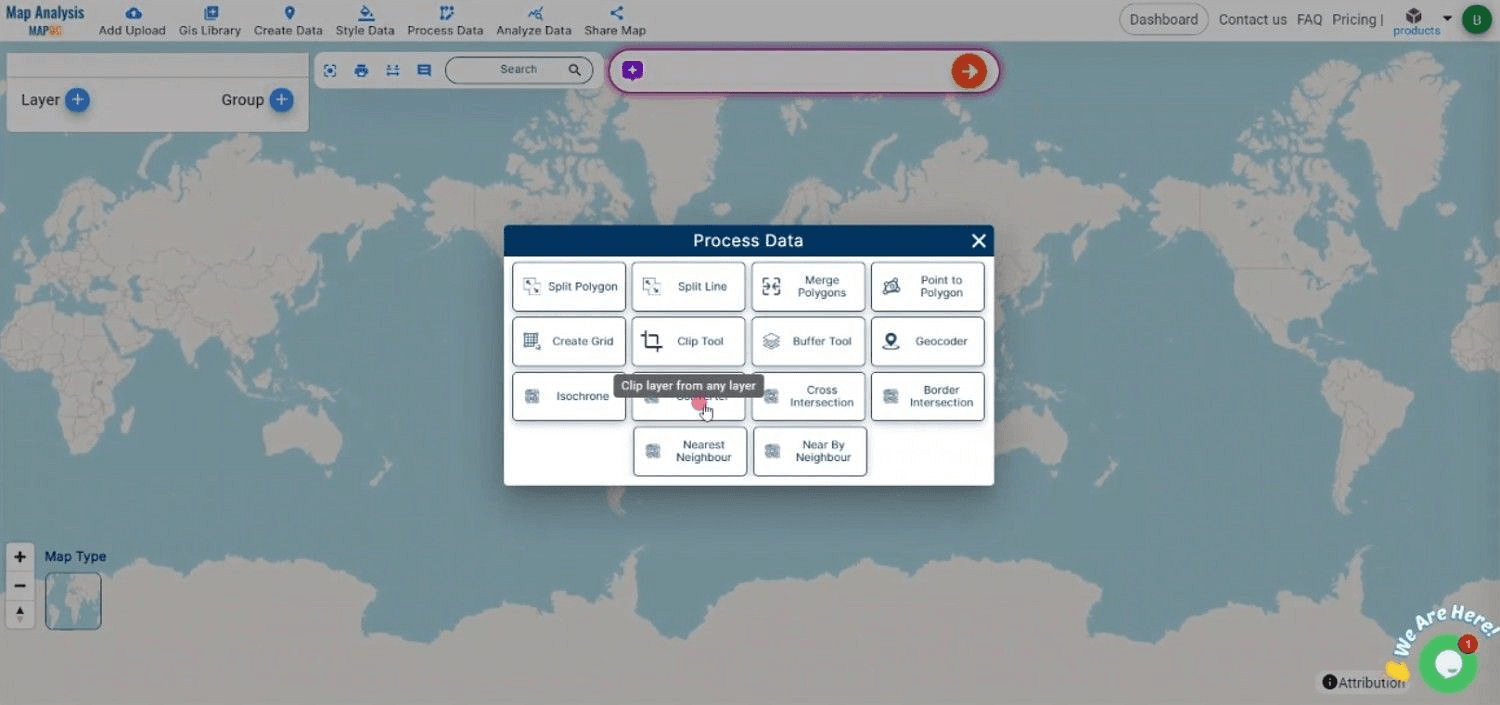
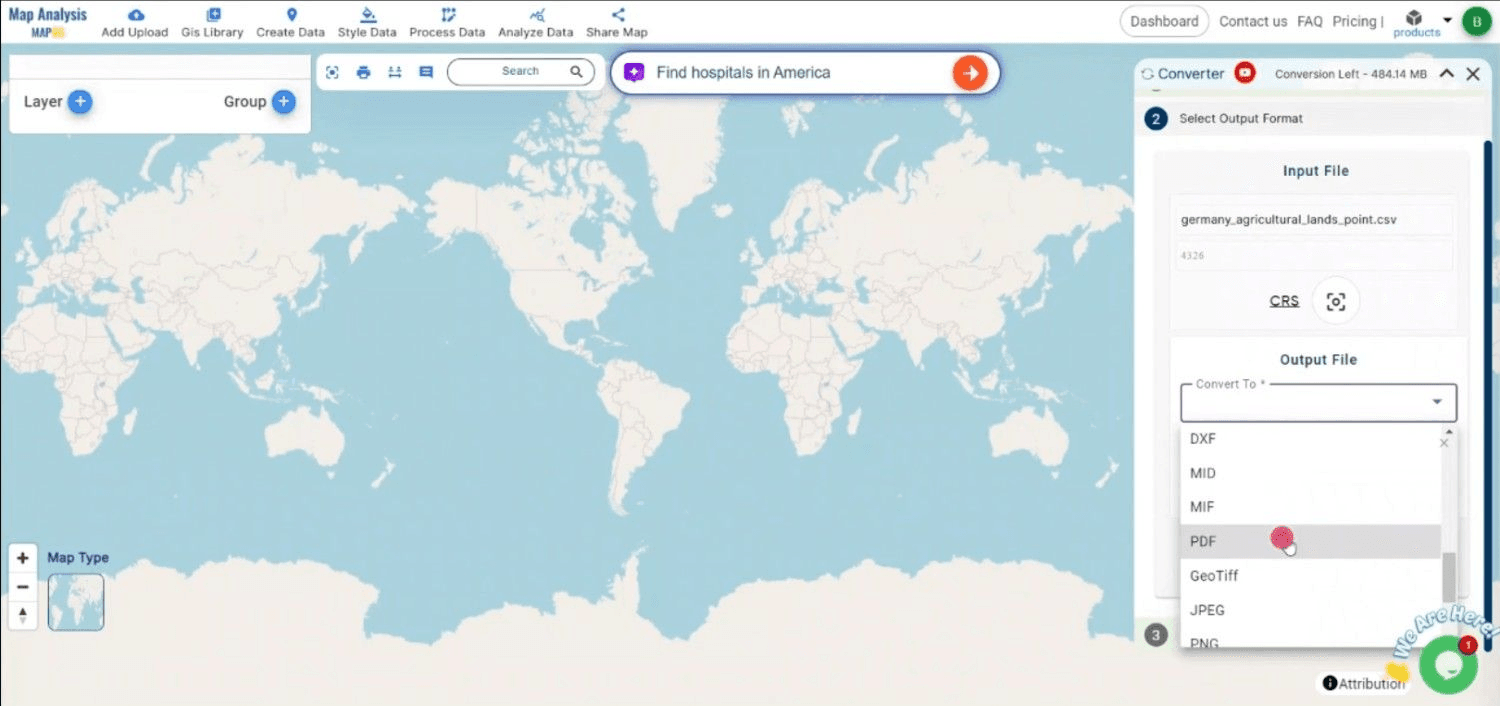
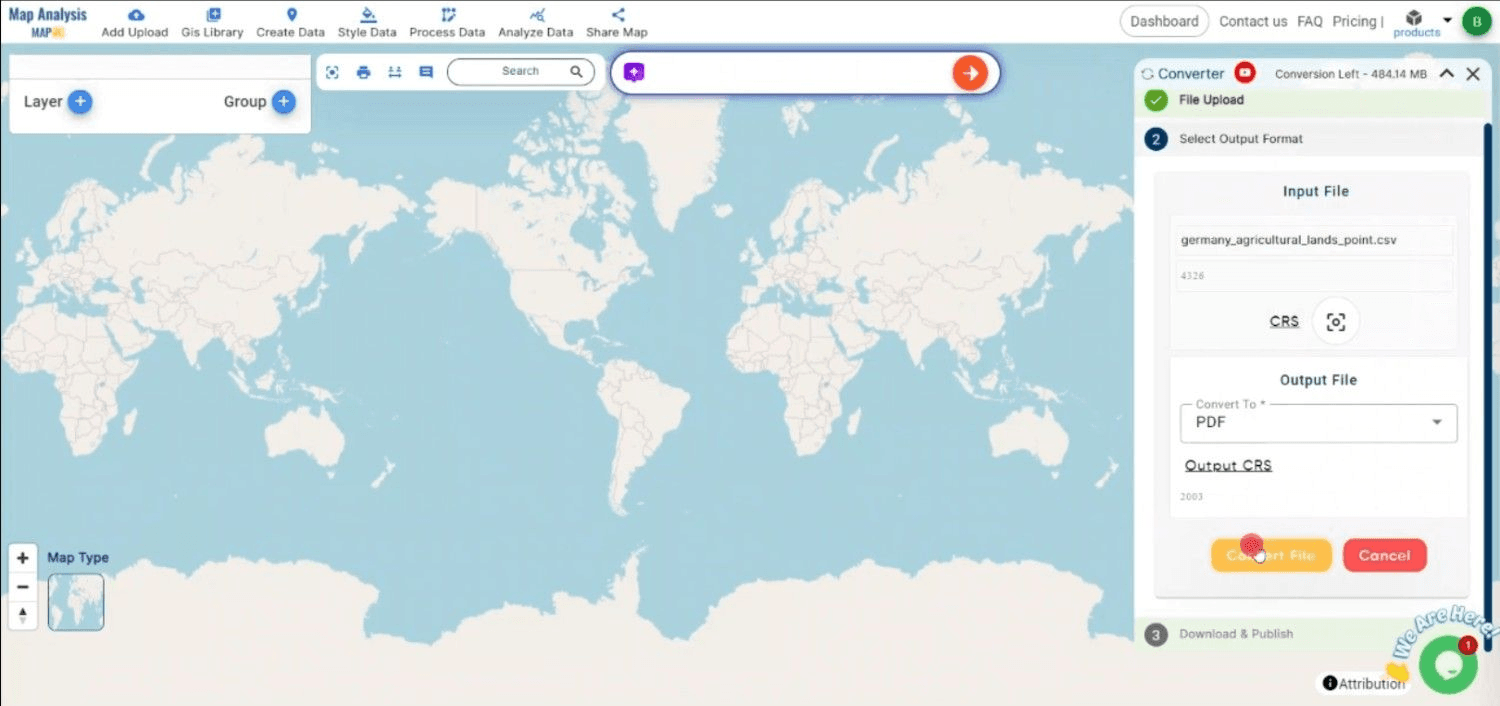
Passo 2: Selecionar o formato de saída (PDF)
Procure a opção “Formato de saída” (Output format) e escolha “PDF”. Assim, garante que o layout dos seus dados é preservado para partilha, impressão e apresentação profissionais.
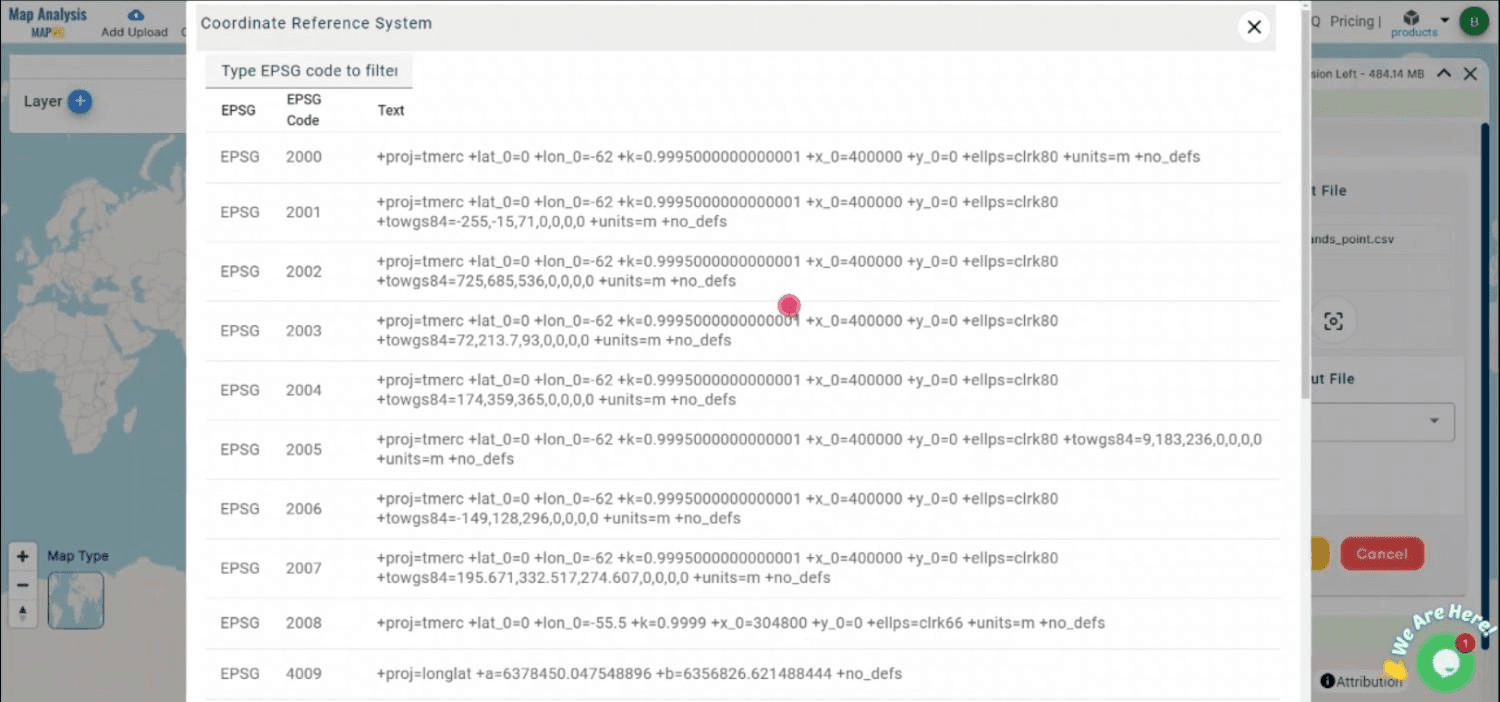
Passo 3: Escolher o sistema de referência de coordenadas (CRS)
Se o seu CSV contém dados de localização (como latitude e longitude), procure as definições “CRS” ou “Sistema de coordenadas”. Selecione o CRS correto de acordo com a localização do projeto e a precisão necessária. Este passo é essencial para apresentar corretamente mapas e dados espaciais. Se os dados não forem geográficos, pode ignorar este passo.
Passo 4: Executar a conversão
Clique em “Converter” ou “Gerar PDF”. A ferramenta online processará automaticamente o ficheiro, mantendo a formatação da tabela, o alinhamento das colunas e os cabeçalhos organizados.
Passo 5: Rever e descarregar o PDF
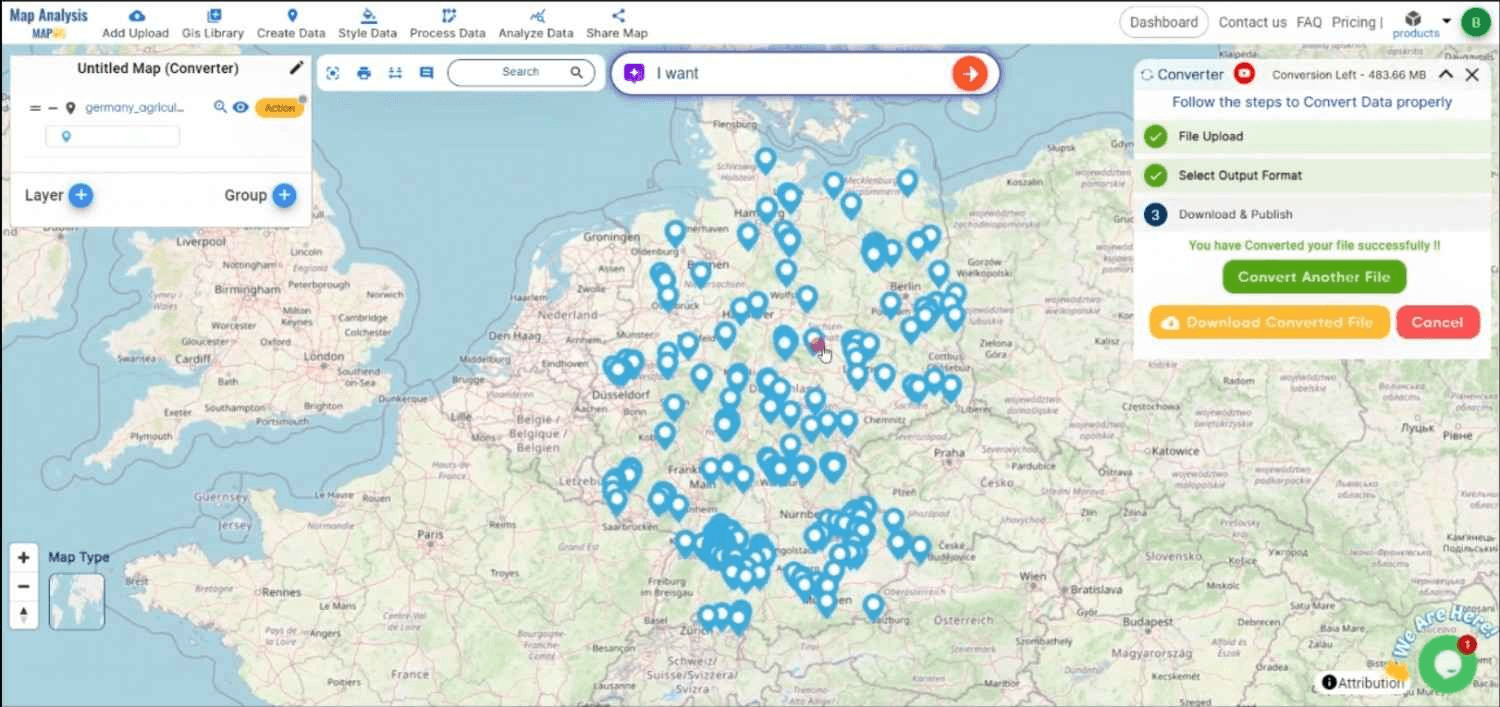
Após a conversão, visualize o PDF no navegador. Verifique se as colunas estão corretas e os dados estão visíveis e bem apresentados. Se algo estiver incorreto, a maioria das ferramentas permite voltar atrás e ajustar as definições. Quando estiver satisfeito, clique em “Descarregar” (Download) para guardar o PDF no seu computador. Algumas ferramentas também permitem enviá-lo diretamente por e‑mail.
Método 2: Exportar CSV para PDF com o Microsoft Excel (offline)
Por que usar o Excel?
- Não requer ferramentas adicionais – Função incorporada no Microsoft Excel
- Preserva a formatação dos dados – As tabelas mantêm-se limpas e organizadas
- Compatibilidade universal com PDF – Fácil de partilhar e visualizar em qualquer dispositivo
✅ Vantagens:
- 100% gratuito – Sem custos ocultos nem subscrições
- Rápido e simples – Apenas alguns cliques
- Não requer internet – Funciona offline para conversões seguras
- Mantém o CSV original – Use “Guardar como” (Save as) para conservar ambas as versões
❌ Desvantagens:
- Sem processamento em lote – Converte apenas um ficheiro de cada vez
- Sem assinaturas digitais – Não é possível assinar PDFs diretamente no Excel
- Edição limitada – É mais difícil modificar PDFs exportados do que nas ferramentas online
Guia passo a passo para converter CSV em PDF no Microsoft Excel (offline)
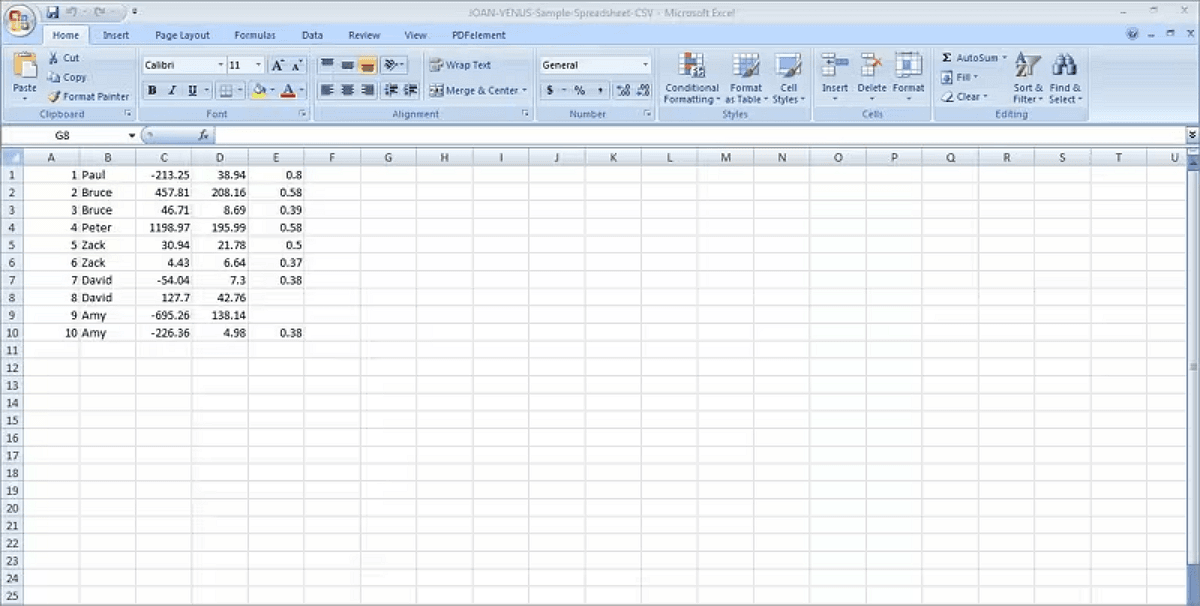
Passo 1: Abrir o ficheiro CSV no Excel
- Inicie o Microsoft Excel (aplicação de ambiente de trabalho).
- Clique em Ficheiro → Abrir e procure o seu ficheiro CSV.
- Selecione o ficheiro e clique em Abrir.
- Verifique se os dados são apresentados corretamente (especialmente o alinhamento das colunas).
Passo 2: Guardar como PDF
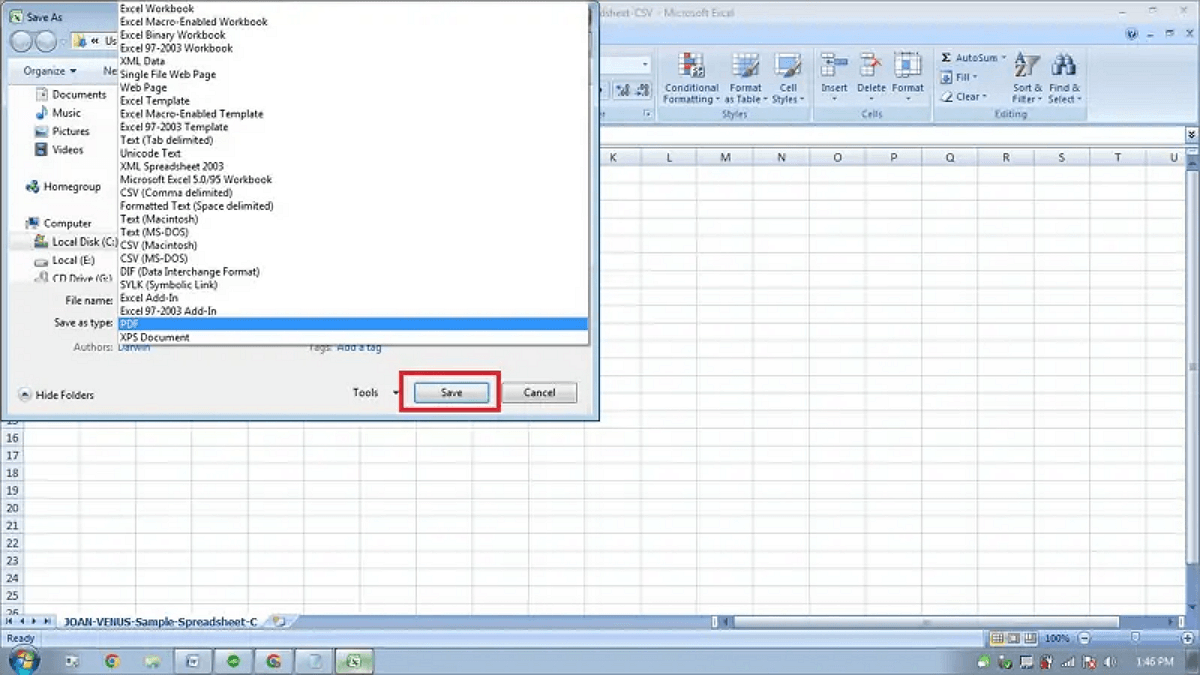
- Clique novamente no separador Ficheiro.
- Selecione Guardar como (não “Guardar”) para preservar o ficheiro CSV original.
- Escolha o local onde deseja gravar (Ambiente de trabalho, Documentos, etc.).
- No menu “Tipo de ficheiro” , selecione PDF (*.pdf).
- Opcional: ajuste definições (orientação da página, margens, etc.).
- Clique em Guardar – O seu PDF está pronto!
CSV vs. PDF: principais diferenças
CSV (Valores separados por vírgulas):
- Formato de texto simples criado para folhas de cálculo, com dados separados por vírgulas.
- Ideal para transferir grandes volumes de dados entre programas (como bases de dados ou ferramentas analíticas).
- Editável e leve, mas sem formatação, segurança ou consistência visual.
PDF (Formato de Documento Portátil):
- Formato de layout fixo que preserva fontes, imagens e estrutura.
- Seguro e universal – Pode ser visualizado em qualquer dispositivo sem riscos de edição.
- Perfeito para partilhar relatórios finais, documentos legais ou ficheiros prontos para impressão.
Quando usar cada um?
- Use CSV para transferir dados brutos, análise ou manipulação no Excel.
- Use PDF para partilha segura, impressão ou apresentações profissionais.
Recurso | CSV (Valores Separados por Vírgulas) | PDF (Formato Portátil de Documento) |
Tipo de Formato | Texto simples (valores separados por vírgula) | Documento de layout fixo |
Finalidade | Armazenamento/transferência de dados (planilhas, bancos de dados) | Compartilhamento/impressão segura (relatórios, documentos legais) |
Edição | Facilmente editável (Excel, editores de texto) | Formato bloqueado (exige ferramentas específicas para edição) |
Estrutura | Apenas dados brutos (sem formatação, fórmulas ou imagens) | Preserva fontes, tabelas, imagens e layouts |
Tamanho do Arquivo | Pequeno (leve) | Compacto (otimizado para compartilhamento) |
Compatibilidade | Compatível com Excel, bancos de dados e ferramentas analíticas | Universal (visualizável em qualquer dispositivo) |
| Segurança | Sem segurança integrada (facilmente alterável) | Suporta senhas, criptografia e assinaturas digitais |
| Melhor Uso | Análise de dados, transferências em massa, processamento de backend | Contratos, faturas, apresentações e arquivos prontos para impressão |
Conclusão: escolha o melhor método para converter CSV em PDF
Converter ficheiros CSV em PDF garante que os seus dados ficam seguros, profissionais e fáceis de partilhar. Quer opte por:
- Ferramentas online gratuitas (rápidas, sem instalação)
- Microsoft Excel (offline, com controlo total)
…cada método adapta-se a diferentes necessidades.
Para fluxos de trabalho PDF mais avançados — como edição, compressão ou proteção — considere o PDF Agile. Esta ferramenta tudo‑em‑um acelera as tarefas com PDFs mantendo a qualidade, ideal para empresas e profissionais.
Agora, escolha o seu método e transforme os dados em PDFs elegantes em poucos minutos!