Os ficheiros XML contêm dados essenciais, mas o PDF é o padrão para partilha fácil de relatórios, contratos e arquivos. Seja você programador, analista ou utilizador empresarial, este guia oferece quatro métodos simples, sem necessidade de codificação, para converter XML em PDF no Windows. Vai descobrir opções gratuitas, técnicas de conversão em lote para ficheiros grandes, dicas para manter a formatação e soluções para lidar com tags quebradas — perfeito para exportar relatórios de base de dados, criar documentos prontos para clientes e arquivar ficheiros de configuração usando ferramentas integradas do Windows, Microsoft Word, conversores online gratuitos e o PDF Agile para retoques finais. Vamos explorar a melhor abordagem para as suas necessidades e nível de habilidade.
Método 1: converter XML em PDF com formatação (usando o método TXT)
Melhor para: utilizadores que precisam de conversões gratuitas, compatíveis com processamento em lote e com formatação básica
Por que funciona
- Preserva a estrutura de texto (recuos, quebras de linha)
- Suporta ficheiros grandes (sem restrições de tamanho)
- Processamento em lote (converta 100+ XMLs de uma só vez)
Guia passo a passo
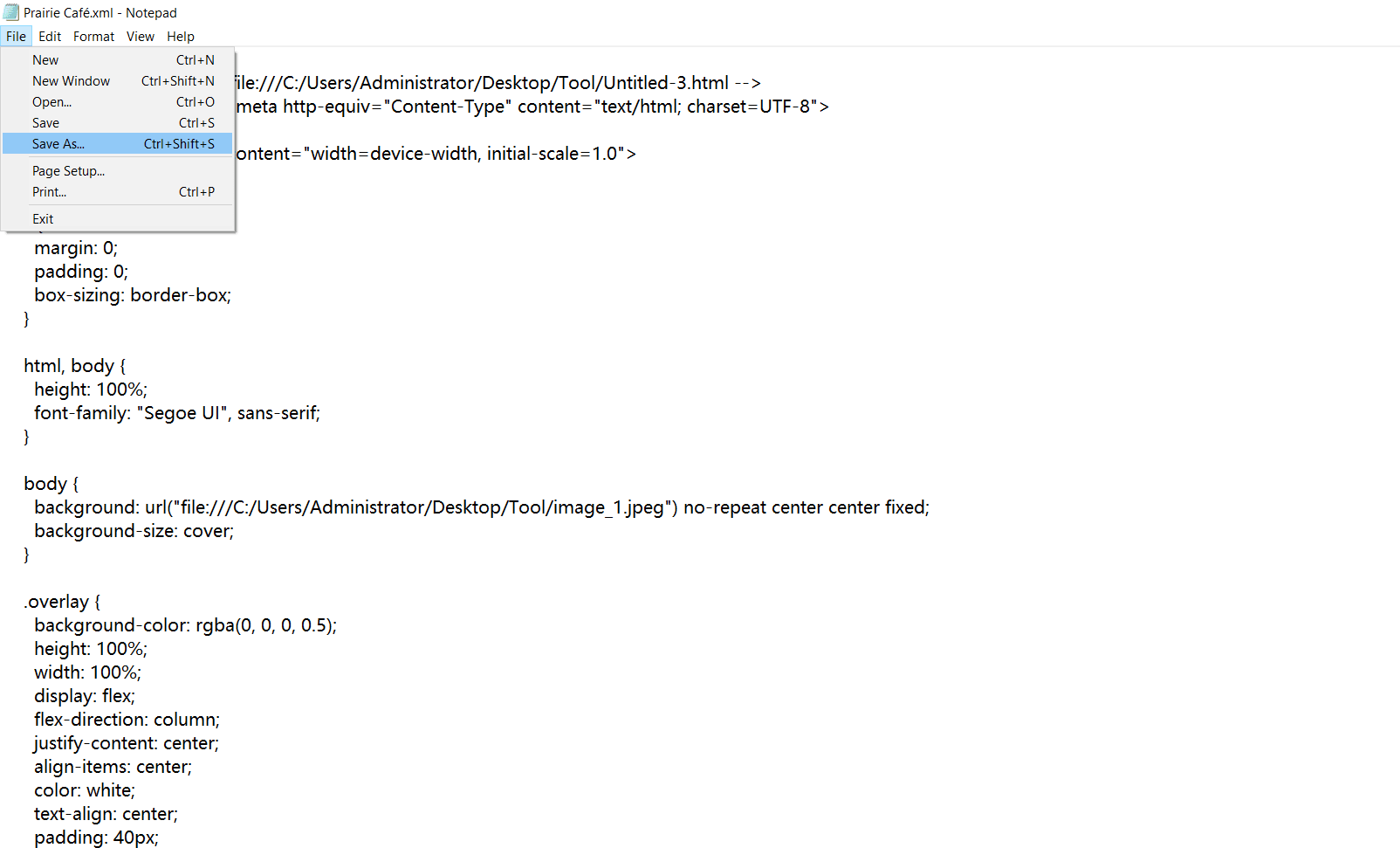
1.Guarde o XML como TXT: abra o seu ficheiro XML num editor de texto (como o Bloco de Notas) e guarde-o como um ficheiro .txt.
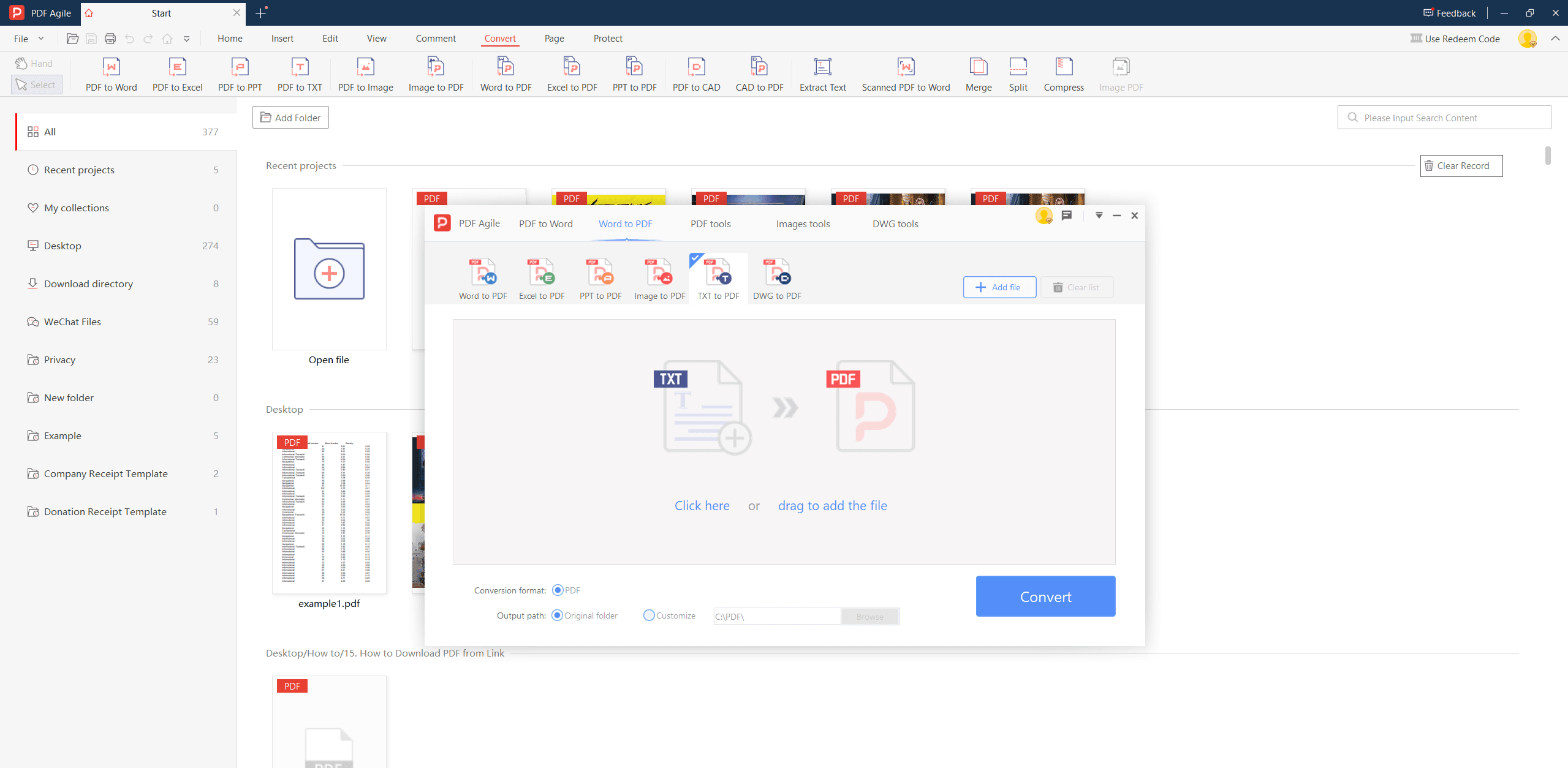
2. Converta TXT em PDF: use um conversor gratuito de TXT para PDF. Carregue o seu ficheiro .txt, escolha onde pretende guardar o PDF e clique em “Converter.”
3. Revise o PDF: verifique o PDF gerado para garantir que a estrutura e o alinhamento do texto das tags XML estão razoavelmente preservados (espere uma fonte monoespaçada como Courier New).
Método 2: converter XML em PDF usando o Adobe Acrobat Pro
Melhor para: profissionais que necessitam de formatação precisa e recursos avançados
A Adobe, líder na indústria, fornece um método direto para guardar XML como PDF. Como um software altamente reconhecido de edição de PDF, o Adobe pode realizar quase todas as tarefas de processamento de PDF de forma rápida e eficiente. No entanto, a conversão de XML para PDF requer a versão paga premium — o Adobe Acrobat Pro — já que o Adobe Reader gratuito se limita à visualização e impressão.
Por que escolher este método
- Precisão de padrão industrial — perfeito para documentos legais/técnicos
- Preserva layouts complexos — lida com tabelas, fontes e espaçamento
- Ferramentas avançadas de edição — modifique os PDFs após a conversão
Conversão passo a passo
1. Prepare o XML como TXT: abra o seu ficheiro XML num editor de texto (como o Bloco de Notas) e guarde-o como texto simples (.txt).
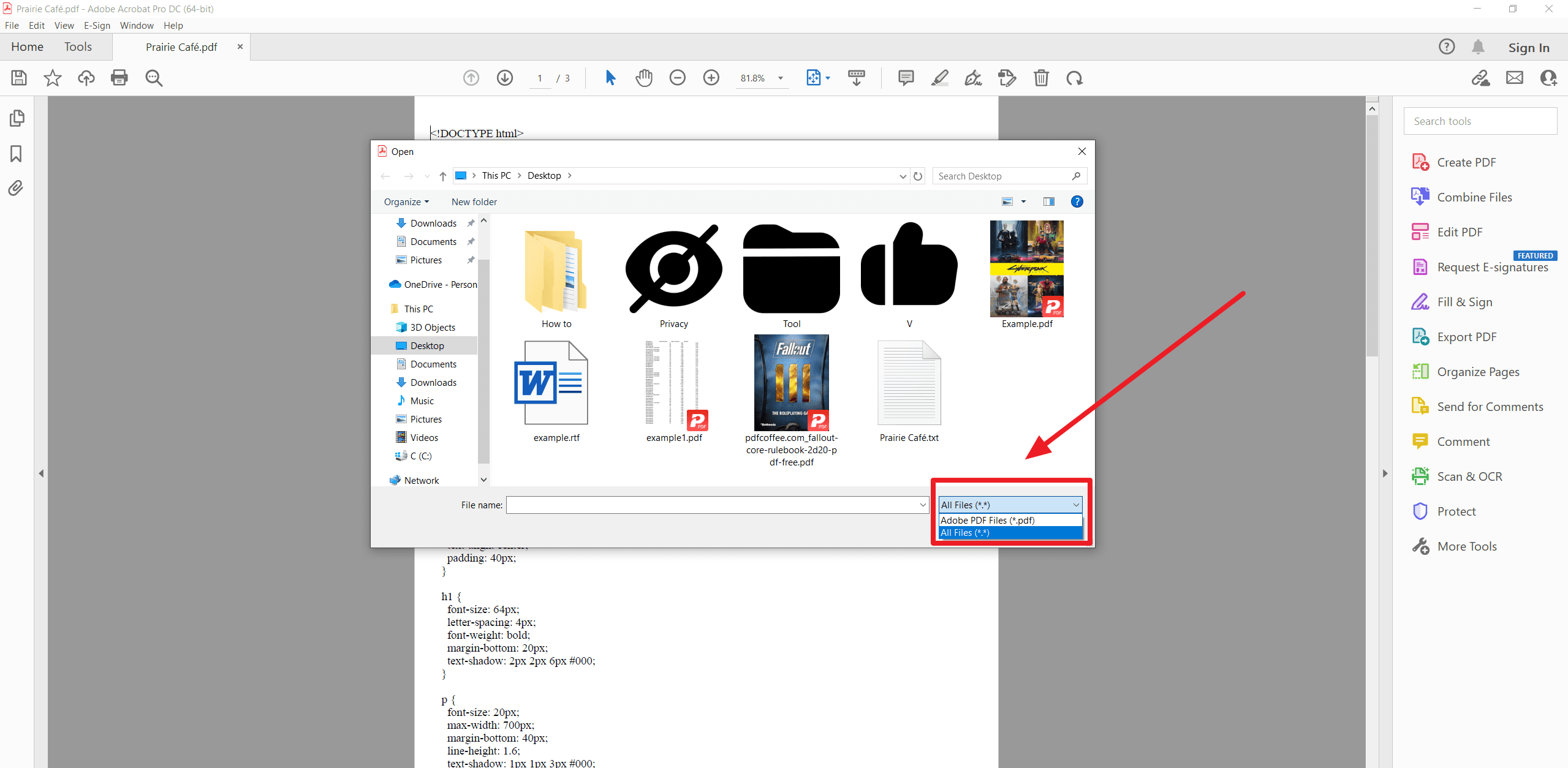
2. Abra o TXT no Acrobat Pro: inicie o Adobe Acrobat Pro e abra o ficheiro .txt guardado (Ficheiro > Abrir).
3. Guarde como PDF: clique no ícone “Guardar” ou vá a Ficheiro > Guardar como. Escolha “PDF” como formato de ficheiro, selecione o local de destino e clique em “Guardar.”
Método 3: converter XML em PDF online (gratuito e instantâneo)
Melhor para: conversões rápidas sem instalar software
Para conversões online de XML em PDF sem downloads, o PDFCandy oferece uma plataforma com 47 ferramentas de PDF. Inclui diversas ferramentas de conversão, como Excel para PDF e XML para PDF, permitindo conversão gratuita e downloads. No entanto, o PDFCandy pode apresentar lentidão ou falhas ao lidar com ficheiros grandes ou numerosos.
Por que usar este método
- Sem necessidade de download — funciona diretamente no navegador
- Integração com a nuvem — carregue do Google Drive/Dropbox
- Formatação básica preservada — mantém a estrutura de texto
Guia passo a passo
1. Encontre um conversor online: abra o seu navegador e pesquise por “conversor XML para PDF”. Escolha um site dos resultados (por exemplo, PDFCandy).
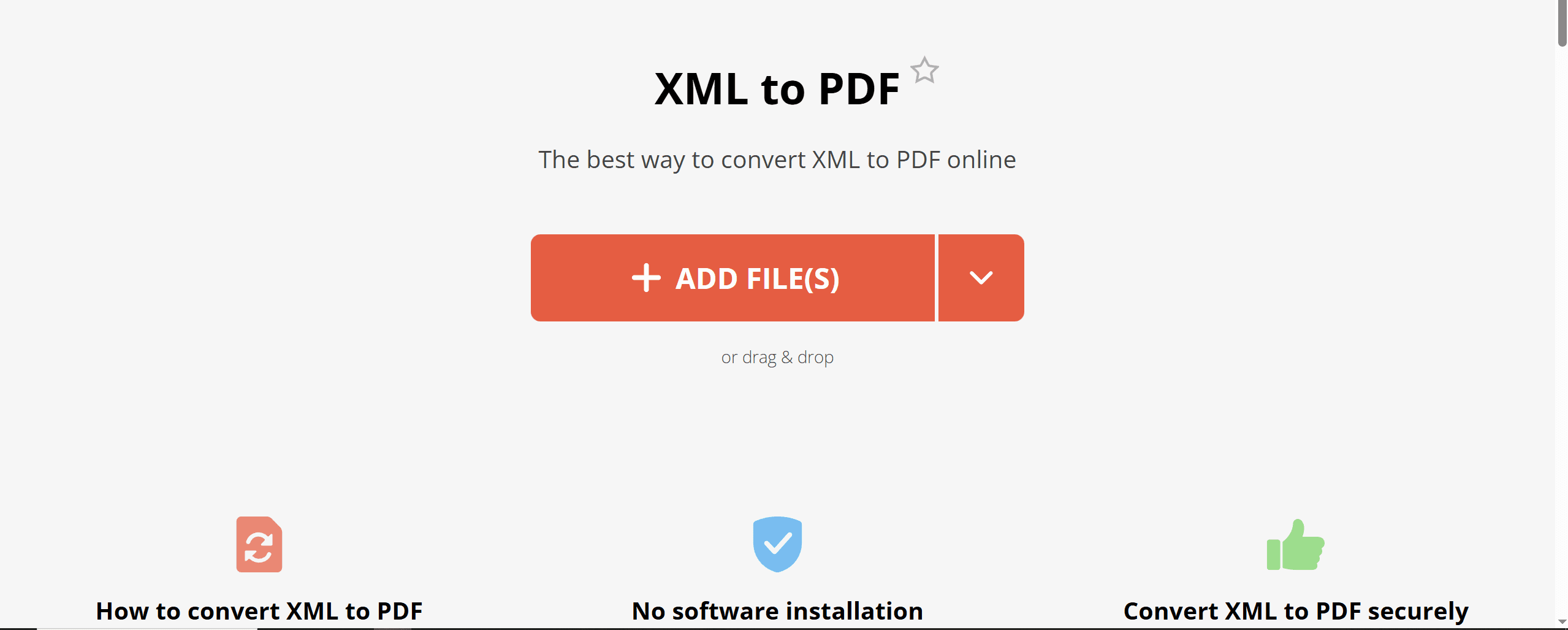
2. Carregue o XML: no site do conversor, clique em “Adicionar ficheiro” ou botão semelhante. Normalmente terá opções para carregar do seu computador ou armazenamento na nuvem (como Google Drive ou Dropbox).
3. Converta: clique no botão “Converter” e aguarde enquanto o site processa o seu ficheiro.
4. Descarregue o PDF: após concluída a conversão, clique em “Descarregar” para guardar o PDF no seu computador. Considere renomear o ficheiro imediatamente para melhor organização.
Método 4: converter XML em PDF usando o Microsoft Word
Melhor para: conversões rápidas e ocasionais quando já possui o Word instalado
Além das ferramentas dedicadas para PDF, o Microsoft Word pode processar ficheiros PDF, incluindo converter XML em PDF no Windows. No entanto, a funcionalidade limitada do Word para XML torna este método potencialmente inadequado para XML complexos, com risco de perda de dados. Além disso, o Word é prático apenas para converter um pequeno número de documentos XML, pois exige processamento individual e manual.
Por que escolher este método:
- Sem software adicional — usa ferramentas que você já possui
- Processo simples — apenas 3 passos
- Boa formatação — preserva a estrutura básica do texto
Como converter (3 passos simples)
1. Abra o XML com o Word: clique com o botão direito no ficheiro XML e escolha “Abrir com” > “Microsoft Word.” Clique em “OK” se o Word pedir confirmação sobre formatação.
2. Imprima para PDF: vá a Ficheiro > Imprimir (ou pressione Ctrl+P). Nas opções de impressora, selecione “Microsoft Print to PDF.”
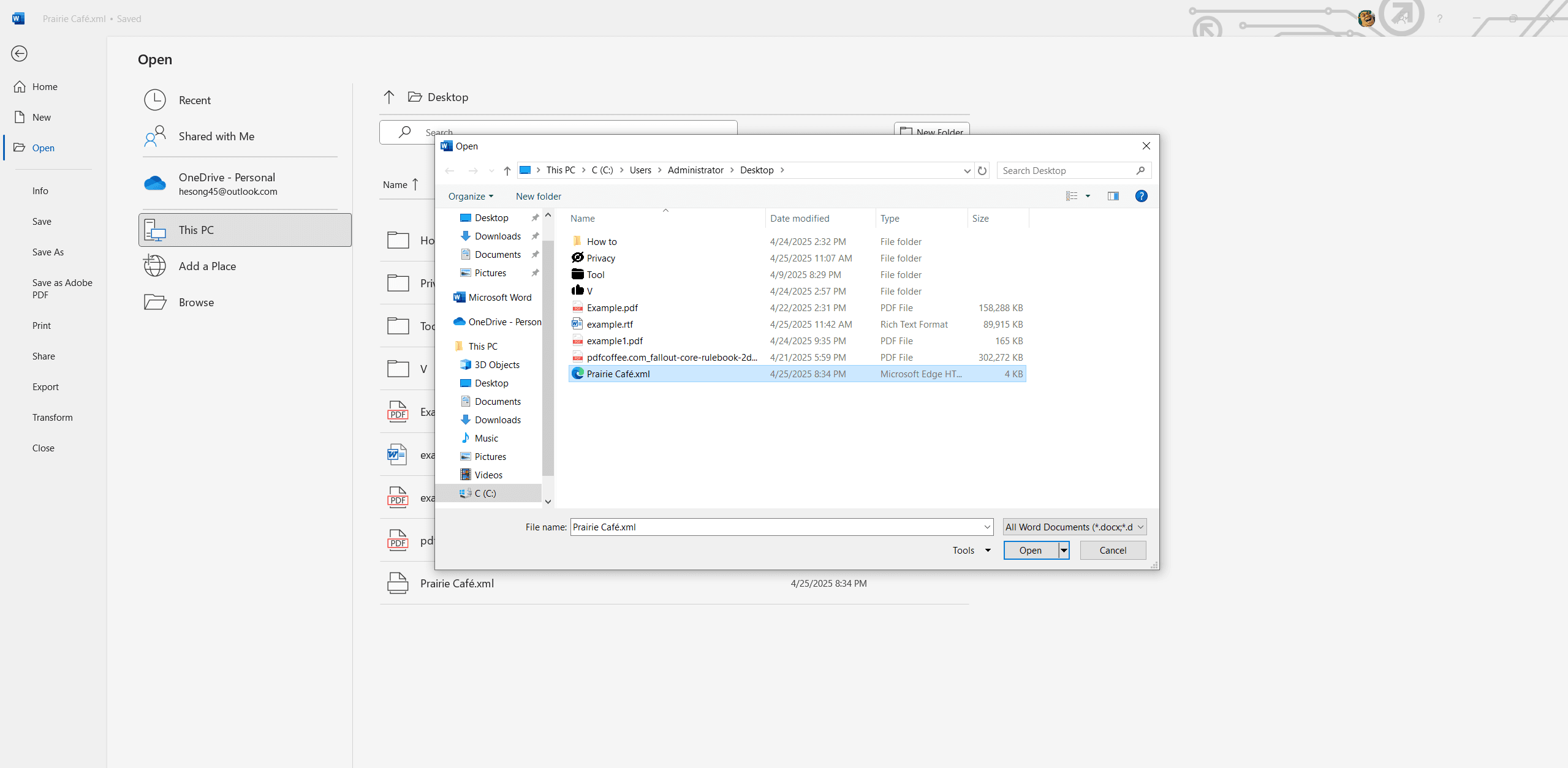
3. Guarde como PDF: clique em “Imprimir.” Escolha um nome para o seu ficheiro PDF, selecione o local onde pretende guardá-lo e clique em “Guardar.”
Escolha final: qual método XML para PDF funciona melhor para si?
Agora tem um entendimento sólido de quatro métodos distintos para converter ficheiros XML em PDF no seu sistema Windows, cada um adaptado a diferentes prioridades e situações. Para quem precisa de conversões rápidas e únicas, sem software adicional, as ferramentas online ou o familiar Microsoft Word oferecem soluções convenientes. No entanto, tenha em mente as limitações desses métodos, especialmente com estruturas XML complexas.Se precisão e formatação avançada forem essenciais, especialmente para documentos críticos, o Adobe Acrobat Pro destaca-se como a escolha profissional. Em alternativa, o método TXT proporciona uma forma gratuita e eficiente de lidar com conversões em lote preservando a estrutura básica do texto.Lembre-se de que a conversão é apenas o primeiro passo; ferramentas como o PDF Agile podem aprimorar ainda mais os seus PDFs, permitindo refinar a formatação, comprimir tamanhos de ficheiro e adicionar recursos de segurança. Com este guia e as ferramentas certas, está pronto para transformar os seus dados XML em documentos PDF refinados e profissionais.