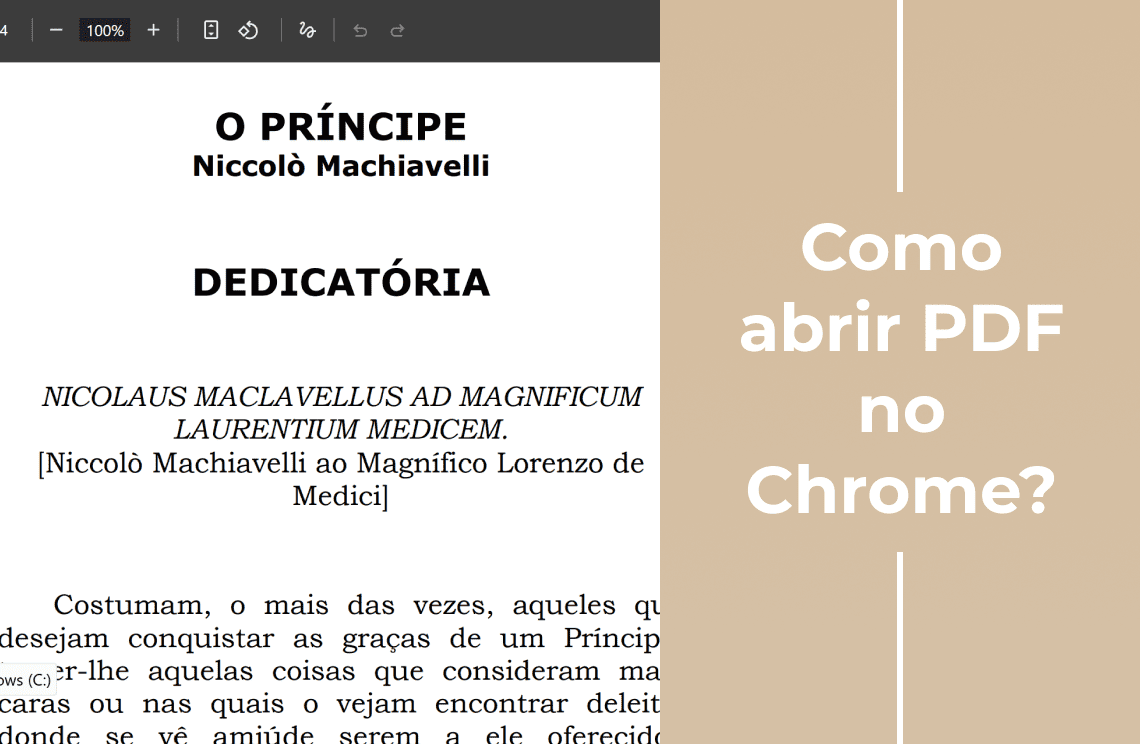
Já lá vai o tempo em que só podias usar um único programa para abrir e ler os teus PDFs. Nesta era digital, existem várias plataformas e softwares disponíveis. Entre elas está o visualizador de PDF do Chrome, uma opção popular porque não precisas de instalar software adicional para aceder aos ficheiros. Mas como exatamente usar o Chrome para abrir PDFs? Lê as secções seguintes.
Abrir PDF no Chrome
É necessário que o PDF que pretendes visualizar esteja guardado no teu computador ou portátil. Segue o guia abaixo:
1. Procura o ficheiro PDF no teu computador.
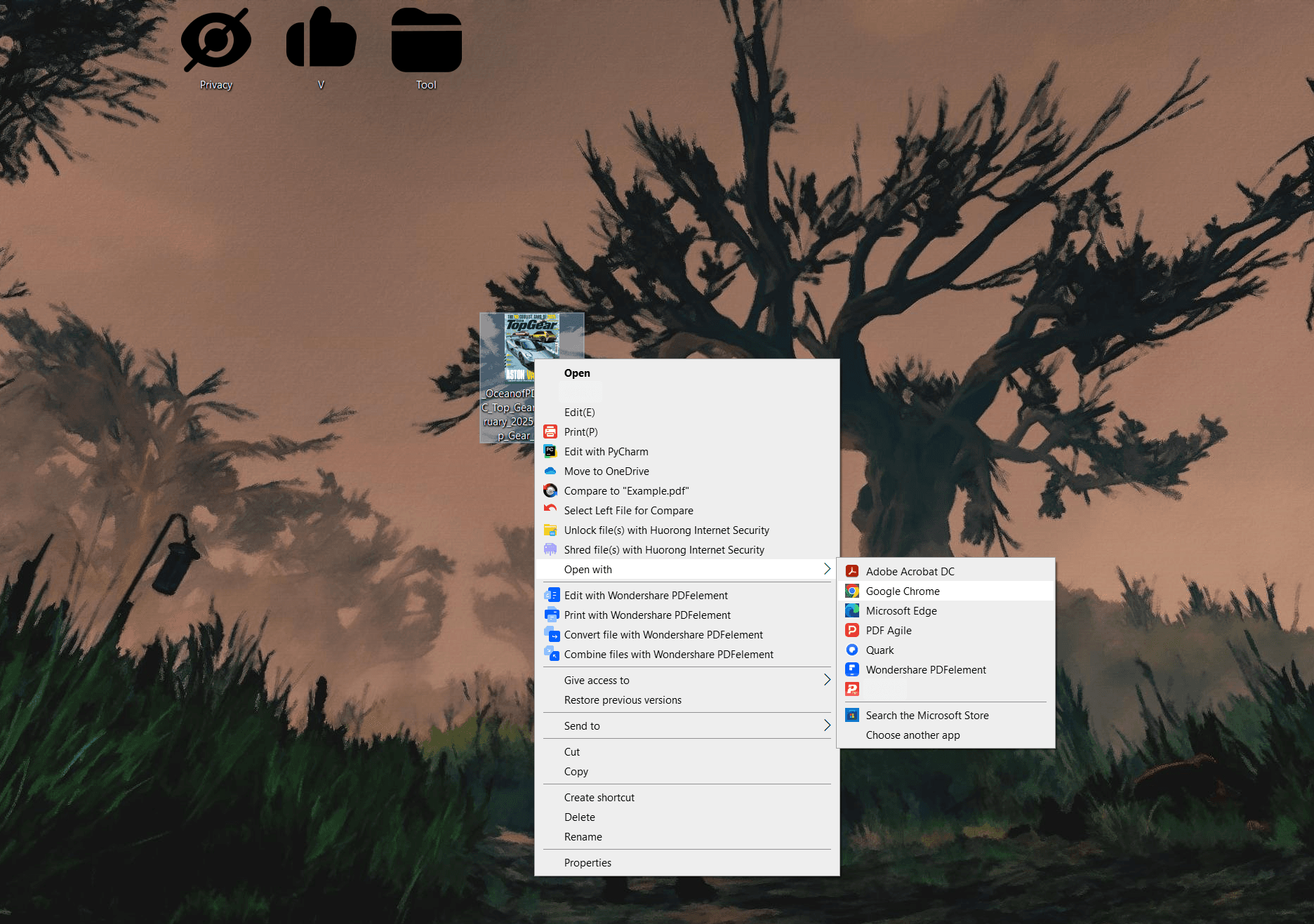
2. Clica com o botão direito do rato sobre o PDF, escolhe “Abrir com” e clica em Google Chrome.
3. Abre-se uma janela do Chrome com o PDF escolhido. A partir daí, podes visualizar facilmente o ficheiro.
Se a opção “Google Chrome” não aparecer depois de clicares com o botão direito, vai a “Escolher outra aplicação” para encontrar o Chrome.
Abrir sempre PDFs no Chrome nos teus dispositivos Windows
Podes definir o Chrome como o programa predefinido para abrir e ler os teus PDFs. Segue as instruções abaixo:
1. No explorador do sistema, clica com o botão direito sobre o PDF que preferes.
2. Seleciona “Propriedades”. Escolhe “Abrir com” no menu pendente.
3. Seleciona Google Chrome e clica em OK para defini-lo como o teu leitor de PDF predefinido.
Abrir sempre PDFs no Chrome no teu Mac
Os portáteis MacBook e computadores Mac seguem um processo semelhante para definir o Chrome como leitor de PDF predefinido. Eis como fazê-lo:
1. Clica com o botão direito no ficheiro PDF a partir do explorador de ficheiros do Mac.
2. Clica em “Obter informações” e seleciona “Abrir com”.
3. Encontra e seleciona Google Chrome na lista. O Chrome passa a ser o teu leitor de PDF predefinido.
Ver PDF no Windows com o PDF Agile
Na essência, o Google Chrome é uma excelente ferramenta para ler PDFs — mas apenas isso. Afinal, é tecnicamente um visualizador. Se procuras um software que te permita ver e editar este tipo de ficheiros, o PDF Agile será a tua melhor opção. Ele oferece as ferramentas e funcionalidades necessárias para editar o PDF ou convertê-lo facilmente para outros formatos.
Consulta o guia abaixo para navegares pelo PDF Agile sem complicações:
1. Descarrega a aplicação de ambiente de trabalho PDF Agile. O link encontra-se no site. Abre a aplicação.
2. Vai a “Ficheiro” e clica em “Abrir”. Abre-se uma pequena janela onde deves selecionar o PDF que queres visualizar. O PDF Agile também permite abrir vários PDFs ao mesmo tempo.
3. Explora as ferramentas de edição e outras funcionalidades do programa. Podes adicionar marcas de água, organizar ou dividir páginas, fazer anotações, adicionar assinaturas, entre outras opções.
Os PDFs não abrem no Chrome: o que fazer?
Existem várias razões pelas quais o Chrome pode não conseguir ler PDFs. Pode ser que o teu PC tenha baixo desempenho ou que o ficheiro esteja corrompido, causando o erro. Eis algumas dicas úteis para resolver o problema:
1. Reinicia o Chrome e volta a abrir o PDF que queres visualizar. Este simples passo costuma resolver falhas temporárias que impedem o carregamento correto de PDFs.
2. Também pode haver problemas com cookies no Google Chrome; experimenta o Modo de Navegação Privada (Incógnito). Este modo desativa extensões e pode contornar erros relacionados com cookies.
3. Atualiza o navegador Google Chrome para a versão mais recente, pois versões antigas podem ser incompatíveis com a abertura de PDFs. Manter o Chrome atualizado garante um desempenho fluido.
4. Limpa os cookies do teu navegador Chrome. Vai a “Definições” e clica em “Eliminar dados de navegação” para limpar cache e cookies. Esta ação pode resolver rapidamente problemas de carregamento.
5. Para melhorar as hipóteses de visualização de PDFs no Chrome, ativa a função de aceleração por hardware. Acede às definições do Chrome, clica em “Definições avançadas” e ativa o “Modo de Aceleração por Hardware”.
Ver PDF no Chrome em dispositivos móveis
Abrir PDFs no Chrome é simples, independentemente do dispositivo que uses. Os dispositivos iOS e Android são excelentes plataformas para aceder a PDFs em qualquer lugar. Consulta o guia acima, pois também se aplica à visualização de PDFs em smartphones.Além disso, é aconselhável manter atualizadas a versão do Chrome e o sistema operativo do dispositivo, para garantir o funcionamento ideal. Manter tudo atualizado ajuda a evitar problemas de compatibilidade e assegura que possas visualizar, descarregar e interagir com PDFs sem interrupções.