Os arquivos em formato Rich Text (RTF) preservam a formatação básica, mas quando é necessário um compartilhamento universal, impressão ou apresentação profissional, converter para PDF é o padrão ideal. Quer esteja preparando:
- Contratos comerciais
- Trabalhos acadêmicos
- Materiais de candidatura a emprego
Este guia revela 4 métodos comprovados para transformar RTF em PDFs refinados — sem perder formatação nem gastar muito.
Método 1: Converter RTF em PDF usando conversores online (rápido e gratuito)
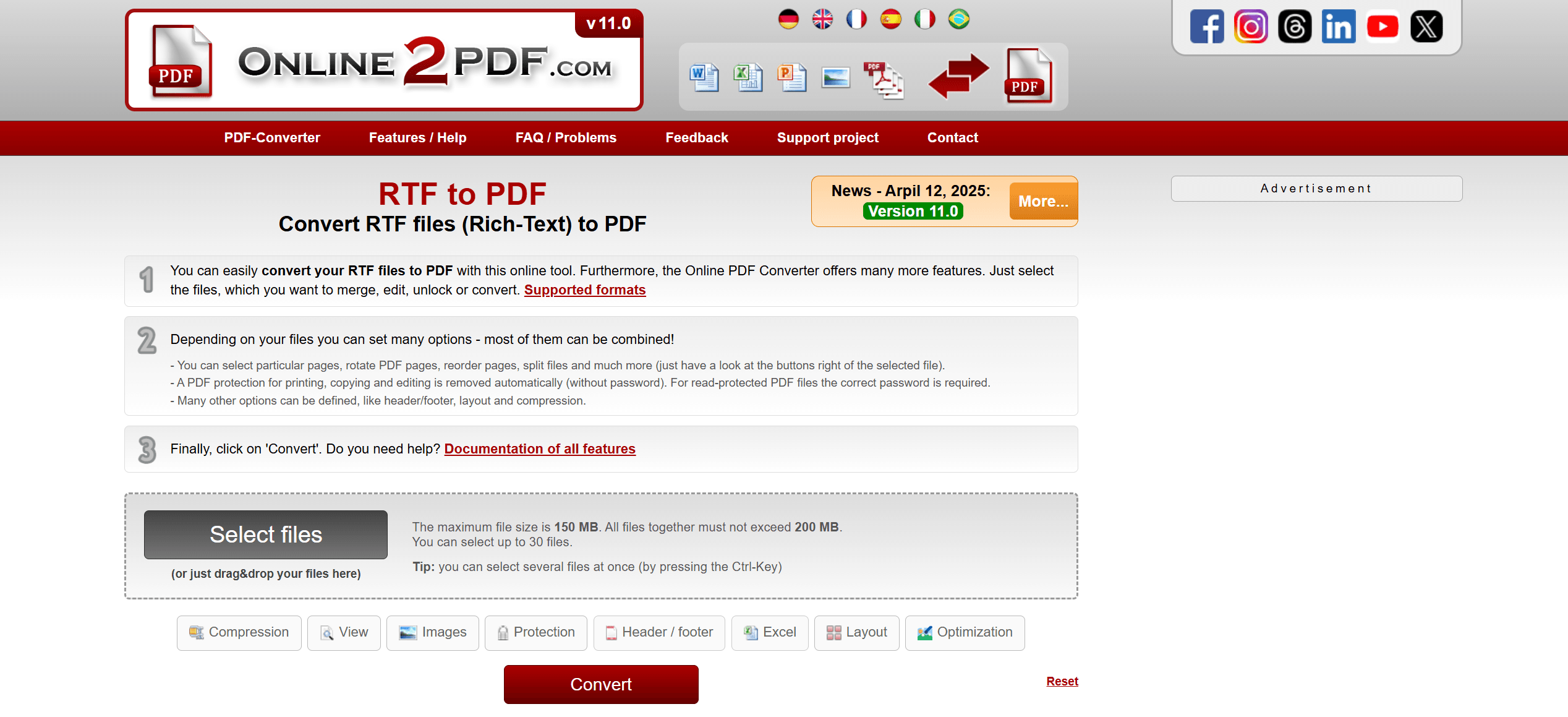
Os conversores online são a solução mais rápida quando é preciso converter RTF em PDF sem instalar software. Essas ferramentas preservam a formatação do documento enquanto o tornam universalmente compartilhável.
Passo a passo:
1. Encontre um conversor: pesquise online por um conversor RTF para PDF gratuito (procure por “https://”).
2. Envie o RTF: clique em “Escolher arquivos” ou arraste o seu documento RTF.
3. Converta e baixe: selecione “PDF” como saída, clique em “Converter” e depois em “Baixar” o seu novo PDF.
Por que usar este método?
- Resultados instantâneos – sem esperar pela instalação de programas.
- Funciona em qualquer lugar – use no Windows, Mac ou até em celulares.
- Custo zero – totalmente gratuito para uso básico.
Limitações:
- Riscos de privacidade – evite documentos confidenciais.
- Requer internet – não funciona offline.
- Marcas d’água – algumas ferramentas gratuitas adicionam logotipos.
Método 2: Converter RTF em PDF usando processadores de texto (preserva a formatação)
Processadores de texto populares como Microsoft Word, Google Docs ou LibreOffice oferecem conversão integrada de RTF para PDF, tornando este método ideal para quem deseja controle offline e precisão na formatação.
Microsoft Word (Versão Desktop)
1. Abrir o RTF: inicie o Word, vá em “Arquivo”, depois “Abrir” e selecione o seu arquivo RTF.
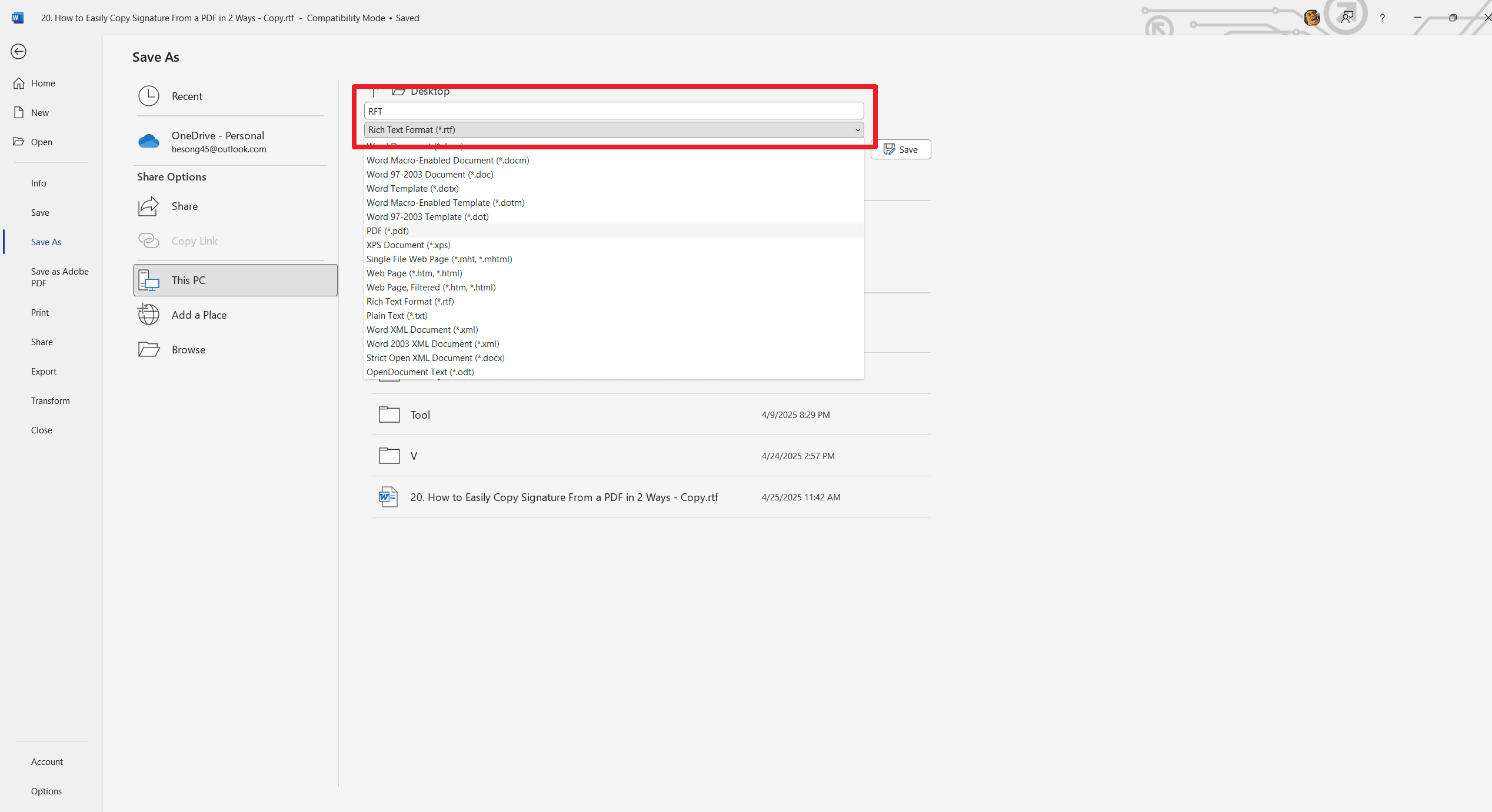
2. Salvar como PDF: clique em “Arquivo”, depois “Salvar como” e escolha “PDF (*.pdf)” como tipo de arquivo.
3. Salvar: nomeie o arquivo e clique em “Salvar”. (Opcional: em “Opções”, é possível escolher páginas específicas ou um formato de arquivo especial.)
Por que escolher este método?
Alta fidelidade – preserva fontes, tabelas e imagens.
Acesso offline – não requer internet.
Limitações:
Necessidade de assinatura Microsoft 365 – todos os recursos do Word exigem um plano pago (embora exista uma versão gratuita na web com funções limitadas).
Método 3: Converter RTF em PDF usando Google Docs (gratuito e baseado na nuvem)
O Google Docs oferece uma solução simples e gratuita para conversão de RTF em PDF, que funciona em todos os dispositivos. Este método é ideal para quem precisa de acesso rápido em qualquer lugar sem instalar software.
Passo a passo:
1. Enviar para o Drive: acesse o Google Drive, entre na sua conta e envie o arquivo RTF clicando em “Novo”, depois “Upload de arquivo” ou arrastando-o.
2. Abrir no Docs: clique com o botão direito no arquivo enviado e escolha “Abrir com”, depois “Google Docs”. (Nota: pode ser necessário ajustar formatações complexas.)
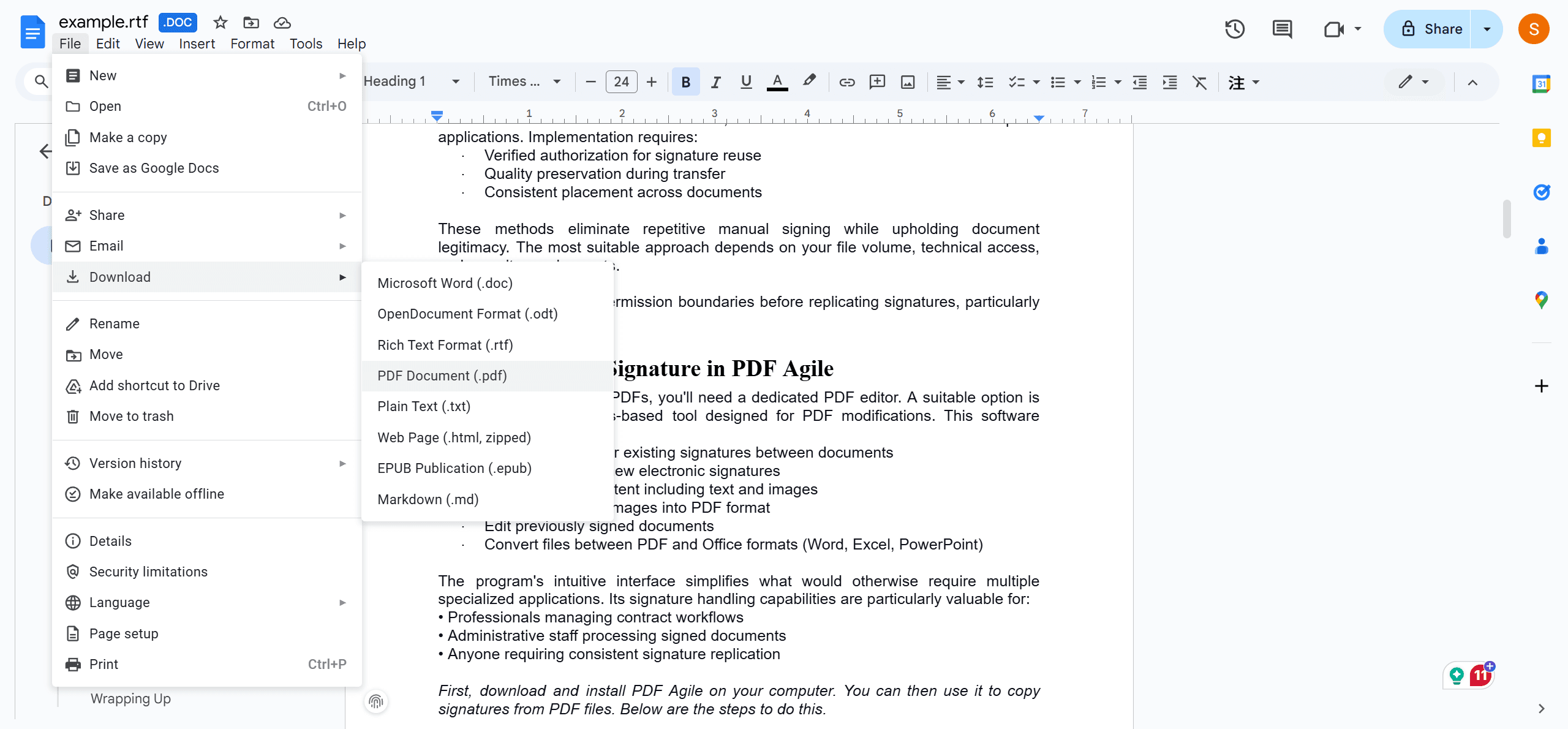
3. Baixar como PDF: clique em “Arquivo”, depois “Fazer download” e selecione “Documento PDF (.pdf)”. O PDF será salvo na pasta de downloads do seu computador.
Por que escolher este método?
100% gratuito – sem assinaturas ou marcas d’água.
Multiplataforma – funciona em Windows, Mac, Chromebooks e dispositivos móveis.
Salvamento automático – o RTF original permanece no Drive como backup.
Limitações:
Requer internet – sem conversão offline.
Pequenas falhas de formatação – tabelas ou fontes complexas podem se ajustar ligeiramente.
Necessita de conta Google – não indicado para documentos confidenciais.
Método 4: Converter RTF em PDF usando SysTools Document Converter (para uso profissional e em lote)
O software SysTools Document Converter é uma solução potente offline projetada para usuários que precisam lidar regularmente com conversões em massa e personalizações avançadas. Este método é ideal para empresas, profissionais jurídicos ou qualquer pessoa que requer conversões seguras e precisas com controle detalhado sobre as configurações de saída.
Processo passo a passo de conversão:
1. Instalar e abrir: baixe e instale o SysTools Document Converter, depois inicie o programa.
2. Adicionar RTFs: clique em “Adicionar arquivos” para um único arquivo ou “Adicionar pasta” para múltiplos. Visualize-os se desejar.
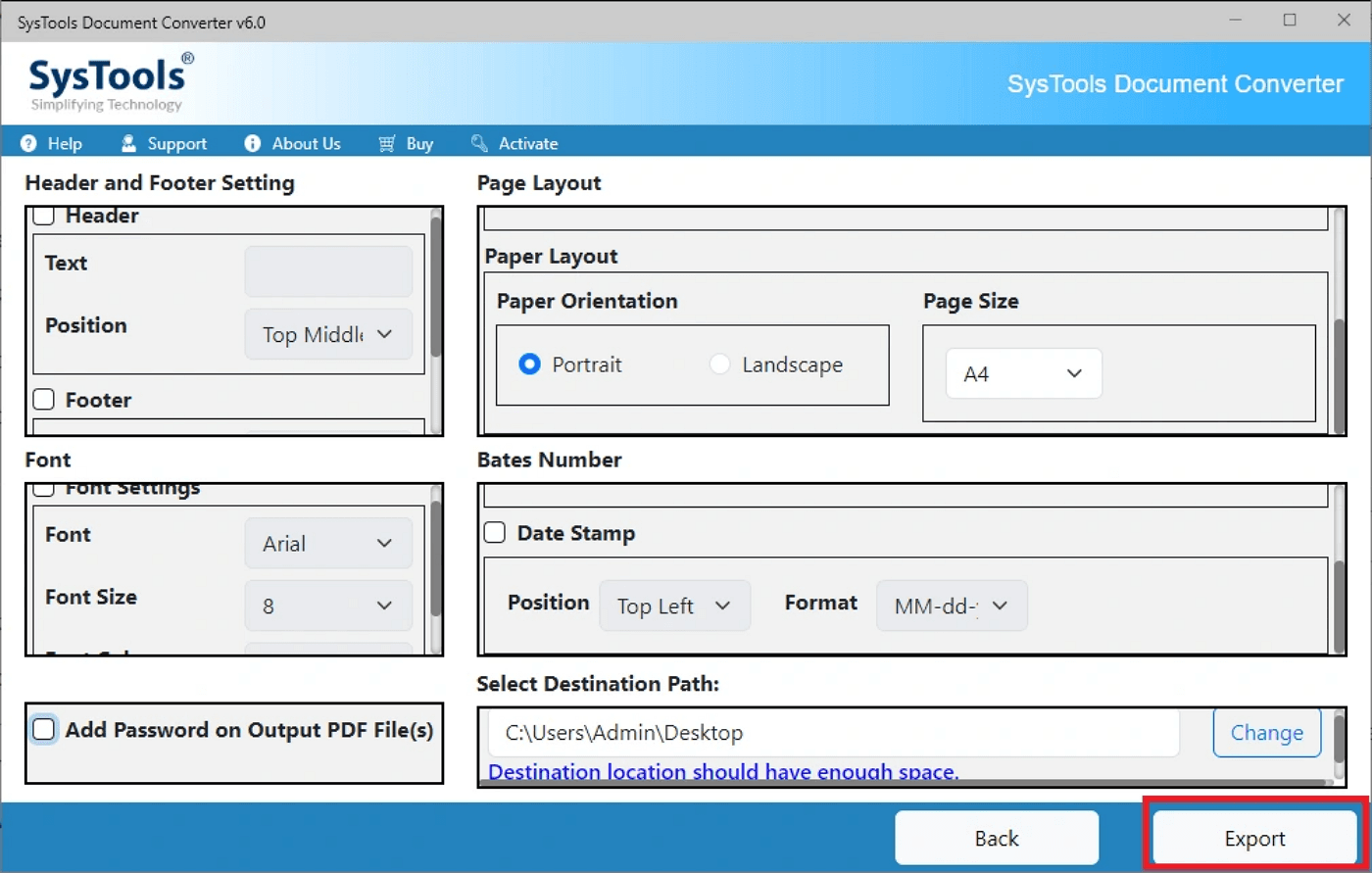
3. Personalizar o PDF (Opcional):
- Defina senhas ou marcas d’água para segurança.
- Ajuste tamanho da página e margens.
- Adicione cabeçalhos, rodapés ou numeração Bates para uso profissional.
4. Converter e salvar: clique em “Exportar”, escolha “PDF”, selecione onde salvar e inicie a conversão.
Por que escolher este método?
Recursos de nível empresarial – conversão em massa (1000+ arquivos de uma vez) e personalização avançada de PDFs.
Privacidade de dados – 100% processamento offline (sem upload na nuvem). Armazenamento local compatível com normas de proteção de dados.
Suporte a vários formatos – converte mais de 25 formatos (Excel, Word, ODT etc.) além do RTF.
Limitações:
Software pago – versão de teste gratuita disponível (com restrições). A licença completa é necessária para uso ilimitado (preço variável).
Curva de aprendizado – as funções avançadas podem confundir usuários iniciantes.
Conclusão: escolha o método ideal para converter RTF em PDF conforme a sua necessidade
Converter RTF em PDF garante que seus documentos permaneçam profissionais, seguros e acessíveis universalmente. Veja como escolher o método mais adequado ao seu caso.
| Método | Melhor para | Usuário ideal |
| Conversores online | Conversões rápidas e pontuais | Estudantes, Usuários ocasionais |
| Google Docs | Solução gratuita baseada na nuvem | Equipes, Trabalhadores remotos |
| Microsoft Word | Controle preciso de formatação | Profissionais de negócios |
| SysTools Converter | Processamento em lote e recursos avançados | Equipes jurídicas, Empresas |
Dica profissional: após a conversão, potencialize seus PDFs com o PDF Agile.