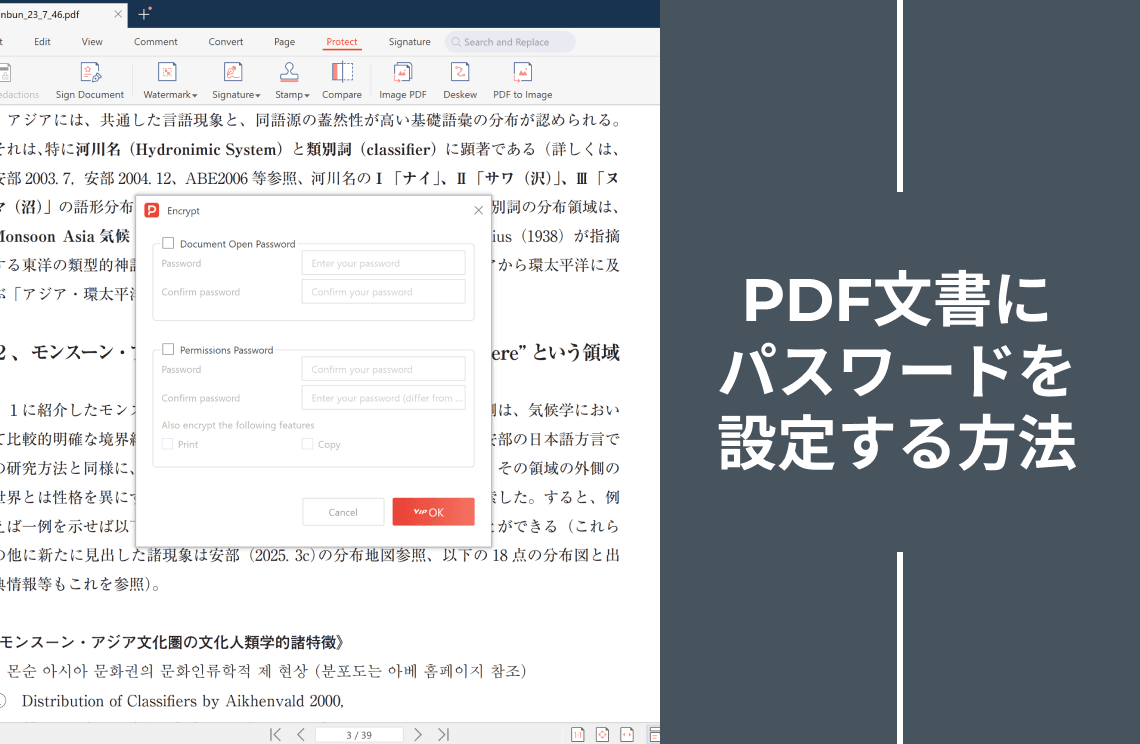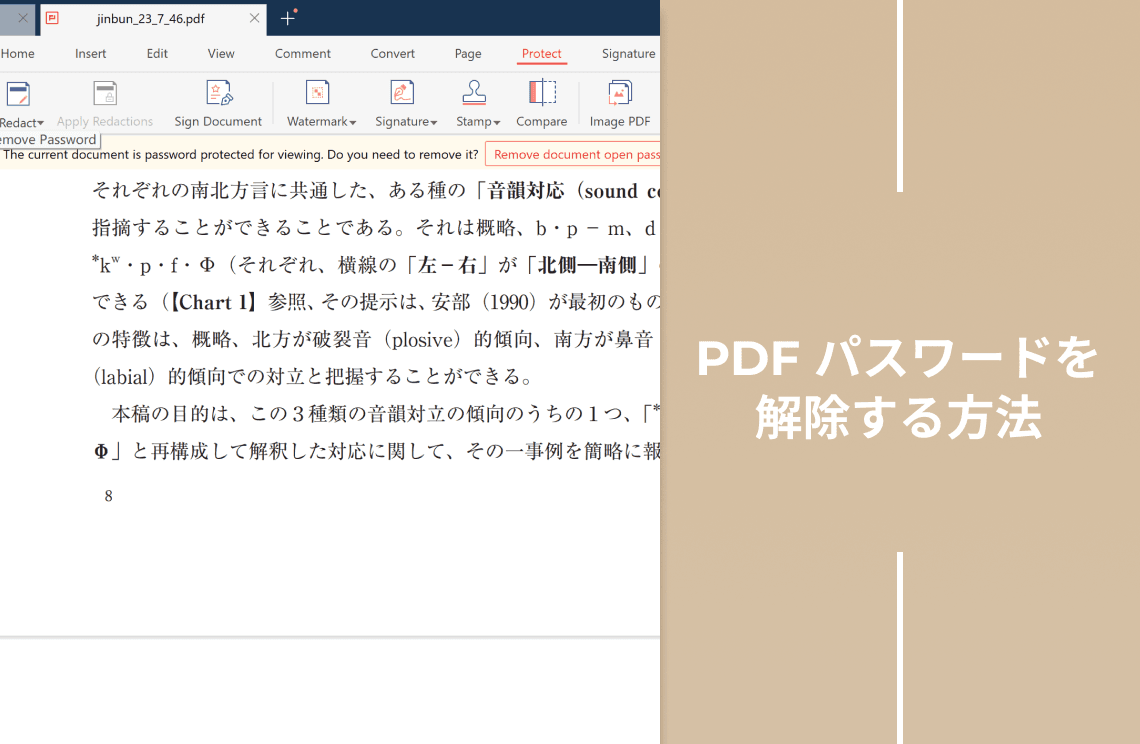
パスワードを忘れてしまって開けない PDF ドキュメントはありませんか? あるいは、すでにロックされた PDF の制限を解除したいと考えたことは?
PDF パスワードは、文書のアクセスや編集権限を制御できる便利なセキュリティ機能です。しかし、場合によってはこの保護を解除する必要が出てきます。たとえばパスワードを紛失してしまったとき、共有文書を編集する必要があるとき、あるいは自由にアクセスできる状態にしたいときです。
この包括的なガイドでは、PDF のパスワード保護を効果的に解除する方法を解説します。Adobe Acrobat Pro や PDF Agile といった人気ソフトウェアを利用する方法や、それ以外の代替手段も紹介します。信頼できるツールを使う重要性や、データセキュリティを損なうリスクのある方法を避けるべき理由についても触れます。最後まで読めば、自信を持って PDF のパスワード解除を行えるようになります。
PDF パスワード保護について理解する
PDF パスワードは、文書にアクセスできる人や利用方法を制御する追加のセキュリティ層を提供します。大きく分けて以下の 2 種類があります。
文書を開くパスワード(Open Password):PDF 全体へのアクセスを制限します。正しいパスワードを入力しないと内容を閲覧できません。
権限パスワード(Permissions Password):PDF を開くことはできても、印刷・コピー・編集・注釈追加などの操作を制限します。
暗号化(Encryption):一部の PDF はパスワードに加え暗号化も施されています。暗号化によって内容は完全に読み取れなくなり、復号キーがなければ閲覧できません。特に機密性の高い文書では重要な保護手段です。
文書を開くパスワードを解除する方法
オープンパスワードはPDFファイルを開く際に必要ですが、権限パスワードは印刷・編集・コピーなどの操作を制限します。以下で、PDFファイルからオープンパスワードを削除する方法をご確認ください。
方法 1:PDF Agile を使用
1. PDF を PDF Agile で開く
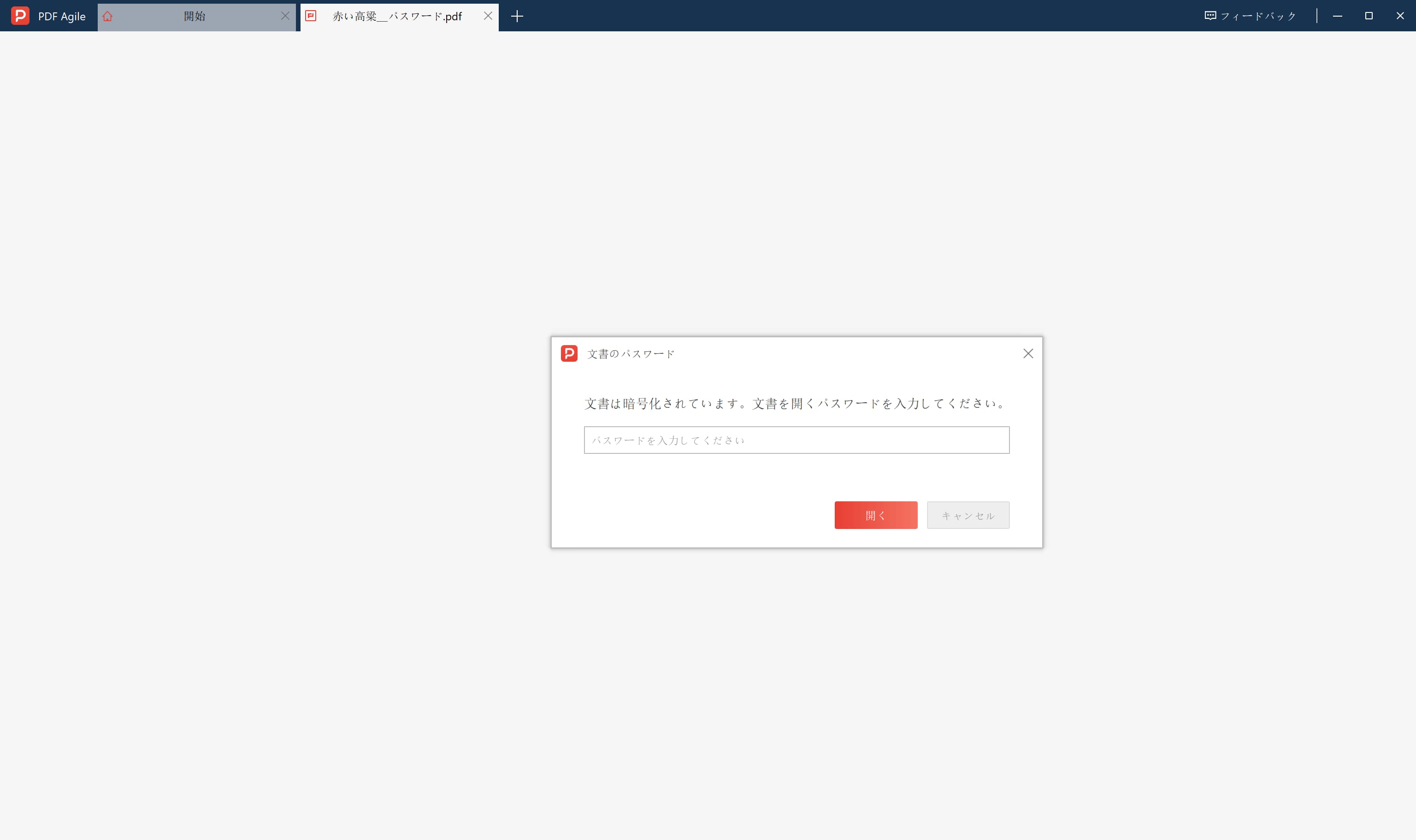
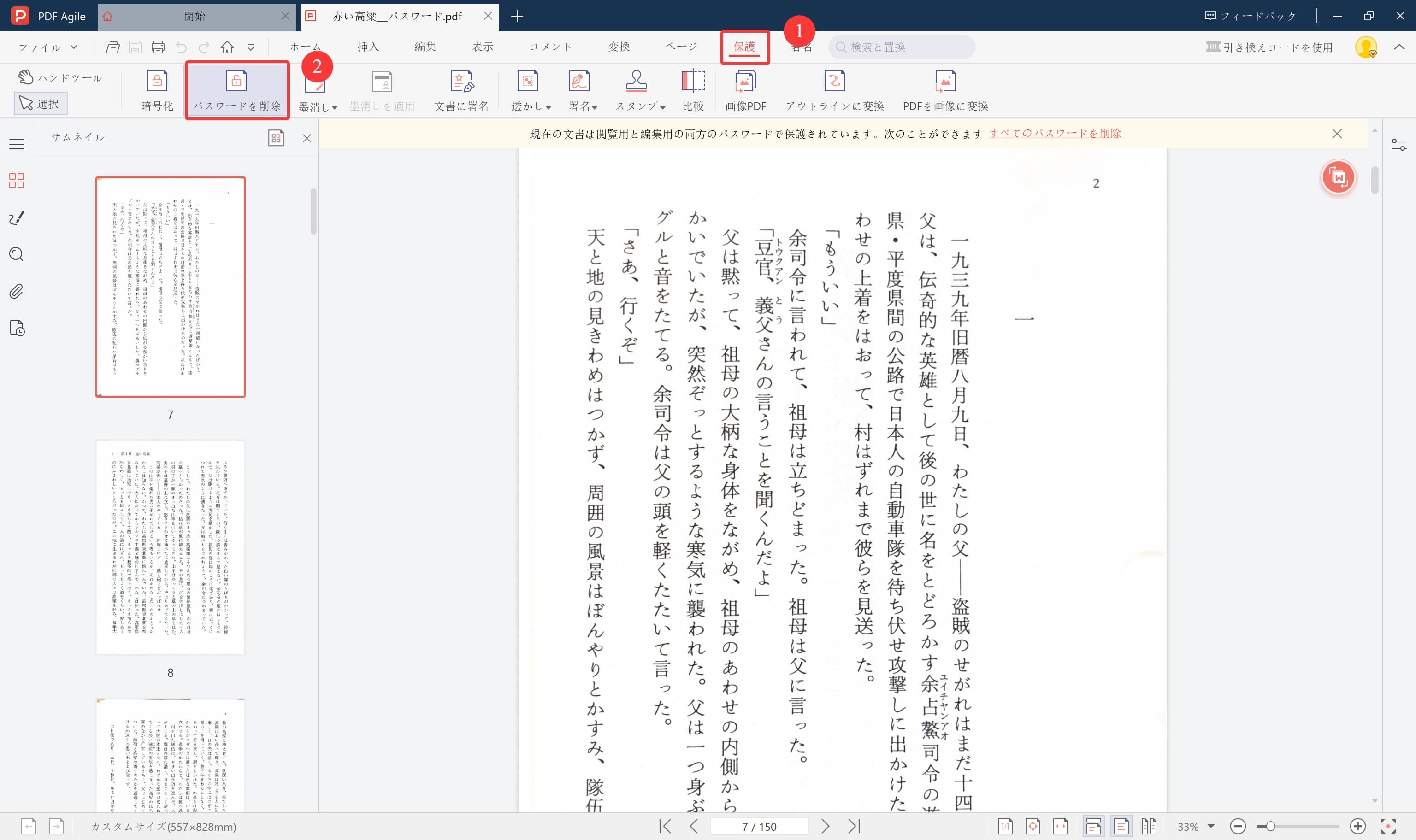
PDF Agile を起動し、パスワードで保護された PDF を開きます。パスワード入力を求められたら入力してください。その後、[ファイル]→[保護]へ移動します。
2. 暗号化設定タブに移動
「暗号化」ウィンドウが開いたら[セキュリティ]タブを選択します。ここで現在の制限内容を確認・変更できます。
3. [パスワードを削除]を選択
暗号化メニューから[パスワードを削除]を選びます。これで保護が無効化され、自由に開けるようになります。[OK]をクリックし、最後に保存すればパスワード不要の PDF として利用できます。
方法 2:Adobe Acrobat Pro を使用
1. PDF を Adobe Acrobat Pro で開く
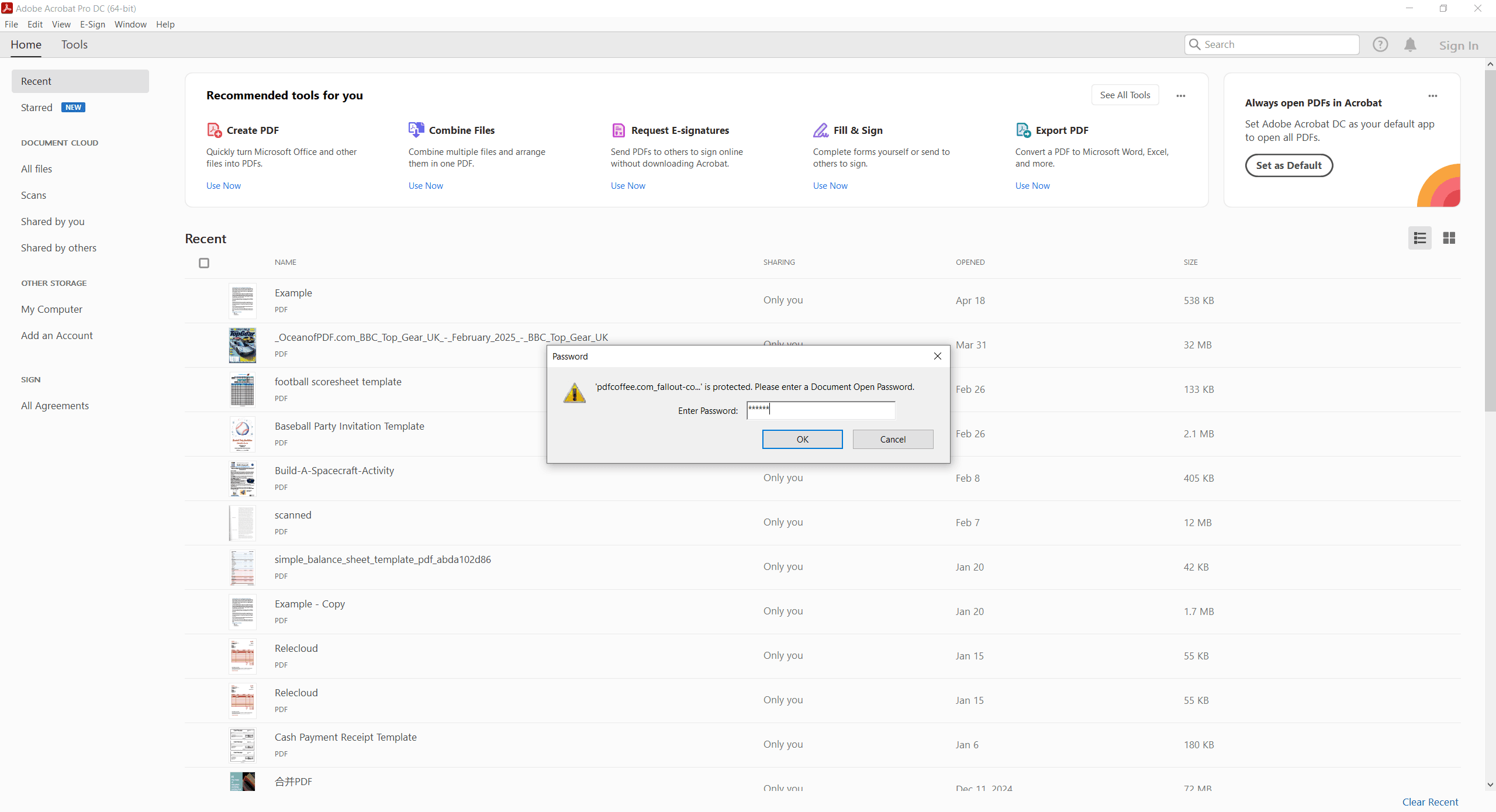
Acrobat Pro を起動し、保護された PDF を開いてパスワードを入力します。
2. プロパティまたは権限の詳細にアクセス
[ファイル]→[プロパティ]、または[権限の詳細]をクリックします。
3. セキュリティ設定タブに移動
「文書のプロパティ」ウィンドウで[セキュリティ]タブを開きます。
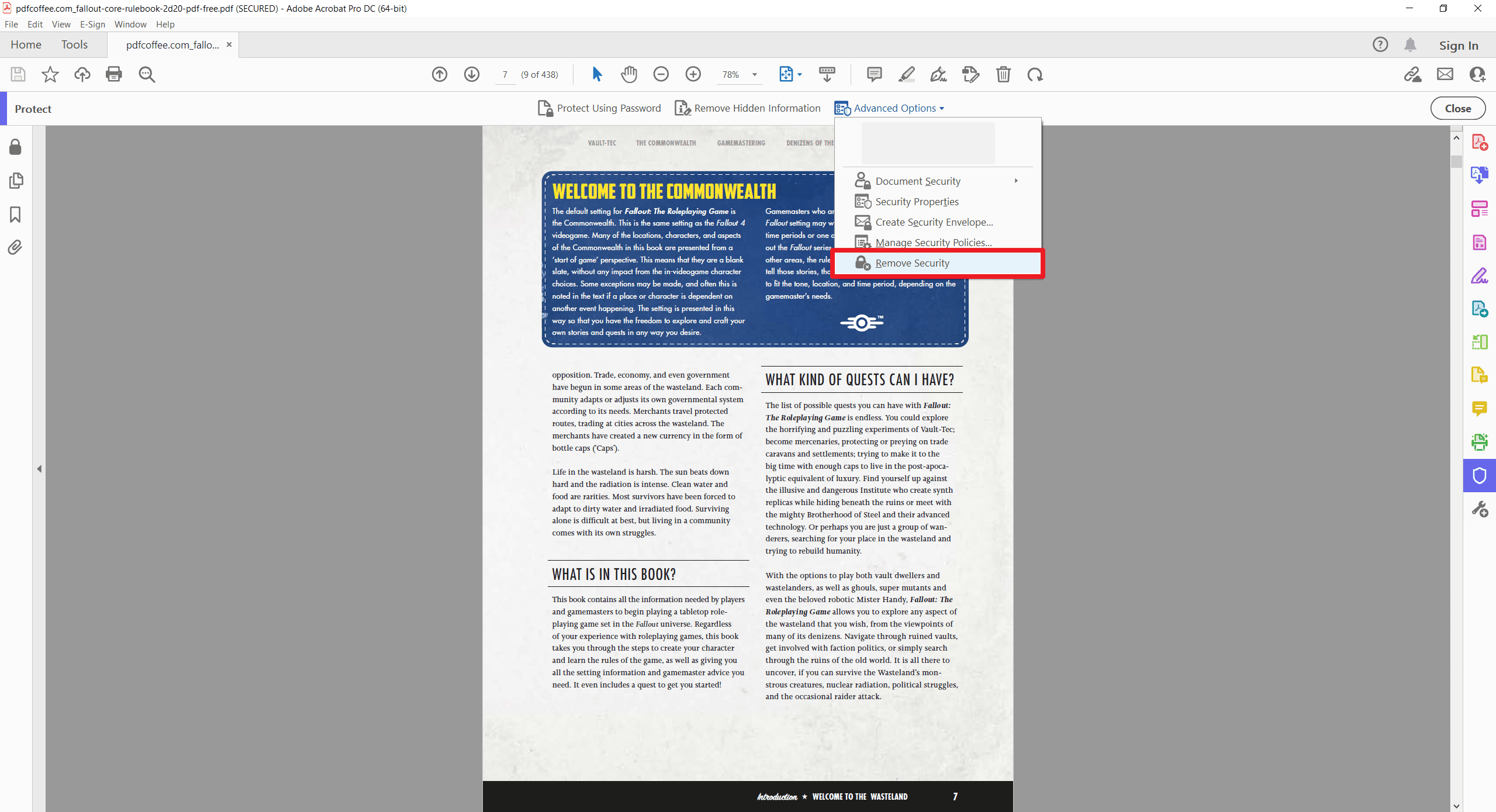
4. [セキュリティなし]を選択
[セキュリティ方法]のドロップダウンから[セキュリティなし]を選びます。[OK]で確定後、保存してパスワードを削除します。
方法 3:オンラインツールを使用
HiPDF などのオンラインプラットフォームは、パスワード解除に役立つ手軽な方法です。
1. オンライン解除ツールを開き、保護された PDF をアップロード。
2. 確認のため、正しいパスワードを入力。
3. パスワードなしの新しい PDF をダウンロード。
注意:オンラインサービスを利用する際は、機密文書を扱うとセキュリティリスクがあります。信頼できるサービスかどうかを必ず確認してください。
方法 4:macOS のプレビューを使用
MacOSユーザーは、標準搭載されている「プレビュー」アプリを使ってPDFのパスワードを削除できます。既存のパスワードを削除するだけでなく、同じPDFに新しいパスワードを設定することも可能です。
- まず、プレビューでPDFを開き、求められた欄にパスワードを入力します。
- 次に、[ファイル]メニューから[PDFとして書き出す]を選択し、新しいファイルとしてエクスポートします。
これで暗号化オプションを有効にせずに、新しいバージョンのPDFを保存できます。
権限パスワードを解除する方法
パーミッションパスワードは、印刷、編集、コピーといった操作を制限します。これらのパスワードを削除することで、PDFの内容に完全にアクセスできるようになります。以下の方法で、その手順を成功させる方法をご紹介します。
方法 1:PDF Agile を使用
- PDF Agile で PDF を開き、必要に応じてパスワードを入力。
- [保護]メニューから[パスワードを削除]をクリック。
- [ファイル]→[変更を保存]で保存。
方法 2:Adobe Acrobat Pro を使用
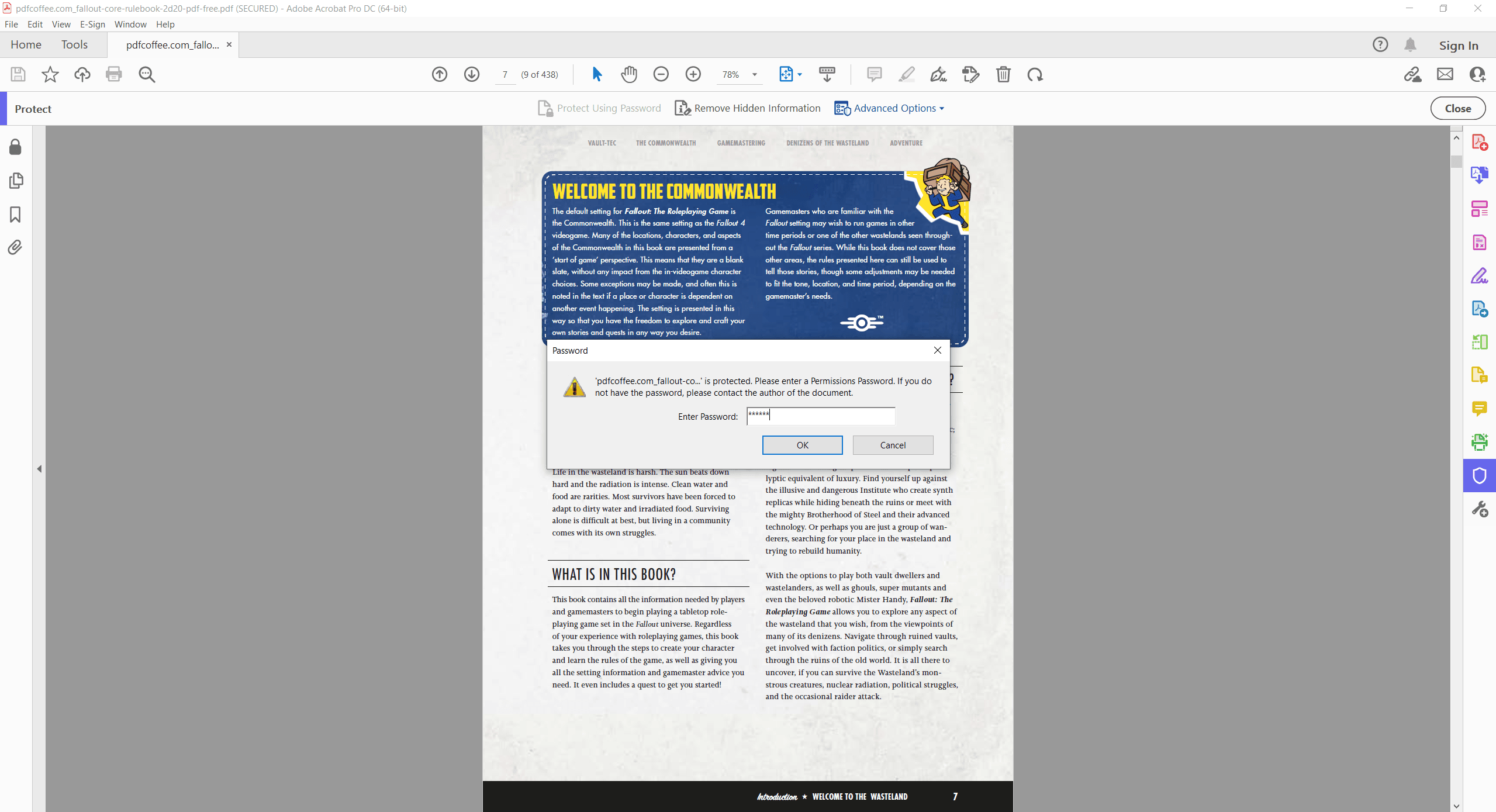
- PDF を Acrobat Pro で開き、パスワードを入力。
- [ファイル]→[プロパティ]→[セキュリティ]タブを開く。
- [セキュリティ方法]から[セキュリティなし]を選び[OK]。
- 保存して変更を確定。
方法 3:Print-to-PDF 機能を使用
専用ソフトがない場合、印刷機能を利用して制限を回避できます。
1. 標準プログラムで PDF を開く
Microsoft Edge、Google Chrome、macOS プレビューなど。
2. 印刷機能で保存
[印刷]→プリンタを[PDF として保存]または[Microsoft Print to PDF]に設定。
3. 制限のない新しい PDF を保存
これでパスワードや制限なしの PDF が完成します。
まとめ
本ガイドを通じて、PDFパスワードを削除するための知識をしっかり身につけていただけたと思います。PDF Agile のような有料ソフトの利用から、代替的な方法まで、さまざまな手段をご紹介しました。その中で常に強調してきたのは、セキュリティを最優先に考え、信頼できる方法を選択することの重要性です。
ポイントをせいりしておきましょう:
- 有料ソフト(例:Adobe Acrobat Pro):信頼性が高く安全に解除できるが、サブスクリプションが必要。
- 代替手段(注意が必要):パスワード解析ツールや不明なオンラインサービスはリスクが高いため非推奨。
ポイント:
- もしパスワードを知っている場合は、信頼できるソフトを使えば簡単に解除できます。
- もしパスワードを忘れてしまった場合は、まず文書の所有者に確認を依頼することを優先し、セキュリティを損なわない代替手段を検討してください。
- これらのガイドラインに従うことで、PDF文書を効果的に管理し、その安全性を確保することができます。