素晴らしい PDF ドキュメントを作ったのに、PowerPoint のように動きのある形で発表できずに困ったことはありませんか?多くの人が同じ悩みを抱えています。
PDF はレイアウトを正確に保持し、情報の共有に最適な形式ですが、プレゼンに必要な「インタラクティブ性」には少し欠けることがあります。
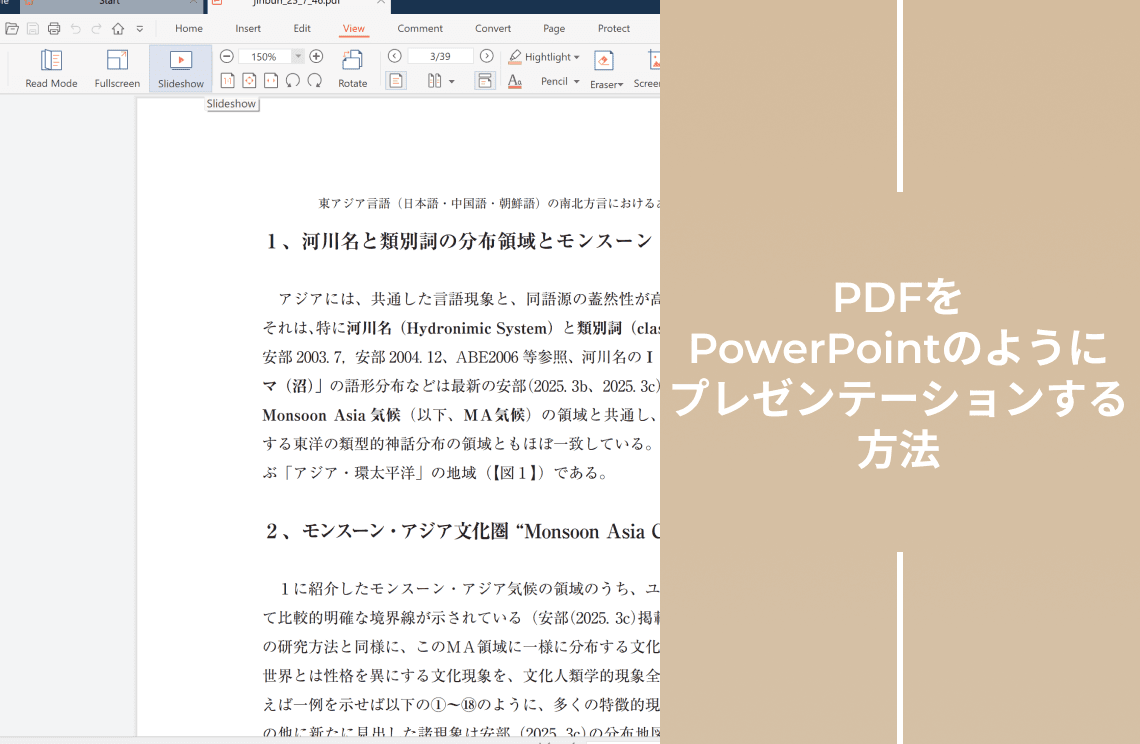
でも心配はいりません!PDF を PowerPoint のように魅せる方法は、主に次の 2 つです:
- PDF リーダーの「フルスクリーンモード」を活用する方法
- PDF を PowerPoint 形式(PPT)に変換する方法
本ガイドでは、それぞれの手順を詳しく紹介し、静的な PDF をより魅力的なプレゼン資料に変える方法をお伝えします。
PDFを全画面表示でプレゼンする
ほとんどのPDFリーダーには、スライドショーのように見せられる「全画面表示」機能が搭載されています。ここでは、代表的なツールでの操作方法をご紹介します。
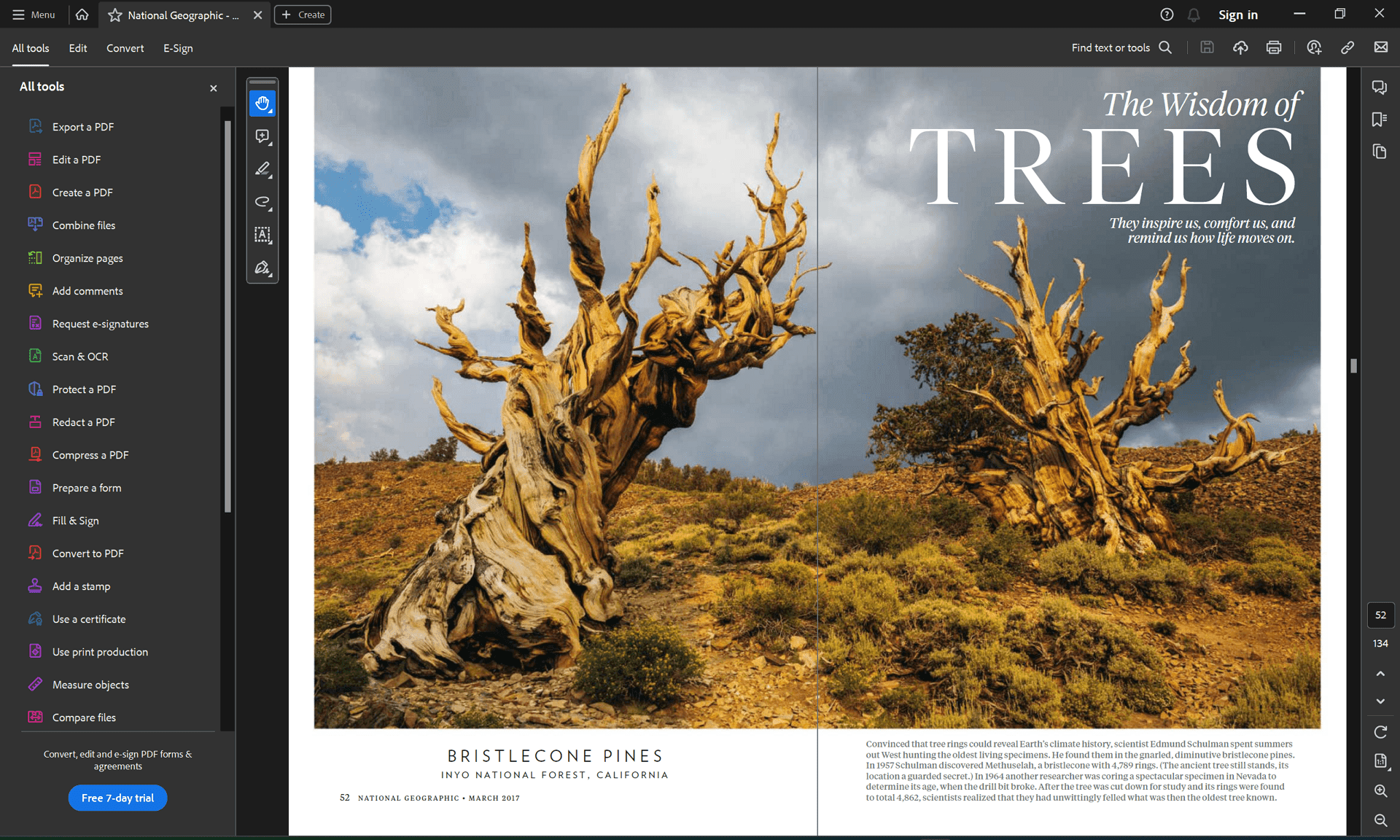
- Adobe Acrobat:AcrobatでPDFを開き、メニューの「表示」→「全画面表示」を選択します。ショートカットキーは WindowsならCtrl+L、MacならCmd+L です。キーボードの矢印キーでページ(スライド)を移動し、Escキーで終了します。
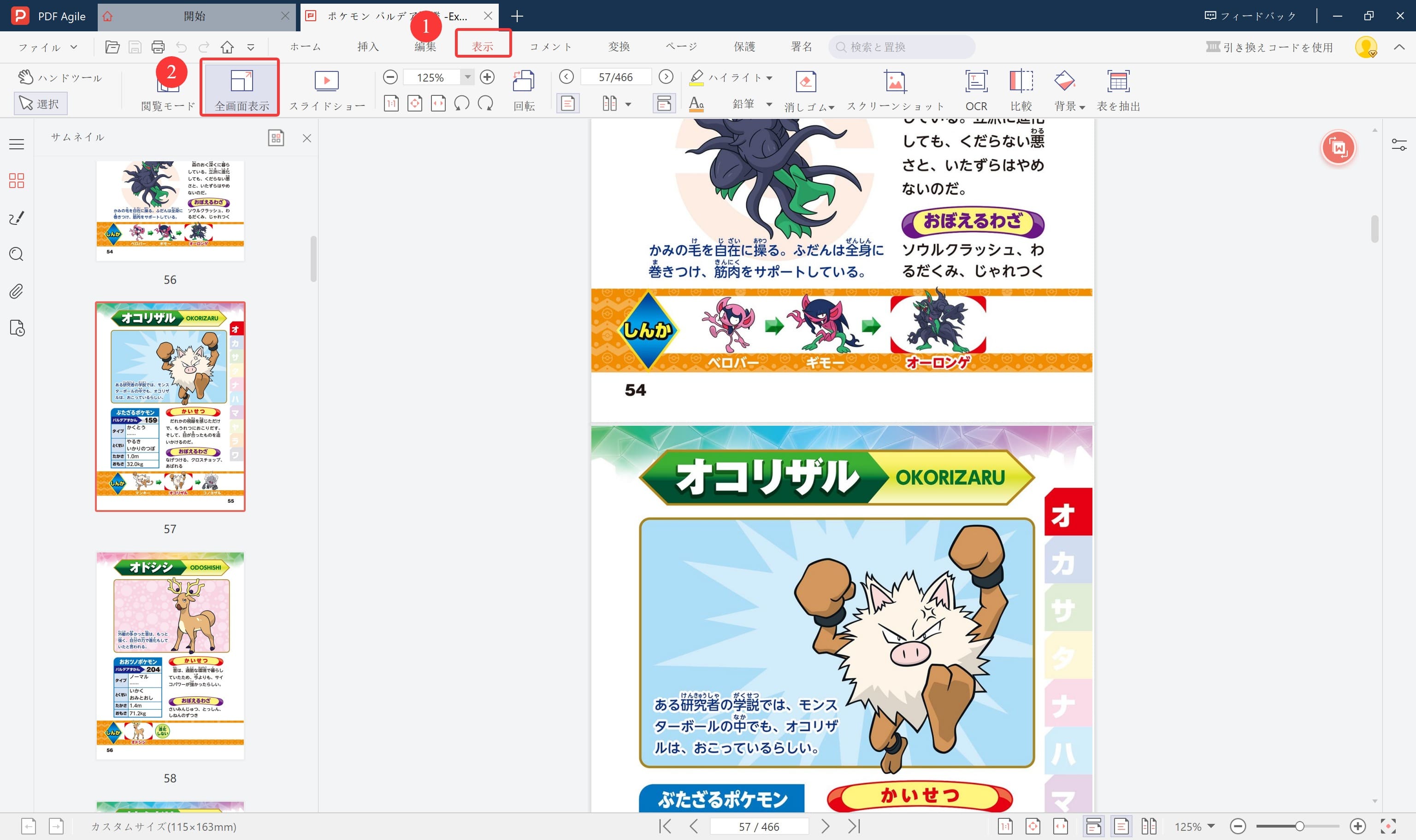
- PDF Agile: Acrobatと同様に、PDF Agileでファイルを開き、「読む」タブから「フルスクリーンモード」または「スライド」を選択します。矢印キーでページを移動し、Escキーで終了します。
- Preview (Mac): Macユーザーは、標準アプリ「プレビュー」のスライドショー機能を利用できます。PDFを開き、「表示」→「スライドショー」を選択してください。画面上のコントロールまたはキーボードショートカットで操作・終了が可能です。
PDFをPowerPointに変換してプレゼンする
より柔軟な演出やアニメーションを追加したい場合は、PDFをPowerPoint形式(PPT)に変換する方法がおすすめです。
利点:
- 自由な編集が可能:内容の修正、順序の入れ替え、画像やデザイン要素の追加ができます。
- アニメーション・トランジション効果:スライドに動きを加え、より印象的なプレゼンテーションを作成できます。
注意点:
- 変換精度:一部の変換ツールではレイアウトが完全に再現されない場合があります。PowerPoint上で微調整が必要なこともあります。
- アクセシビリティ:変換後のスライドが視覚障がい者にも配慮されているか確認し、代替形式の提供を検討しましょう。
オンライン変換ツール
無料・有料を問わず、多くのオンラインツールでPDFをPowerPointに変換できます。
(例:PDF Agile オンラインPDF→PPT変換ツール を無料で試してみましょう!)
手順はシンプルです:
PDFをアップロード→ 変換 → ダウンロード。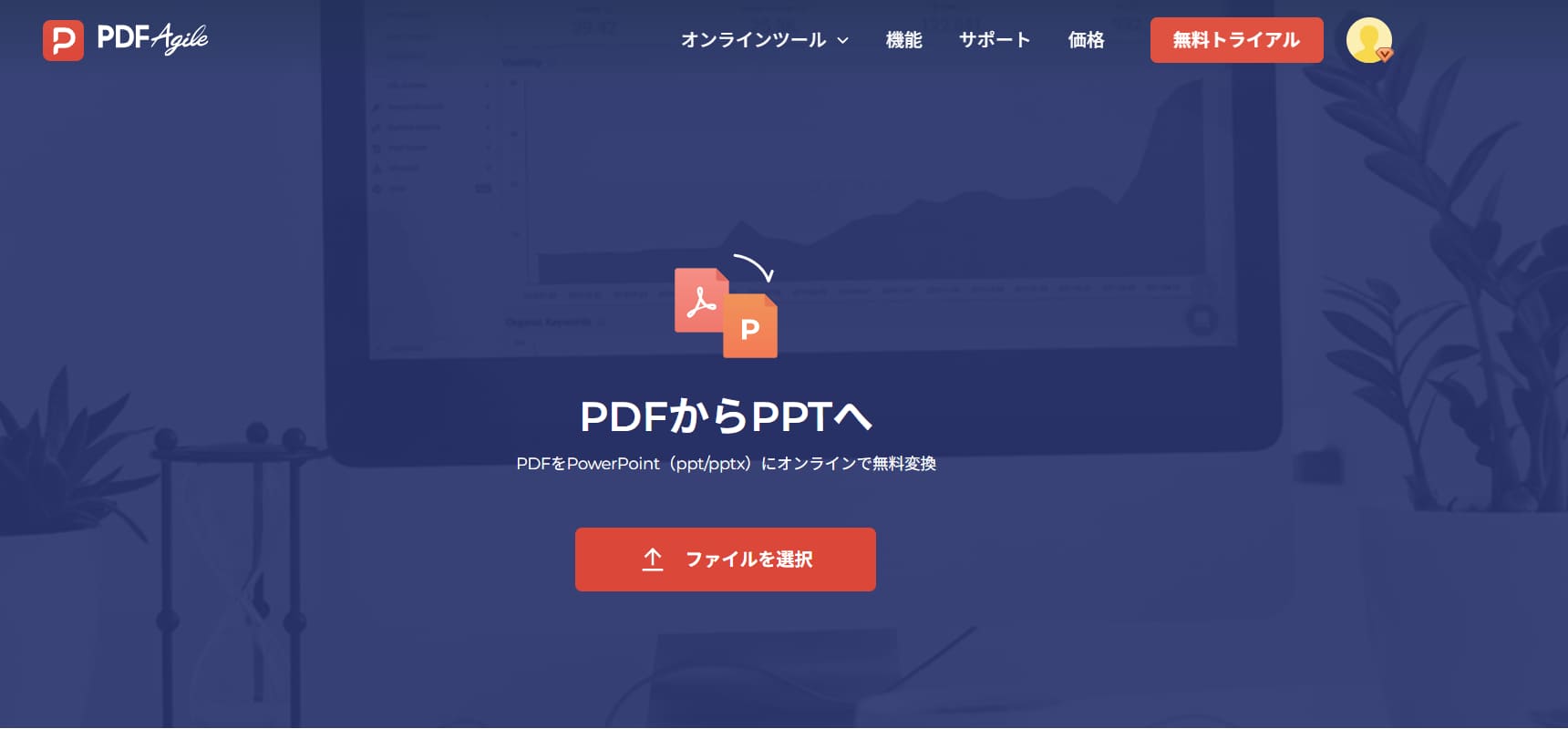
デスクトップ変換ソフト:
より高い変換精度や詳細設定が必要な場合は、Adobe Acrobat Pro DC や PDF Agile のようなデスクトップソフトを利用しましょう。
これらは有料ですが、正確な変換と編集機能を兼ね備えています。
まとめ
フルスクリーンモードの簡便さを取るか、PowerPointへの変換による自由度を取るか——どちらを選んでも、PDFを魅力的にプレゼンできる力があなたの手にあります。
覚えておきましょう:
- PDFの準備:フルスクリーンでも見やすいレイアウトと文字サイズを確認しましょう。
- アクセシビリティ:視覚障がい者向けに別形式(テキストや音声)を用意するのもおすすめです。