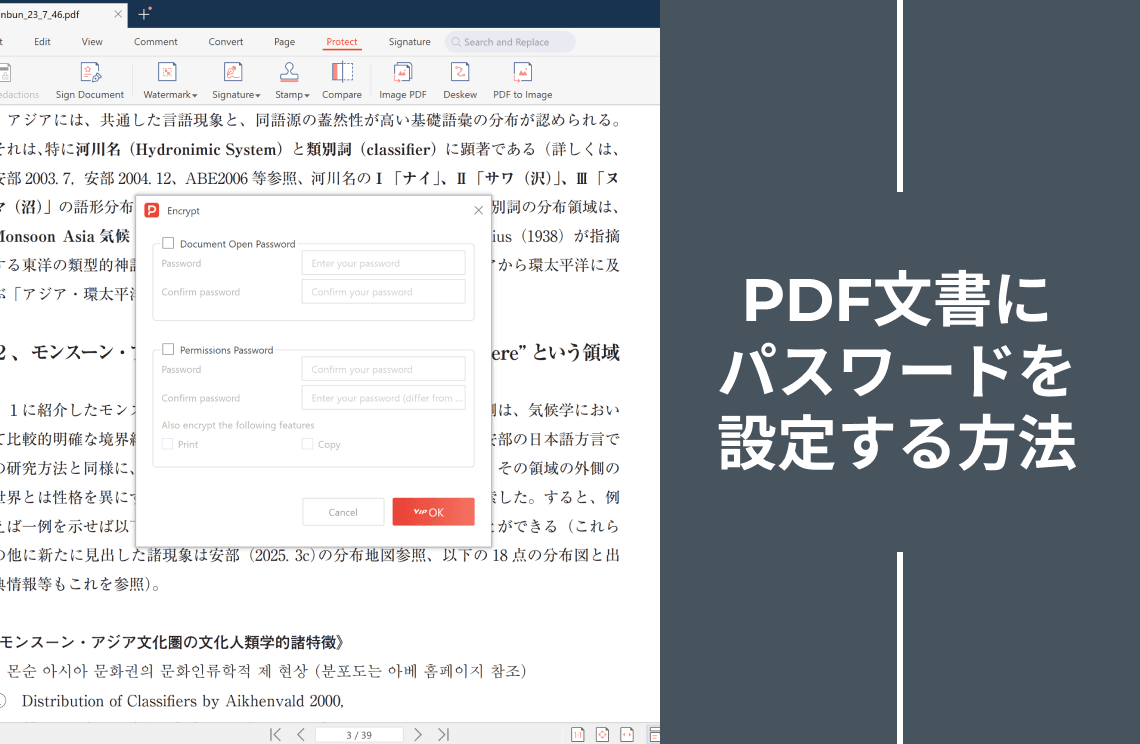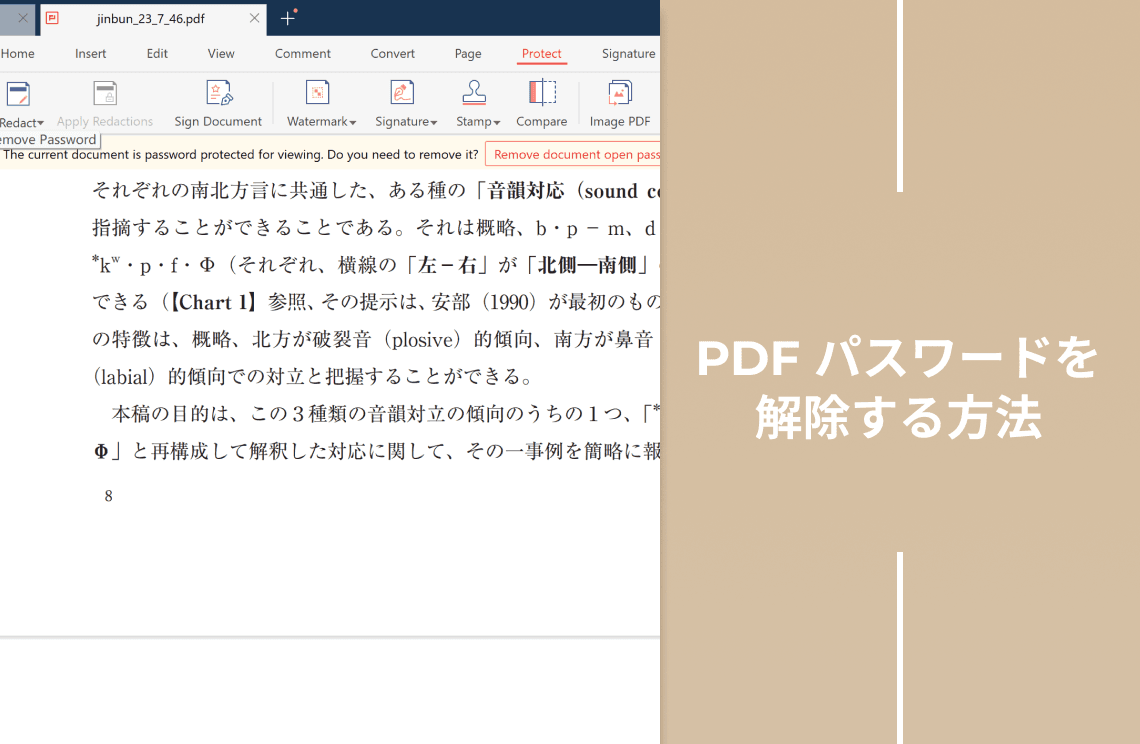
PDF ファイルには、場合によっていずれか一方、または両方のタイプのパスワードが設定されていることがあります。ひとつは ユーザーパスワード(Open / User password):ファイルを開く権限を与えるためのパスワードです。もうひとつは オーナー/権限パスワード(Permissions / Owner password):他ユーザーによる編集、コピー、印刷を制限するためのパスワードです。
受信者が保護された PDF にアクセスするにはパスワードが必要です。しかし、文書の一部を編集したり、別の場所へコピー&ペーストしたい場面もあるでしょう。本ガイドでは、適切な手順で保護された PDF を編集する方法をご案内します(不正な手段は推奨しません)。
オンラインで保護された PDF を編集する方法
複数のオンラインツールを使えば、保護された PDF をオンライン上で編集することが可能です。これらのツールは、ファイルの制限やパスワードを解除(注:正当な権限を持つ場合)して、必要な箇所をすばやく編集したり、テキストを別の文書へ貼り付けたりできます。本節では、Smallpdf を例に説明します。
Smallpdf を使ったオンラインでの保護 PDF 編集
Smallpdf はオンラインで PDF のロックを解除し、保護された PDF を編集できるツールです。Mac、Windows、iOS、Android、Linux など多くの環境で利用できます(無料版では制限あり:1 日あたり 1 ファイルなど)。
オフラインでより多くの機能を使いたい場合は、Smallpdf のサブスクリプションを購入してデスクトップアプリをインストールすれば、保護されたファイルを自由に編集できます。ただし、正当な権限のない不正な手段でパスワードを解除することはできません。編集には認証済みのパスワードが必要です。
Smallpdf を使ったオンライン編集:ステップバイステップ
無料のオンライン版を使う場合、以下の手順に従ってください。
Step 1. 保護された PDF を Smallpdf の「Unlock PDF(PDF ロック解除)」ツールにドラッグ&ドロップします。
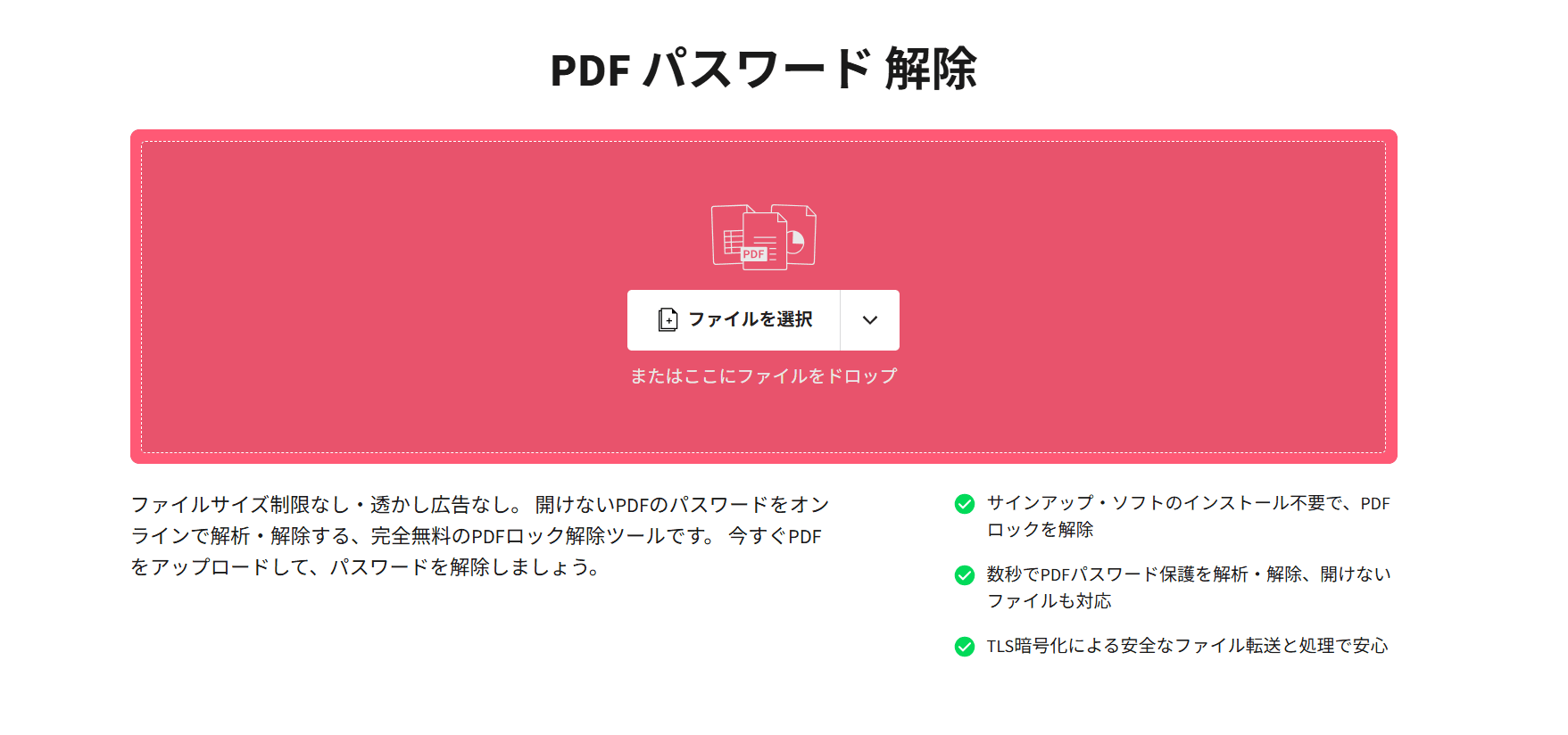
Step 2. パスワードを入力し、PDF が解除されるのを待ちます。
Step 3. 「Edit PDF(PDF を編集)」を選択して編集を行います。
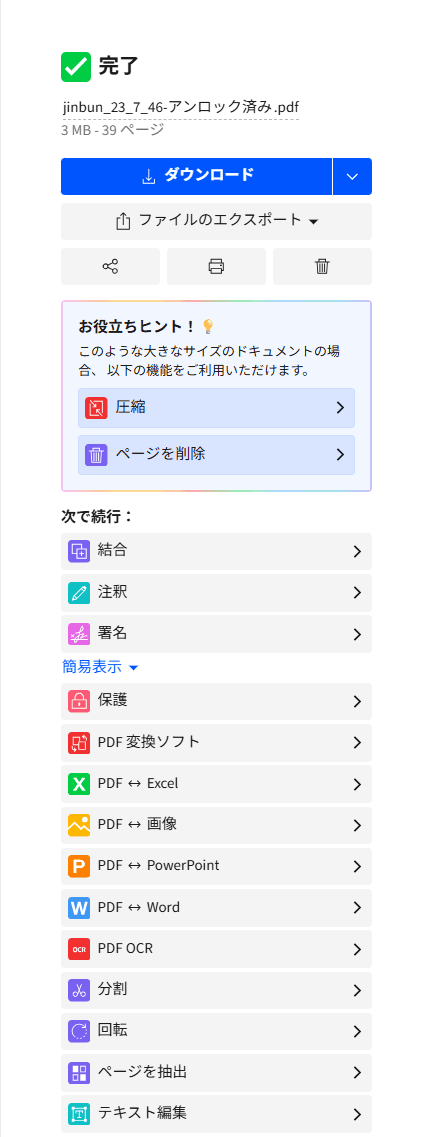
Step 4. 編集が完了したら「Download」ボタンで編集済みのファイルをデバイスに保存します。
デスクトップ版 Smallpdf をお使いの場合は、以下の手順で保護された PDF を編集できます。
Step 1. Smallpdf アプリをダウンロードしてインストールします。
Step 2. アプリで「Unlock」ツールを開き、編集したい保護された PDF をアップロードします。
Step 3. パスワードを入力し、「Open(開く)」アイコンをクリックして PDF を編集します。
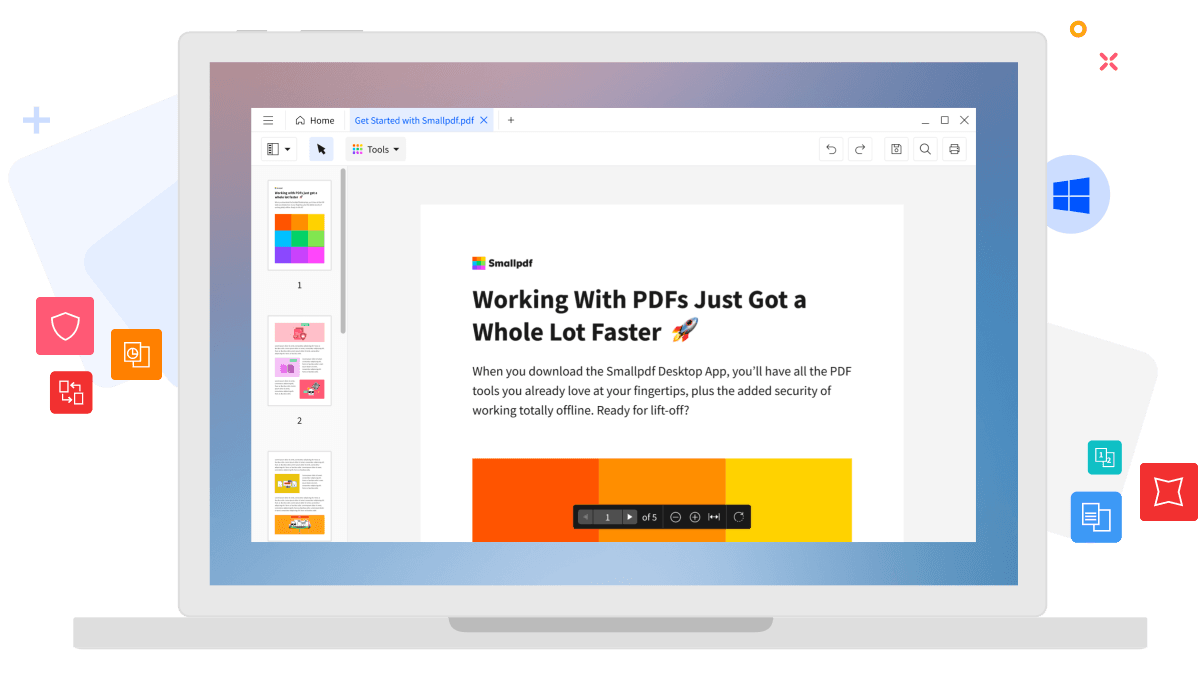
保護された PDF を編集する方法(Windows 向け)
PDF Agile は PDF を扱うための無償ツールです。編集、圧縮、保護、新規 PDF 作成などが簡単に行えます。ワープロのように動作し、段組や段落、ページをまたいで文章を書けるため、テキストの体裁を整えやすく、文字サイズの変更も自由に行えます。
画像を PDF に変換することも簡単に行え、透かし(ウォーターマーク)の追加や、オンラインまたはローカルフォルダへの保存も可能です。アカウントを作成せずに利用できる点、複数の PDF を一括で処理できる点も利点です。オフラインで利用したい場合は、Windows 用アプリをダウンロードしてローカルで処理できます。
PDF Agile の主な機能
- 電子署名、ウォーターマーク、パスワード保護、墨消し(Redact)機能で PDF を保護できます。
- 墨消し機能により、PDF に変換する前に画像中の機密情報を隠すことができます。
- 画像のトリミングやページ調整が可能です。
- パスワード保護された PDF を開いて編集することができます(正当なパスワードが必要です)。
PDF Agile を使った保護 PDF 編集手順
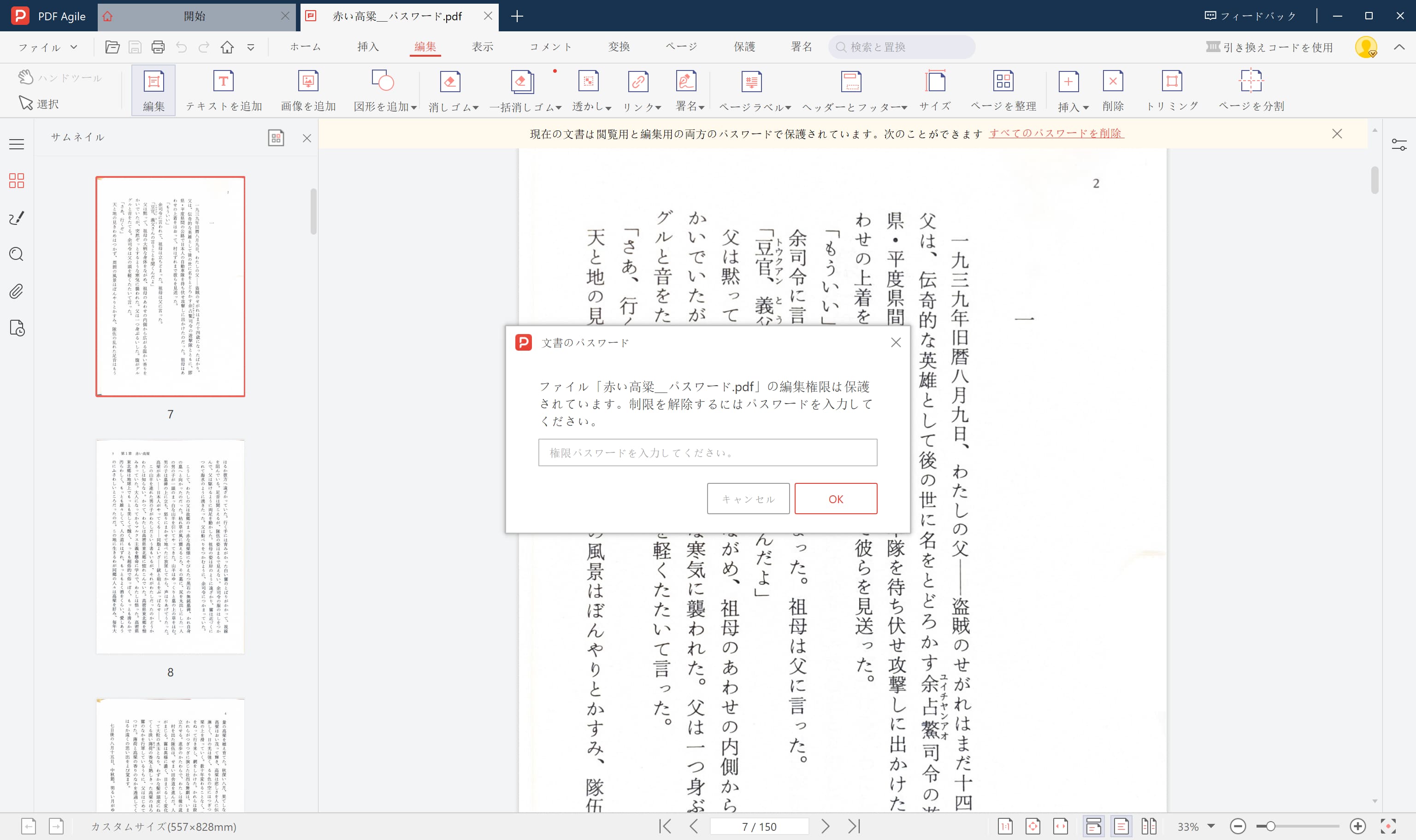
Step 1. Windows に PDF Agile をダウンロード・インストールし、編集したい保護された PDF を読み込みます。
Step 2. パスワードの入力を求められたら、パスワードを入力します。
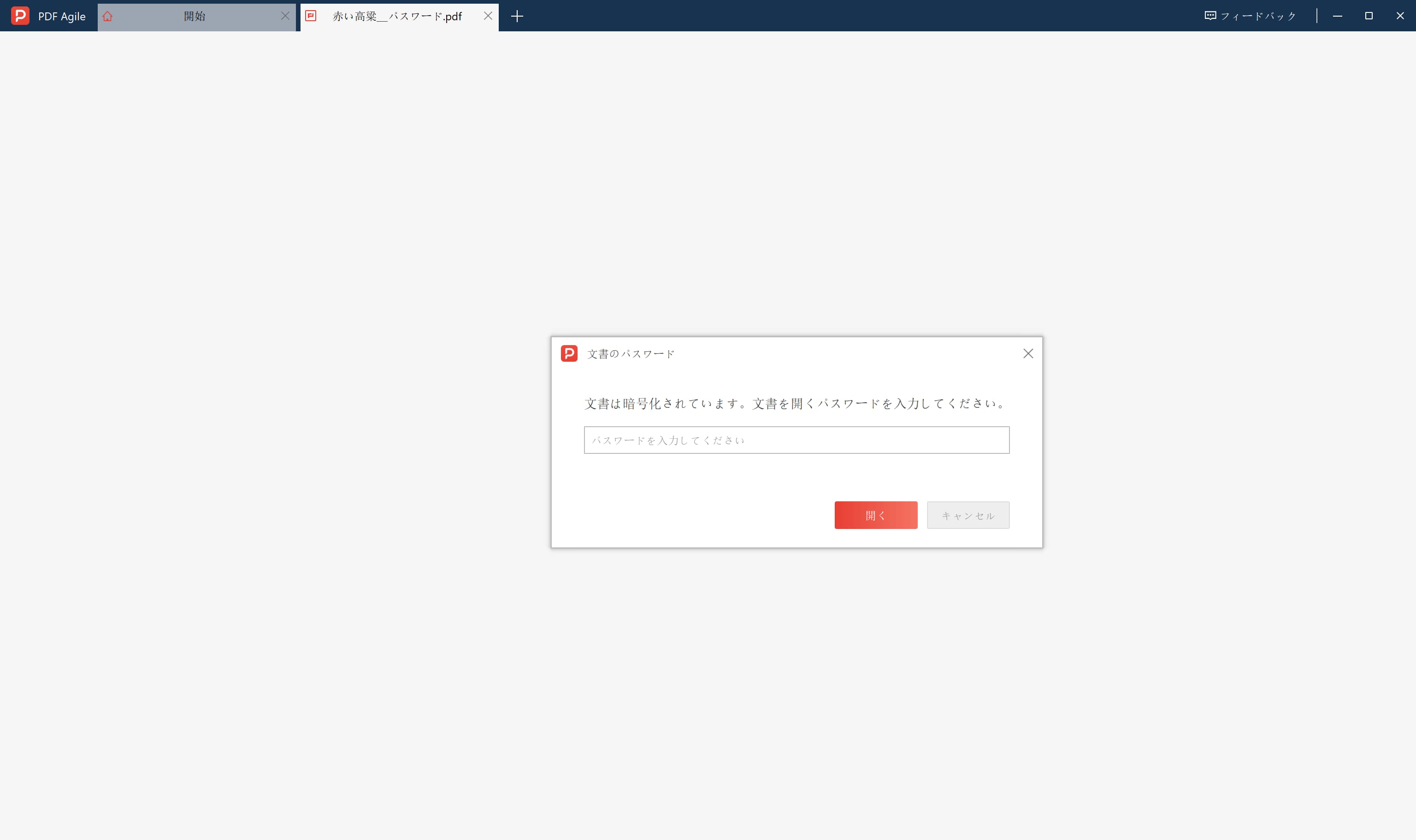
Step 3. 権限パスワードを入力して、制限を解除してから、「編集」ボタンをクリックして、必要に応じて PDF を編集します。
Mac でロックされた PDF を編集する方法
PDF 形式は機密情報の保護を目的としていますが、パスワードや暗号化が設定されている場合でも絶対に安全とは限りません。受け取った PDF のパスワードが分からないこともあります。そのような場合でも、正当な権限がある前提で(所有者から許可を得る等)、Mac 上でロックされた PDF を編集するための無料ツールや手順を利用できます。
Mac でロックされた PDF を編集する — 簡単手順
保護された PDF を編集するには、手動方法(Adobe Acrobat を用いて解除する)と自動方法(サードパーティの PDF 管理ソフトを使う)の2通りがあります。以下に両方の方法を示します。
以下の簡単な手順で、手動で保護された PDF を編集できます:
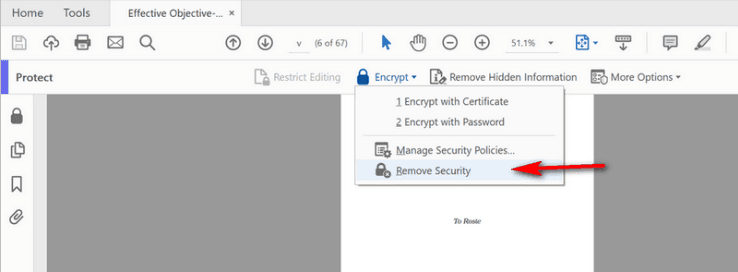
Step 1. Adobe Acrobat Pro を起動します。
Step 2. 「開く」を選択して対象の PDF を開き、「プロパティ」オプションを表示します。
Step 3. 「セキュリティ」タブをクリックして、PDF に設定されている制限を確認します。
Step 4. 「設定を変更」→「セキュリティなし(No Security)」を選択します。
Step 5. パスワードを入力し、「OK」をクリックします。
Step 6. ロック解除された PDF を保存し、Mac 上で編集します。
自動的な方法については、以下の簡単なステップバイステップ手順に従うことができます:
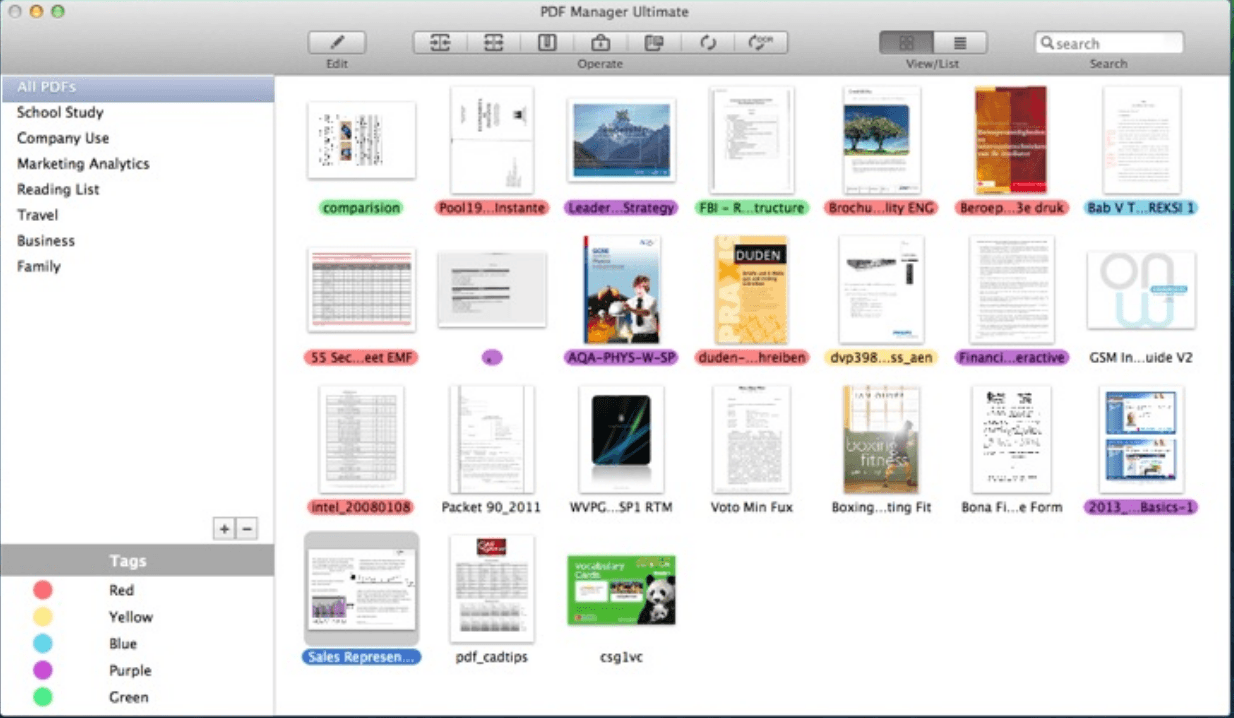
Step 1. PDF 管理ソフトを起動し、「Unlock(ロック解除)」オプションを選択します。
Step 2. ロック解除したいファイルをアップロードし、パスワードを入力します。
Step 3. 保存用のファイル名を入力し、「Proceed(実行)」をクリックして保存。Mac で編集を行います。
保護された PDF を編集できると助かる場面
パスワード保護は機密情報を守るために有効ですが、編集が必要になる場面もあります。以下はその代表的な例です。
- 契約書の修正:レビュー用にパスワード付きで受け取った契約書に、条項の修正や追記が必要な場合、保護された PDF を直接編集できれば効率的に共同作業が行え、最終合意の明確化に寄与します。
- 不動産関連書類:物件売買の際、検査報告や査定書などがパスワード付きで提供されることがあります。不整合が見つかった場合、該当箇所を編集して情報を明示する必要があり、保護された形式での編集機能があればやり取りがスムーズになります。
- 教育資料:教員が学生にパスワード付きの教材を配布する場合、学生が直接回答したり課題を記入できる編集可能な欄が含まれることがあります。保護された PDF の編集機能があれば、よりインタラクティブな学習が可能になります。
- 医療記録:患者情報は機密性が高いため保護が必要ですが、許可を得た医療従事者が診断の更新や治療経過の記録、投薬の追記を行う必要がある場面もあります。保護されたフォーマット内で編集できれば、プライバシーを保ちながら必要な更新ができます。
まとめ
保護されたPDFは機密情報を守るのに有効ですが、編集が必要な場面もあります。専用のPDF編集ソフトを使えば、機密性を保ったまま契約書の共同作業や教育資料の更新などを安全に行えます。作業をパスワードで妨げられないよう、信頼できるソフト(例:PDF Agile)への投資も検討しましょう。