PDFドキュメントの背景色が目に負担をかけたり、自社のブランドカラーと合わないと感じたことはありませんか?
または、スキャンした文書に自分らしい背景色を追加して、より見やすく整えたいと思ったことはありませんか?
標準的なPDFリーダーでは、背景色を編集する機能は限られていますが、実は簡単な解決策があります。
このガイドでは、PDF Agileという使いやすいソフトウェアを使って、PDFの背景色を手軽に変更・追加する方法をご紹介します。
読みやすさの向上、見た目の美しさの向上、あるいはドキュメント全体の統一感を出したい場合でも、PDF Agileは強力かつ直感的に背景色を編集できます。
この記事を読み進めることで、安全で多機能なPDF Agile環境の中で、PDFを色鮮やかに変身させる方法を学べます。
PDFの背景について
PDFは大きく分けて2種類の方法で作成されます。
- デジタル作成されたPDF:WordやPowerPointなどのデジタル文書から生成されるタイプです。これらは通常、テキストや画像(前景)と背景が別レイヤーで構成されており、特定要素の編集が容易です。
- スキャンされたPDF:スキャナーで紙の文書を取り込むことで作成されるタイプです。この場合、テキスト・画像・背景がすべて1枚の画像として統合されるため、個別編集が難しくなります。
背景色の変更を行う際は、このPDFの種類が非常に重要です。
デジタルPDFではソフトが背景レイヤーを認識して変更できますが、スキャンPDFには独立した背景レイヤーが存在しない場合があります。
そのため、新しい背景色を適用する際には、既存の内容の上に色を重ねる形になります。
また、スキャンの品質やPDF内の要素の複雑さも結果に影響します。
例えば、暗い色のスキャンに淡い背景色を適用すると、文字が読みづらくなることがあります。
細かい模様や文字が背景と混ざる場合もあるため、その際はスキャンPDFを編集可能なPDFに変換することをおすすめします。
Adobe AcrobatでPDFの背景色を追加・変更する方法
本ガイドの中心はPDF Agileですが、参考としてAdobe Acrobatでの手順も簡単にご紹介します。
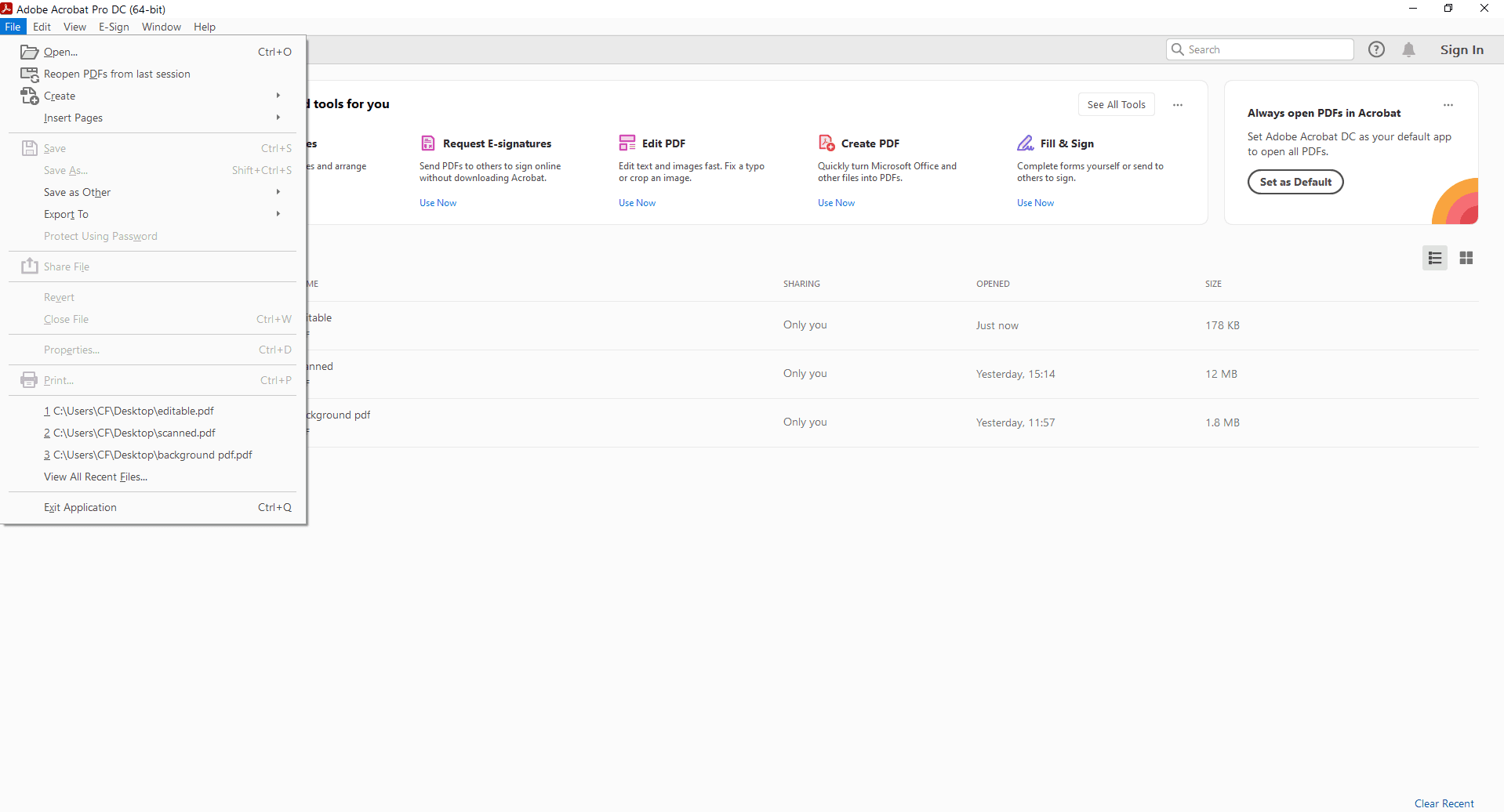
Step 1: PDFドキュメントを開く
Adobe Acrobatを起動し、対象のPDFを開きます。
Step 2: PDF編集モードに入る
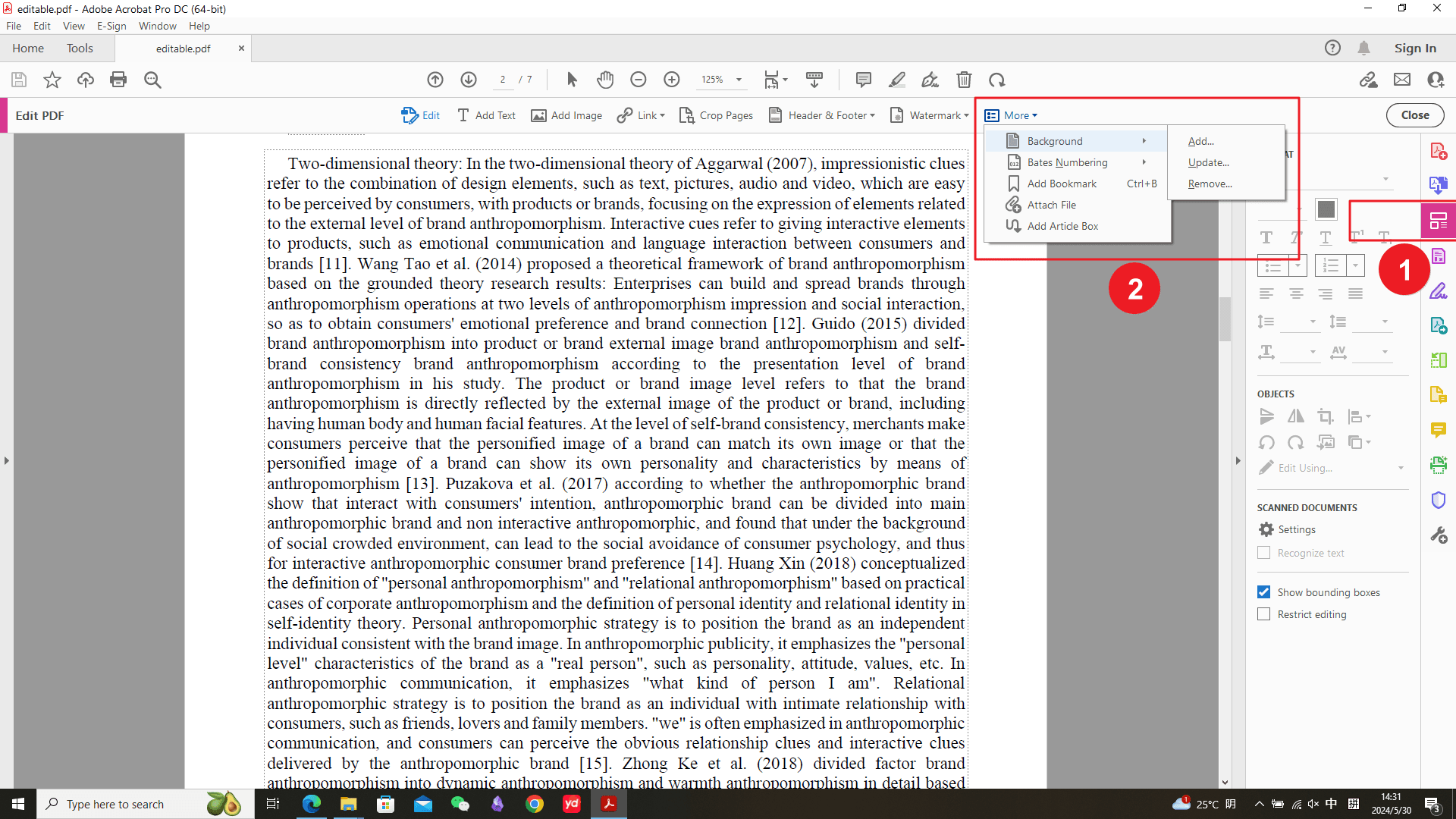
上部メニューの「Tools」タブを開き、「Edit」オプションを選択します。
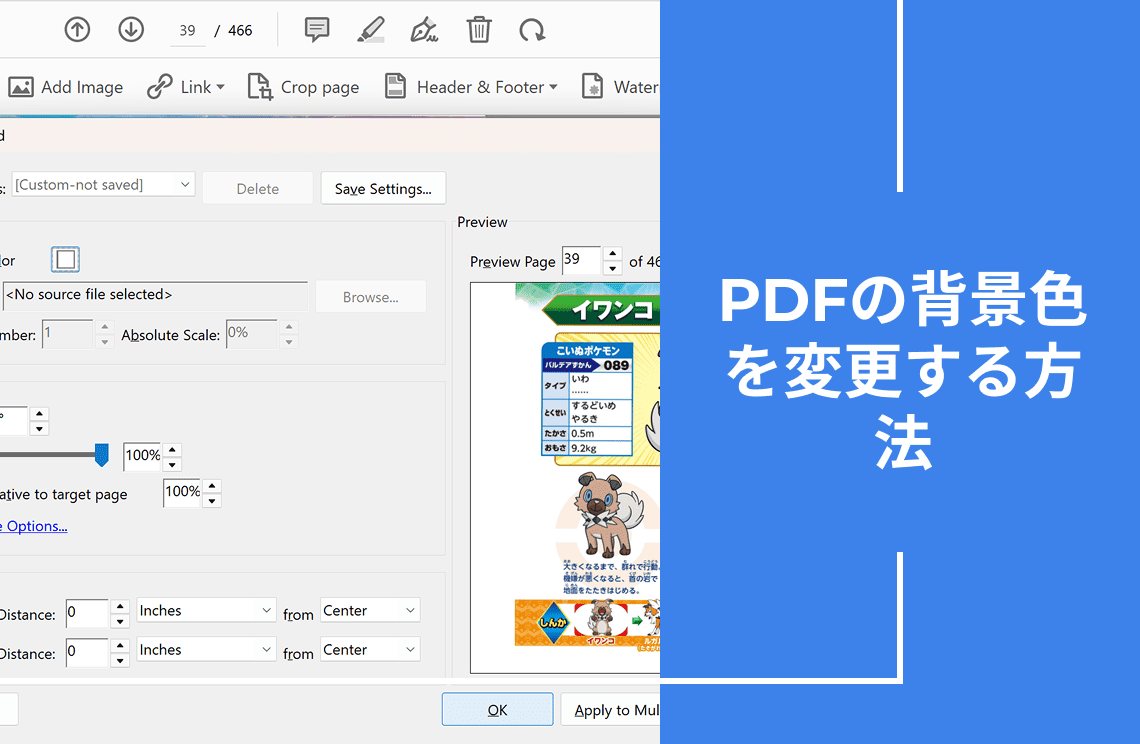
編集用のサブツールバーが表示されたら、その中の「More」をクリックし、ドロップダウンから「Background」を選びます。
Step 3: 背景色を調整する
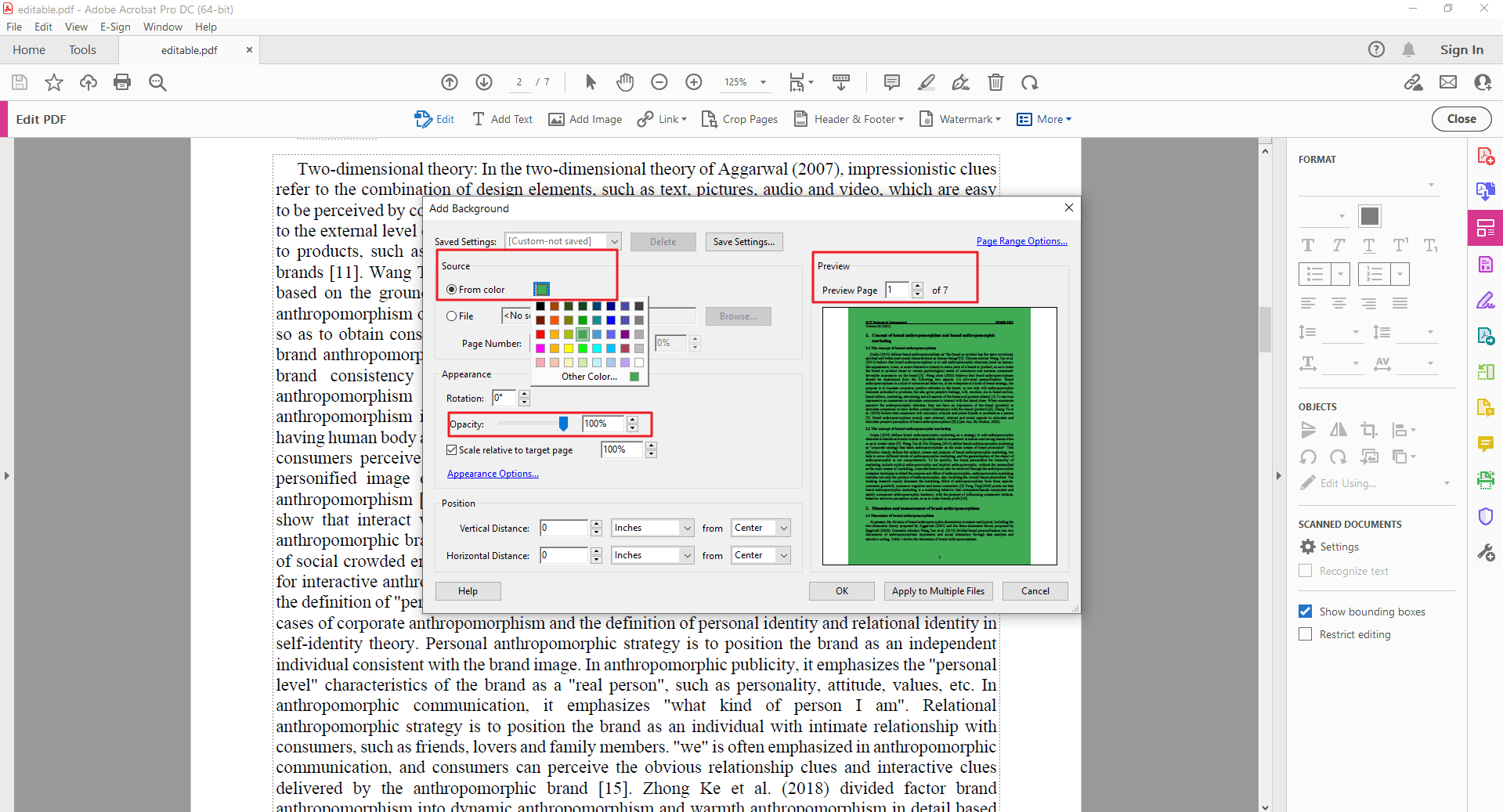
「Add Background」というダイアログボックスが表示されます。
ここで、新しい背景色を追加するか、既存の背景色を置き換えるかを選べます。
新しい背景色を追加する場合:「From color」を選び、カラーピッカーまたは定義済みの色見本から選択します。
既存の背景色を置き換える場合:プレビューウィンドウで現在の色を選択するか、新しい色を指定します。
また、不透明度(透明度)を調整して背景色の濃さをコントロールできます。
「Preview Page」オプションを使えば、背景を適用するページを細かく指定することも可能です。
Step 4: 新しい背景色付きPDFとして保存
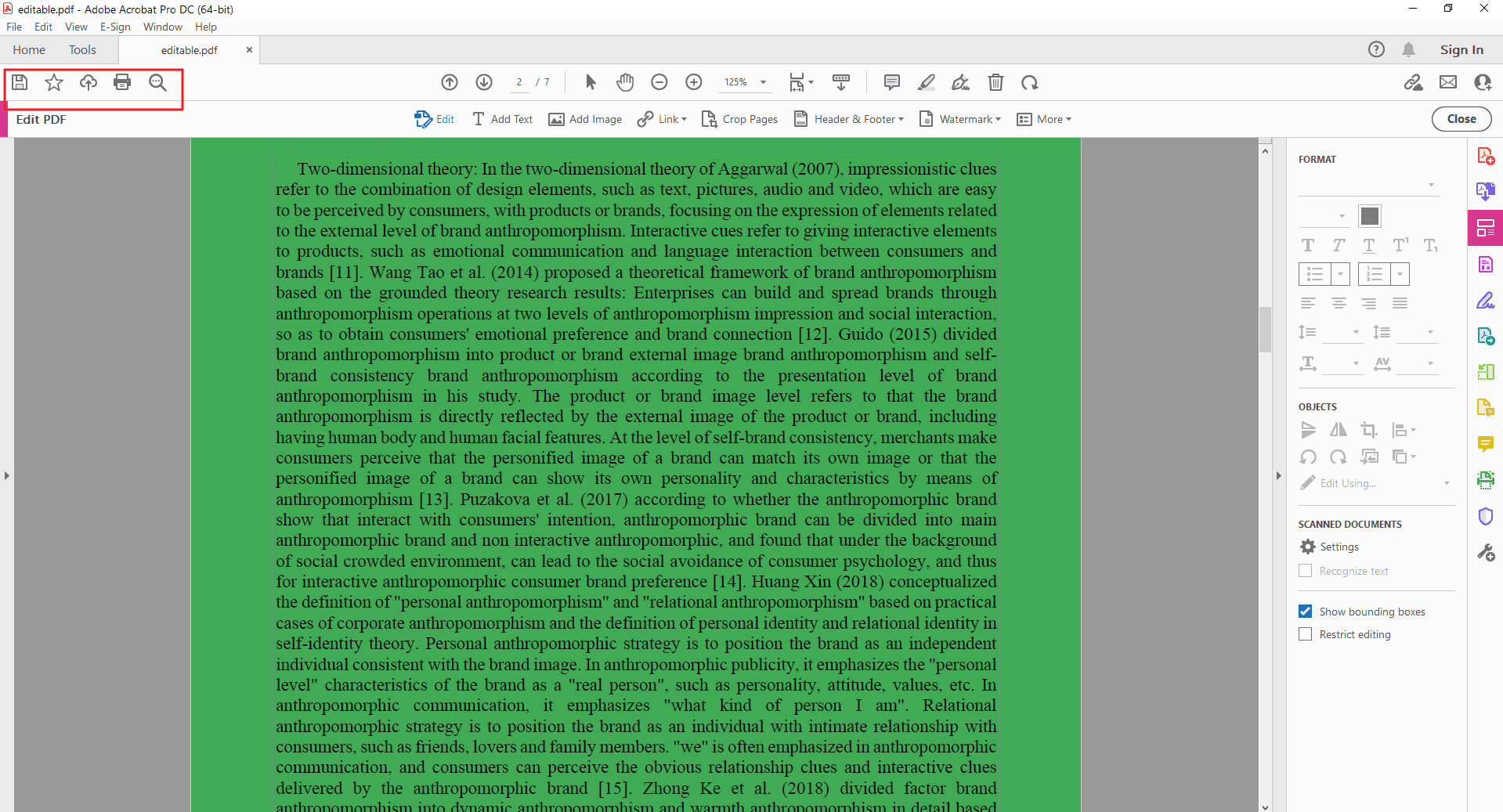
「OK」をクリックして変更を確定し、新しい背景色が適用されたPDFを保存します。
オンラインツールでPDFの背景色を変更する方法
オンラインでも簡単に背景色を変更することができます。
ここでは代表的で操作しやすいオンラインエディター Pdfcandle を例に手順を紹介します。
Step 1: Pdfcandleにアクセス
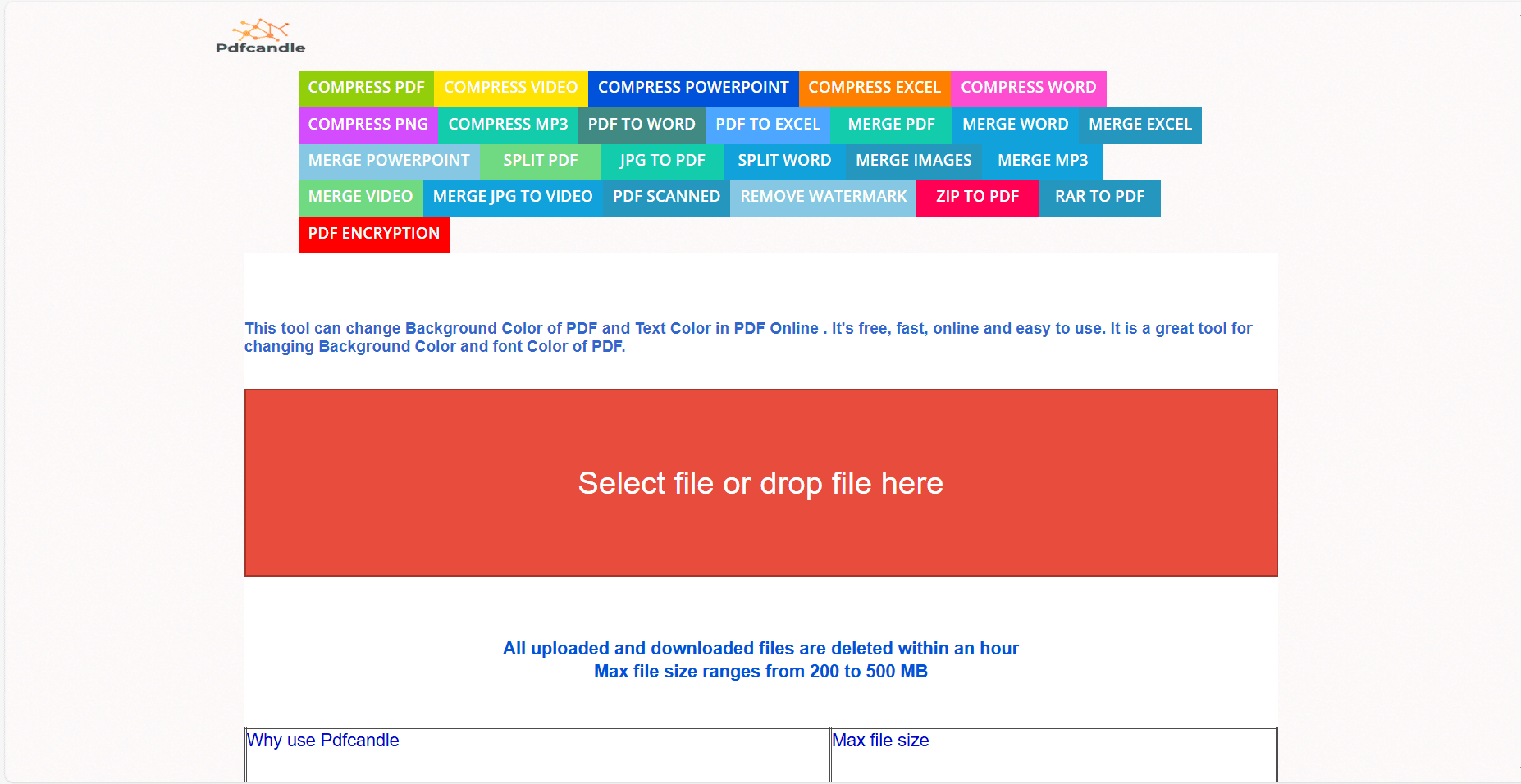
ブラウザを開き、Pdfcandleの公式サイトにアクセスします。
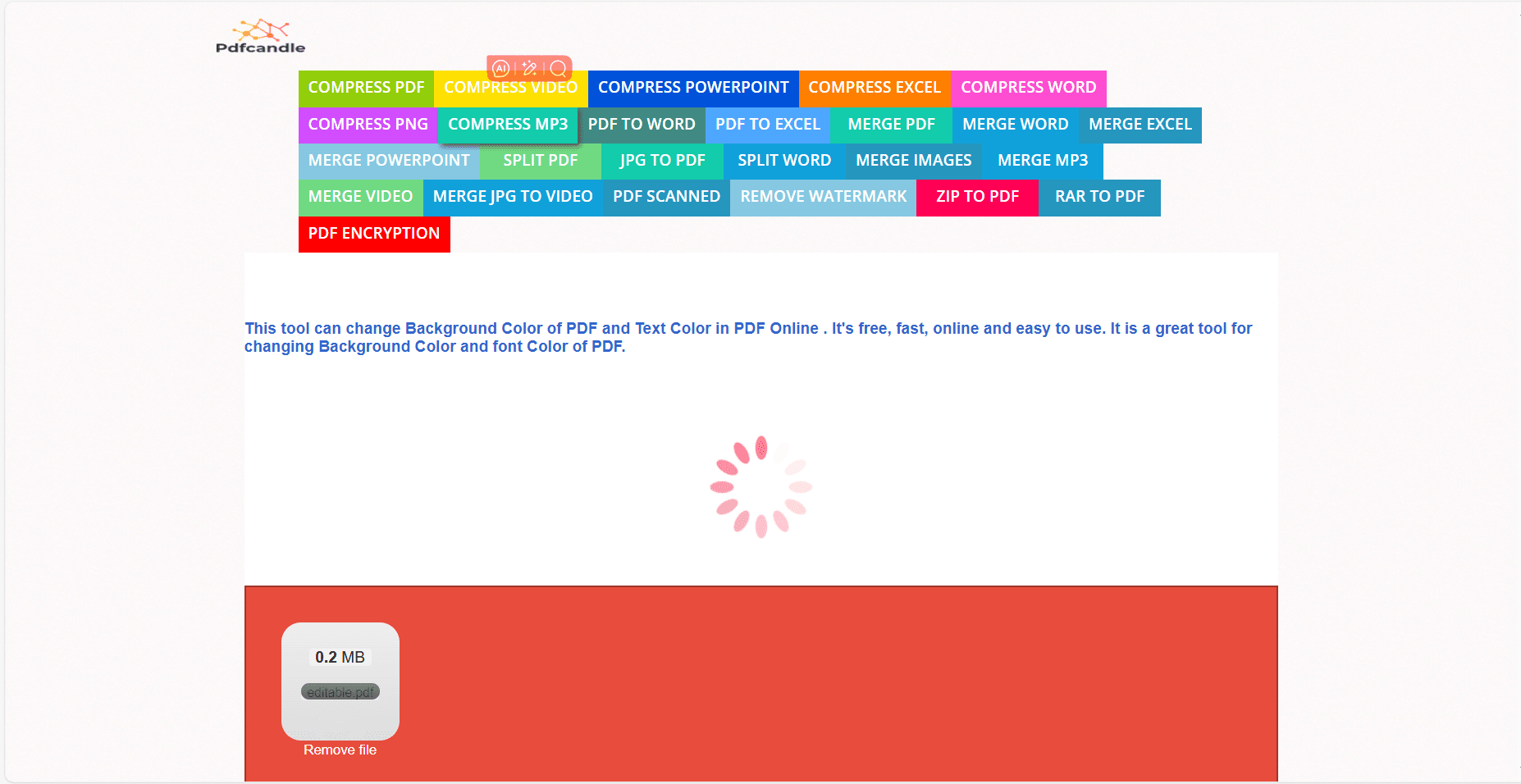
Step 2: PDFをアップロード
左上の「ADD NEW」ボタンをクリックします。
「Upload Document」でローカルファイルを選択するか、Google Drive・Dropboxなどのクラウドサービスと連携してアップロードできます。
Step 3: 好みの色を選択
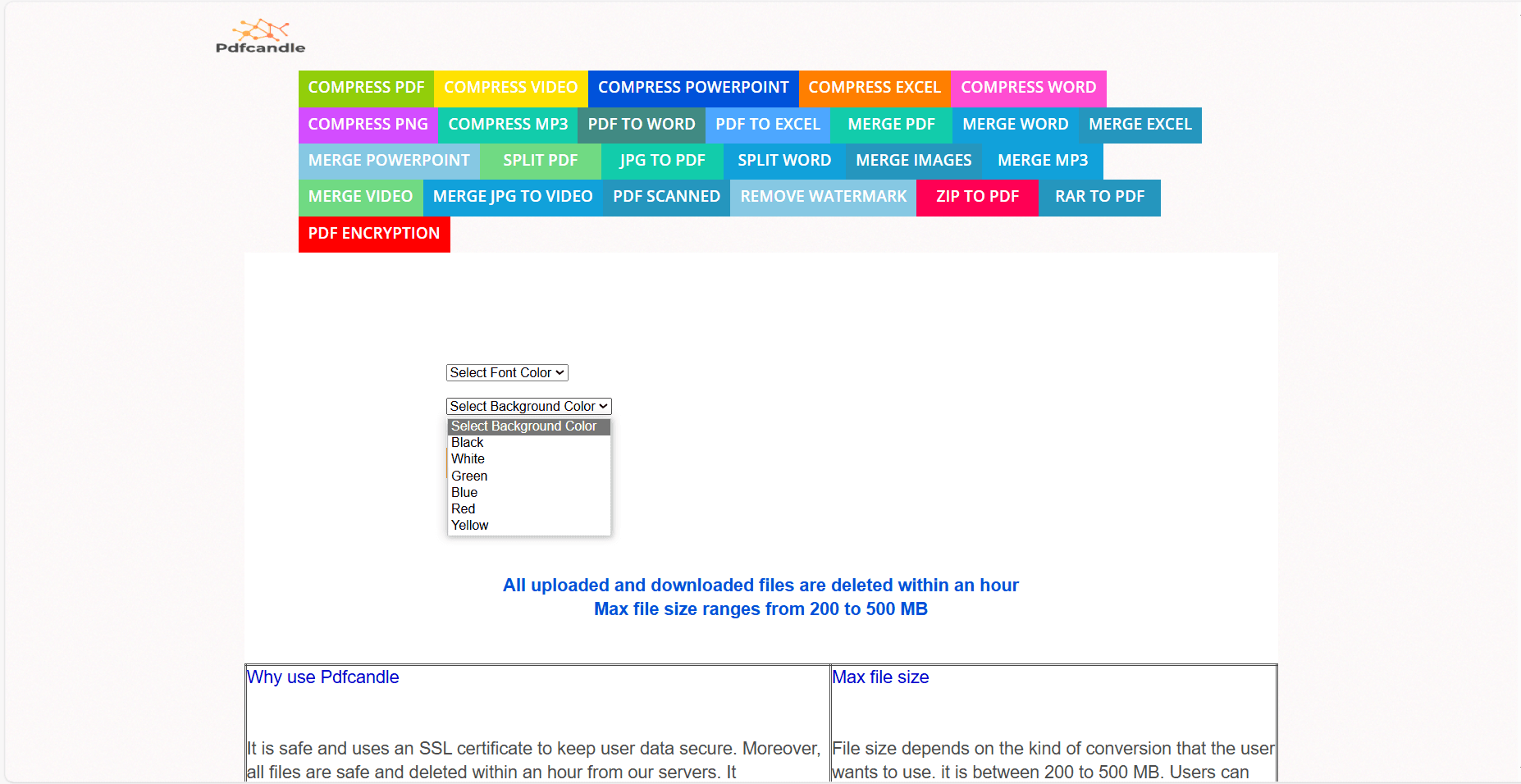
アップロード後、フォントカラーと背景色を選択できます。
利用できる色は6種類(黒・白・青・黄・赤・緑)です。
Step 4: 変更後のドキュメントを保存
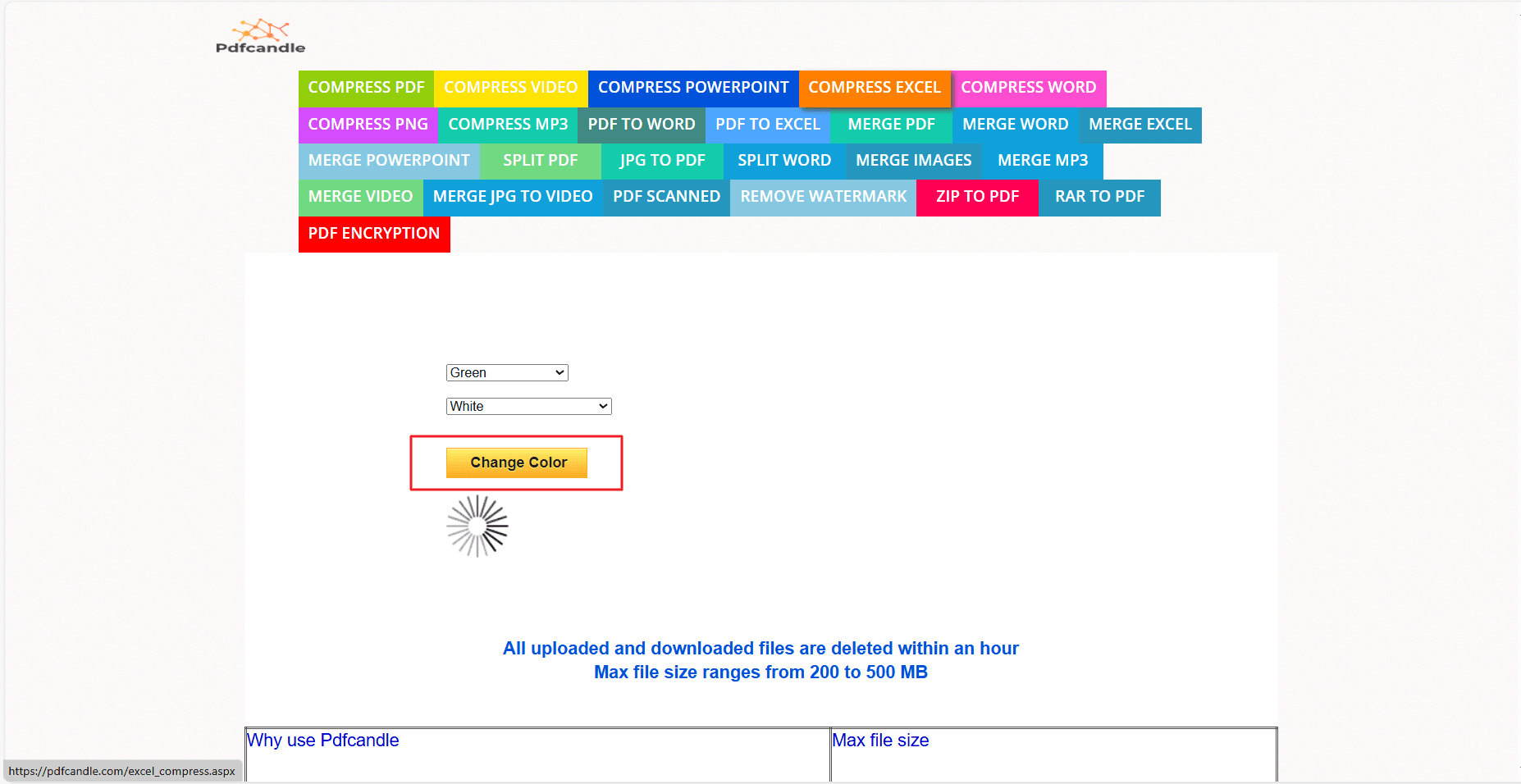
「Change Color」をクリックして変更を適用し、完了したPDFをダウンロードします。
誤操作に備えて、編集前にバックアップを取っておくと安心です。
オンラインツールは便利ですが、無料プランには制限がある場合もあるため、利用前に機能を確認しましょう。
PDFの背景色を変更する際のヒント
- スキャンPDFの場合:元のスキャン品質が仕上がりに大きく影響します。文字や画像が複雑な場合は、PDF Agileで編集可能PDFに変換してから背景変更を行うのが理想的です。
- 読みやすさを重視:長時間読む用途の場合、テキストと十分なコントラストを持つ背景色を選びましょう。
- 保存前にプレビュー確認:背景色の適用結果を保存前に必ずプレビューで確認し、満足のいく見た目に調整します。
- ブランドの統一感:複数のPDFに同じ背景色を使うことで、ブランド認知を高め、ビジネス資料やプレゼンをよりプロフェッショナルに見せられます。
- 高度な編集が必要な場合:PDF Agileでは手軽に背景色を変更できますが、テキストボックスや図形など特定要素の色変更には、より高度な編集機能や他のデザインツールの併用が必要な場合もあります。
まとめ
PDFの背景色を変更することで、デザイン性と読みやすさを大幅に向上させることができます。
さらに、PDF Agileを使えば、それ以上のことが可能です。
- 学生の場合:重要部分のハイライト、注釈追加、編集可能PDFへの変換などで学習効率を向上。
- デザイン関係者の場合:ブランドカラーを統一した資料や提案書を簡単に作成。また、PDF Agileの編集機能を使えば、画像調整や文字の整形もスムーズに行えます。
- ビジネスユーザーの場合:同僚やクライアントとPDFを共有する際、コメントや注釈を追加して情報伝達を明確化。パスワード保護機能により、機密文書の安全性も確保できます。
このようにPDF Agileは、単なる背景色の変更にとどまらず、PDF編集や管理をより効率的に行うための強力なツールです。
PDF Agileを活用して、作業を効率化しながら仕上がりのきれいなPDFを作ってみませんか。