PDF文書に「承認済み」や「機密」、「署名入り」といったマークを付けたいと思ったことはありませんか?
スタンプを追加すれば、これらをすばやく簡単に実現できます。
この記事では、無料・有料の両方の方法を含め、PDFにスタンプを追加する3つの手順を詳しく紹介します。
PDFスタンプとは?その利点を理解しよう
PDFスタンプとは、文書上に特定の情報を示すために配置できる視覚的な要素です。
スタンプは以下のような用途で活用されます:
- ステータス表示:「承認済み」「機密」「ドラフト」などの状態を明確に表示
- 署名の代用:電子署名として使用し、ペーパーレス化を推進
- 企業ブランディング:会社ロゴを追加して、よりプロフェッショナルな印象に
- カスタムメッセージ:注意事項や指示などを直接文書上に表示
スタンプを追加することによる主なメリットは次の通りです:
- 文書の整理が容易に:各文書のステータスをひと目で把握可能
- 承認フローの効率化:明確な承認印でワークフローをスムーズに
- セキュリティ向上:機密情報を視覚的に明示
- 見栄えの向上:ドキュメントの完成度を高め、印象をアップ
PDFにスタンプを追加する3つの方法
1. Adobe Acrobat Pro DC
業界標準のPDF編集ソフトであるAdobe Acrobat Pro DCには、強力なスタンプツールが搭載されています。
以下に、その機能と使い方を詳しく説明します。
- スタンプツールの起動:「ツール」メニューから「スタンプ」を選択します。または、コメントツールバー内の「スタンプ」ボタンからもアクセスできます。
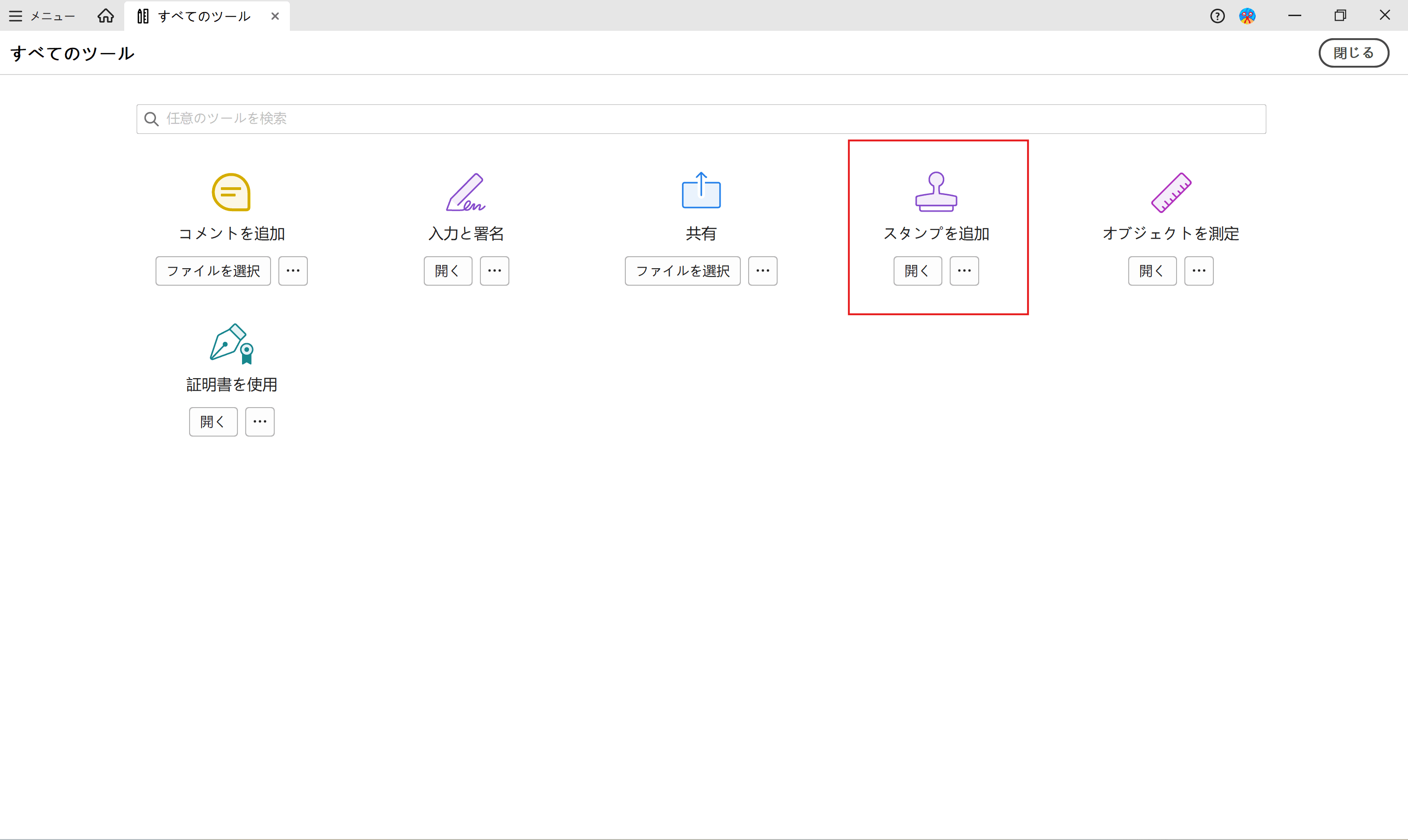
- カスタムスタンプの作成
- テキストスタンプ:任意の文字列を入力し、フォント・スタイル・色を自由にカスタマイズ。
- イメージスタンプ:会社ロゴや署名画像(PNGなど)をアップロードし、サイズや位置を調整可能。
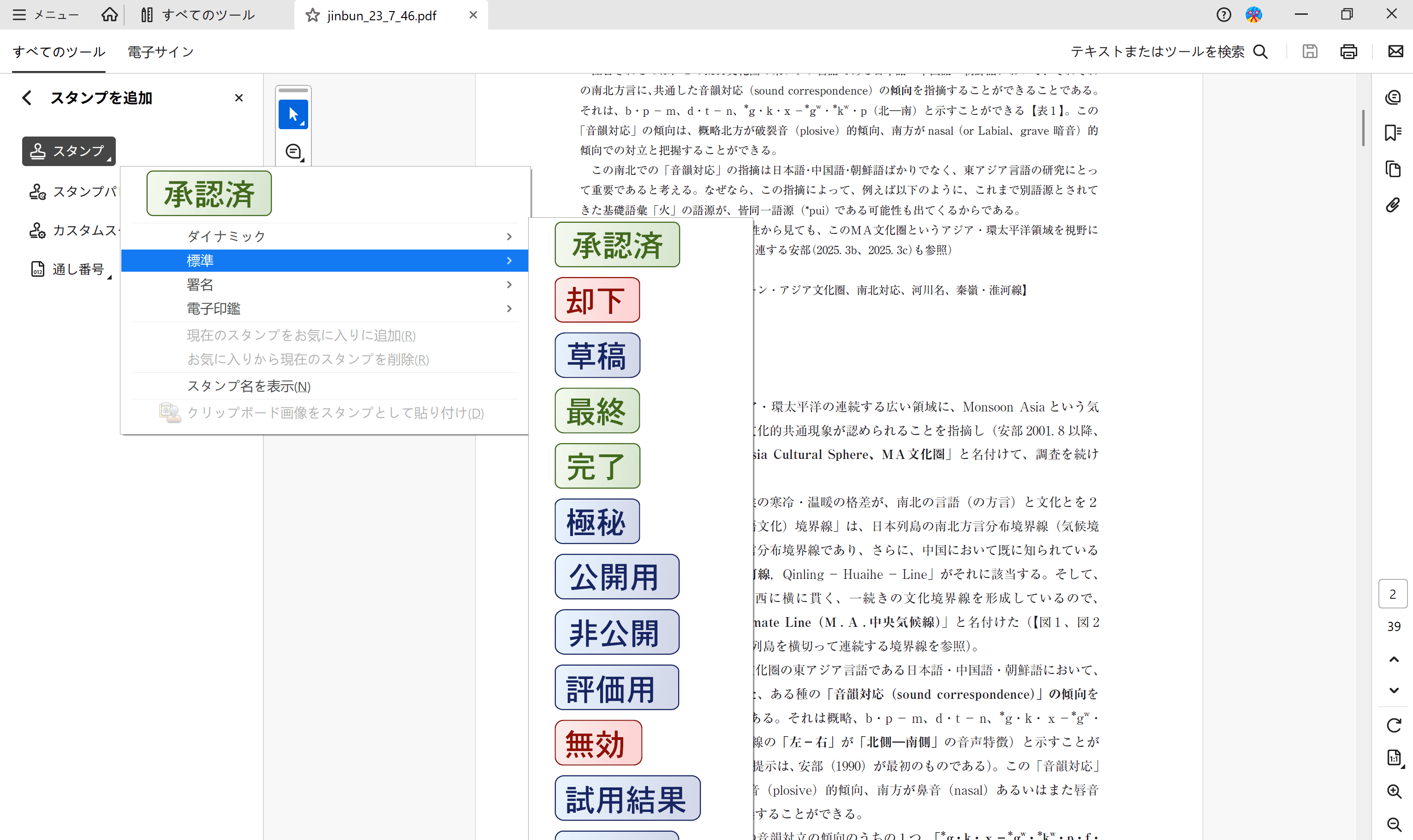
- 既定スタンプの利用: Acrobatには「標準(Approved/Confidentialなど)」や「Sign Here」など、目的別のスタンプライブラリが用意されています。
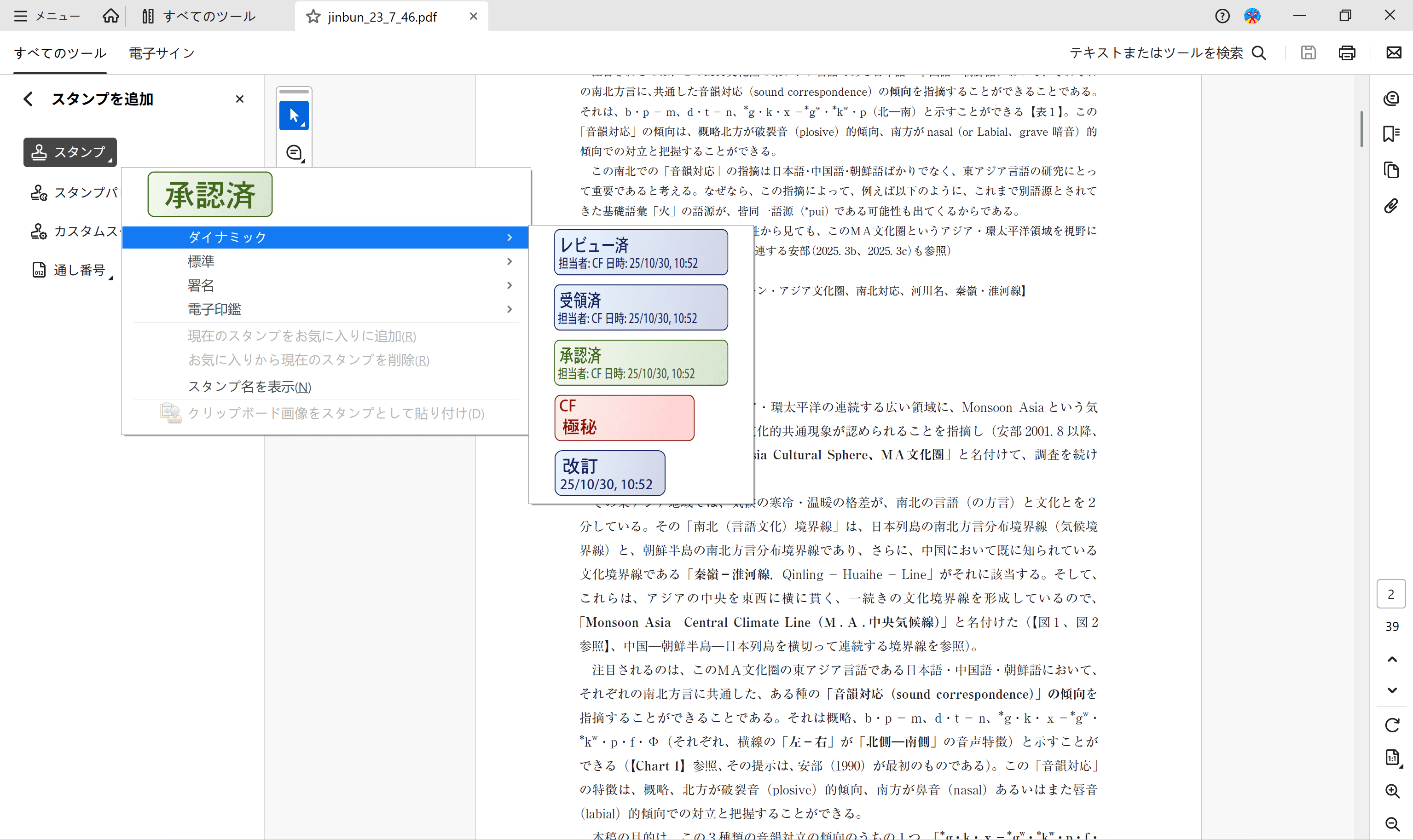
- ダイナミックスタンプ: 日付・時刻・ユーザー情報を自動で反映する動的スタンプも作成可能です。頻繁に使用する承認印や確認印に最適です。
2. PDF Agile
PDF Agileは、スタンプ追加に特化した強力かつ直感的なPDF編集ソフトです。以下の手順で簡単にスタンプを追加できます。
- PDF Agileで対象のPDFファイルを開きます。
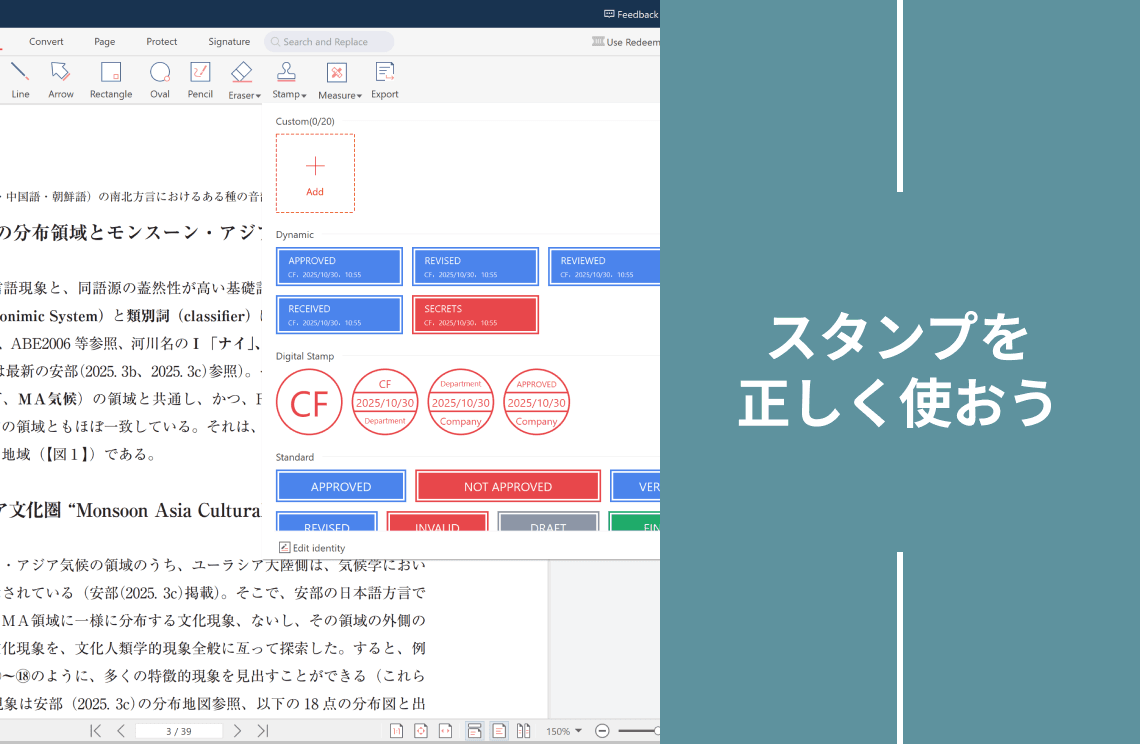
- 「挿入」タブをクリックし、「スタンプ」を選択します。

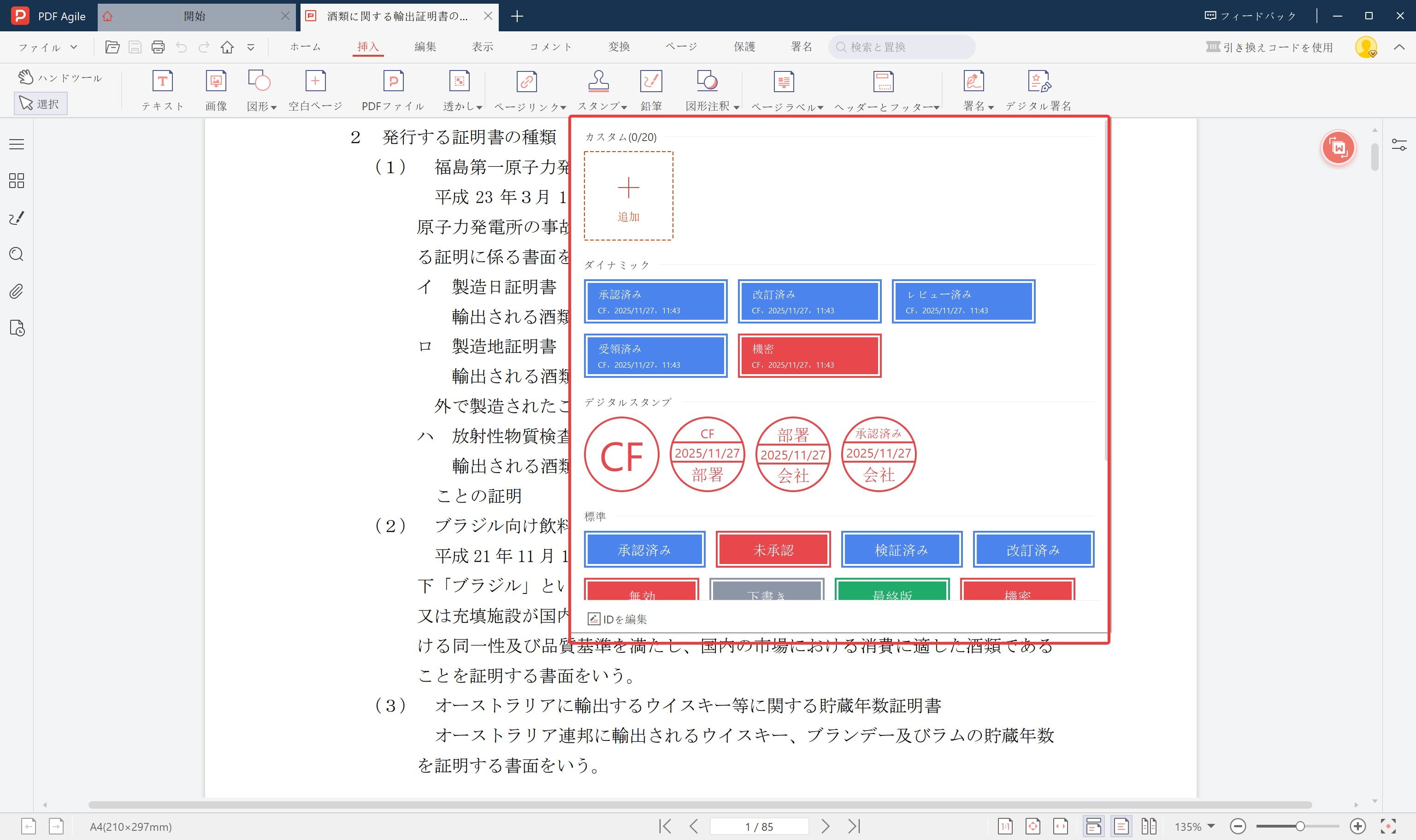
- 使用するスタンプの種類を選びます:
- 動的スタンプ:会社名・日付・時刻を自動挿入(カスタマイズ可能)
- デジタルスタンプ:事前登録したユーザー情報を利用(編集可能)
- 標準スタンプ:「承認済み」などのビジネス向けプリセット
- 署名用スタンプ:「署名はこちら(Sign Here)」を示すマーク
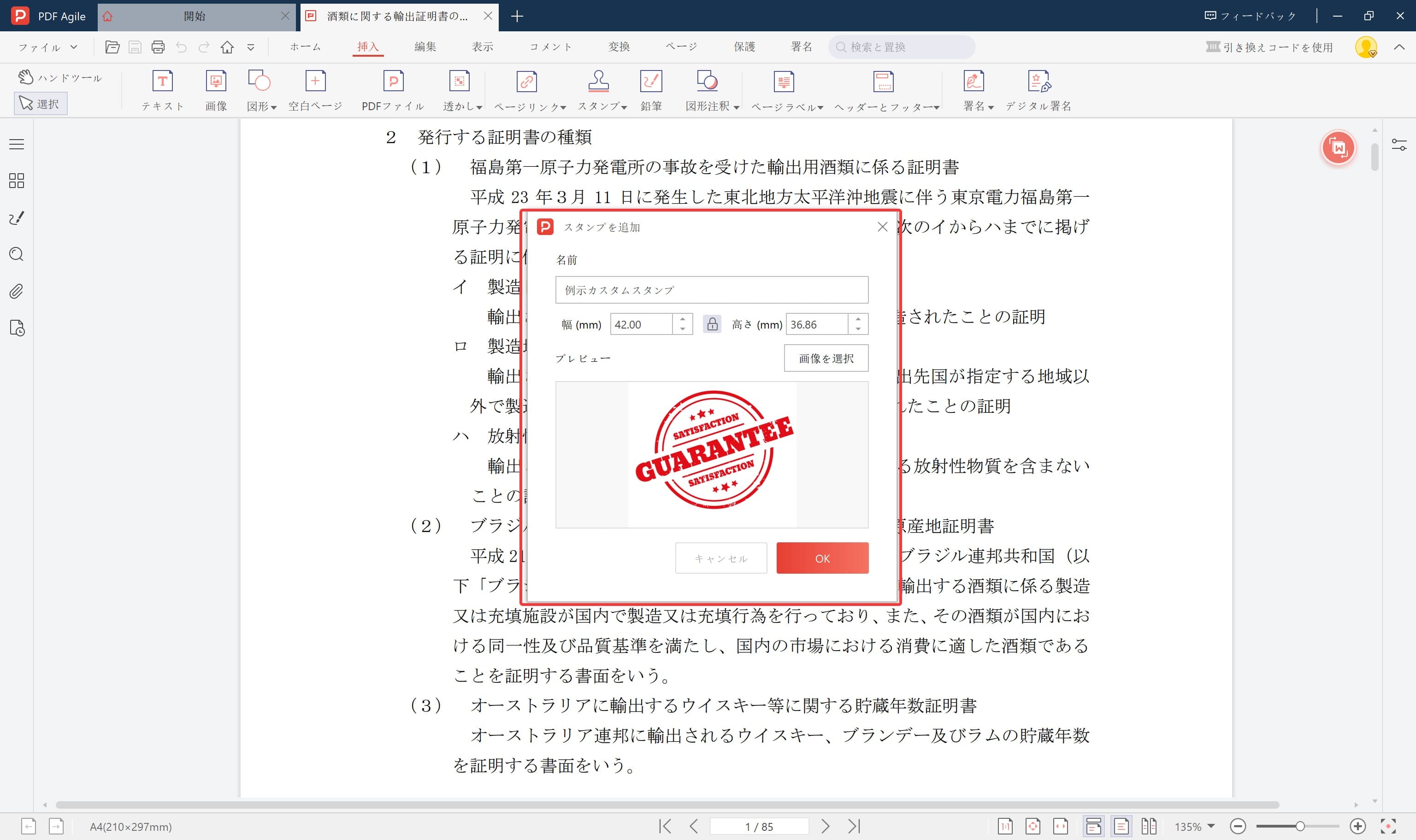
- カスタムスタンプを作成する場合は、「オプション」ウィンドウで「追加」をクリックし、スタンプ名とPNG画像(透過背景推奨)を指定して「OK」。
- 動的・デジタルスタンプを使う場合は、挿入前に「ユーザー情報の編集(Edit Identity)」で内容を設定します。

- 使用するスタンプを選択し、配置したい場所をクリックすれば完了です。動的スタンプは自動的に日付やユーザー情報が反映されます。

視覚的に学びたい方へ
YouTube上では、PDF Agileを使ったスタンプ追加手順をわかりやすく紹介する動画も公開されています。
3. 無料オンラインツール
一部の無料オンラインPDFエディターにも、スタンプ機能が備わっています。手軽に利用できる反面、機能制限やセキュリティ面に注意が必要です。
- 信頼できるツールを選ぶ:機密文書を扱う場合は、暗号化通信や明確なプライバシーポリシーを持つサイトを選びましょう。(例:DocHub、PDFforgeなど)
- PDFをアップロード:ドラッグ&ドロップ、または「参照」ボタンからファイルを選択。
- スタンプを追加:「スタンプ」または「テキスト」ツールを選び、既定スタンプを挿入するか、独自の画像をアップロード。
- 編集・配置:文字サイズ、フォント、色の変更や、スタンプ位置の微調整が可能。
- 保存:「ダウンロード」または「保存」をクリックして、スタンプ付きPDFを保存します。
注意点
- ファイルサイズ制限:アップロード可能なPDFサイズに上限がある場合があります。
- 機能制限:無料版ではカスタムスタンプや動的スタンプが使えないこともあります。
- セキュリティ:重要な機密情報を含む文書は、無料オンラインサービスへのアップロードを避けましょう。
オリジナルスタンプを自作する(任意)
オリジナルスタンプを作成したい場合は、Microsoft WordやCanvaなどのオンラインデザインツールを活用できます。効果的なスタンプを作るためのポイント:
- 視認性:短くわかりやすいテキストにする
- サイズ:本文を邪魔しない範囲で十分な大きさに設定
- 透明度:背景を透過させることでPDF内容と自然に馴染ませる
追加のヒント
- 編集可能性の維持:一部ソフトでは、スタンプを追加してもPDFを再編集可能です。
- セキュリティの確保:特に社内承認や契約書などの文書では、信頼できるツールを選びましょう。
まとめ
PDFにスタンプを追加することは、ドキュメントを効率的に管理するための柔軟で効果的な方法です。無料のオンラインツール、有料ソフトウェア(Adobe Acrobat Pro DCなど)、そしてPDF Agileのような高機能かつコストパフォーマンスの高いツールまで、用途や予算に応じて最適な選択肢を選べます。
自分の作業スタイルや取り扱う文書の種類に合った方法を選び、スタンプ機能を日常のワークフローに取り入れることで、文書管理の効率化、セキュリティの強化、そしてプロフェッショナルな印象の向上を実現できます。