

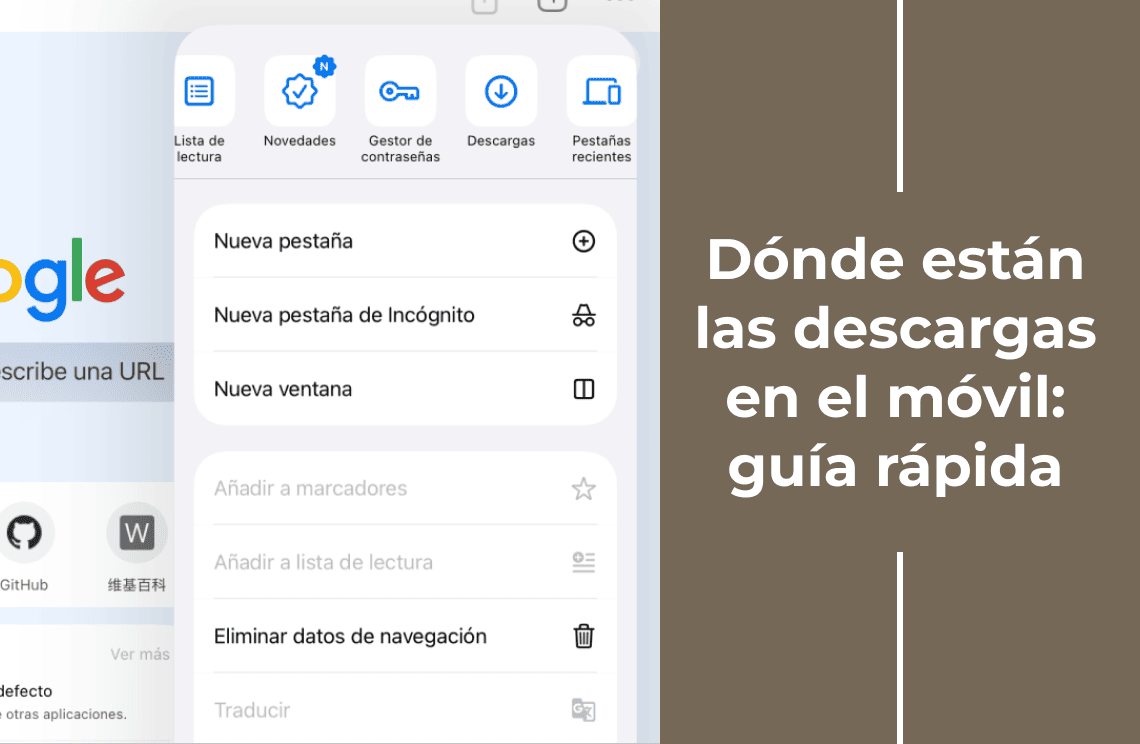
Con la adopción generalizada del trabajo y los trámites en línea por parte de organismos públicos, bancos, centros educativos y empresas, una gran cantidad de documentos se descargan, reciben y envían en formato PDF a través del teléfono móvil. Para los usuarios comunes, saber dónde están las descargas en el móvil ya se ha convertido en una habilidad básica imprescindible. Este artículo tiene en cuenta tanto dispositivos Android como iPhone, con pasos sencillos y claros, no requiere conocimientos técnicos y permite que cualquiera pueda aprender rápidamente.
¿Cómo encontrar los archivos descargados en el móvil?
Sistema Android
1. Entrada básica: Administrador de archivos
Abre el Administrador de archivos → entra en Descargas → allí se mostrarán todos los archivos, documentos y PDF que has descargado. Puedes filtrar por tipo de archivo para ver solo los PDF, o escribir .pdf en la barra de búsqueda para localizar con precisión el documento que necesitas.
2. Buscar archivos descargados desde el navegador
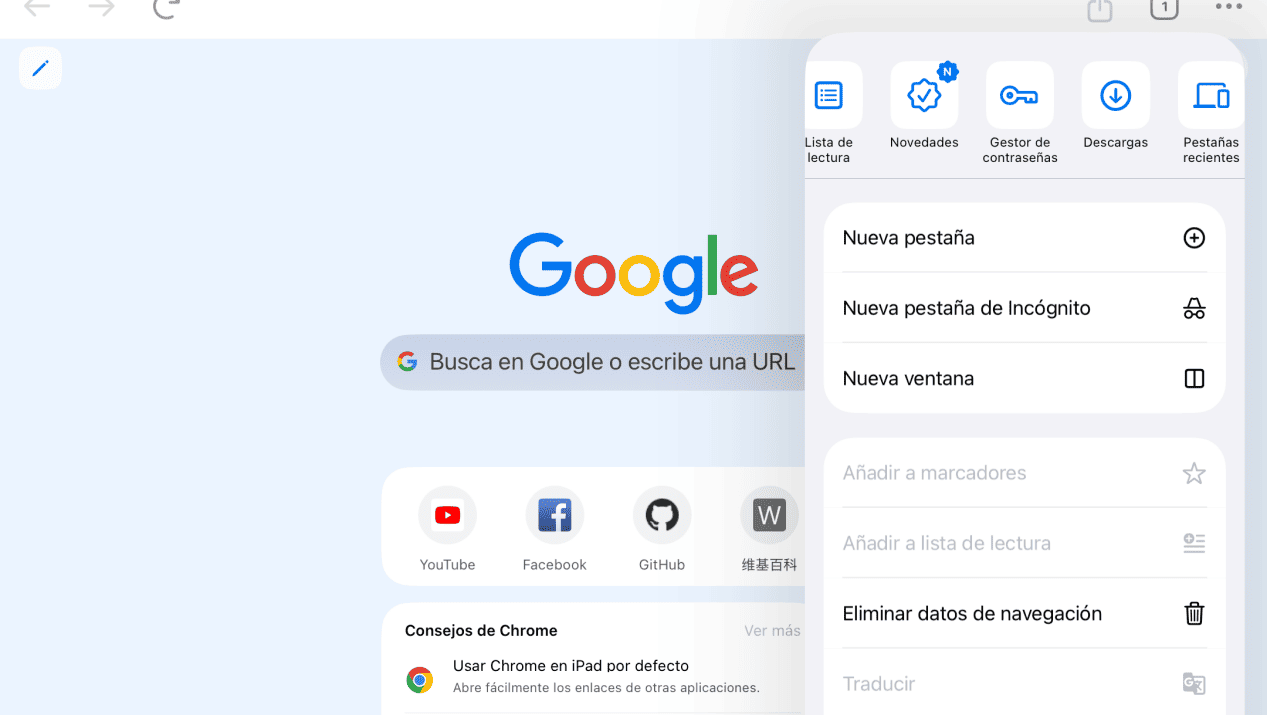
Chrome, Firefox y Edge son los navegadores móviles más utilizados. Tomando Chrome como ejemplo, los pasos para encontrar mis archivos PDF son los siguientes:
Abre Chrome → toca el menú ⋮ → entra en Descargas → revisa el historial → selecciona “Mostrar en la carpeta” para localizar el archivo. Los navegadores más comunes guardan un historial completo de descargas, lo que te permite abrir el archivo directamente o ver su ubicación exacta dentro del almacenamiento del móvil.
3. Almacenamiento específico de aplicaciones comunes
Archivos recibidos por WhatsApp:Administrador de archivos → WhatsApp → Media → WhatsApp Documents.
Archivos adjuntos de Gmail:Tras la descarga, se guardan por defecto en la carpeta Descargas o en el directorio específico de Gmail.
4. Rutas rápidas en los principales móviles Android
Samsung: Administrador de archivos → Almacenamiento interno → Descargas
Xiaomi / Redmi: Administrador de archivos → Descargas
Huawei: Administrador de archivos → Categorías → Descargas
OPPO / Vivo: Administrador de archivos → Archivos → Descargas
iPhone /iPad
En el iPhone no existe un icono independiente de descargas en la pantalla de inicio; todos los archivos se gestionan de forma unificada dentro de la app Archivos.
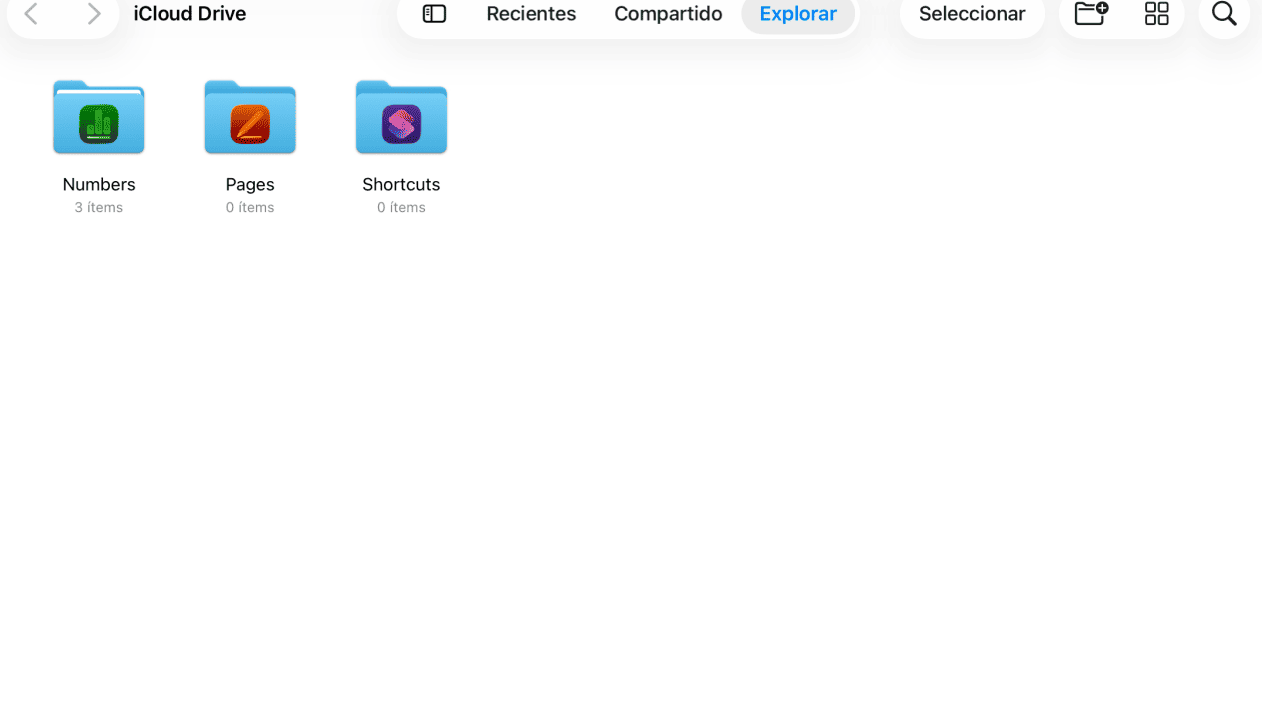
1. Entrada principal: la aplicación «Archivos»
Abre Archivos → Explorar → En mi iPhone → Descargas.
Aquí se muestran todos los archivos y PDF, ordenados por fecha de descarga. En los dispositivos iOS no hay una carpeta de descargas visible en el escritorio, por lo que la app Archivos es el principal punto de gestión.
2. Búsqueda de archivos descargados en el navegador Safari
Abre el navegador Safari y luego pulsa el icono de descargas en la parte inferior. Así podrás ver todo el historial de descargas y abrir los archivos directamente. También puedes seleccionar «Mostrar en Archivos» para ir a la ubicación de almacenamiento correspondiente.
3. Almacenamiento exclusivo de apps de uso frecuente
- WhatsApp: Adjuntos → Guardar en Archivos
- Gmail: Descargar adjuntos → Guardar en Archivos
Trucos avanzados: cómo encontrar rápidamente «Dónde se guarda un PDF en el celular»
1. El método de búsqueda más rápido: búsqueda global del sistema
Desliza hacia abajo en la pantalla de inicio → introduce el nombre del archivo o «.pdf», y el sistema buscará en todo el teléfono. Tanto en Android como en iPhone, la función de búsqueda integrada del sistema puede localizar el archivo en pocos segundos, independientemente de la carpeta en la que esté guardado.
2. Personalizar la ubicación de guardado para evitar la pérdida de archivos
En las opciones de configuración de cada aplicación, puedes elegir la ruta de guardado que prefieras para que todos los documentos se almacenen en el mismo lugar. En la configuración del navegador, fija la ruta de guardado de los archivos descargados.
3. Hábitos importantes para evitar la pérdida de archivos
- No limpies el archivo de descargas a la ligera, para evitar eliminar por error archivos importantes.
- Haz copias de seguridad de los archivos importantes en Google Drivey OneDrive.
- Guarda por separado los documentos con validez legal, como documentos administrativos, contratos y facturas.
- No utilices aplicaciones de limpieza desconocidas para evitar que los archivos se eliminen automáticamente.
- Después de descargar archivos en dispositivos públicos, muévelos a tiempo a un directorio privado.
¿Cómo editar de forma eficiente archivos PDF guardados?
PDF Agile
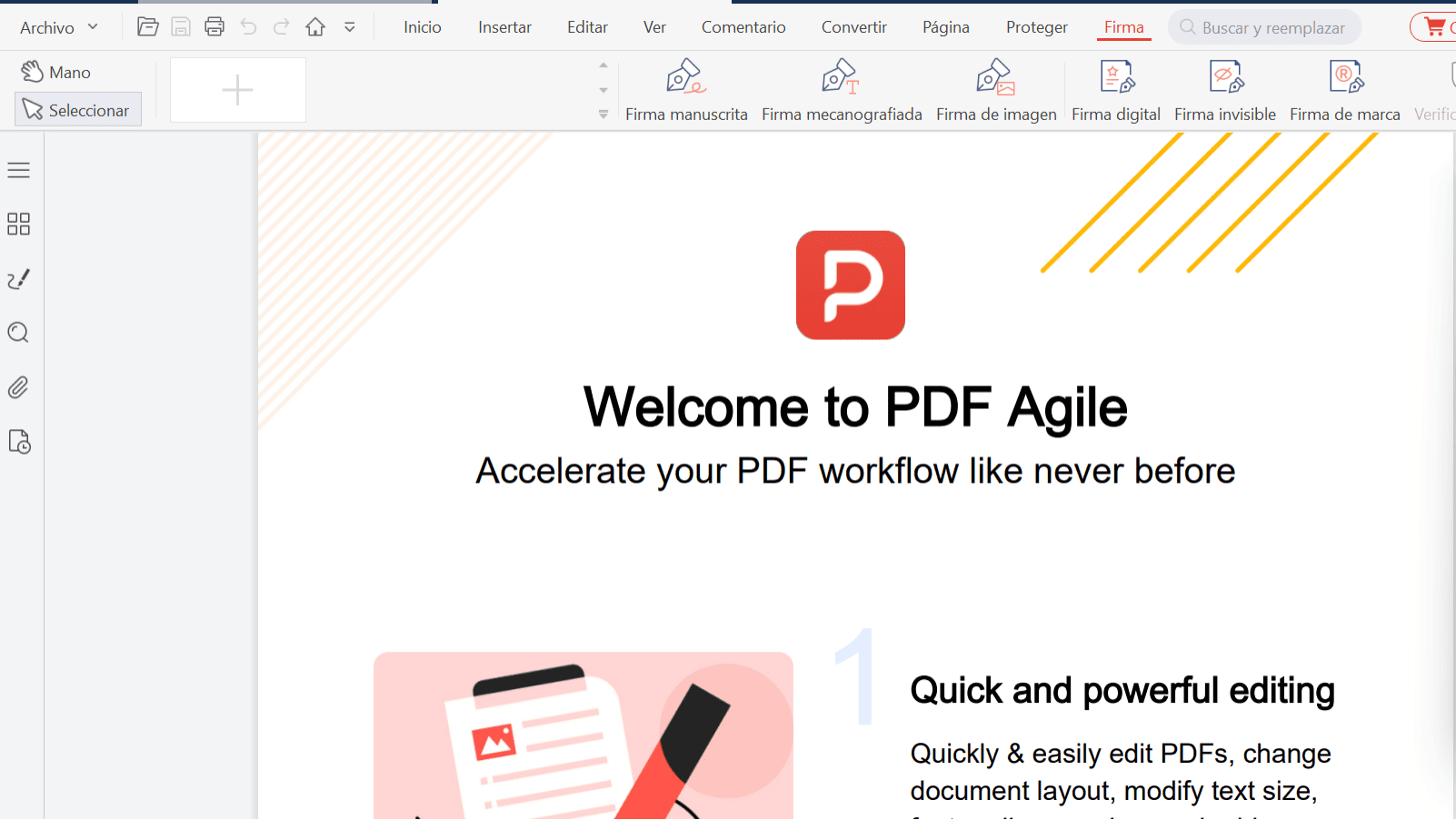
PDF Agile es una herramienta PDF gratuita, sin marcas de agua y conforme a la normativa de privacidad de la Unión Europea. Se ejecuta en línea: basta con abrirla en el navegador para ver, editar, firmar y combinar los archivos PDF que necesites. Además, todos los archivos se organizan por fecha y tipo, de modo que incluso si no recuerdas dónde los guardaste, puedes encontrarlos rápidamente. Para usuarios que necesitan procesar con frecuencia documentos administrativos, contratos, facturas o materiales de estudio, PDF Agile es la herramienta ideal para gestionar documentos de forma eficiente.
iLovePDF
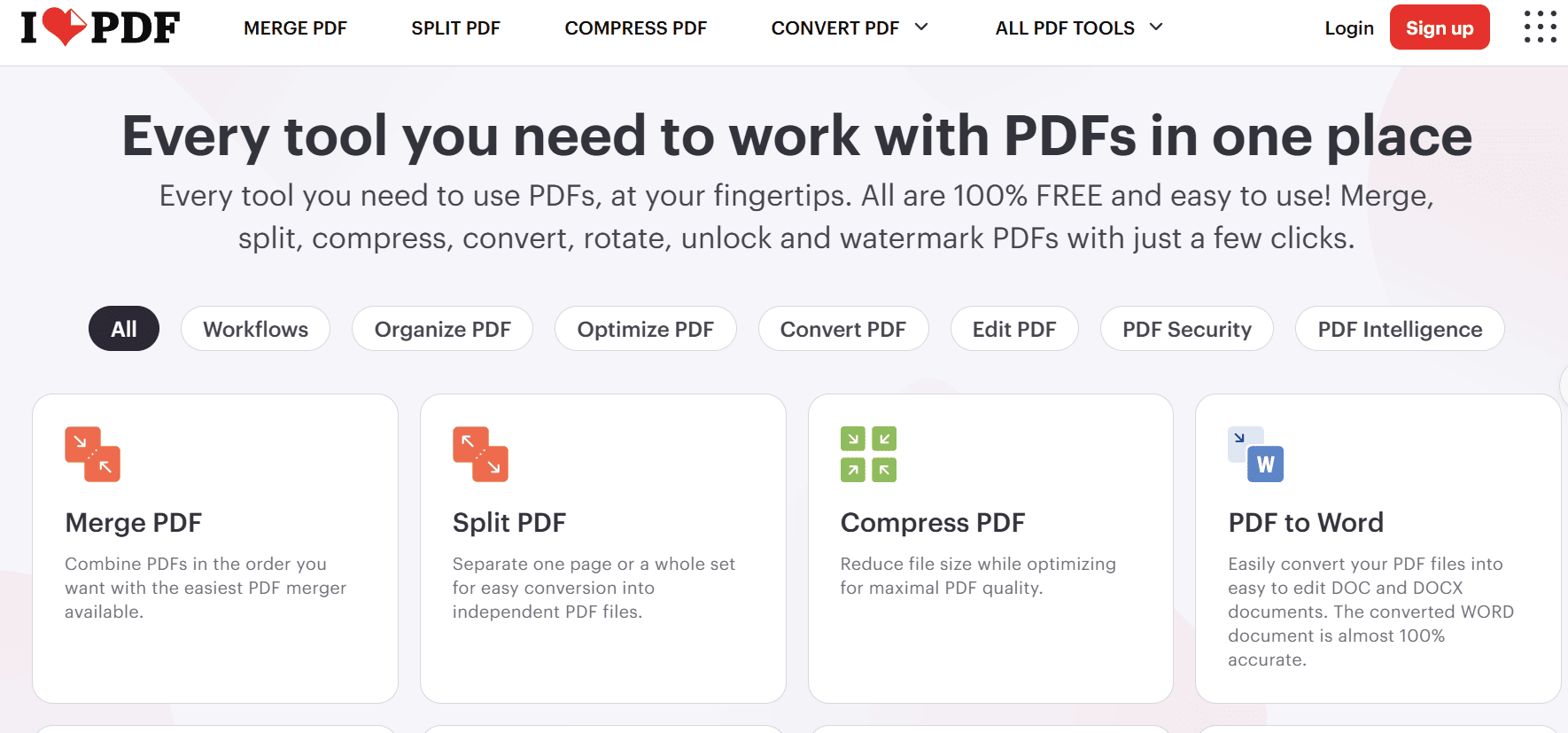
Es una herramienta en línea, muy adecuada para la edición ligera y la conversión de formatos en el uso diario. Admite la combinación y división de archivos, la compresión y la conversión a Word y Excel. Aunque sus funciones de edición son básicas, son suficientes para cubrir necesidades habituales de oficina, como añadir texto y realizar resaltados.
UPDF
Su interfaz es moderna y el manejo resulta muy fluido al trabajar con grandes volúmenes de documentos. Destaca por sus funciones impulsadas por IA y OCR. Permite convertir rápidamente contratos escaneados o imágenes en PDF editables y con búsqueda. Además, admite modificar texto e imágenes directamente en el PDF, como si se editara un documento de Word.
PDF-XChange Editor
Se centra en ser ligero y en consumir pocos recursos. Tiene un tamaño reducido pero funciones potentes. Además de las funciones estándar de edición y anotación, también cuenta con OCR y ofrece una amplia variedad de herramientas de medición, lo que resulta especialmente útil para profesionales que necesitan consultar planos de ingeniería o planos arquitectónicos.
PDF Expert
Se le considera el editor de PDF «más rápido» en Mac. Se caracteriza por su arranque veloz y por una experiencia muy fluida al editar texto, insertar imágenes y añadir firmas. Su interfaz se ajusta por completo a los hábitos estéticos de los usuarios de Mac y admite el modo oscuro.
Conclusión
Comprender dónde están las descargas en el móvil es una habilidad imprescindible para gestionar trámites administrativos, trabajo, estudios y asuntos cotidianos. Tanto en teléfonos Android como en iPhone, basta con conocer la ubicación de la carpeta de descargas del sistema y las rutas de archivos de las aplicaciones más usadas para encontrar los archivos necesarios de forma fácil y rápida.
FAQs
1. ¿Dónde están las descargas en el móvil?
Android: Administrador de archivos → Carpeta Descargas
iPhone: App Archivos → En mi iPhone → Descargas
2. ¿Cómo encontrar un PDF descargado hace tiempo en el móvil?
Para encontrar un archivo PDF descargado hace tiempo en el móvil, puedes buscarlo según la clasificación del sistema. En teléfonos Android, abre primero el administrador de archivos integrado, entra en la carpeta de descargas y escribe «.pdf» en la barra de búsqueda para filtrar todos los archivos correspondientes; también puedes ordenarlos por fecha para localizar los más antiguos. Si el documento se descargó desde un navegador, también puedes entrar en la carpeta exclusiva de la aplicación correspondiente para buscarlo. En iPhone, abre directamente la app del sistema «Archivos» y revisa los elementos de Descargas; también puedes deslizar la pantalla hacia abajo para usar la búsqueda global e introducir «.pdf» para una búsqueda rápida. Si recuerdas el nombre del archivo o alguna palabra clave relacionada, la búsqueda directa será aún más eficiente.
3. ¿Por qué no encuentro mis descargas en el móvil?
La eliminación accidental del archivo, su almacenamiento en un directorio independiente de la aplicación, una descarga incompleta o el desconocimiento de la ruta de guardado pueden provocar que no se encuentre el archivo.